【Excel】エクセルで自動改行を設定する方法(長い文章・自動調整)
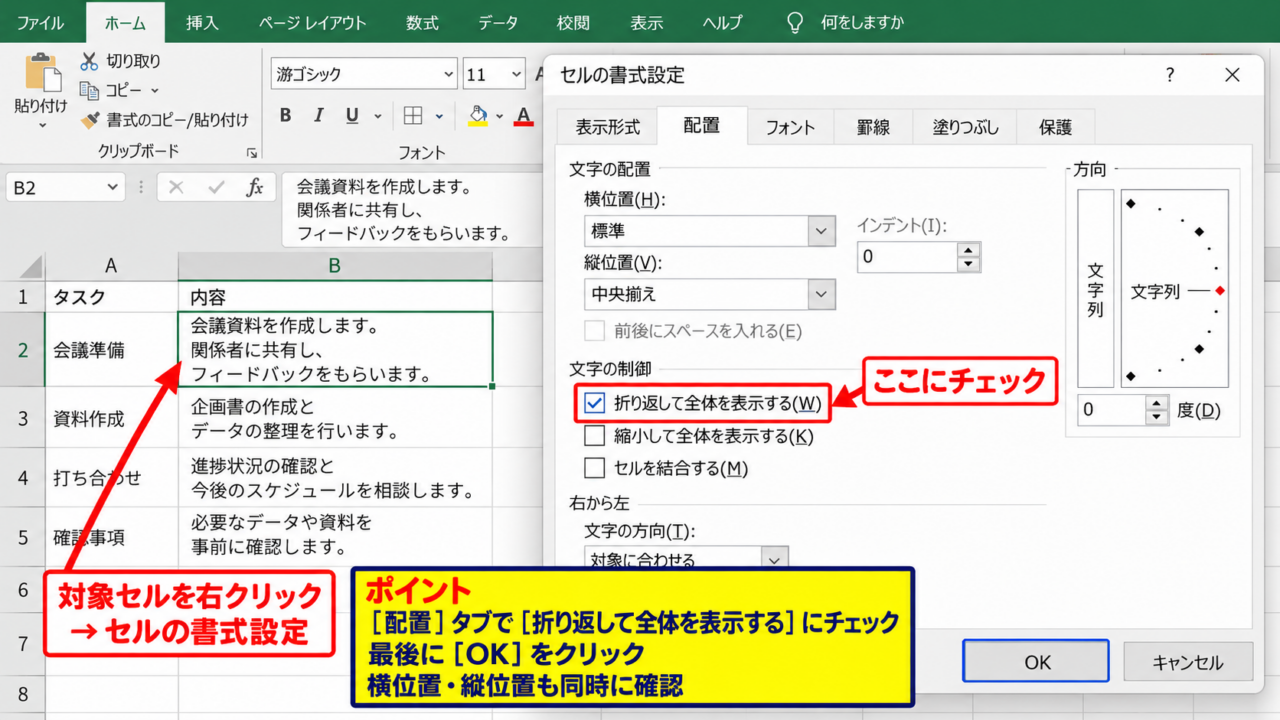
エクセルで住所、商品説明、備考などの長い文章を入力すると、文字が右のセルへはみ出したり、列幅を広げても見づらくなったりします。
このような場面では、セル内で文字を自動的に折り返す設定を使うと、列幅を大きく変えずに内容を読みやすく整理できます。
自動改行は単に文字を折り返すだけではなく、行の高さの自動調整、手動改行との使い分け、表のレイアウト調整にも関係する機能です。
自動改行の基本は、対象セルを選択して「ホーム」タブの「折り返して全体を表示する」を選ぶ操作です。
長文を見やすくするには、折り返し設定後に行の高さも確認すると整いやすくなります。
セル内で文章を折り返せば、表の横幅を抑えながら必要な情報を表示できます。
この記事では、Excelで自動改行を設定する方法と、長い文章を見やすく自動調整するコツを解説します。
エクセルで自動改行を設定する方法【折り返して全体を表示する】
それではまず、長い文章をセル内で自動改行する基本操作について解説していきます。
| 商品名 | 説明 | 担当者 |
|---|---|---|
| A001 | 季節限定の特別仕様で、贈答用にも利用できる商品です | 田中 |
説明列の文字数が多いままでは、右側のセルに文字が重なったように見えることがあります。
対象セルに折り返し設定を行うと、現在の列幅に合わせて文章が複数行に分かれて表示されます。
ホームタブからの折り返し設定
まず、自動改行したいセル、またはセル範囲を選択します。
表全体に設定したい場合は、説明文が入っている列だけを選択すると作業しやすくなります。
続いて、リボンの「ホーム」タブを開き、「配置」グループ内にある「折り返して全体を表示する」をクリックしましょう。
このボタンを一度クリックすると、選択したセルに文字列の折り返しが設定されます。
セルの幅を超えた位置で自動的に改行されるため、文章を入力し直す必要はありません。
同じボタンを再度クリックすると設定を解除できますが、手動で入れた改行までは削除されない点に注意が必要です。
【操作のポイント】複数の離れたセルへ設定する場合は、Ctrlキーを押しながらセルを選択してから折り返しを実行すると効率的です。
右クリックのセルの書式設定から行う方法
リボン上のボタンが見つけにくい場合は、セルの書式設定画面から自動改行を指定できます。
対象セルを右クリックし、「セルの書式設定」を選択します。
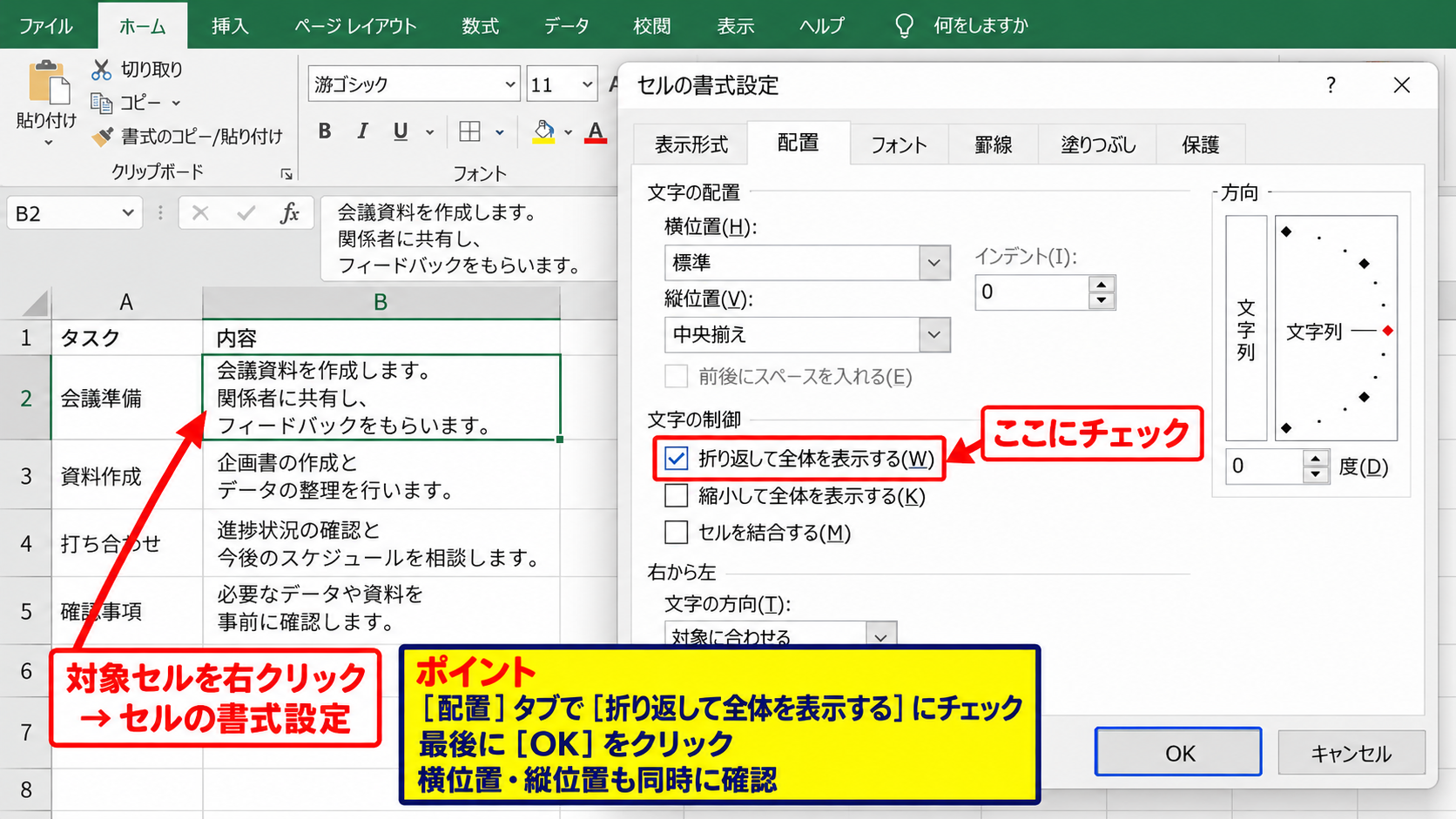
表示された画面で「配置」タブを開き、「文字の制御」にある「折り返して全体を表示する」にチェックを入れます。
最後にOKをクリックすれば設定完了です。
この画面では横位置、縦位置、縮小して全体を表示する設定なども同時に確認できます。
文字が見切れる問題を直したいときは、折り返しだけでなく配置設定も確認すると原因を切り分けやすくなります。
セルの書式設定は、見た目をそろえる作業に向いています。
列内の説明文をまとめて選択し、同じ配置設定を適用すると表全体に統一感が出ます。
【操作のポイント】書式設定をコピーしたい場合は、設定済みセルをコピーし、形式を選択して貼り付けで「書式」を適用します。
行の高さを自動調整する手順
折り返し設定をしても行の高さが固定されていると、二行目以降が隠れて表示される場合があります。
このときは、該当する行を選択し、「ホーム」タブの「書式」から「行の高さの自動調整」を選びます。
行番号と行番号の境目をダブルクリックする方法でも、内容に合わせた高さに調整できます。
自動改行と行の高さの自動調整は、長文セルを見やすくするためにセットで確認したい設定です。
結合セルが含まれる表では、行の高さが自動調整されないことがあります。
その場合は結合を解除するか、行の高さを数値で指定して必要な表示領域を確保しましょう。
【操作のポイント】複数行を選択してから自動調整を実行すれば、長文を含む行だけが必要な高さへ広がります。
長い文章を見やすく整える列幅と行高の調整
続いては、長文を折り返した後に表の形を整える列幅と行高の調整を確認していきます。
| 案件名 | 対応内容 |
|---|---|
| 見積書作成 | 顧客から受け取った仕様を確認し、納期と数量を反映して見積書を作成する |
折り返しを設定しただけでは、列が狭すぎて一文字ずつ縦に並ぶことがあります。
読みやすさを優先し、画面幅と文章量のバランスを見ながら列幅を決めることが大切です。
列幅を内容に合わせて調整する方法
列見出しの右端にマウスポインターを合わせると、左右矢印の形に変わります。
そのままドラッグすると列幅を自由に変更できます。
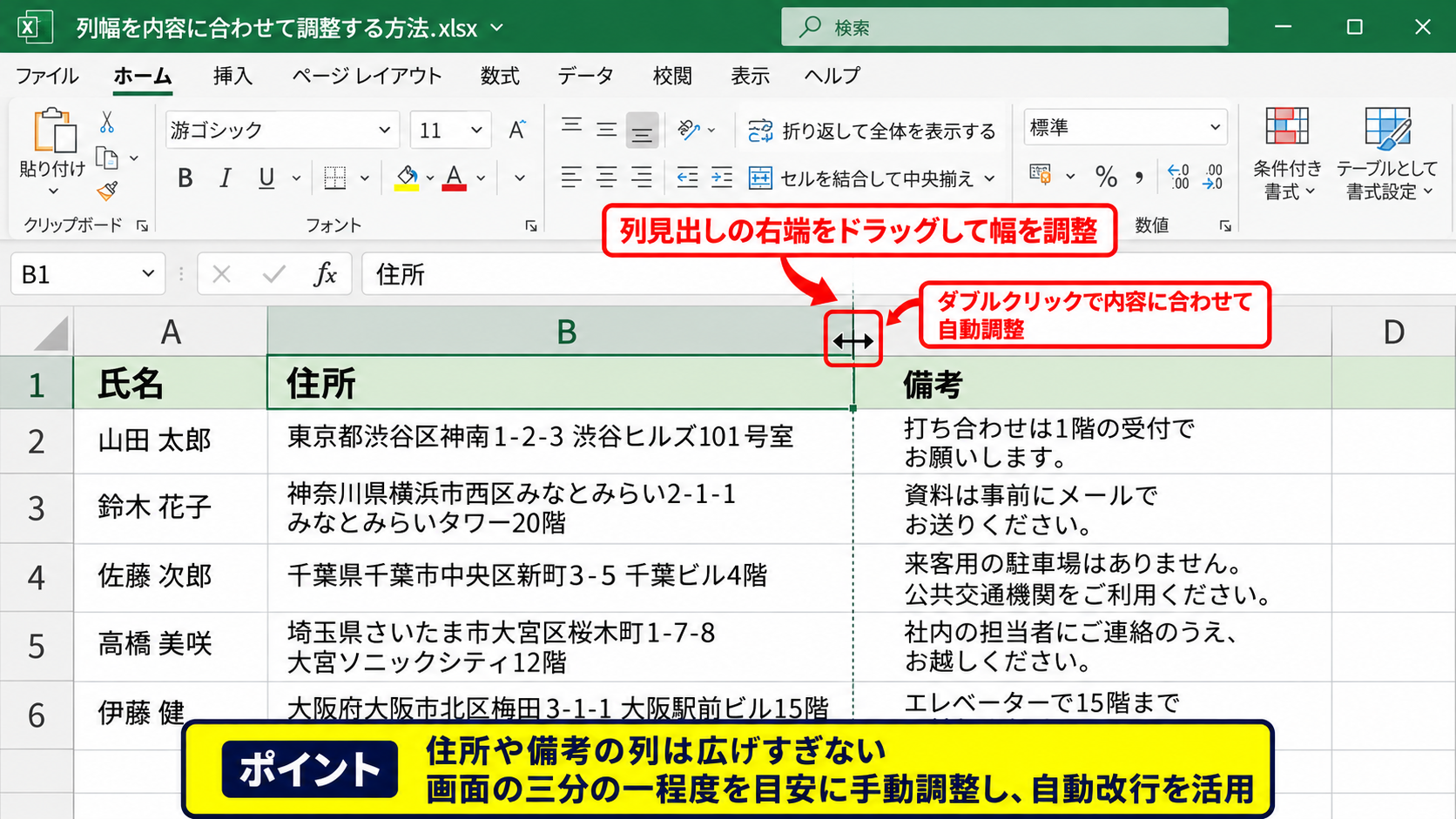
列見出しの境界線をダブルクリックすると、入力されている内容の幅に合わせて列幅を自動調整できます。
ただし、文章量が多い説明列にこの操作を使うと、横に長い表になりやすいため注意しましょう。
長文の列は、画面上で読みやすい幅に手動調整し、残りを自動改行させる方法が実用的です。
【操作のポイント】住所や備考の列は、列幅を広げすぎず、画面の三分の一程度を目安にすると一覧性を保ちやすくなります。
行の高さを手動でそろえる方法
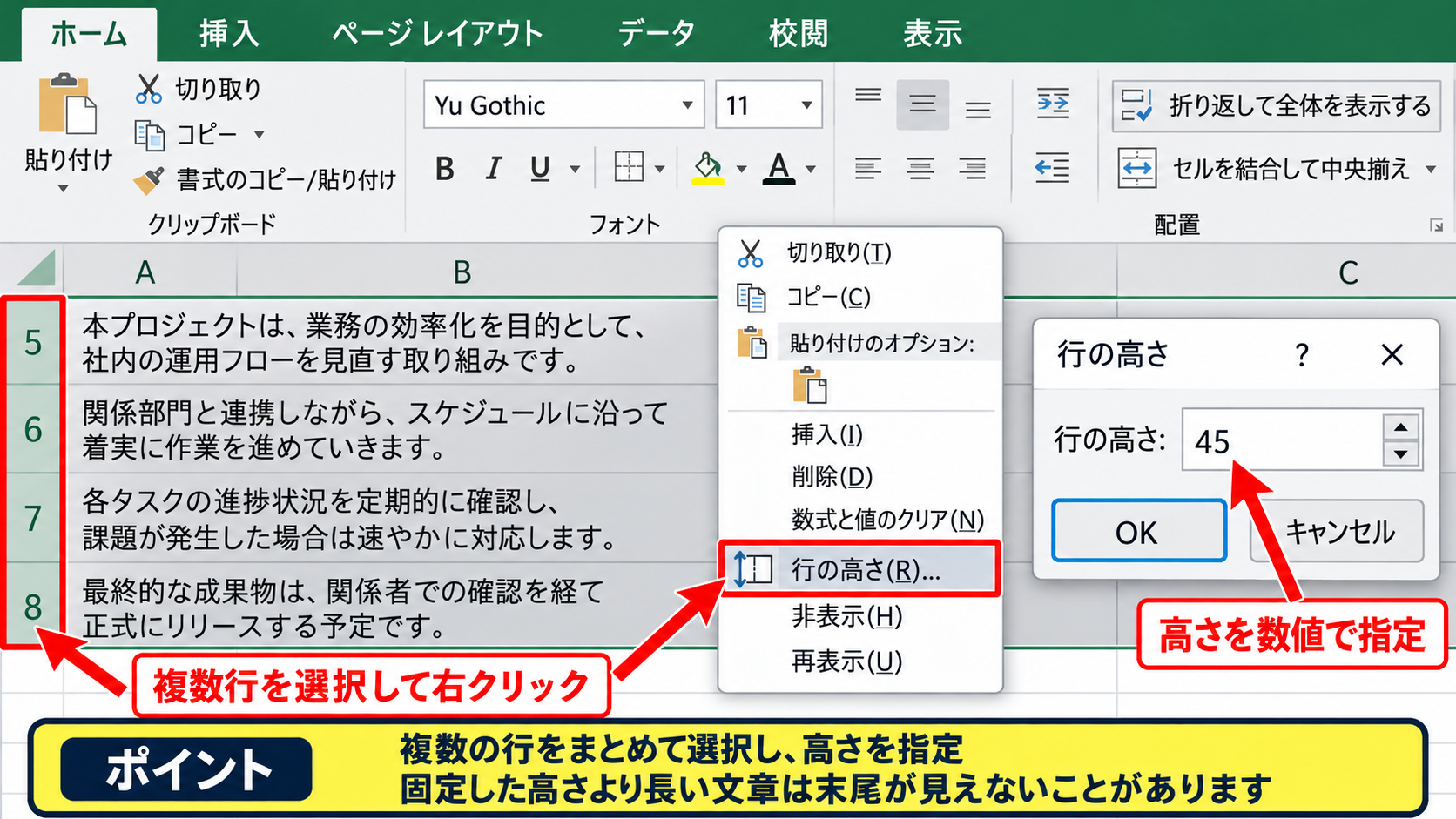
一覧表の見た目をそろえたい場合は、行の高さを数値で固定する方法もあります。
行番号を選択して右クリックし、「行の高さ」をクリックします。
表示したい文章量に応じた数値を入力すると、選択した行を同じ高さにできます。
ただし、固定した高さより文章が長いと末尾が見えなくなる可能性があります。
内容が増減する表では固定より自動調整、帳票の見た目を優先する表では固定が向いています。
行の高さは、フォントサイズ、セル内の余白、折り返された行数によって変化します。
印刷前には、改ページプレビューまたは印刷プレビューで文章の欠けがないか確認しましょう。
【操作のポイント】複数の行をまとめて選択して高さを指定すれば、表の途中だけを均一な大きさに整えられます。
縮小表示との使い分け
セルの書式設定には、「縮小して全体を表示する」という似た機能もあります。
こちらは改行する代わりに文字サイズを自動的に小さくして、セル内へ収める機能です。
短い見出しや型番には便利ですが、説明文のような長い文章では文字が小さくなりすぎるかもしれません。
読むことを優先する長文には折り返し、セルの高さを増やせない短い文字列には縮小表示という使い分けが基本です。
また、結合セルでは縮小表示や行高調整の動作が分かりにくくなるため、データ入力用の表では安易なセル結合を避けると管理しやすくなります。
【操作のポイント】印刷帳票では、見出しセルだけ縮小表示にし、明細の説明欄は折り返し設定にすると読みやすくなります。
Altキーで手動改行を入れる操作
続いては、文章の好きな位置で改行したいときに使うAltキーによる手動改行を確認していきます。
| セル | 入力例 |
|---|---|
| B2 | 東京都新宿区 西新宿一丁目 |
自動改行は列幅に応じて折り返し位置が変わりますが、住所や注意書きでは意図した箇所で改行したい場合があります。
そのようなときは、セルの編集途中でAltキーとEnterキーを押します。
セル編集中にAltとEnterを押す手順
改行したいセルをダブルクリックするか、セルを選択してF2キーを押し、編集状態にします。
文字列内の改行したい位置へカーソルを移動し、Altキーを押したままEnterキーを押しましょう。
セル内に改行が挿入され、同じセルの次の行へカーソルが移動します。
Alt+Enterは、Windows版Excelでセル内改行を入力する代表的なショートカットです。
編集を終えたらEnterキーで確定します。
手動改行を入れたセルには、折り返して全体を表示する設定も併用すると、列幅が変わった際も内容を確認しやすくなります。
【操作のポイント】セルを選択しただけの状態でAlt+Enterを押すと編集にならない場合があるため、数式バーまたはセル内にカーソルがあることを確認します。
手動改行を使う場面と注意点
手動改行は、住所の都道府県と市区町村を分けたい場合、商品名と補足情報を分けたい場合、注意事項を段落ごとに見せたい場合に役立ちます。
一方で、列幅を変更しても改行位置は変わりません。
データ量が多い表で多用すると、セルごとの高さが不ぞろいになり、並べ替え後の確認も難しくなることがあります。
内容の区切りを固定したい場合だけ手動改行を使い、通常の説明文は自動改行に任せると管理しやすくなります。
手動改行は文字列の一部として保存されます。
ほかのシステムへ貼り付ける場合やCSV形式で出力する場合は、改行を含むデータとして扱われる点を確認しましょう。
【操作のポイント】改行の位置を変えたいときは、セルを編集状態にしてDeleteキーまたはBackspaceキーで改行を削除します。
数式で改行を含む文字列を作る方法
複数のセルの内容を一つのセルにまとめながら改行したい場合は、CHAR関数を使えます。
たとえば、A2に氏名、B2に部署が入力されているとき、C2に次の数式を入力します。
=A2&CHAR(10)&B2
CHAR(10)は改行コードを表し、A2の内容とB2の内容の間に改行を入れる役割です。
この数式を入力した後、C列に「折り返して全体を表示する」を設定しないと、改行が画面に反映されない場合があります。
数式で改行を表示するには、CHAR(10)と折り返し設定を組み合わせることが重要です。
1行目を見出しとしたデータ表でC2へ数式を入力し、フィルハンドルを下方向へドラッグすれば、3行目以降にも同じ形式をオートフィルできます。
【操作のポイント】TEXTJOIN関数とCHAR(10)を組み合わせると、複数セルを区切り文字付きでまとめる処理にも応用できます。
自動改行が反映されないときの確認項目
続いては、折り返して全体を表示するを設定しても文字が見えない場合の確認項目を解説していきます。
| 確認項目 | 主な対処 |
|---|---|
| 行の高さ | 行の高さを自動調整する |
| 結合セル | 結合を解除して確認する |
表示の問題は、折り返し設定そのものではなく、行の高さ、セル結合、入力データの状態が原因となることもあります。
固定された行の高さの確認
折り返し設定後も一行しか表示されない場合、行の高さが小さく固定されている可能性があります。
該当する行を選択し、行の高さの自動調整を実行してください。
行が非表示になっていないか、極端に小さな高さになっていないかも確認しましょう。
文章が隠れる場合は、最初に行の高さを確認することが近道です。
【操作のポイント】印刷用に高さを固定している表では、文章量に合わせて改行数を減らす方法も検討します。
結合セルと改行表示の関係
複数のセルを結合していると、行の高さの自動調整が期待どおりに動作しないことがあります。
特に縦方向に結合したセルへ長文を入力すると、文章の一部が隠れることがあります。
データベースのように行を追加、並べ替え、フィルターする表では、セル結合を使わない構成が安全です。
結合セルは見出しには便利ですが、明細データの入力欄には使用を控えるとトラブルを減らせます。
結合セルを解除するには、対象範囲を選択し、「ホーム」タブの「セルを結合して中央揃え」のメニューから結合解除を選びます。
【操作のポイント】結合を解除すると値は左上のセルに残るため、必要なデータを事前に確認してから操作します。
空白文字と数式結果の確認
セル内に見えない空白文字が多く入っていると、意図しない位置で折り返されることがあります。
また、数式の結果が空文字列の場合は、折り返し設定をしても表示する文章がありません。
数式バーを見て、余分なスペース、改行、文字列の結合結果を確認しましょう。
不要な先頭や末尾の空白を除去したい場合は、TRIM関数を使えます。
=TRIM(A2)
この数式は、A2内の連続する半角スペースを一つにまとめ、先頭と末尾の余分な半角スペースを削除します。
【操作のポイント】数式で作成した文章は、折り返し設定と行高調整を含めて確認すると、完成時の見え方を判断しやすくなります。
印刷時に長文セルを読みやすくする設定
続いては、画面上では読める長文セルを印刷でも読みやすく保つ設定を確認していきます。
| 設定 | 確認する内容 |
|---|---|
| 印刷の向き | 横長の表は横向きにする |
| 余白 | 説明列が切れないか確認する |
画面では問題なく見えても、印刷時に列幅が縮小されると文章の行数が増え、改ページ位置が変わることがあります。
印刷プレビューで改行位置を確認する方法
「ファイル」タブから「印刷」を開くと、印刷プレビューで実際の出力イメージを確認できます。
説明文の行数が増えすぎていないか、行の途中でページが分かれていないかを見ましょう。
長文を含む表は、入力直後ではなく印刷プレビューまで確認して初めて完成と考えると安心です。
【操作のポイント】印刷範囲を設定している場合は、追加した長文行が範囲外になっていないかも確認します。
横向き印刷と余白の調整
列数が多い表は、ページレイアウトタブから印刷の向きを横にすると、説明列へ使える幅を増やせます。
余白を狭くすることで表示領域を少し広げることもできますが、用紙端に寄りすぎないよう注意しましょう。
拡大縮小印刷で一ページに収めようとすると、文字サイズが小さくなり読みづらくなる場合があります。
長文の可読性を優先するなら、無理な縮小よりページ数を増やす判断も必要です。
【操作のポイント】横向きにしても収まらない場合は、説明列以外の不要な列を非表示にする方法も有効です。
ページ区切りと繰り返し見出しの設定
表が複数ページにわたる場合は、各ページに見出し行を印刷すると内容を追いやすくなります。
ページレイアウトタブの「印刷タイトル」から、タイトル行として繰り返したい一行目を指定します。
1行目にヘッダーがある表なら、タイトル行に1行目を設定すると、二ページ目以降にも項目名が印刷されます。
長い説明文がある行については、改ページ位置を見ながら必要に応じて手動でページ区切りを調整しましょう。
印刷用の表では、データ行の途中でページが切れないこと、見出しが各ページに表示されること、文字が小さすぎないことが重要です。
【操作のポイント】印刷プレビューで各ページを確認し、説明文が途中で読めなくなっていないかを必ず確認します。
まとめ エクセルで自動調整と長い文章を自動改行する方法
エクセルで長い文章をセル内に収めるには、「折り返して全体を表示する」を使う方法が基本です。
対象セルを選択してホームタブから設定すれば、列幅に合わせて文章が自動的に改行されます。
折り返し後に文章が隠れる場合は、行の高さを自動調整しましょう。
意図した位置で文章を分けたい場合はAltキーとEnterキーによる手動改行、数式で改行を入れたい場合はCHAR(10)を使います。
自動改行、列幅、行の高さ、印刷プレビューを組み合わせて確認すると、画面でも紙でも読みやすい表を作成できます。
長文が多い表ほど、セル結合を減らし、説明列の幅を適切に確保することが大切です。
用途に応じて自動調整と手動調整を使い分け、見やすく扱いやすいExcelファイルに整えていきましょう。