【Excel】エクセルのクイックアクセスツールバーが消えた・表示されない原因と表示する方法
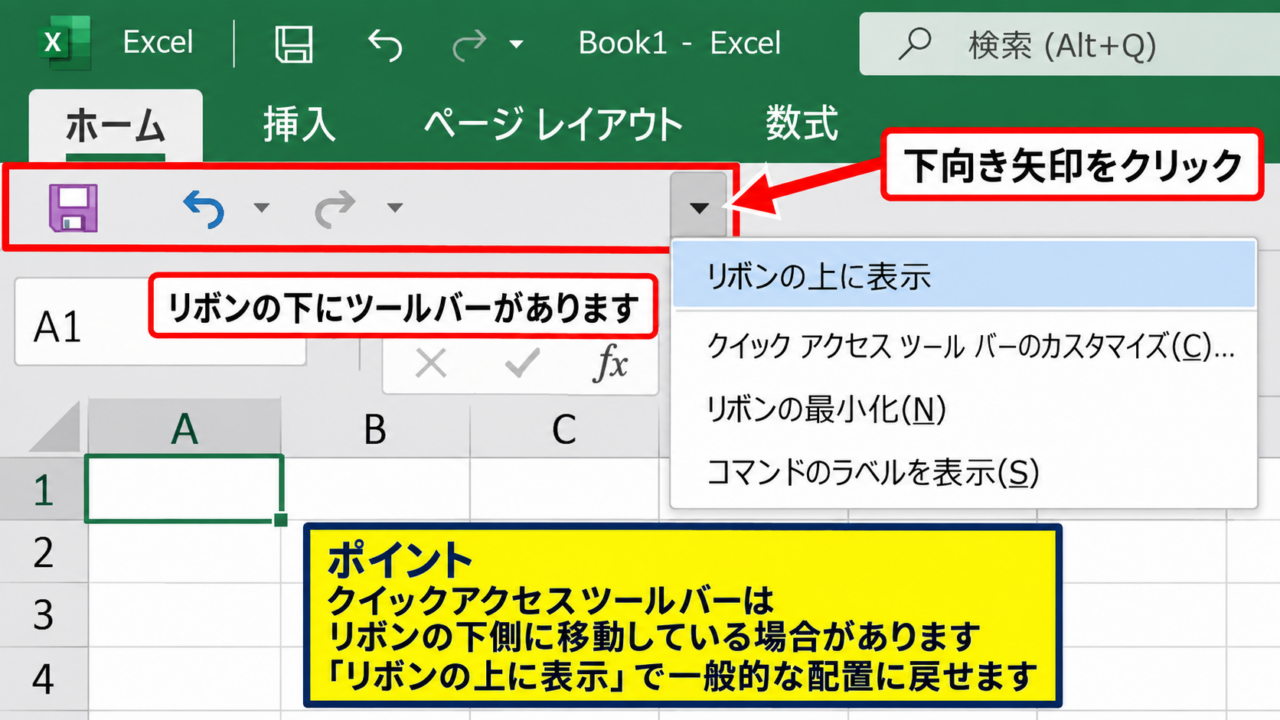
Excelで保存、元に戻す、やり直しなどをすぐ実行できるクイックアクセスツールバーが急に消えると、いつもの作業手順が使えず不便に感じるものです。
クイックアクセスツールバーは、リボンの上または下に配置できる小さな操作バーであり、表示位置の変更、リボン表示オプション、Excelの設定、アドインの影響などで見えなくなることがあります。
ただし、多くの場合はファイルが壊れたわけではなく、表示設定を戻すことで再表示できます。
まずはリボン右上の表示オプションと、クイックアクセスツールバーの配置設定を確認することが近道です。
保存ボタンだけがない場合と、ツールバー全体が見えない場合では確認する場所が異なります。
この記事では、クイックアクセスツールバーが表示されない原因から、Windows版Excelで元に戻す具体的な操作、カスタマイズ内容を復元する方法までを順に解説します。
普段使うコマンドを再び使いやすい位置へ配置し、作業効率を整えましょう。
エクセルのクイックアクセスツールバーを表示する方法【リボン上部の確認】
それではまず、クイックアクセスツールバーそのものを表示する基本操作について解説していきます。
| 確認する場所 | 表示される状態 | 主な対処 |
|---|---|---|
| Excel画面の左上 | 保存や元に戻すのアイコン | ツールバーの位置を確認 |
| リボンの下側 | タブの下にアイコン列 | 表示位置を上へ変更 |
| リボン表示オプション | タブとコマンドの表示状態 | リボンを再表示 |
リボンの下側に移動しているケース
クイックアクセスツールバーが消えたように見えるとき、実際にはリボンの下に移動していることがあります。
通常はExcelウィンドウ左上のタイトルバー付近に保存、元に戻す、やり直しのアイコンが並びますが、設定によってはホームや挿入などのタブの下側に表示されます。
画面左上だけを見て判断せず、リボンの下端まで確認することが重要です。
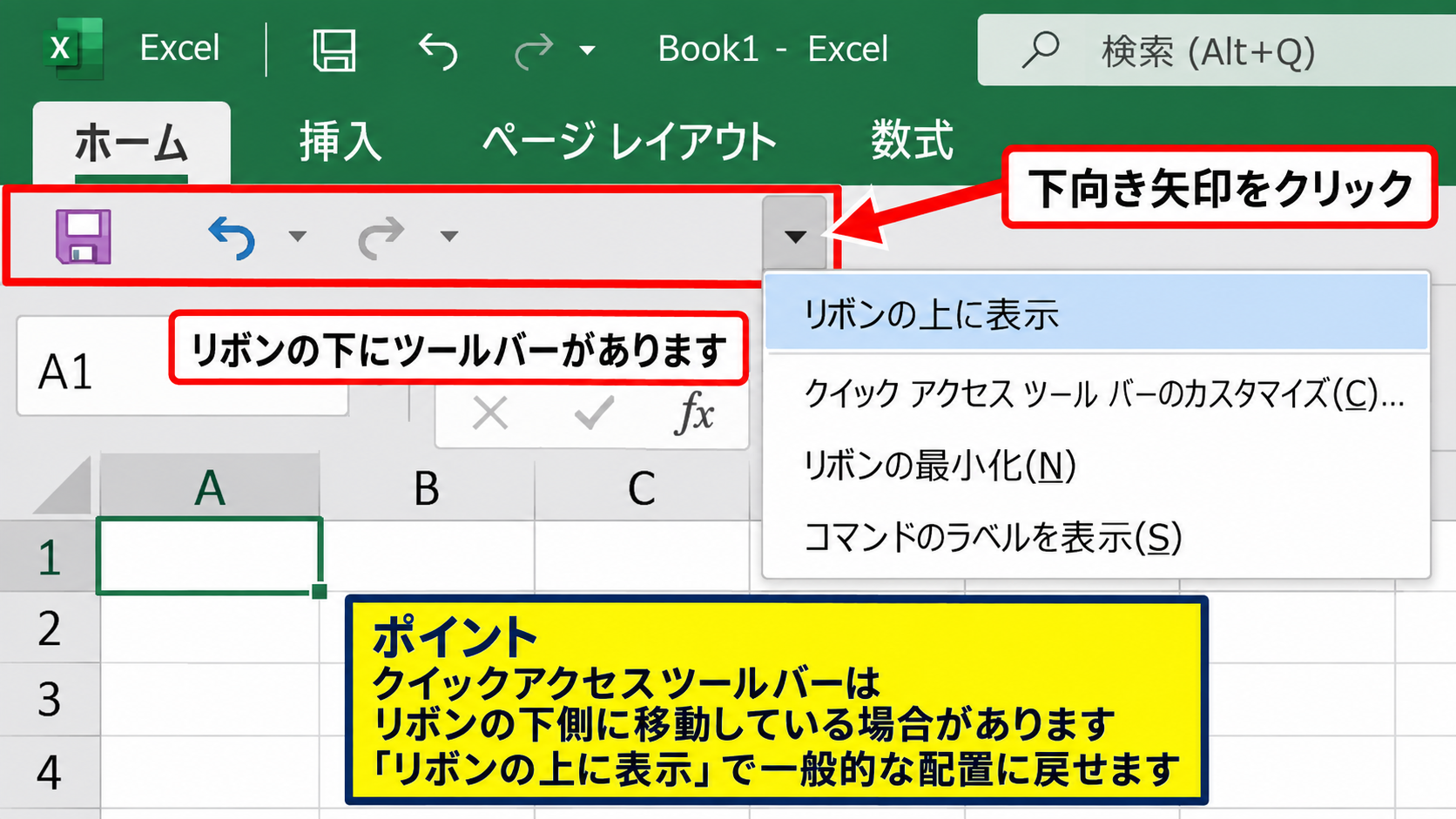
リボンの下にアイコンが見つかった場合は、ツールバー右端の下向き矢印をクリックします。
表示されたメニューで「リボンの上に表示」を選ぶと、一般的な配置へ戻せます。
ノートパソコンなど画面の高さが限られる環境では、リボンの下に置くとシート表示領域が少し狭くなるため、上側に置くほうが見やすい場合もあります。
クイックアクセスツールバーのメニュー確認
クイックアクセスツールバーの右端には、カスタマイズ用の小さな下向き矢印があります。
この矢印をクリックすると、保存、元に戻す、やり直し、電子メール、クイック印刷など、表示するコマンドを個別に切り替えられます。
チェックが付いている項目はツールバーに表示され、チェックが外れている項目は非表示です。
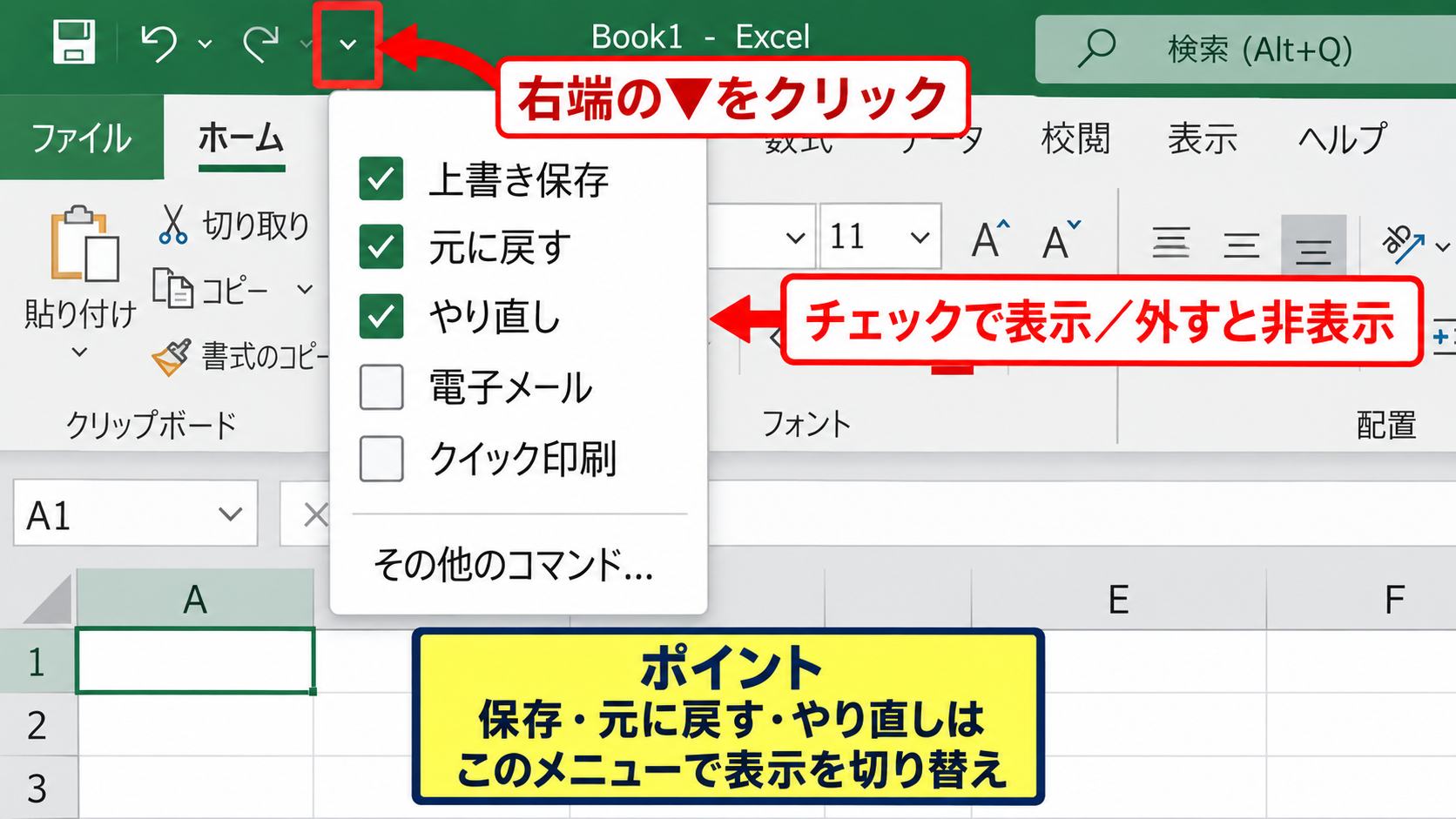
ツールバー全体はあるのに保存アイコンだけがない場合は、この一覧で「上書き保存」にチェックを入れます。
誤って「元に戻す」や「やり直し」のチェックを外した場合も、同じメニューからすぐに回復できます。
ただし、一覧にないコマンドを追加したいときは、後述するExcelのオプション画面を利用しましょう。
リボン表示オプションによる再表示
Excelのウィンドウ右上には、最小化や閉じるボタンの近くにリボン表示オプションのボタンがあります。
ここで「タブのみを表示」または「自動的にリボンを非表示」が選ばれていると、リボン周辺の見た目が大きく変化し、クイックアクセスツールバーも見つけにくくなります。
作業中にショートカットキーや誤操作でリボンを折りたたんだことが、表示されないと感じる原因かもしれません。
リボン表示オプションをクリックし、「タブとコマンドの表示」を選択してください。
画面を通常表示へ戻してからツールバーを探すと、設定変更が必要かどうかを正しく判断できます。
【操作のポイント】ツールバーが見当たらないときは、左上、リボンの下側、リボン表示オプションの順に確認すると探し漏れを防げます。
エクセルのオプションから再表示する方法【クイックアクセスツールバーの設定】
続いては、Excelのオプション画面からクイックアクセスツールバーを設定し直す方法を確認していきます。
| 操作順 | 選択する項目 | 確認内容 |
|---|---|---|
| 1 | ファイル | バックステージ画面を開く |
| 2 | オプション | Excelの設定画面を開く |
| 3 | クイックアクセスツールバー | コマンドと表示位置を調整 |
Excelのオプション画面を開く手順
Excelを開いた状態で、左上の「ファイル」タブをクリックします。
左側に表示されるメニューの最下部付近にある「オプション」を選択すると、「Excelのオプション」ダイアログボックスが開きます。
この画面では数式、保存、言語、リボン、アドインなど、Excel全体の設定を管理できます。
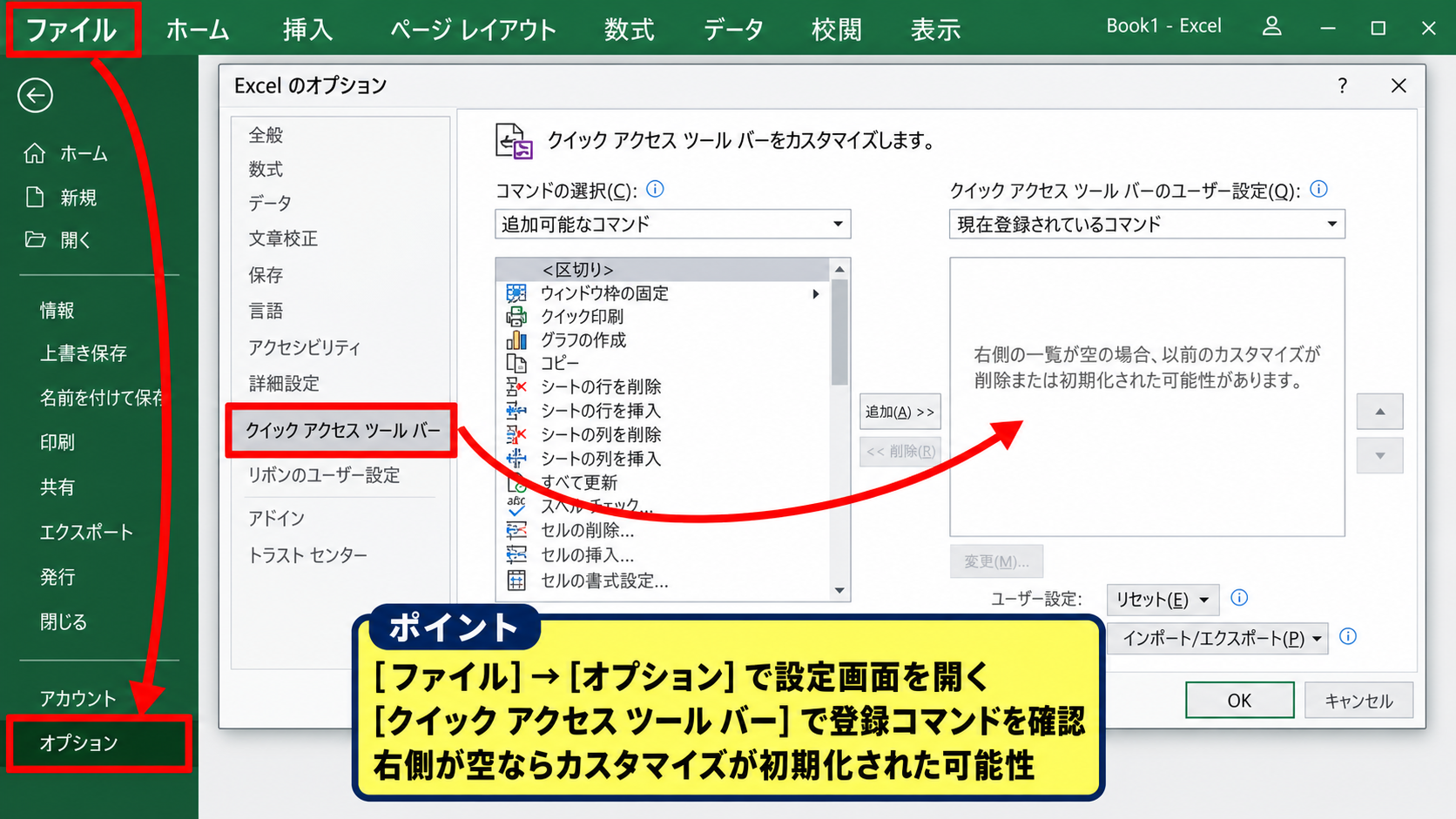
左側の一覧から「クイックアクセスツールバー」をクリックしてください。
右側には、左に追加可能なコマンド、右に現在ツールバーへ登録されているコマンドが表示されます。
右側の一覧が空になっている場合は、以前のカスタマイズが削除または初期化された可能性があります。
保存と元に戻すのコマンド追加
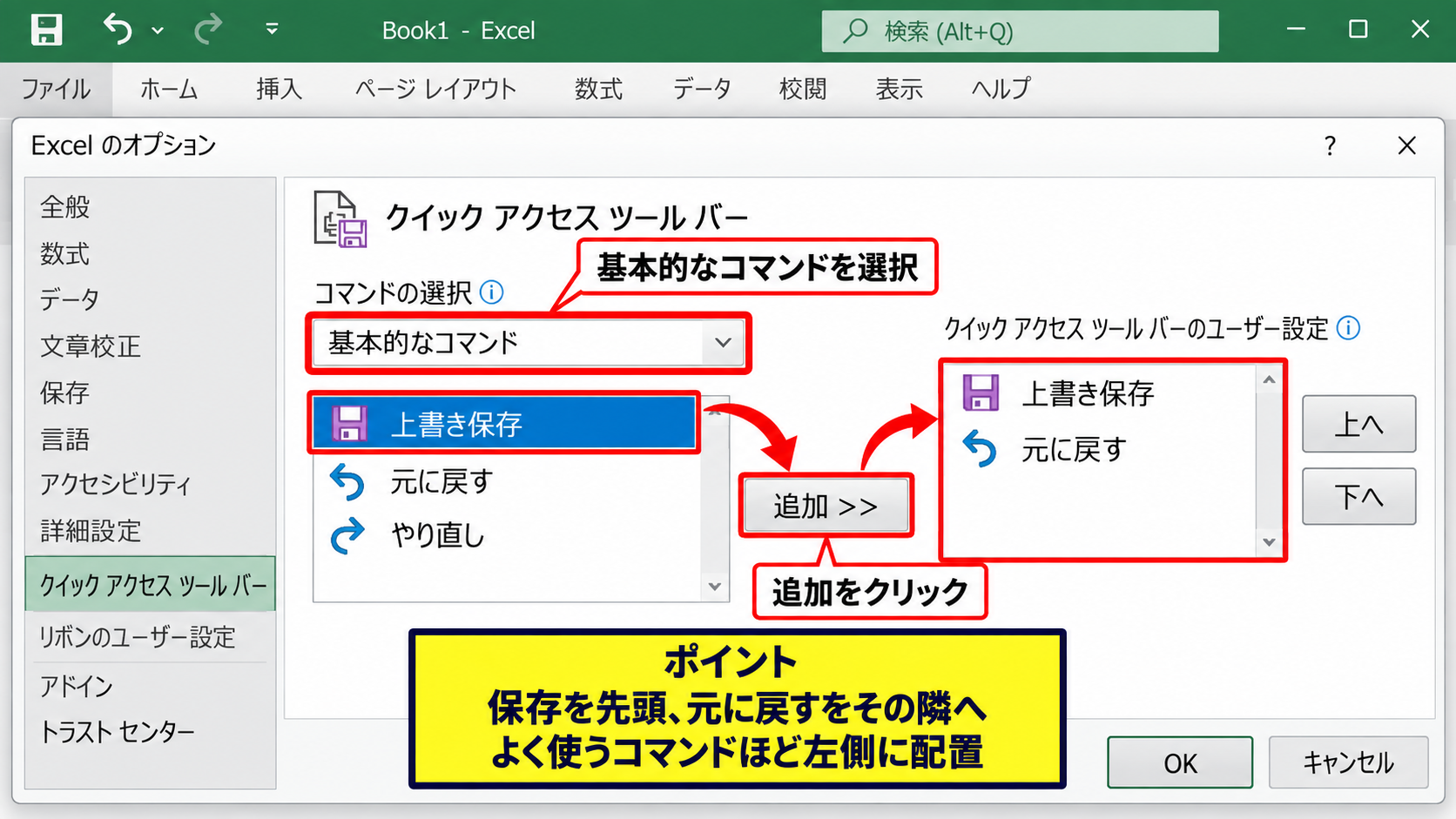
クイックアクセスツールバーへ基本コマンドを戻すには、左上の「コマンドの選択」から目的の分類を選びます。
「基本的なコマンド」を選ぶと、上書き保存、元に戻す、やり直しなど、利用頻度の高い項目を探しやすくなります。
追加したい項目を左側の一覧でクリックし、中央の「追加」ボタンを押すと右側の一覧へ移動します。
右側の一覧に登録された順番が、Excel画面上のアイコンの並び順になります。
必要に応じて右端の上向き、下向きボタンを使い、保存を先頭、元に戻すをその隣へ置くなどの調整を行いましょう。
操作回数が多いコマンドほど左側に置くと、マウス移動を減らしやすくなります。
すべての文書と現在の文書の設定範囲
オプション画面右上には、クイックアクセスツールバーを適用する範囲を選ぶ欄があります。
通常は「すべてのドキュメントに適用」が選ばれており、どのExcelファイルを開いても同じボタン構成が表示されます。
一方で、特定のブック名が選ばれている場合、そのファイルを開いたときだけ異なるツールバー構成になります。
別のファイルではツールバーが表示されるのに、あるブックだけアイコンが少ない場合は、この設定範囲を確認してください。
会社用の帳票だけに専用コマンドを置きたい場合は、文書ごとの設定が便利です。
【操作のポイント】オプション画面では、追加先が「すべてのドキュメント」か特定のブックかを確認してから設定を保存します。
クイックアクセスツールバーのカスタマイズと復元【設定画面の操作】
続いては、消えたアイコンの復元と便利なコマンド追加を行う設定画面について確認していきます。
| コマンド例 | 使いやすい場面 | 登録方法 |
|---|---|---|
| 上書き保存 | 編集内容をすぐ保存したい場面 | 基本的なコマンドから追加 |
| 印刷プレビューと印刷 | 帳票を確認して出力する場面 | すべてのコマンドから追加 |
| マクロ | 定型処理を実行する場面 | マクロ一覧から追加 |
右クリックメニューからのコマンド追加
リボン上に目的のコマンドが見つかる場合は、オプション画面を開かなくても追加できます。
たとえば「ホーム」タブの太字、中央揃え、罫線、塗りつぶしなどを右クリックすると、「クイックアクセスツールバーに追加」が表示されることがあります。
この項目を選択すれば、選んだコマンドがすぐにツールバーへ登録されます。
頻繁に使うものだけを追加すれば、リボンのタブを切り替える回数を減らせます。
ただし、アイコンを増やしすぎると目的のボタンを探しにくくなるため、作業内容に合う数に絞る意識も必要です。
カスタマイズ画面の表示イメージ
クイックアクセスツールバーの設定では、左側からコマンドを選び、中央の追加ボタンを使って右側の一覧へ登録します。
次のイメージでは、上書き保存を選択してクイックアクセスツールバーへ追加する流れを示しています。
| A | B | C | D | |
|---|---|---|---|---|
| 1 | ||||
| 2 |
数式
保存
クイックアクセスツールバー
リボンのユーザー設定
コマンドの選択
元に戻す
やり直し
上書き保存
元に戻す
左側の「上書き保存」を選択し、赤枠で示した「追加」をクリックすると、右側の登録一覧へ移動します。
右側に表示されたコマンドが、Excel画面左上またはリボン下のツールバーに反映されます。
リセットボタンで初期状態へ戻す方法
不要なボタンが増えすぎた場合や、表示順が分からなくなった場合は、設定画面下部の「リセット」を利用できます。
リセットには、選択中のクイックアクセスツールバーのみを初期状態へ戻す操作と、すべてのカスタマイズを初期化する操作があります。
特定のブックだけに設定した内容を消したい場合は、対象ブックを選択したうえでリセットしてください。
すべてのカスタマイズをリセットすると、リボンの個人設定も影響を受けることがあるため、実行前に対象範囲を確認しましょう。
リセット前に、現在登録されているアイコンをメモしたり、画面を記録したりしておくと、必要なコマンドを後から戻しやすくなります。
【操作のポイント】コマンドは右クリックでも追加できますが、順番や適用範囲まで整える場合はオプション画面が便利です。
クイックアクセスツールバーが消えた主な原因【表示設定と環境の違い】
続いては、クイックアクセスツールバーが消えたように見える代表的な原因を確認していきます。
| 原因 | 起こりやすい状況 | 確認方法 |
|---|---|---|
| 表示位置の変更 | リボンの下側へ移動 | リボン下端を確認 |
| 文書ごとの設定 | 特定ブックだけ表示が異なる | 適用先を確認 |
| 画面表示の変化 | 全画面表示やリボンの折りたたみ | 表示モードを確認 |
リボンの折りたたみと全画面表示
Excelではリボンを折りたたんだり、表示領域を広く使うモードへ切り替えたりできます。
この状態では、通常見慣れているタイトルバーやタブ周辺が簡略化されるため、クイックアクセスツールバーが消えたと感じることがあります。
「タブとコマンドの表示」に戻したうえで、Escキーを押して全画面状態を解除できるかも確認してください。
画面を広く使う設定と、ツールバー自体を非表示にする設定は別のものです。
表示モードを戻してもアイコンが現れない場合は、ツールバーの登録内容を確認します。
ブック単位のカスタマイズ
Excelのクイックアクセスツールバーは、すべてのファイルへ共通で適用するだけでなく、特定のブックにだけ設定できます。
そのため、いつも使うブックでは表示されるのに、共有されたファイルを開くとボタンが少ないということもあります。
これは故障ではなく、保存されているカスタマイズ範囲の違いです。
Excelのオプションを開き、適用先のプルダウンで「すべてのドキュメントに適用」を選ぶと、共通のツールバー設定を確認できます。
ファイルごとの差を確認する際は、同じExcelアプリ内で複数のブックを切り替えて比べると原因を把握しやすくなります。
Excelの更新やプロファイル変更
Officeの更新、Windowsへのサインインアカウント変更、Excel設定の初期化などが起きた後は、個人用のカスタマイズが変わる場合があります。
特に会社のパソコンでは、管理者によるポリシーやOfficeの再インストールによって、ユーザー設定が更新されることもあります。
突然すべての登録アイコンが消えた場合は、Excelを再起動してからオプション画面を確認しましょう。
設定が元に戻った場合でも、Excelファイル内の数式、セルの値、シート構成まで消えるわけではありません。
業務で使う独自のボタン構成があるなら、設定の記録を残しておくと復旧時に役立ちます。
【操作のポイント】一部のブックだけで表示が違う場合は、Excel全体の不具合ではなく文書単位の設定を疑います。
表示されない場合の確認手順【Office修復とアドイン対策】
続いては、設定を確認してもクイックアクセスツールバーが戻らない場合の対処を確認していきます。
| 確認順 | 実施内容 | 目的 |
|---|---|---|
| 1 | Excelを終了して再起動 | 一時的な表示不具合の解消 |
| 2 | アドインを確認 | 拡張機能の影響を切り分け |
| 3 | Officeを修復 | アプリ構成の修正 |
Excelを完全に終了して再起動
まず、開いているExcelブックを保存し、Excelをすべて閉じます。
複数のブックを開いている場合は、最後のウィンドウを閉じるまでExcelのプロセスが残ることがあります。
再度Excelを起動し、新しい空白のブックでもクイックアクセスツールバーが表示されないか確認してください。
特定のファイルだけで問題が起きるのか、新規ブックでも起きるのかを分けることが、原因特定の基本です。
新規ブックでは正常なら、対象ファイル固有のカスタマイズや表示状態を見直します。
COMアドインとExcelアドインの確認
アドインはExcelの機能を拡張する仕組みですが、表示や起動に影響する場合があります。
「ファイル」から「オプション」を開き、「アドイン」を選択してください。
画面下部の管理欄で「COMアドイン」または「Excelアドイン」を選び、「設定」をクリックすると有効なアドインを確認できます。
問題が発生した直後に導入したアドインがある場合は、チェックを外してExcelを再起動し、変化を確認します。
業務用アドインを無効にする前には、社内の管理者や提供元の案内を確認することが安全です。
原因の切り分けが終わったら、必要なアドインだけを再度有効にしましょう。
Microsoft Officeの修復機能
Excelの表示だけでなく、リボンや他のOfficeアプリでも不具合が出る場合は、Officeの修復を検討します。
Windowsの設定からアプリ一覧を開き、Microsoft 365またはMicrosoft Officeを選択して変更を実行します。
一般的には短時間で完了するクイック修復を先に試し、改善しない場合にオンライン修復を検討する流れです。
オンライン修復では再ダウンロードが必要になることがあるため、ネットワーク環境とサインイン情報を確認してから実行します。
修復後はExcelを開き、クイックアクセスツールバーの表示と登録コマンドをもう一度確認してください。
【操作のポイント】再起動、新規ブックでの確認、アドインの切り分け、Office修復の順に進めると、影響範囲を広げずに対処できます。
まとめ クイックアクセスツールバーが消えたエクセルでの表示方法
エクセルのクイックアクセスツールバーが消えた場合は、最初にリボン上部だけでなく、リボンの下側に移動していないかを確認します。
ツールバー右端の矢印から「リボンの上に表示」を選ぶだけで、元の位置へ戻ることがあります。
アイコンの一部だけが表示されないときは、矢印のメニューで保存や元に戻すにチェックを入れるか、Excelのオプションからコマンドを追加してください。
ファイル、オプション、クイックアクセスツールバーの順に開けば、表示位置、登録コマンド、適用範囲をまとめて確認できます。
特定のブックだけで表示が違う場合は、そのブック専用のカスタマイズが設定されている可能性があります。
再起動しても改善しない場合は、アドインの影響を切り分け、必要に応じてOfficeの修復機能を利用しましょう。
よく使う保存、印刷、フィルター、マクロなどを自分の作業に合わせて登録しておけば、Excel操作をより短く、確実に進められます。