【Excel】エクセルのスクロールバーが消えた?横・縦スクロールバーを再表示する方法
Excelで表を操作していると、画面右側の縦スクロールバーや下側の横スクロールバーが見当たらなくなり、シート内を移動しにくくなることがあります。
スクロールバーが消えた原因は、Excelの表示設定、ブック単位の設定、ウィンドウの表示状態、固定表示などさまざまです。
多くの場合は故障ではなく、オプション画面で表示設定を戻すだけで再表示できます。
スクロールバーが消えたときの確認ポイント
・Excelのオプションで横スクロールバーと縦スクロールバーが有効か確認する
・対象のブックだけで非表示になっていないか確認する
・最大化、分割、ウィンドウ枠の固定の状態を確認する
この記事では、横スクロールバーと縦スクロールバーを再表示する手順、消える主な原因、操作しやすい表示環境に整えるコツを解説します。
マウスホイールやタッチパッドで移動できる場合でも、表示範囲を把握しながら作業するにはスクロールバーが便利です。
表示を元に戻し、横に長い集計表や縦に多いデータをスムーズに扱える状態にしましょう。
エクセルのスクロールバーを再表示する方法
それではまず、Excelの設定画面から横スクロールバーと縦スクロールバーを再表示する操作について解説していきます。
| 確認項目 | 表示される位置 | 主な用途 |
|---|---|---|
| 縦スクロールバー | シート右端 | 行番号を上下へ移動 |
| 横スクロールバー | シート下端 | 列を左右へ移動 |
Excelのオプション画面
Excelのスクロールバーは、リボン上ではなくExcelのオプションにある表示設定で管理されています。
設定はブックごとに確認する欄があるため、別のファイルでは表示されていても現在のファイルだけ消えることがあります。
まず、スクロールバーが消えているブックを開いた状態で、画面左上のファイルをクリックします。
左側のメニュー下部にあるその他を選び、表示された項目からオプションをクリックしましょう。
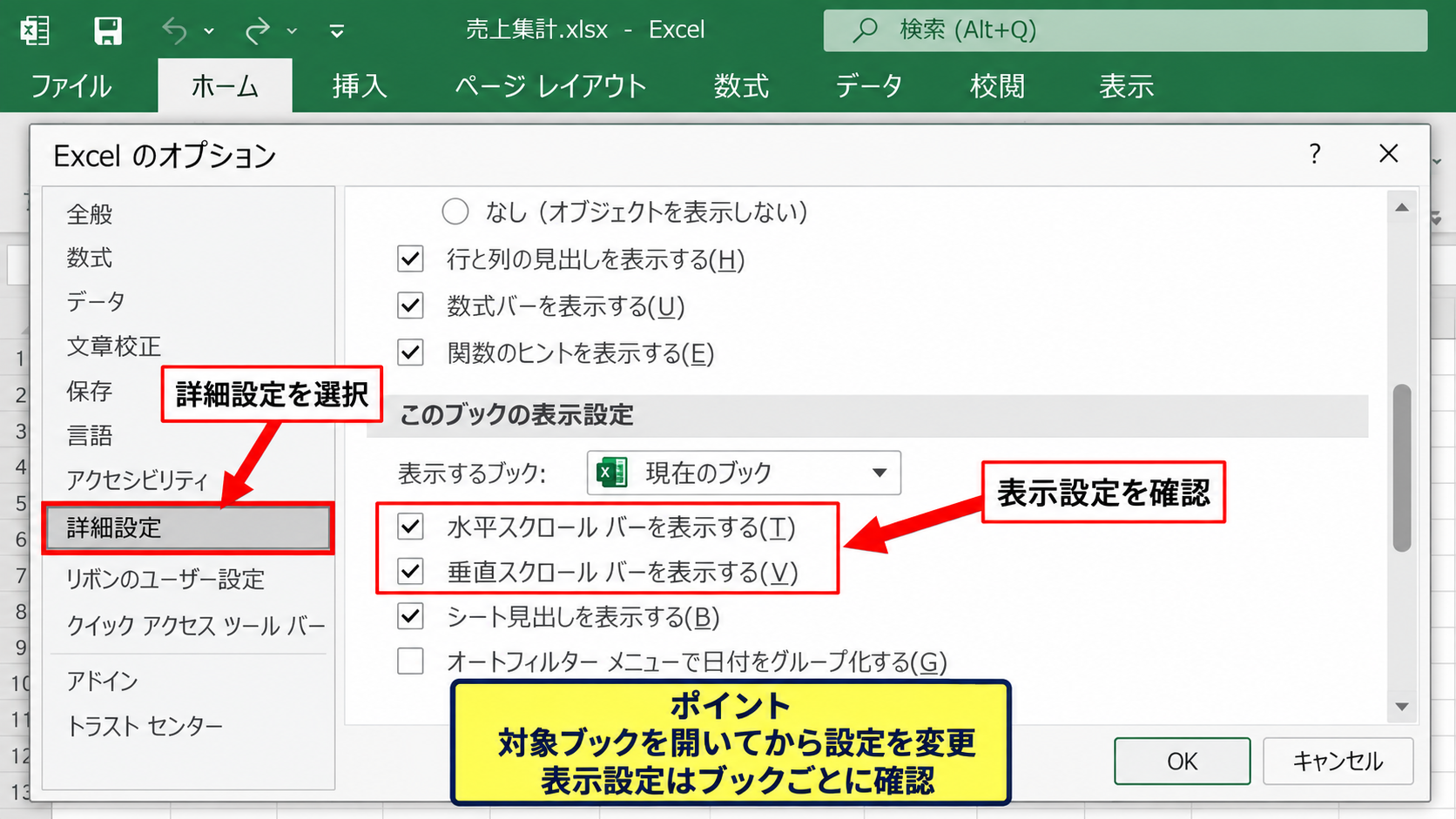
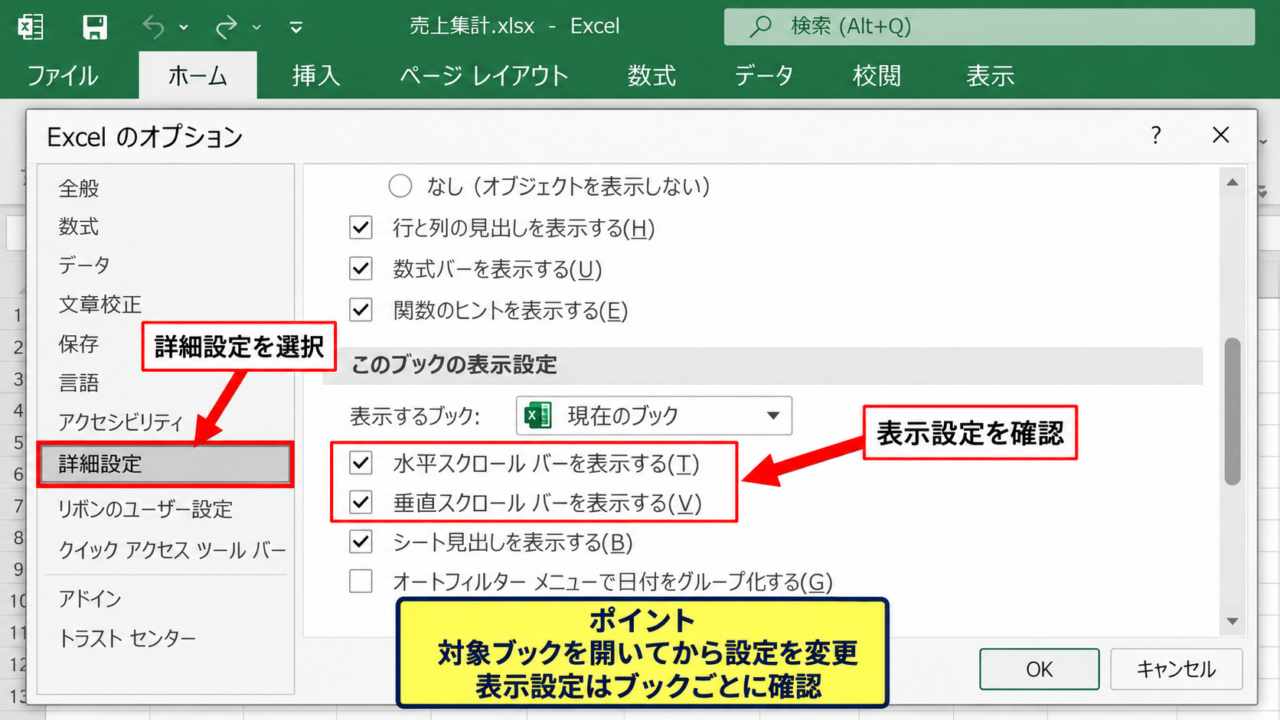
Excelのオプション画面が開いたら、左側の一覧から詳細設定を選択します。
設定項目は多いため、画面中央付近までスクロールしながら表示に関する設定を探すと見つけやすくなります。
Excelのオプションは、アプリ全体に関わる設定と、表示中のブックに関わる設定が混在しています。
現在のブックだけで起きている場合は、対象ブックを開いてから設定を変更することが重要です。
横スクロールバーと縦スクロールバーのチェック
詳細設定の中にある次のブックで作業するときの表示設定まで移動します。
ここで対象ブック名が選ばれていることを確認し、横スクロールバーを表示すると縦スクロールバーを表示するのチェック欄を探します。
横だけ消えた場合は横スクロールバーを表示するに、縦だけ消えた場合は縦スクロールバーを表示するにチェックを入れます。
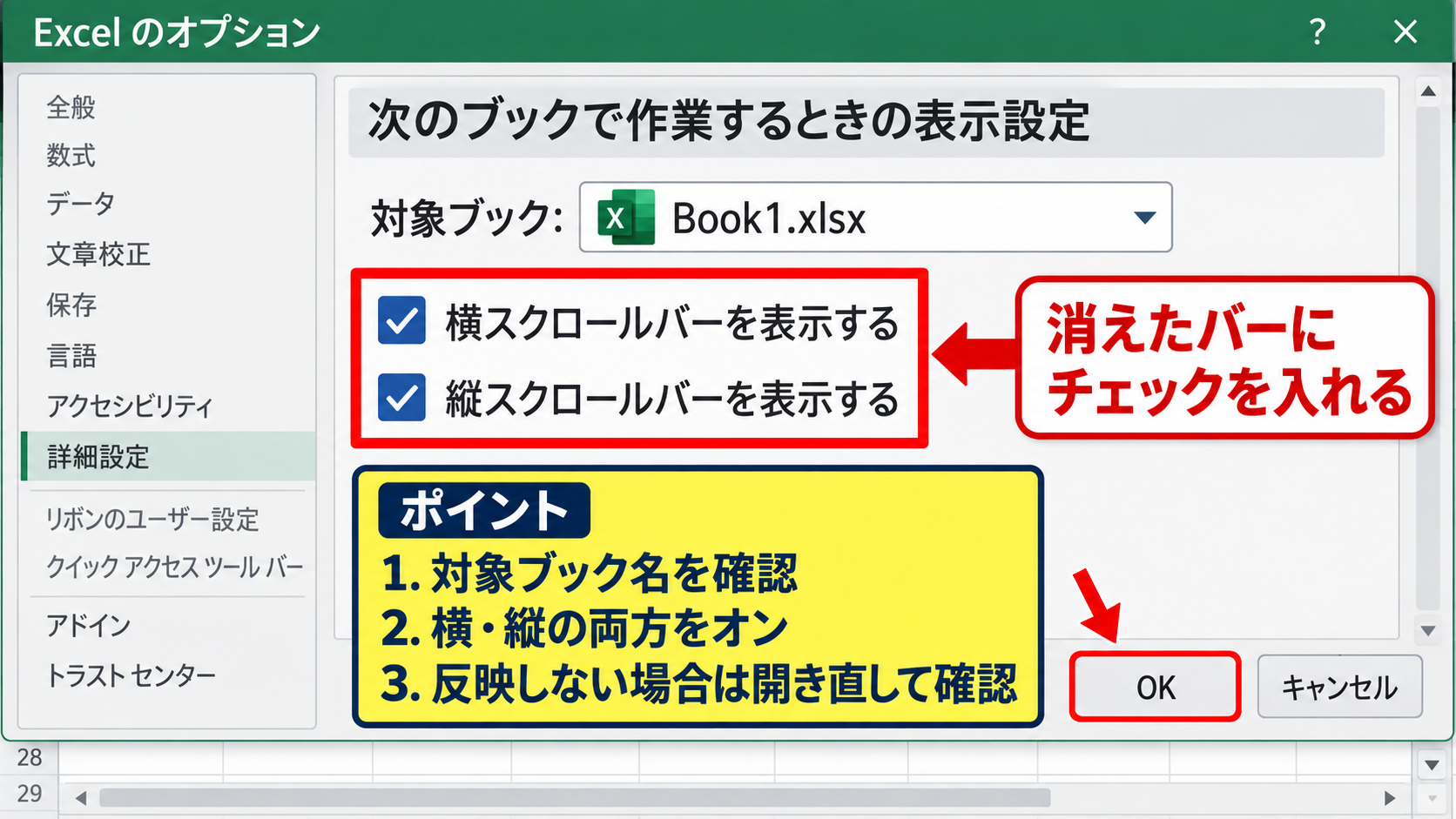
両方が消えているときは、二つともオンにしてからOKをクリックしてください。
通常は設定直後にシート下部または右端へバーが表示されますが、反映されない場合はブックを閉じて開き直すと確認しやすくなります。
チェックが外れていたなら、それがスクロールバーが消えた直接的な原因です。
再表示後の動作確認
再表示できたら、縦スクロールバーのつまみをドラッグして下の行へ移動できるか確認します。
横スクロールバーも右方向へ動かし、画面外の列が表示されるか確認しましょう。
データ量が少ないシートではつまみが大きく表示され、データ量が多いシートではつまみが短くなります。
これは異常ではなく、現在の表示範囲がシート全体に占める割合をつまみの大きさで表している状態です。
【操作のポイント】設定を変える前に、消えているのが横だけか、縦だけか、両方かを確認するとチェック漏れを防げます。
ブック単位で消えたスクロールバーの確認
続いては、特定のExcelファイルだけでスクロールバーが消えた場合の確認方法を見ていきます。
| 状態 | 考えられる場所 | 対応 |
|---|---|---|
| 他のブックでは表示される | 対象ブックの表示設定 | ブック名を選んでチェックを入れる |
| すべてのブックで見えない | 画面表示やExcel環境 | 表示状態とアプリを確認する |
対象ブック名の選択
詳細設定の表示欄では、設定対象となるブックを選ぶプルダウンが表示されます。
複数のブックを開いている場合、別のファイルが選択されていると、意図したファイルの設定は変わりません。
プルダウンからスクロールバーが消えているファイル名を選択し、横と縦のチェック状態を確認してください。
ブック単位の設定は保存されることがあるため、共有ファイルや過去のテンプレートでも起こりやすい現象です。
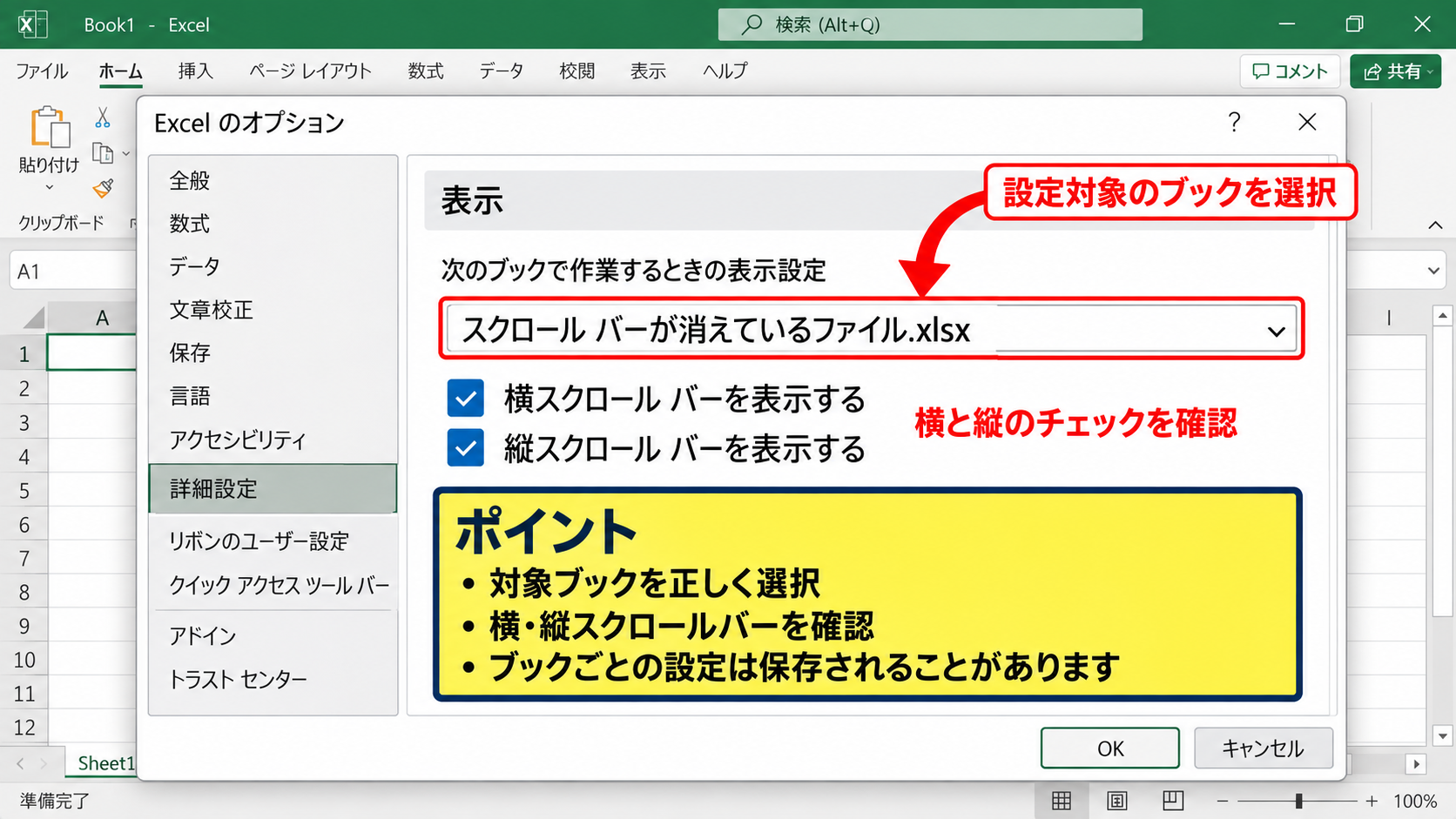
特定のファイルだけで何度も同じ現象が起きるなら、そのブックの設定がオフのまま保存されている可能性があります。
表示設定を保存するタイミング
チェックを入れた後は、必ずOKでオプション画面を閉じます。
その後に上書き保存を行うと、再表示した状態をブックに反映しやすくなります。
読み取り専用のファイル、メール添付から直接開いたファイル、共有中のファイルでは、保存できない場合があります。
その場合は名前を付けて保存で作業用のコピーを作り、コピー側で表示状態が維持されるか試しましょう。
保存前に閉じると、設定変更が反映されないように見えるケースもあります。
共有ブックとテンプレートの注意点
社内で配布されたテンプレートや共有フォルダのExcelファイルでは、作成者が見やすさを優先してスクロールバーを非表示にしていることがあります。
また、マクロやVBAによって表示設定が変更されるケースもあります。
一度再表示しても、ファイルを開き直したときに再び消える場合は、テンプレートやマクロの処理を確認する必要があります。
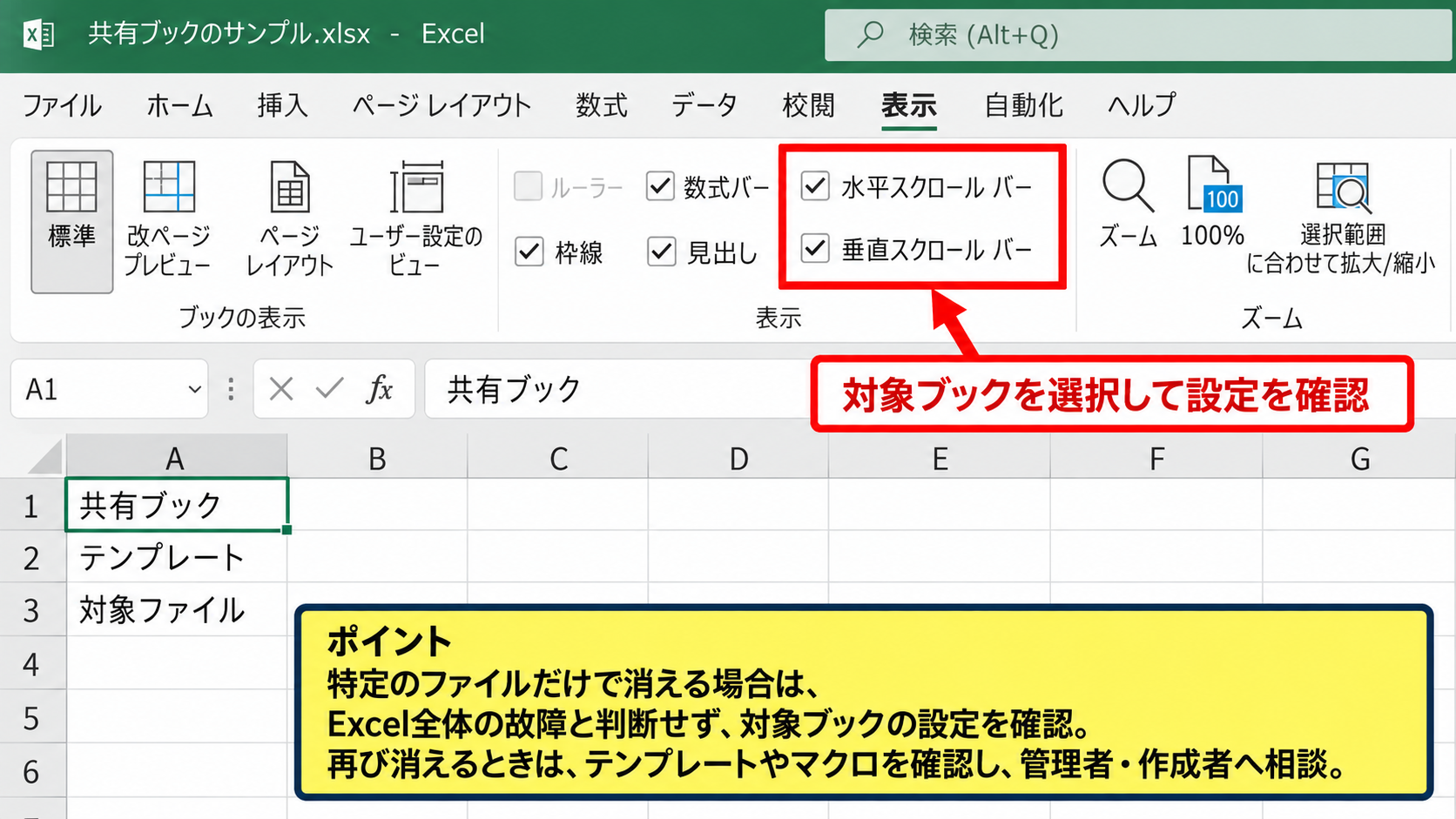
ただし、マクロの修正はファイルの運用に影響するため、業務ファイルでは管理者や作成者へ確認してから進めると安心です。
【操作のポイント】特定のファイルだけで消える場合は、Excel全体の故障と判断せず、まず対象ブックを選択した状態で設定を確認しましょう。
Excelの表示状態とウィンドウ操作
続いては、スクロールバーそのものが非表示ではなく、ウィンドウ表示の影響で見つけにくくなっている場合を確認していきます。
| 表示状態 | 確認する部分 | 見直し方 |
|---|---|---|
| ウィンドウが小さい | 画面下部と右端 | 最大化する |
| 分割表示 | 複数のペイン | 表示タブで解除する |
最大化とウィンドウ枠の確認
Excelウィンドウが小さく表示されていると、下部の表示領域が狭くなり、横スクロールバーを見落とすことがあります。
右上の最大化ボタンをクリックし、画面いっぱいにExcelを広げてください。
画面を最大化しても見えない場合は、Excelの最下部にあるステータスバーのさらに上を確認します。
シート見出しの右側に横スクロールバーがあり、右端に縦スクロールバーが配置されるのが標準的な位置です。
分割とウィンドウ枠の固定
表示タブの分割を利用していると、シートが複数のペインに分かれ、それぞれにスクロールできる状態になります。
このときスクロールバーの位置が通常と異なって見え、消えたと感じることがあります。
表示タブを開き、分割が有効なら分割をクリックして解除してください。
ウィンドウ枠の固定は先頭行や先頭列を残す便利な機能ですが、固定線とスクロールバーは別の要素です。
固定表示を解除してもスクロールバーのオンオフ設定は変わらないため、必要に応じて別々に確認します。
表示タブの切り替え
Excelでは標準、ページ レイアウト、改ページプレビューなどの表示形式を切り替えられます。
ページ レイアウト表示では余白や印刷範囲が目立ち、シートの端が見えにくくなることがあります。
画面右下の表示切り替えボタン、または表示タブから標準を選ぶと、通常の作業画面へ戻せます。
標準表示はデータ入力と集計に向いた基本の画面です。
印刷結果を調整したい場面以外では、標準表示に戻してからスクロールバーを確認すると原因を切り分けやすくなります。
【操作のポイント】画面端にバーがないと感じたら、設定変更の前に最大化、分割、表示形式を順番に確認すると無駄な操作を減らせます。
横スクロールバーとシート見出しの幅調整
続いては、横スクロールバーが短くなった、またはシート見出しに隠れて操作しにくい場合を確認していきます。
| 下部の要素 | 役割 | 調整の考え方 |
|---|---|---|
| シート見出し | シートの切り替え | 多いと横方向を圧迫する |
| 横スクロールバー | 列方向の移動 | 境界をドラッグして幅を確保する |
シート見出しとの境界
Excel画面の下部では、シート見出しと横スクロールバーが横並びで表示されます。
シート名が多いブックでは、横スクロールバーの幅が非常に狭くなり、消えたように見えることがあります。
シート見出しの右側にある小さな境界を左右へドラッグすると、それぞれの表示幅を調整できます。
横に長い表を扱うときは、シート見出しの幅を少し狭めて横スクロールバーを広く取ると操作しやすくなります。
シート数が多いブックの整理
月別、部門別、担当者別などでシートを増やしすぎると、下部の領域が混雑します。
不要なシートは削除ではなく非表示にする、シート名を短くする、関連するシートを並べ替えるといった整理が役立ちます。
ただし、シートの削除は元に戻せない場合があるため、業務データでは慎重に扱う必要があります。
頻繁に使うシートを先頭へ配置すると、横スクロールバーとシート切り替えの両方を使いやすくできます。
ズーム倍率と画面解像度
Excelのズーム倍率が高すぎると、表示できる列数が減り、横方向への移動が増えます。
右下のズームスライダーで倍率を下げると、画面に見える列が増え、横スクロールの頻度を抑えられます。
ノートパソコンや小型モニターでは、Windowsの拡大縮小設定も画面領域に影響します。
画面の見やすさは、文字の大きさだけで決まりません。
ズーム倍率、列幅、固定表示、横スクロールバーの幅を組み合わせて調整することが、長い表を効率よく扱う近道です。
【操作のポイント】横スクロールバーが細い場合は非表示設定を疑う前に、シート見出しとの境界をドラッグして幅を確認しましょう。
スクロールできない場合の原因確認
続いては、スクロールバーが表示されているのに動かない、または想定通りに移動できない場合を確認していきます。
| 症状 | 主な原因 | 確認方法 |
|---|---|---|
| 上下に移動しない | Scroll Lock | キーボードの状態を確認 |
| 途中までしか動かない | 固定表示や選択範囲 | 表示タブとセル選択を確認 |
Scroll Lockの状態
キーボードの矢印キーを押しても選択セルが移動せず、画面だけがスクロールする場合はScroll Lockがオンになっている可能性があります。
これはスクロールバーが消えた問題とは異なりますが、操作感が変わるため混同されやすい項目です。
キーボードにScrLkキーがある場合は押して解除します。
キーがないノートパソコンでは、Windowsのスクリーンキーボードを開き、ScrLkをクリックして切り替える方法があります。
矢印キーでセルが動かないときは、Excelの故障ではなくScroll Lockを最初に疑うと解決が早くなります。
ウィンドウ枠固定の範囲
先頭行や左端列を固定すると、表の見出しを残したままスクロールできます。
一方で、固定線の位置を誤ると、動かしたい範囲が固定されているように感じることがあります。
表示タブからウィンドウ枠の固定を選び、必要ならウィンドウ枠固定の解除を実行してください。
解除後に再設定する場合は、固定したい行の一つ下、固定したい列の一つ右のセルを選択するのが基本です。
たとえば1行目を固定するならA2付近を選択し、先頭列Aと1行目を固定するならB2を選択してからウィンドウ枠の固定を使います。
先頭行だけ、先頭列だけを固定する専用の項目もあります。
フィルターと非表示行の確認
表にフィルターが設定されていると、条件に合わない行が非表示になり、スクロールしたときに行番号が飛んだように見えます。
行や列が手動で非表示になっている場合も、スクロールバーの移動量とデータの見え方が一致しにくくなります。
データタブのフィルターを確認し、必要に応じてすべてクリアを実行します。
行番号や列見出しに欠番がある場合は、周囲を選択して再表示を実行する方法も有効です。
【操作のポイント】バーがあるのに操作しにくい場合は、Scroll Lock、固定表示、フィルター、非表示行を順に確認すると原因を整理できます。
まとめ エクセルの縦横スクロールバーを再表示する方法
エクセルのスクロールバーが消えたときは、まずファイルからオプションを開き、詳細設定の横スクロールバーを表示する、縦スクロールバーを表示するにチェックが入っているか確認します。
特定のブックだけで消えた場合は、詳細設定内で対象ブック名を選択してから設定を変更することが重要です。
横スクロールバーが短いだけなら、下部にあるシート見出しとの境界をドラッグして、バーの幅を広げられます。
また、最大化、分割表示、ウィンドウ枠の固定、ズーム倍率によっても画面の見え方は変化します。
スクロールバーが表示されているのに操作が不自然なときは、Scroll Lockやフィルター、非表示行も確認しましょう。
再表示の基本手順は、ファイル、その他、オプション、詳細設定、次のブックで作業するときの表示設定の順です。
横と縦のチェックを戻し、必要に応じてブックを保存すれば、次回以降も快適に作業しやすくなります。
スクロールバーは、広いワークシートを扱うための基本機能です。
表示設定と画面環境を整え、データ入力、集計、確認をスムーズに進めましょう。