【Excel】エクセルで足し算が1円合わない原因は?表示と計算の差を直す
Excelで明細を足し算した結果が、請求書の合計やレジの金額と比べて1円だけ合わないことがあります。
セルには同じような金額が表示されているため、入力ミスではないと思っていても、合計セルだけが1円ずれると原因を見つけにくいものです。
多くの場合、表示上の小数点以下とExcelが内部で計算している実際の値が異なることが、1円の差が起きる出発点です。
また、四捨五入を明細ごとに行うか合計後に行うか、消費税をどの単位で丸めるかによっても、正しい計算でありながら結果が変わるケースがあります。
1円合わないときの確認ポイント
・表示形式だけで小数点以下が隠れていないか
・ROUND関数などで丸める場所が統一されているか
・「表示桁数で計算する」が有効になっていないか
・税額や割引額の端数処理ルールがそろっているか
この記事では、表示と計算の差を確認し、Excelの足し算が1円合わない問題を直す方法を順番に解説します。
まずは、数式そのものを壊さずに差額の正体を確認することが大切です。
エクセルで表示桁数を増やして差額を確認する方法
| 商品 | 計算上の金額 | 表示金額 |
|---|---|---|
| A商品 | 1,000.4 | 1,000 |
| B商品 | 1,000.4 | 1,000 |
| 合計 | 2,000.8 | 2,001 |
それではまず、セルに隠れている小数点以下の値を確認する方法について解説していきます。
表示が整数でも、Excelのセルには小数が残っていることがあり、SUM関数はその小数を含めて正確に加算します。
【操作のポイント】最初に表示桁数を増やし、見た目の金額と実際の値を分けて確認します。
表示形式と実際の数値の違い
セルの表示形式を小数点以下0桁にすると、1,000.4は1,000、1,000.6は1,001のように見えます。
しかし、これは数値を整数へ変更したのではなく、画面上で見せる桁数を減らしただけです。
表示形式による丸めは見た目だけの処理であり、セルの内部値には小数点以下が保持されています。
たとえばB2に1000.4、B3に1000.4が入力されている場合、個別のセルはどちらも1,000と表示されます。
一方でB4にSUM(B2:B3)を入力すると、内部的には2000.8を計算するため、0桁表示では2,001になります。
明細の表示だけを足すと2,000であるのに、合計表示は2,001となるため、1円の差が発生したように見えるわけです。
経費精算、見積書、売上集計などでは、明細単位と合計単位の丸め方を明確にしておく必要があります。
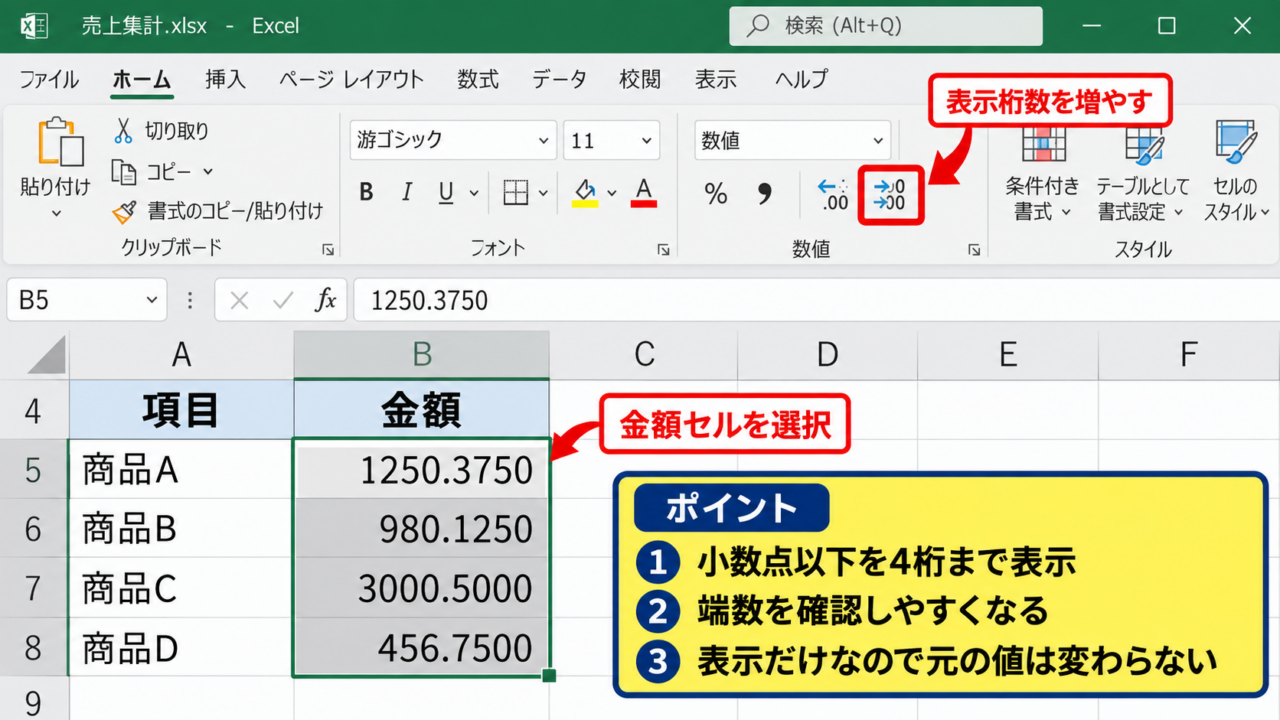
小数点以下の表示桁数を増やす操作
確認したい金額セルの範囲を選択します。
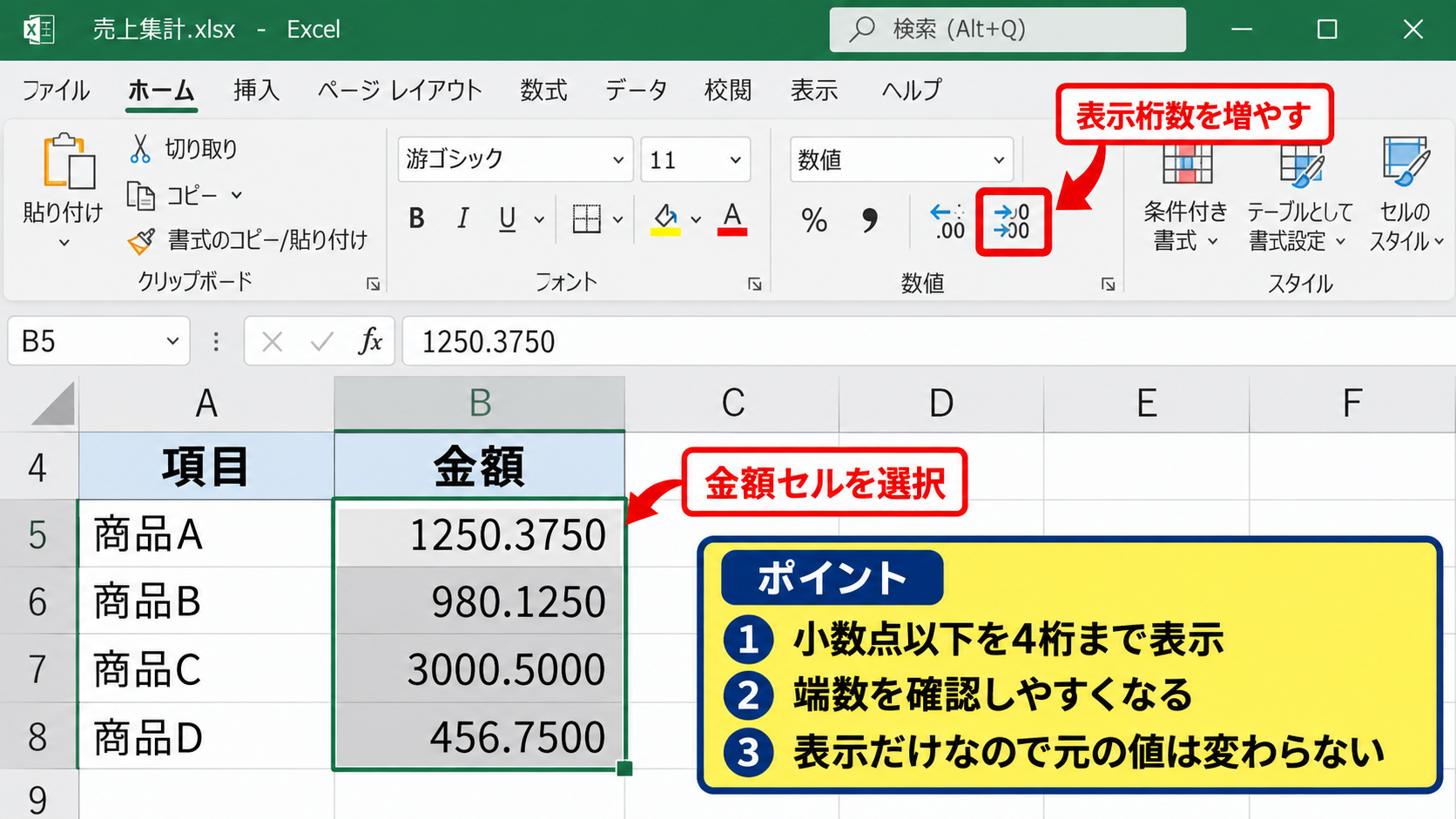
Excelのホームタブにある数値グループで、小数点以下の表示桁数を増やすボタンをクリックします。
ボタンを数回クリックすると、整数表示だった金額の後ろに小数点以下の値が現れます。
セルを右クリックしてセルの書式設定を開き、表示形式から数値を選んで小数点以下の桁数を指定する方法でも確認できます。
表示桁数を2桁から4桁程度まで増やすと、計算結果に影響している端数を見つけやすくなります。
確認後に表示を整数へ戻しても、数式や元の値は変わりません。
まずは表示を変えるだけなので、元データを修正する前の安全な診断手順として有効です。
数式バーと標準表示による確認
セルを1つクリックすると、数式バーにはそのセルの実際の値または数式が表示されます。
画面上で1,250と見えているセルでも、数式バーに1250.499999と表示されることがあります。
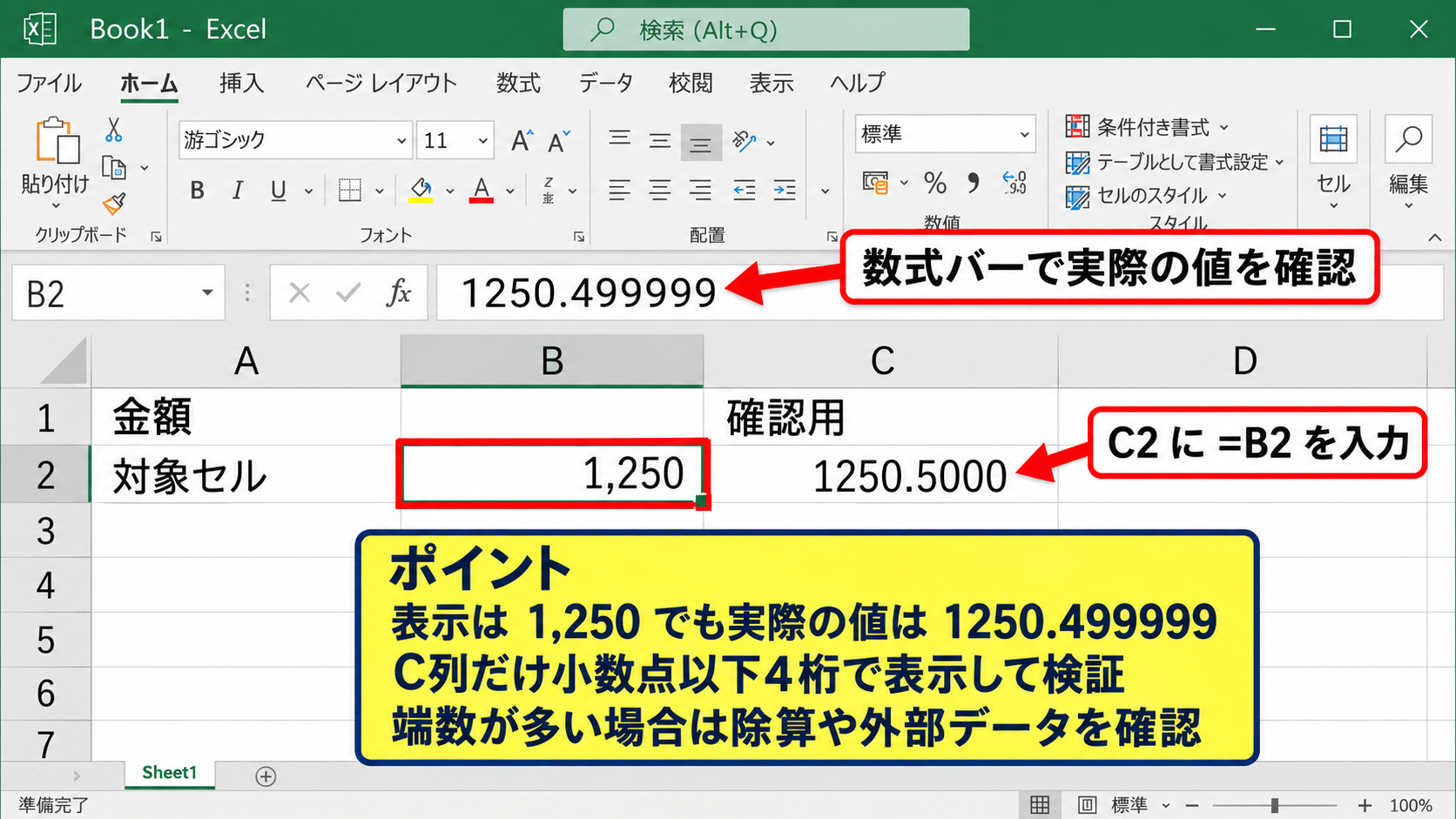
計算式が入っているセルでは、数式バーで参照元を確認し、割り算や率の計算によって端数が発生していないか調べます。
確認用として別のセルに対象セルを参照する数式を入力し、そのセルだけ小数点以下を多く表示する方法も便利です。
たとえばC2にB2と入力し、C列だけ小数点以下4桁で表示すれば、帳票の見た目を大きく変えずに検証できます。
小数が予想外に多く続く場合は、計算途中での除算や、外部システムから取り込んだ数値が原因かもしれません。
エクセルでROUND関数を使って明細の端数をそろえる方法
| 行 | 元の計算式 | 丸め後 |
|---|---|---|
| 2 | =B2*C2 | =ROUND(B2*C2,0) |
| 3 | =B3*C3 | =ROUND(B3*C3,0) |
| 4 | =SUM(D2:D3) | =SUM(E2:E3) |
続いては、明細ごとに金額を整数へそろえるROUND関数の使い方を確認していきます。
請求書などで各明細を円単位にするなら、合計前の明細にも明示的な丸め式を入れることが基本です。
【操作のポイント】明細を丸めるのか、合計だけを丸めるのかを先に決め、同じ表の中で混在させません。
ROUND関数で四捨五入する数式
ROUND関数は、指定した桁数で数値を四捨五入する関数です。
整数に四捨五入する基本式
=ROUND(数値,0)
小数第1位まで残す基本式
=ROUND(数値,1)
サンプルデータでA列を商品名、B列を単価、C列を数量、D列を金額とする場合、D2にはROUND(B2*C2,0)を入力します。
1行目は見出し行として使い、数式は2行目から入力します。
D2の数式を入力後、セル右下のフィルハンドルを下へドラッグすれば、D3以降にも同じ考え方の数式をコピーできます。
明細が表示上だけでなく数値としても整数になるため、D列をSUM関数で合計した値と明細の見た目が一致します。
端数を残したまま計算する必要がある業務では、丸め用の列を別に作ると、元計算と請求金額を両方確認できます。
ROUNDDOWN関数とROUNDUP関数の使い分け
端数を常に切り捨てる規則なら、ROUNDDOWN関数を使います。
たとえばD2にROUNDDOWN(B2*C2,0)と入力すると、小数点以下がある金額を1円未満切り捨てにできます。
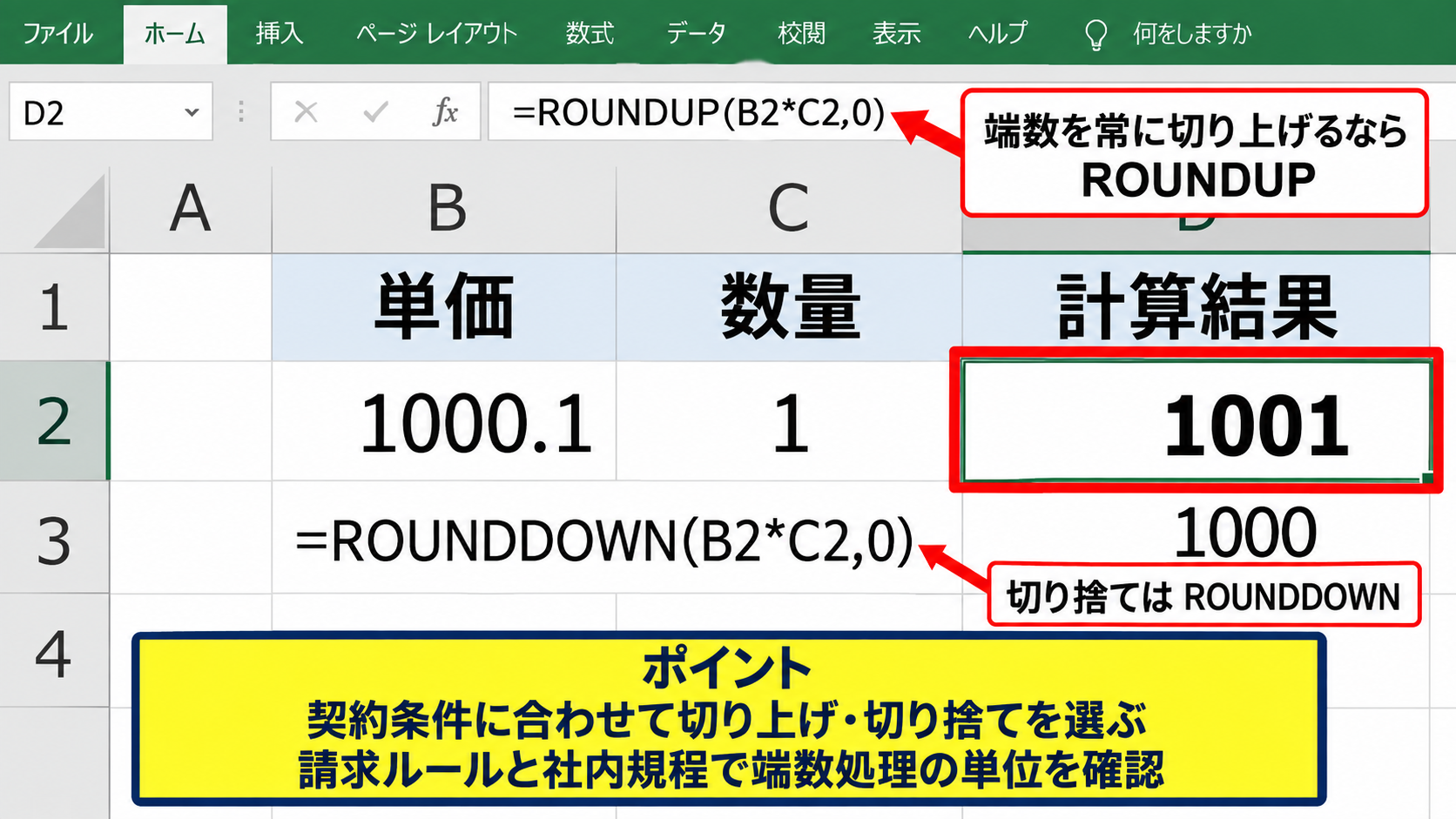
逆に、端数を常に切り上げる規則ではROUNDUP関数を使います。
ROUNDUP(B2*C2,0)なら、1000.1も1001へ切り上げられます。
配送費、手数料、単価計算などでは、四捨五入ではなく切り上げや切り捨てが契約条件になっている場合があります。
関数を選ぶ前に、相手先の請求ルールと社内規程で端数処理の単位を確認しましょう。
数式の見た目をそろえるために、同じ列へROUND、ROUNDDOWN、ROUNDUPを無秩序に混在させるのは避けたいところです。
合計後に丸める数式との比較
各明細を丸めてから合計する方法と、明細をそのまま合計して最後に丸める方法では、結果が異なることがあります。
明細ごとに丸める式
=SUM(ROUND(B2*C2,0),ROUND(B3*C3,0))
合計後に丸める式
=ROUND(B2*C2+B3*C3,0)
たとえば各明細が500.5円なら、明細ごとの四捨五入では501円と501円で合計1002円です。
一方で先に合計すると1001円となり、最終的に1円の差が生まれます。
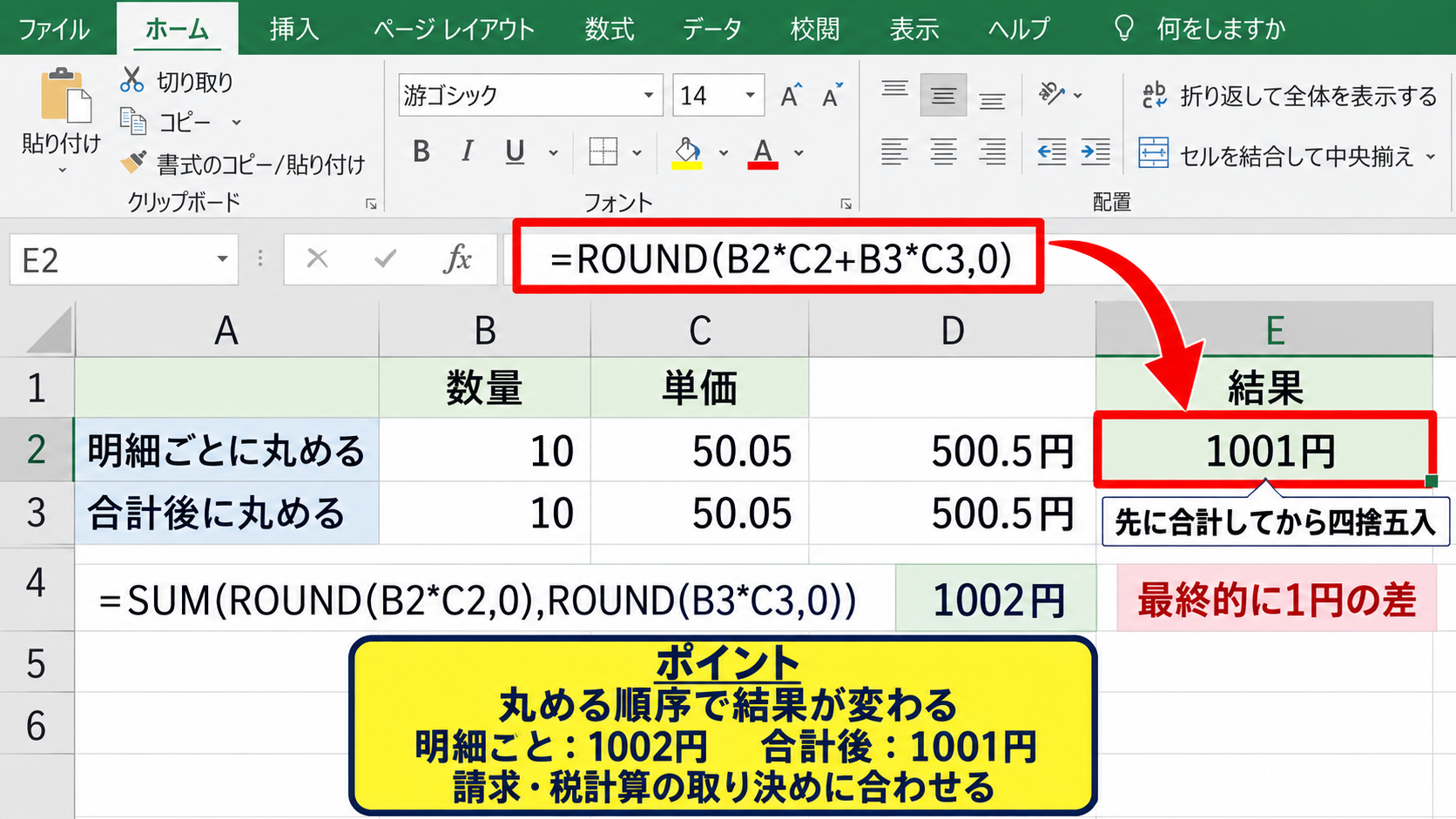
どちらが正しいかはExcelの仕様ではなく、請求単位や税計算の取り決めによって決まります。
見積書の明細合計を相手先が確認する業務なら、通常は明細ごとの端数処理をそろえたほうが説明しやすいでしょう。
エクセルの計算方法と表示桁数で計算する設定
| 設定状態 | セルの表示 | 合計への影響 |
|---|---|---|
| 通常 | 整数表示 | 内部の小数を含めて計算 |
| 表示桁数で計算する | 整数表示 | 表示値を基準に値を変更 |
続いては、計算方法の設定と「表示桁数で計算する」機能について確認していきます。
この設定は表示と計算を一致させるように見えますが、元の数値を変更する可能性があるため、安易な利用には注意が必要です。
【操作のポイント】設定変更の前にファイルを複製し、数値が恒久的に変わる可能性を理解します。
通常のExcel計算における内部値
Excelは通常、画面に表示されない小数点以下も含めて数式を計算します。
これは計算の精度を保つための標準的な動作です。
表示を整数にしても、Excelが計算する元データまで整数になるわけではありません。
たとえば単価が税抜きで99.8円、数量が3の場合、計算結果は299.4円です。
セルの表示を0桁にして299円と見せても、別セルでSUM関数や税率計算を行うと299.4を基準に計算が続きます。
この仕様は、途中段階で見た目に合わせて精度が失われることを防ぐためのものです。
そのため、表示金額と請求金額を一致させたい場合は、表示形式ではなくROUND関数で値を丸める方法が適しています。
表示桁数で計算する設定の場所
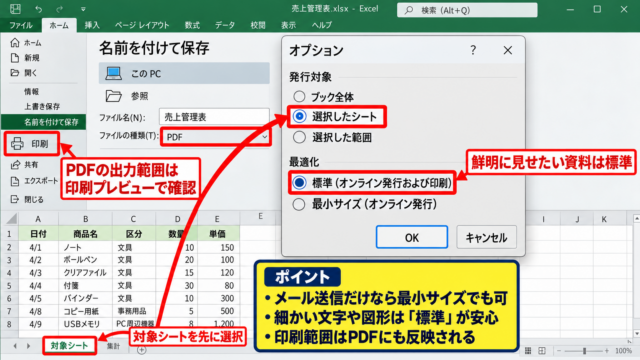
Excelでは、ファイルタブからオプションを開き、詳細設定の計算方法に関する項目で「表示桁数で計算する」を確認できます。
数式
データ
詳細設定
リボンのユーザー設定
このブックの計算方法
このチェックボックスを有効にすると、表示形式に合わせて数値自体が変更されます。
たとえば小数点以下0桁のセルなら、そのセルの内部値も表示された整数相当へ変換されます。
設定を元へ戻しても、すでに丸められた元データの小数部分は自動では復元されません。
検証目的で設定を触る場合は、元ファイルを保存せず閉じるか、必ずコピーしたブックで試しましょう。
設定変更より数式を優先する理由
「表示桁数で計算する」はブック全体へ影響するため、部分的な請求金額だけを直したい場合には影響範囲が広すぎます。
一部のセルだけ計算精度を保ちたい場合にも、この設定では対応しにくいでしょう。
そこで、金額として確定させたい列にROUND関数を入れ、必要な範囲だけを意図的に丸める方法が推奨されます。
元の単価や原価率は小数のまま残し、請求額、支払額、税込金額だけを別列で整数化すれば、検算もしやすくなります。
安全な列の分け方
単価列は元値を保存します。
計算列は単価と数量を掛け算します。
請求金額列はROUND関数で円単位へ丸めます。
この設計なら、1円差が出たときも、どの段階で端数処理されたかを追跡できます。
消費税と値引きによる一円差の発生条件
| 計算方法 | 明細A | 明細B | 合計 |
|---|---|---|---|
| 明細ごとに税額を丸める | 税額80円 | 税額80円 | 160円 |
| 小計後に税額を丸める | 小計1,598円 | 税額160円 | |
続いては、消費税、値引き、割引率が関係する1円差の発生条件を確認していきます。
税額の算出単位が異なると、数式に誤りがなくても帳票間で金額が一致しない場合があります。
【操作のポイント】税額と値引き額は、明細単位か合計単位かを帳票ごとに統一します。
消費税を明細ごとに計算する場合
商品ごとに税額を計算し、それぞれを四捨五入または切り捨てしてから合計する方式があります。
税抜金額がB列、税率がC列、税額がD列の場合、D2にROUND(B2*C2,0)を入力する例が代表的です。
税率を10パーセントとしてC2へ0.1を入力するなら、税抜き799円の税額は79.9円となります。
これを四捨五入すると80円です。
同じ799円の商品が2件ある場合、明細ごとの税額は80円と80円で、合計税額は160円になります。
明細単位の丸めは、各行に表示される税額と総額を一致させやすい計算方法です。
小計に対して消費税を計算する場合
明細の税抜き金額を先に合計し、その小計へ税率を掛けてから税額を丸める方式もあります。
799円の商品が2件なら、小計は1598円です。
小計に10パーセントを掛けると159.8円となり、四捨五入では160円になります。
この例では結果が同じですが、金額や明細数によっては明細ごとの税額合計と1円以上ずれることがあります。
小計後の税額計算例
=ROUND(SUM(B2:B10)*0.1,0)
取引先の請求書が小計単位で税額を表示する形式なら、自社のExcelも同じ方式に合わせる必要があります。
相手先の合計が違うときは、税率より先に税額を丸めるタイミングを確認すると原因に近づけます。
値引きと割引率の計算順序
値引き額を税抜き金額から引くのか、税込み金額から引くのかによっても最終金額は変化します。
割合値引きでは、単価に割引率を掛けてから丸めるのか、合計金額へ割引率を掛けてから丸めるのかが重要です。
たとえばD2にROUND(B2*(1-C2),0)と入力すれば、B2の金額へC2の割引率を適用し、明細ごとに円単位へ丸められます。
合計後の値引きなら、ROUND(SUM(B2:B10)*(1-C12),0)のように計算します。
値引きの適用順序は、税計算の前後も含めて一度決めたら帳票内で固定することが重要です。
担当者ごとに異なる数式を使うと、同じ商品の見積書でも合計が変わるおそれがあります。
一円差を見つける検算用の数式と確認手順
| 確認項目 | 検算式の例 | 判定 |
|---|---|---|
| 差額 | =請求額-計算額 | 0なら一致 |
| 丸め前差額 | =SUM(元金額)-SUM(丸め金額) | 端数の影響を確認 |
続いては、どのセルで差額が発生したかを絞り込む検算用の数式を確認していきます。
合計セルだけを見比べるよりも、差額列を作って順に確認したほうが、修正すべき数式を特定しやすくなります。
【操作のポイント】元金額、丸め後金額、差額を別列にし、原因と修正結果を同時に確認します。
差額列による明細ごとの確認
元の計算金額がD列、請求用に丸めた金額がE列なら、F2にD2-E2を入力します。
F2の数式を下方向へオートフィルすると、各行で丸めによって生じた差が表示されます。
差額列には0.4やマイナス0.5などが並ぶため、どの明細に端数があるかを一目で把握できます。
F列の合計を求めれば、明細の丸め前合計と丸め後合計がどれだけ異なるかも確認できます。
差額列は金額を直すためだけでなく、端数処理のルールを説明するための検算資料にもなります。
帳票として提出しない場合は、検証後にF列を非表示にする方法もあります。
SUM関数とSUMPRODUCT関数の確認
数量と単価を掛けた金額を集計する表では、明細金額列を合計するSUM関数と、単価列と数量列を直接掛け合わせるSUMPRODUCT関数を比べることができます。
明細金額列を合計する式
=SUM(D2:D10)
単価列と数量列を直接集計する式
=SUMPRODUCT(B2:B10,C2:C10)
両者が異なる場合、D列に丸め関数が入っているか、途中行の数式が他の行と異なる可能性があります。
SUMPRODUCT関数は、各行の掛け算結果を合計するため、明細列を作らずに元計算を検証したいときに役立ちます。
ただし、請求額が明細ごとの丸めを前提としているなら、SUMPRODUCT関数の結果が請求総額と一致しないのは自然な場合もあります。
数式のコピー漏れと参照範囲の確認
1円差の原因が丸めではなく、SUM関数の参照範囲の漏れであることもあります。
合計セルをクリックし、数式バーでSUM(D2:D10)のような範囲が最終明細まで含まれているか確認します。
途中行だけ数式が手入力の値になっていたり、D列ではなくE列を合計すべきところで別列を参照していたりするケースもあります。
数式をコピーした後に行を挿入した表では、合計範囲が自動拡張されているかを必ず確認しましょう。
数式の表示モードを使うと、シート内の数式をまとめて確認できます。
数式タブから数式の表示を選択すると、計算結果の代わりに数式が表示され、ROUND関数の有無や参照先の違いを比較しやすくなります。
一円差を防ぐエクセル表の作り方
| 列 | 内容 | 数式例 |
|---|---|---|
| B列 | 単価 | 手入力または取込値 |
| C列 | 数量 | 手入力 |
| D列 | 元計算額 | =B2*C2 |
| E列 | 請求金額 | =ROUND(D2,0) |
続いては、将来の集計でも1円差を起こしにくくする表の作り方を確認していきます。
見た目を整える列と計算を確定する列を分けるだけで、後からの検算が大幅に楽になります。
【操作のポイント】元データを残しつつ、帳票に使う確定金額を別列で作成します。
元値列と確定金額列の分離
単価やレートに小数が含まれる可能性があるなら、元値を直接丸めて上書きしない設計が安全です。
B列に元単価、C列に数量、D列に丸め前の計算金額、E列に請求用の確定金額を置きます。
E2にはROUND(D2,0)を入力し、E列だけを帳票の合計対象にします。
この構成なら、単価や数量の入力が修正されたときも、元の計算過程と最終金額を確認できます。
合計セルは、帳票に表示している確定金額列を参照することが、明細と合計を一致させる基本です。
元値列を隠す場合でも、列を削除せず保持しておけば、後日差額について質問された際に根拠を示せます。
端数処理ルールのシート内への記載
表の上部や別シートに、端数処理のルールを短く記載しておくと、担当者が変わっても数式の意図が伝わります。
たとえば「単価は小数第2位まで保持し、金額は明細ごとに1円未満四捨五入」と記録しておくとよいでしょう。
消費税についても「税抜小計に対して算出し、1円未満切り捨て」のように計算単位を明記します。
数式だけでは、なぜROUND関数がその位置にあるのか判断できないことがあります。
説明文を残すことで、誤ってROUND関数を削除したり、合計セルだけを丸め直したりする作業を防げます。
外部データ取り込み後の確認
CSVファイルや販売管理システムから数値を取り込んだ後は、表示形式と実際の値が想定どおりか確認します。
外部データでは、小数点以下の桁数や端数処理の方式が自社のExcel表と異なることがあります。
文字列として取り込まれた金額はSUM関数の対象にならない場合があるため、セル左上の警告表示も見落とせません。
インポート後に検算用のSUM関数を置き、元システムの合計金額と比較する習慣を作りましょう。
取り込み後の確認順序
元データの合計を確認します。
Excelで小数点以下を表示します。
丸め後の請求金額列を合計します。
差額がある場合は税額と値引きの計算単位を確認します。
まとめ エクセルで足し算が1円合わない表示と計算の差の修正方法
| 原因 | 主な対処 |
|---|---|
| 小数点以下が表示されていない | 表示桁数を増やして内部値を確認します。 |
| 丸める場所が不統一 | ROUND関数を明細または合計で統一します。 |
| 税額計算の単位が違う | 明細単位か小計単位かを帳票間で合わせます。 |
Excelで足し算が1円合わない場合は、表示形式によって隠れた小数点以下と、実際に計算される内部値の差を最初に確認します。
整数表示にしただけでは値は丸められないため、明細の見た目と合計を一致させたいときはROUND関数などを使います。
明細ごとに丸めるのか、合計後に丸めるのか、消費税をどの単位で計算するのかを統一すれば、多くの1円差は防げます。
「表示桁数で計算する」は元の数値を変える可能性があるため、通常は設定変更より数式による明示的な端数処理が安全です。
元値列と確定金額列を分け、差額列で検算できる表にしておくと、請求書や見積書の金額確認もスムーズになります。
1円の差を単純な入力ミスと決めつけず、どの段階で丸めたかを確認し、業務ルールに合った数式へそろえていきましょう。