【Excel】エクセルでアルファベットを連続入力する方法(AAまで・オートフィル)
ExcelでA、B、Cとアルファベットを連続入力したいとき、セルへ1文字ずつ入力すると時間がかかります。
特に、列見出しのようにZの次をAA、AB、ACと続けたい場合は、オートフィルだけでは意図どおりにならず、数式や関数を使う場面もあります。
この記事では、ExcelでアルファベットをAからAA以降まで連続入力する方法を、オートフィル、数式、COLUMN関数、CHAR関数を使う方法に分けて解説します。
AからZまでならオートフィルで入力できる場合がありますが、AA以降まで安定して連番にするには数式を使う方法が便利です。
サンプルデータは、1行目に見出しがある表を想定します。
エクセルでアルファベットを連続入力する方法1【数式でAAまで作成】
| 項目 | 列番号 | 結果 |
|---|---|---|
| サンプル1 | 1 | A |
| サンプル27 | 27 | AA |
それではまず、AからZ、さらにAAまで連続して表示する数式について解説していきます。
列番号を英字に変換する考え方を使えば、AからZZ、AAAまで拡張することもできます。
基本となる数式の入力
最初に、結果を表示したいセルへ数式を入力します。
たとえばA2セルからアルファベットを始めるなら、A2セルに次の数式を入力します。
=SUBSTITUTE(ADDRESS(1,ROW(A1),4),”1″,””)
この数式では、ADDRESS関数でA1やB1のようなセル番地を作り、SUBSTITUTE関数で行番号の1を取り除いています。
ROW(A1)は1を返すため、最初の結果はAになります。
数式を入力したセルでEnterキーを押すと、セルにはAと表示されます。
数式バーには数式が残り、表示値だけがアルファベットになる仕組みです。
フィルハンドルによるAAまでのコピー
続いては、作成した数式を下方向または横方向へコピーする操作を確認していきます。
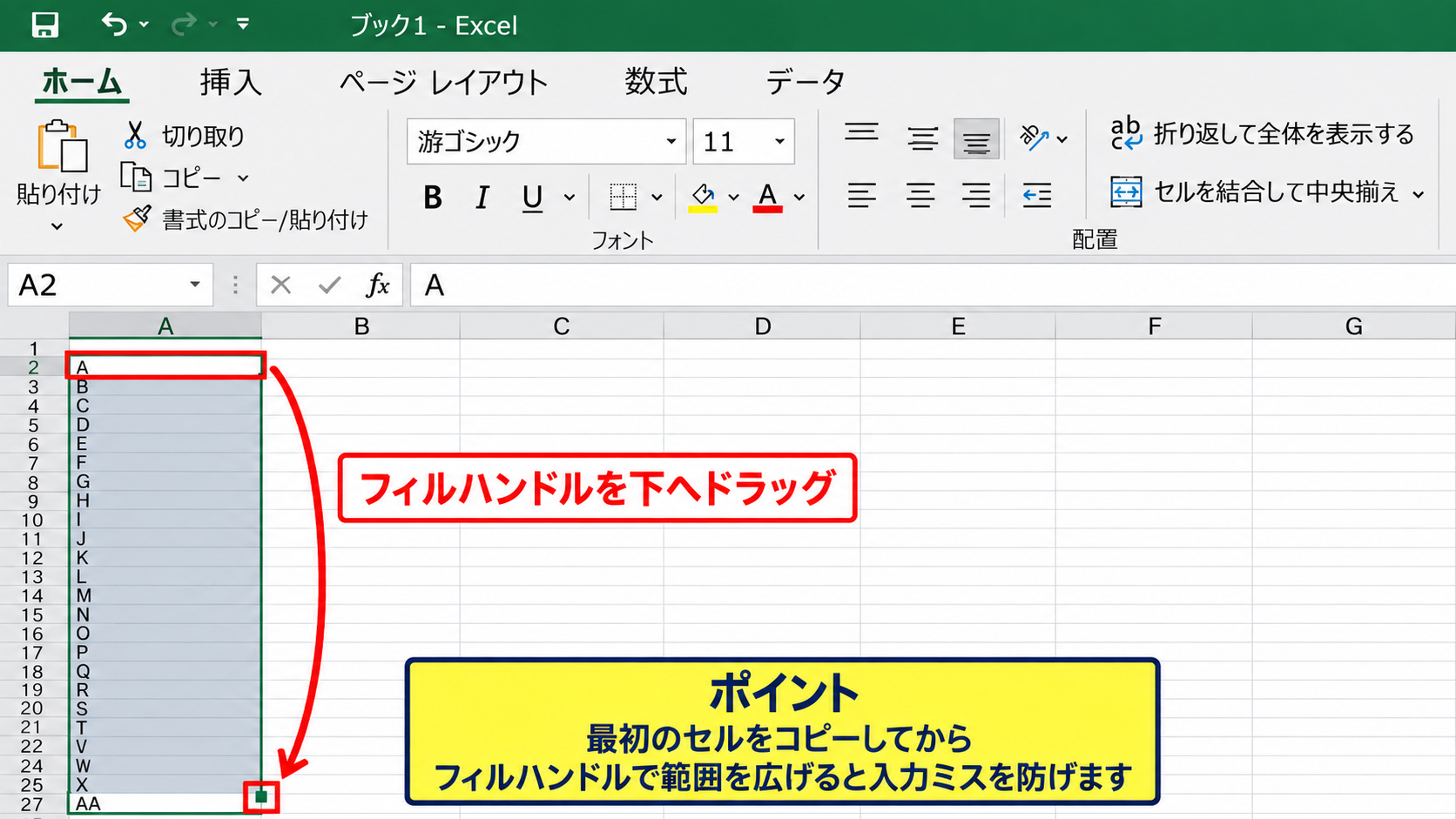
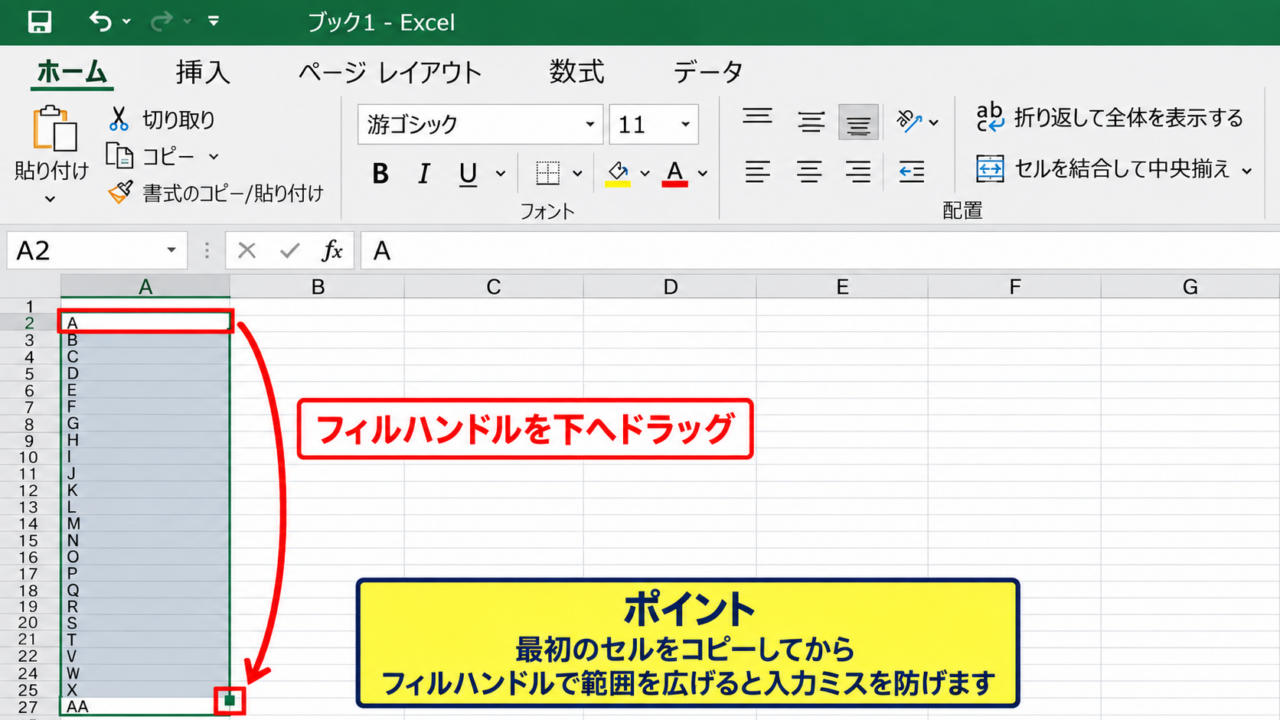
A2セルを選択すると、セル右下に小さな四角形であるフィルハンドルが表示されます。
このフィルハンドルを下へドラッグすると、A、B、Cと順番に表示されます。
27行目までコピーした場合、結果はZの次にAAと表示されるため、手入力で切り替える必要がありません。
表の途中まで連続入力したいときは、必要な最終行までドラッグしましょう。
【操作のポイント】数式の最初のセルをコピーしてから、フィルハンドルで範囲を広げると入力ミスを防げます。
横方向へ展開する数式の調整
続いては、横方向にA、B、Cを並べる場合を確認していきます。
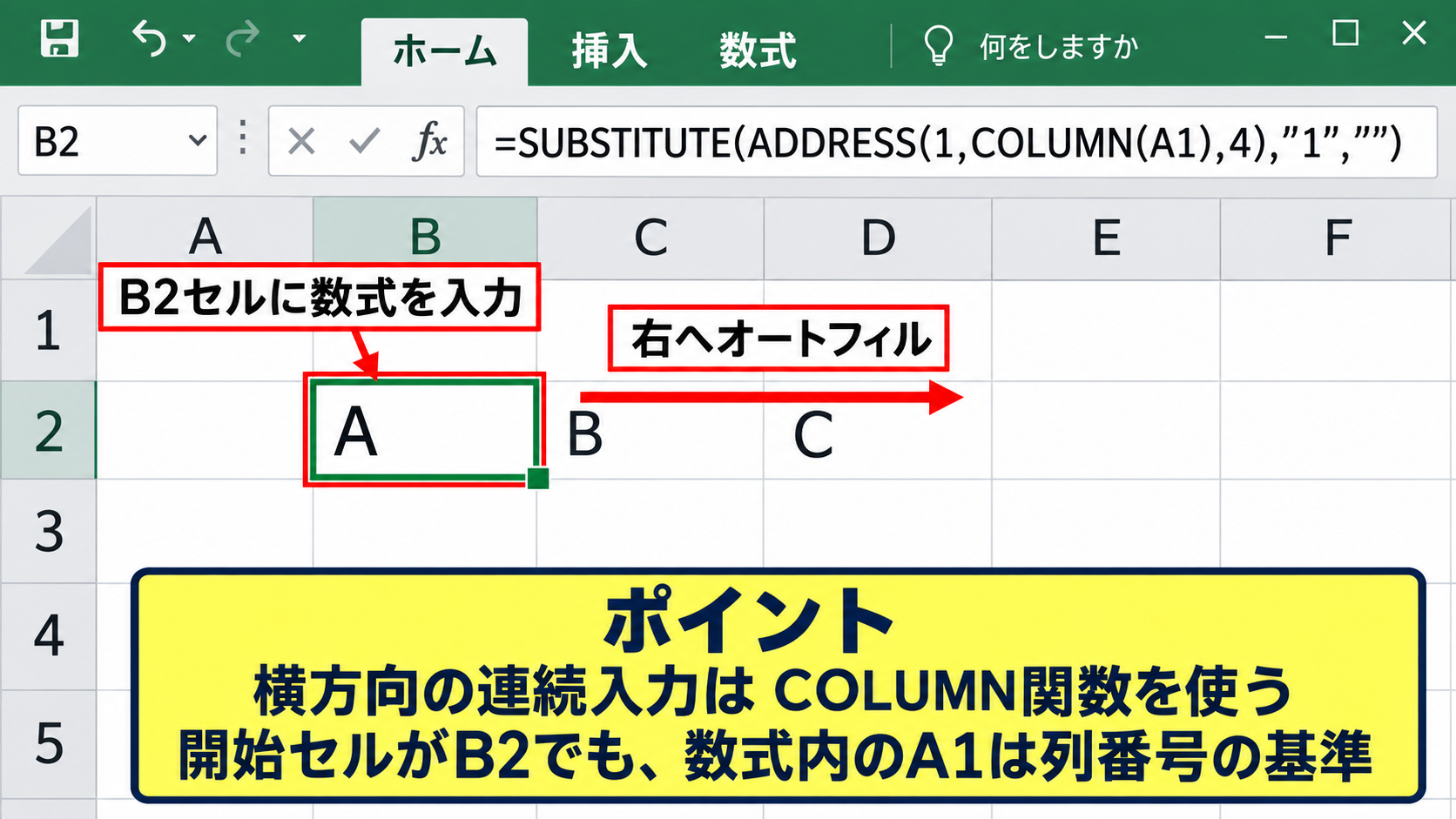
A列ではなく、B2セルから右へアルファベットを並べたい場合は、COLUMN関数を使う方法が分かりやすいです。
=SUBSTITUTE(ADDRESS(1,COLUMN(A1),4),”1″,””)
この数式をB2セルに入力し、右へオートフィルするとA、B、Cと表示されます。
COLUMN(A1)は列番号の1を返し、右へコピーするとCOLUMN(B1)、COLUMN(C1)へ変化します。
横方向の連続入力にはROW関数ではなくCOLUMN関数を使うことが重要です。
【操作のポイント】開始セルがB2でも、数式内のA1は列番号を数えるための基準として使えます。
オートフィルによるアルファベットの連番入力
| 入力した値 | オートフィル後の例 | 確認事項 |
|---|---|---|
| A、B | C、D、E | 連続データとして認識されるか確認 |
続いては、オートフィルを使ってアルファベットを入力する方法を確認していきます。
オートフィルの結果はExcelのバージョンや操作方法で異なることがあります。
AとBを入力して連続データとして扱う方法
A2セルにA、A3セルにBを入力し、2つのセルをまとめて選択します。
選択範囲の右下にあるフィルハンドルを下へドラッグすると、連続する文字としてC、D、Eを入力できる場合があります。
最初の1文字だけをコピーすると同じ文字の複製になるため、AとBの2セルを選択することが大切です。
短い範囲であれば、数式を作るより素早く操作できるでしょう。
オートフィルオプションの確認
続いては、ドラッグ後に表示されるオートフィルオプションを確認していきます。
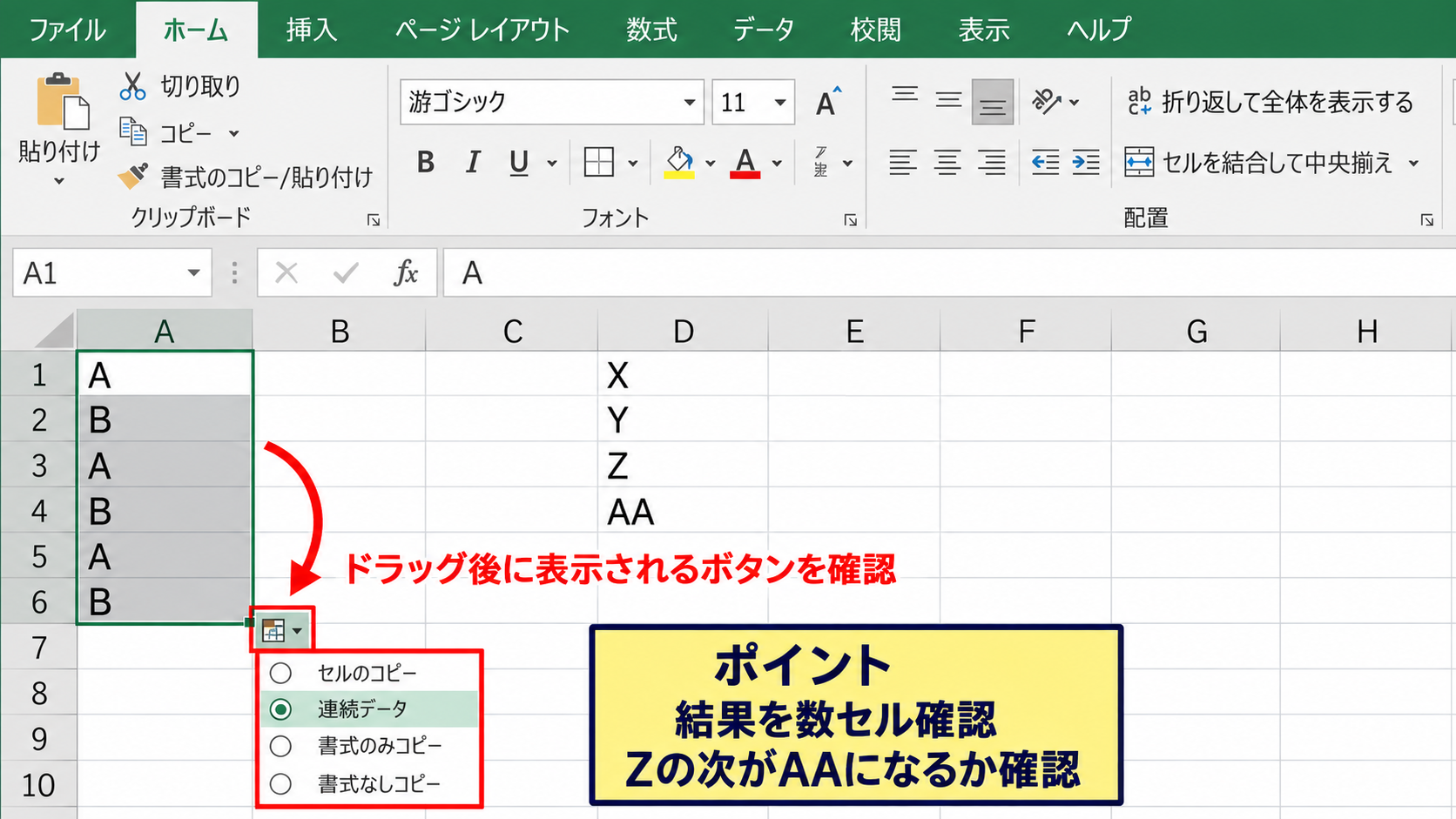
ドラッグ操作の直後には、選択範囲の近くに小さなオートフィルオプションのボタンが表示されることがあります。
ここでコピーが選ばれていると、A、B、A、Bのように繰り返される可能性があります。
連続データとして扱える選択肢が表示された場合は、目的に合う項目を選びます。
結果を必ず数セル分確認し、Zの次がAAになるかを早めに確かめましょう。
【操作のポイント】オートフィルは操作後の数値や文字列を確認してから、広い範囲へ適用します。
オートフィルでAA以降が難しい場合の切り替え
続いては、オートフィルで期待した結果にならない場合の対応を確認していきます。
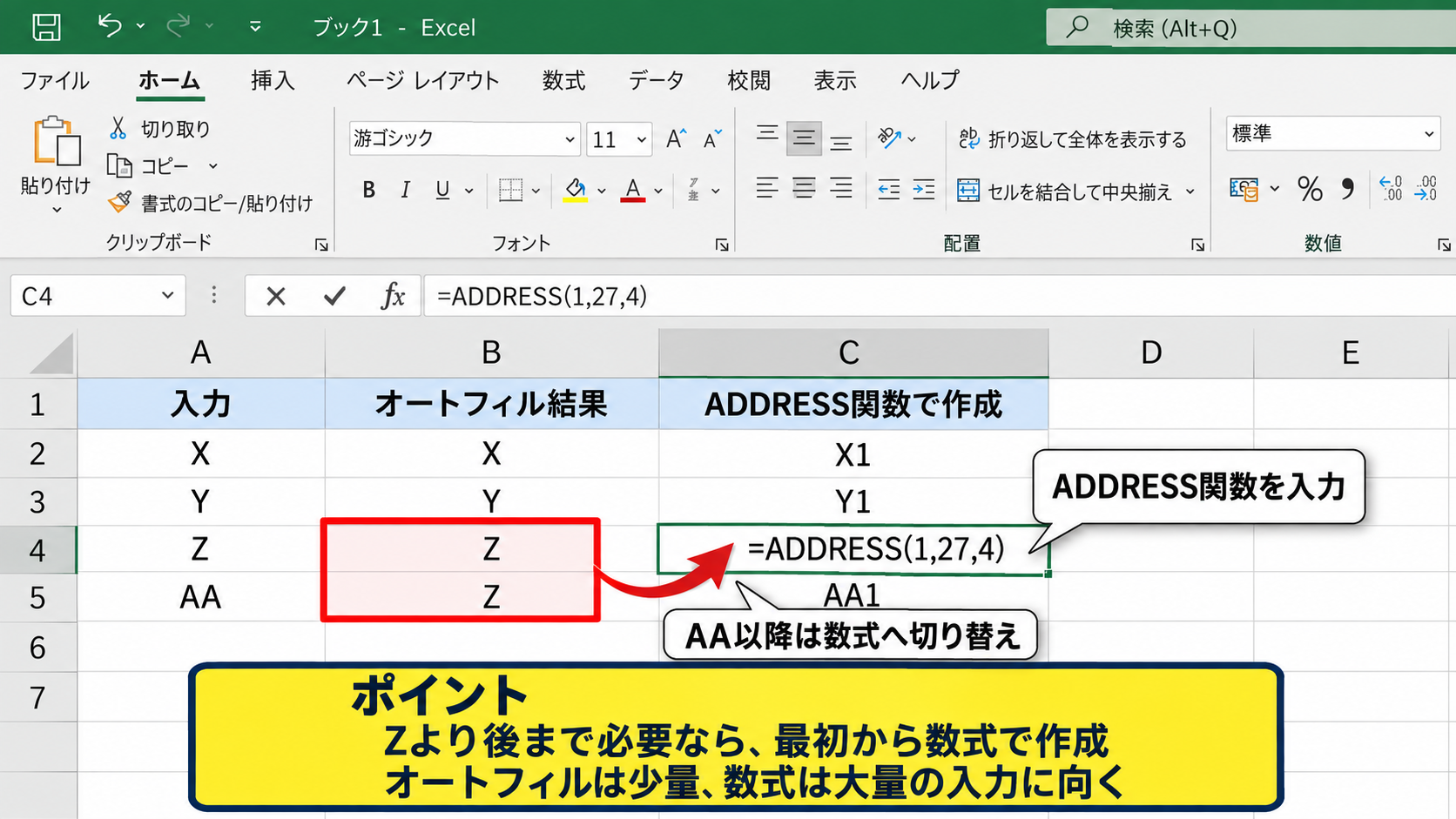
Excelは数字や日付の連続データを得意としますが、英字の連番を常に列記号の規則で処理するとは限りません。
特にAA以降の表示が必要なときは、コピー結果が繰り返しになることもあります。
この場合は無理に修正せず、前の見出しで紹介したADDRESS関数の数式へ切り替える方法が確実です。
オートフィルは少量の入力、数式は大量の入力に向くと考えると使い分けやすくなります。
【操作のポイント】Zより後まで必要なら、最初から数式で作成すると作業時間を短縮できます。
COLUMN関数とCHAR関数による英字変換
| 数式 | 表示例 | 利用範囲 |
|---|---|---|
| =CHAR(COLUMN(A1)+64) | A | AからZまで |
続いては、COLUMN関数とCHAR関数を使った簡単なアルファベット変換を確認していきます。
英大文字のAは文字コード65であり、列番号に64を加えるとAからZまでの文字コードになります。
CHAR関数でAからZを表示する数式
B2セルから右へA、B、Cを表示したい場合は、B2セルに次の数式を入力します。
=CHAR(COLUMN(A1)+64)
COLUMN(A1)は1を返すため、1に64を加えた65がCHAR関数へ渡されます。
CHAR(65)の結果はAです。
右へコピーすると列番号が2、3と変化し、B、C、Dと連続表示されます。
Zまでに限定される理由
続いては、CHAR関数だけでAAまで作れない理由を確認していきます。
CHAR関数は1つの文字コードから1文字を返す関数です。
そのため、AからZまでの単独の英字を作る用途には便利ですが、AAのように2文字を組み合わせた列記号は作れません。
AAまで必要な表では、ADDRESS関数を使う方法の方が適しています。
CHAR関数は26文字以内の見出しや記号作成に向くという特徴があります。
数式入力画面の確認
続いては、CHAR関数を入力してオートフィルする画面の流れを確認していきます。
| A | B | C | D | |
|---|---|---|---|---|
| 1 | 分類 | |||
| 2 | A | B | C |
数式バーで入力内容を確認してから、B2セル右下のフィルハンドルを右へドラッグします。
赤枠のセルが操作対象であり、右側のセルに数式がコピーされる流れです。
【操作のポイント】CHAR関数はAからZまでの範囲で使い、AA以降はADDRESS関数へ切り替えます。
行番号と列番号に合わせた連続入力
| 行 | 英字 | 用途 |
|---|---|---|
| 2 | A | 分類コード |
続いては、表の行番号や列番号に合わせてアルファベットを表示する考え方を確認していきます。
見出し行を除いてAから開始する設定
1行目がヘッダーで、2行目からデータが始まる表では、ROW関数の値を調整します。
A2セルに連番を表示するなら、ROW(A1)を基準にすると1から開始できます。
開始位置が変わっても、基準セルをA1へ戻すことで最初の結果をAに固定できます。
別の列から始める場合の基準
結果をD列やE列へ表示しても、数式の基準は用途に応じて指定できます。
横方向へ作る場合はCOLUMN(A1)、縦方向へ作る場合はROW(A1)を使うと、開始セルの位置に影響されにくくなります。
数式をコピーする前に、最初の2件ほどがA、Bになることを確認しましょう。
値として貼り付ける手順
続いては、数式の結果を固定文字列に変える方法を確認していきます。
連続入力が終わった範囲をコピーし、右クリックメニューから値の貼り付けを選択します。
これにより、数式ではなくA、B、Cという文字だけがセルへ残ります。
並べ替えや別ブックへの提出前に値へ変換すると、数式参照が変わる心配を減らせます。
【操作のポイント】編集を続ける間は数式を残し、完成後に値として貼り付けると安全です。
アルファベット連番がうまくいかない原因
| 症状 | 主な原因 | 対処 |
|---|---|---|
| Aが繰り返される | 1セルだけコピー | 数式または2セル選択 |
続いては、アルファベットの連続入力で起こりやすい問題を確認していきます。
同じアルファベットが繰り返される場合
Aだけを入力してフィルハンドルをドラッグすると、Excelは通常コピー操作として扱います。
その結果、下のセルもすべてAになる場合があります。
この場合はAとBを入力して2セルを選択するか、数式を使ってください。
数式が文字列として表示される場合
セルに=CHAR(COLUMN(A1)+64)そのものが表示される場合は、セルの表示形式が文字列になっている可能性があります。
表示形式を標準へ変更し、F2キーを押してからEnterキーを押すと計算されます。
数式の先頭に半角のイコールがあるかも確認しましょう。
AA以降が正しく表示されない場合
CHAR関数の数式でZの次を作ろうとすると、列記号とは異なる文字になることがあります。
これはCHAR関数が文字コードを扱う関数であり、Excel列のAAという規則を処理する関数ではないためです。
AA以降では、ADDRESS関数とSUBSTITUTE関数を使う数式へ変更する必要があります。
【操作のポイント】AからZだけならCHAR関数、AA以降も必要ならADDRESS関数を選びます。
まとめ エクセルでアルファベットを連続入力する方法(オートフィル・AAまで)
Excelでアルファベットを連続入力するには、用途と入力範囲に合わせて方法を選ぶことが大切です。
AからZまでの短い連番なら、CHAR関数とCOLUMN関数を使う方法がシンプルです。
AA、AB、ACまで続けたい場合は、ADDRESS関数で列番号を英字へ変換する数式が確実です。
オートフィルは便利ですが、結果が期待どおりかを早い段階で確認しましょう。
完成した連番を他の用途へ使う場合は、値として貼り付けて固定する方法も役立ちます。
表の見出し、分類コード、管理番号などに活用し、Excelでの入力作業を効率化していきましょう。