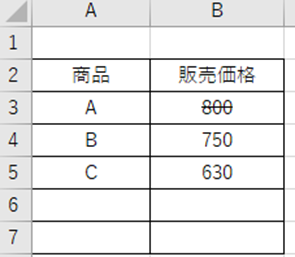
エクセルで文書を作成していると、修正履歴を残すために文字に取り消し線を引きたい場面があります。
また、価格表示で元の価格に線を引いてセール価格を強調したいといった用途もあるでしょう。
この記事では【Excel】エクセルで文字の上に線を引く(取り消し線のショートカットも:真ん中:二重線の見え消し線など)方法について解説していきます。
ポイントは
・ショートカットキーによる取り消し線
・セルの書式設定での詳細な設定
・二重線や部分的な取り消し線の設定
です。
それでは詳しく見ていきましょう。
目次
エクセルで取り消し線を引く基本方法【ショートカットキー】
エクセルで最も素早く文字に取り消し線を引く方法は、ショートカットキーを使用することです。
取り消し線を引きたいセルを選択した状態で「Ctrl」+「5」を押すと、瞬時に取り消し線が引かれます。
この操作は覚えておくと作業効率が大きく向上するでしょう。
基本的な操作手順
まず、取り消し線を引きたい文字が入力されているセルをクリックして選択します。
複数のセルに一度に取り消し線を引きたい場合は、範囲選択してから操作を行うと選択したすべてのセルに同時に取り消し線が引かれます。
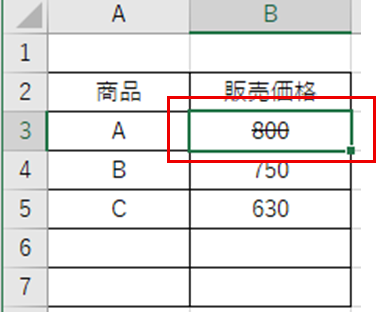
セルを選択した状態で「Ctrl」キーを押しながら「5」キーを押しましょう。
するとセル内の文字に横線が引かれ、取り消し線が表示されます。
取り消し線を解除する方法
取り消し線を解除したい場合も、同じショートカットキーを使用します。
取り消し線が引かれているセルを選択して、再度「Ctrl」+「5」を押すと、取り消し線が消えて元の状態に戻ります。
このように、同じ操作で線の引く・消すを切り替えられるため、非常に扱いやすいでしょう。
複数セルへの一括適用
複数のセルに取り消し線を引く場合は、範囲選択が効率的です。
マウスでドラッグして範囲を選択するか、「Shift」キーを押しながら矢印キーで範囲を広げることができます。
離れた複数のセルに取り消し線を引きたい場合は、「Ctrl」キーを押しながらクリックすることで、複数のセルを個別に選択できるでしょう。
選択が完了したら「Ctrl」+「5」を押せば、選択したすべてのセルに一括で取り消し線が引かれます。
【操作のポイント】
・Ctrl + 5で取り消し線の引く・消すを切り替えられる
・範囲選択してから実行すれば複数セルに一括適用できる
・最も素早く取り消し線を引ける方法
エクセルで書式設定から取り消し線を引く方法【詳細設定】
ショートカットキーでの操作が最も簡単ですが、より詳細な設定を行いたい場合は「セルの書式設定」ダイアログから操作する方法があります。
この方法では取り消し線の種類や、他の書式設定と組み合わせた設定が可能になります。
細かい調整が必要な場合に便利な方法でしょう。
セルの書式設定を開く手順
取り消し線を引きたいセルを選択した状態で、右クリックしてコンテキストメニューを表示します。
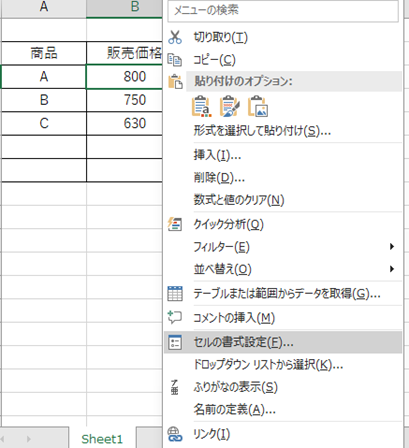
メニューの中から「セルの書式設定」を選択すると、書式設定ダイアログボックスが開きます。
あるいは、セルを選択した状態で「Ctrl」+「1」を押すことでも同じダイアログを素早く開けるでしょう。
取り消し線の設定方法
「セルの書式設定」ダイアログが開いたら、「フォント」タブを選択します。
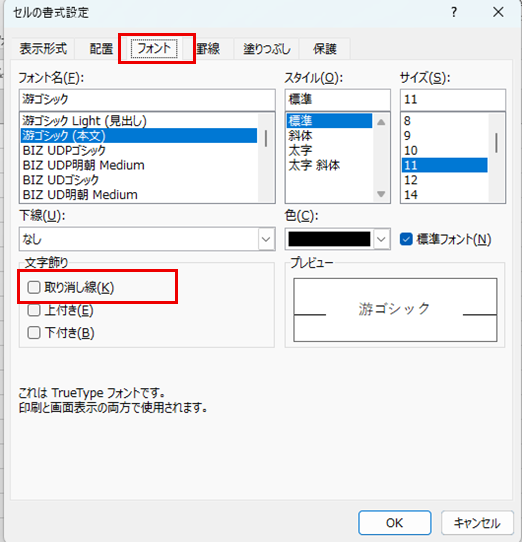
「文字飾り」という項目の中に「取り消し線」というチェックボックスがありますので、ここにチェックを入れましょう。
プレビュー画面で取り消し線が引かれた状態を確認できます。
確認したら「OK」ボタンをクリックすることで、取り消し線が適用されます。
他の書式と組み合わせた設定
セルの書式設定ダイアログでは、取り消し線だけでなく、フォント、サイズ、色、太字や斜体などの設定も同時に行えます。
例えば、取り消し線を引いた文字を赤色にして目立たせたい場合は、「色」のドロップダウンから赤を選択し、同時に「取り消し線」にもチェックを入れればよいでしょう。
このように、複数の書式を一度に設定できるのが、書式設定ダイアログを使う利点です。
【操作のポイント】
・右クリック→「セルの書式設定」またはCtrl + 1で開く
・「フォント」タブの「取り消し線」にチェックを入れる
・他の書式設定と組み合わせて詳細な設定が可能
エクセルで二重の取り消し線を引く方法【見え消し線】
通常の取り消し線は一本線ですが、より強調したい場合や、正式な文書で修正履歴を明示したい場合には、二重線の取り消し線を使用することがあります。
エクセルの標準機能では二重の取り消し線は直接サポートされていませんが、いくつかの工夫で実現できるでしょう。
二重線の表現は、罫線機能や特殊な文字装飾を組み合わせることで可能になります。
罫線を使った二重線の表現
厳密な取り消し線ではありませんが、セルの上下に二重の罫線を引くことで、二重線のような視覚効果を得られます。
取り消し線を引きたいセルを選択し、「ホーム」タブの「罫線」ボタンから「その他の罫線」を選択します。
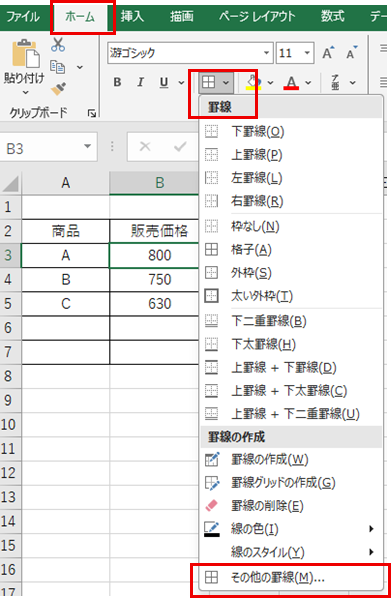
「セルの書式設定」の「罫線」タブが開きますので、線のスタイルで二重線を選択し、セルの上部または下部に配置する形で設定できます。

ただし、この方法は文字の真ん中に線を引くというよりは、セルの特定位置に線を配置する形になるため、完全な二重取り消し線とは異なる点に注意が必要でしょう。
テキストボックスを使った方法
より精密な二重線を表現したい場合は、テキストボックスを使用する方法があります。
「挿入」タブから「テキストボックス」を選択し、セルの上に配置します。
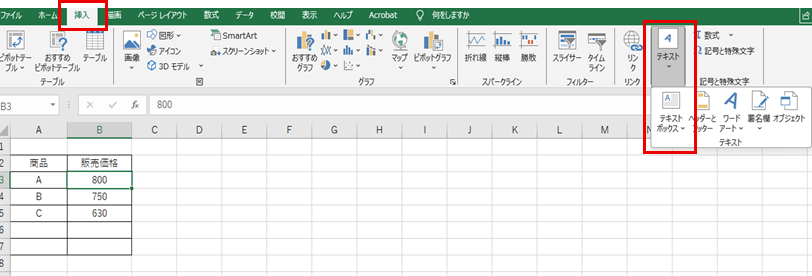
テキストボックス内に文字を入力し、文字を選択した状態で右クリックして「フォント」を選択しましょう。
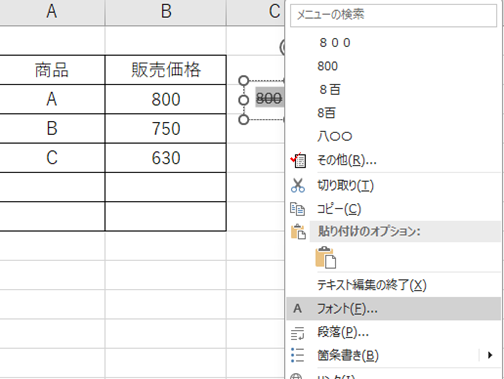
「フォント」のダイアログが開き、「文字飾り」の項目の中に「二重取り消し線」がありますので、これを選択します。
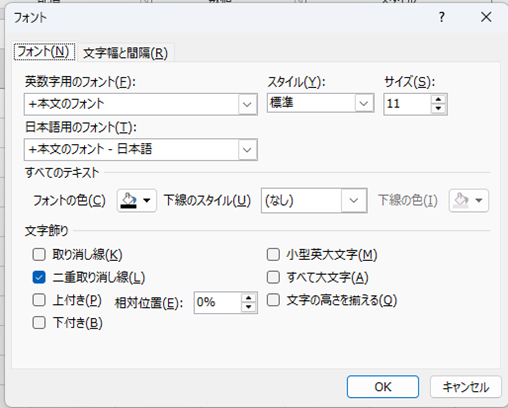
ただし、この方法はセルではなくテキストボックスという別のオブジェクトになるため、データとしての扱いが通常のセルとは異なる点に注意が必要です。
Word文書からの貼り付け
Wordでは二重の取り消し線が標準機能として用意されています。
Word上で文字に二重取り消し線を設定し、その部分をコピーしてエクセルに貼り付けることで、二重取り消し線を維持できる場合がありますが、多くの場合は取り消し線(単線)に変換されてしまいますし、環境によっては線が完全に消えることもあります。
この方法も完全にエクセルのセルとして扱えるわけではないため、表現が不安定であることは認識しておく必要があります。
【操作のポイント】
・エクセル標準では二重取り消し線は直接サポートされていない
・罫線やテキストボックスで代替的に表現できる
・実現できる場合もある
エクセルで文字の一部だけに取り消し線を引く方法【部分的な書式設定】
セル内のすべての文字ではなく、特定の一部分だけに取り消し線を引きたい場合があります。
例えば、「通常価格5000円」という文字列の中で「5000円」だけに取り消し線を引きたいといったケースです。
エクセルでは、セル内の一部の文字だけを選択して書式を適用することができます。
セル内編集モードでの部分選択
まず、対象のセルをダブルクリックするか、セルを選択してから「F2」キーを押すことで、セル内編集モードに入ります。
この状態では、セル内の文字列を個別に選択できるようになります。
取り消し線を引きたい部分の文字をマウスでドラッグして選択しましょう。
文字の一部が選択されている状態で、「Ctrl」+「5」を押すと、選択した部分だけに取り消し線が引かれます。
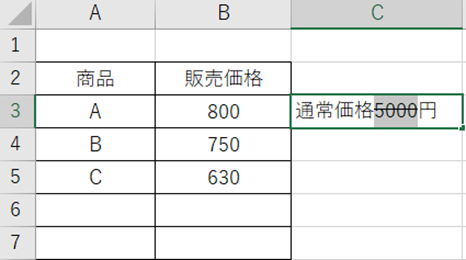
あるいは、選択した状態で「Ctrl」+「1」を押して書式設定ダイアログを開き、「取り消し線」にチェックを入れる方法でも同様の効果が得られます。
実用例:価格表示での活用
セール価格を表示する際に、元の価格に取り消し線を引いて新価格を併記するという表現方法がよく使われます。
A2セルに「定価5000円→特価3000円」と入力されているとします。
セルをダブルクリックして編集モードに入り、「5000円」の部分だけをドラッグして選択し、「Ctrl」+「5」を押せば、その部分だけに取り消し線が引かれます。
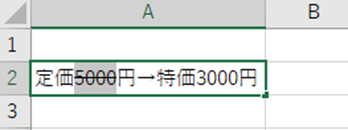
このように、部分的な書式設定を活用することで、より視覚的に分かりやすい表現が可能になるでしょう。
数式結果には適用できない点に注意
ただし、この部分的な書式設定は、直接入力された文字列に対してのみ有効です。
数式で生成された文字列には、セル全体への書式設定しか適用できません。
数式結果の一部だけに取り消し線を引きたい場合は、TEXT関数などで文字列を分割して別々のセルに配置するなど、別の工夫が必要になるでしょう。
【操作のポイント】
・セルをダブルクリックまたはF2キーで編集モードに入る
・取り消し線を引きたい部分だけをドラッグで選択する
・選択した状態でCtrl + 5を押すと部分的に適用できる
・数式結果には部分的な書式設定はできない
エクセルで取り消し線の色を変更する方法【視覚的な強調】
通常、取り消し線は文字と同じ色で表示されますが、より目立たせたい場合や、修正の種類を色で区別したい場合に、取り消し線の色を変えたいことがあります。
残念ながら、エクセルでは取り消し線単体の色を変更する直接的な機能はありません。
取り消し線の色を変えるには、文字全体の色を変更する必要があります。
文字色を変更して取り消し線の色も変える
取り消し線を引いたセルを選択し、「ホーム」タブの「フォントの色」ボタンから希望の色を選択します。

文字の色が変わると、それに伴って取り消し線の色も同じ色に変わります。
例えば、修正前の内容を赤い取り消し線で表現したい場合は、文字色を赤にすればよいでしょう。
条件付き書式との組み合わせ
特定の条件を満たした場合に自動的に取り消し線と色を適用したい場合は、条件付き書式を活用できます。
「ホーム」タブの「条件付き書式」から「新しいルール」を選択し、条件を設定します。
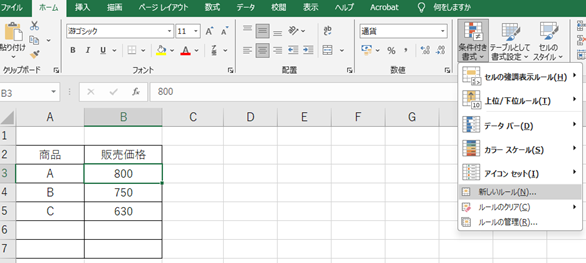
書式設定で取り消し線と文字色を指定することで、条件に応じた自動的な書式適用が可能になるでしょう。
例えば、「在庫なし」という文字列が入力されたら自動的に灰色の取り消し線が引かれるといった設定ができます。
【操作のポイント】
・取り消し線単体の色変更はできない
・文字色を変更すると取り消し線の色も連動する
・条件付き書式で自動的な色付き取り消し線も可能
エクセルで取り消し線の位置を調整する方法【上下の位置】
標準の取り消し線は文字の中央に引かれますが、デザイン上の理由や視認性の向上のため、線の位置を上下に調整したい場合があるかもしれません。
残念ながら、エクセルの標準機能では取り消し線の垂直位置を細かく調整することはできません。
取り消し線の位置を厳密にコントロールしたい場合は、図形の線やテキストボックスなどの代替手段を検討する必要があります。
図形の線を使った代替方法
「挿入」タブから「図形」を選択し、「線」を選びます。
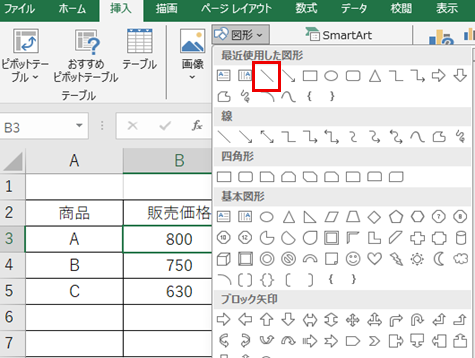
セル上に直接線を描画することで、取り消し線のような表現が可能です。
線の太さや色、位置を自由に調整できるため、標準の取り消し線よりも柔軟な表現ができるでしょう。
ただし、この方法ではセルの内容とは独立した図形オブジェクトになるため、セルを移動したりコピーしたりする際には、線も一緒に移動させる必要があります。
罫線を活用した方法
セルの罫線機能を使って、セルの上部下部に横線を引くことで、取り消し線のような効果を得ることもできます。
「ホーム」タブの「罫線」から「その他の罫線」を選択し、線のスタイルと位置を設定します。
この方法も完全な取り消し線の代替にはなりませんが、視覚的に似た効果を得られる場合があるでしょう。
【操作のポイント】
・標準の取り消し線の位置調整はできない
・図形の線で代替的に表現できる
・デザイン重視の場合は図形やテキストボックスを検討
まとめ エクセルで文字の上に線を引く方法(訂正線のショートカット・真ん中・二重線・見え消し線など)
エクセルで文字の上に線を引く方法をまとめると以下のようになります。
・基本的な取り消し線:Ctrl + 5で素早く引く・消すを切り替えられる
・詳細設定:右クリック→セルの書式設定(またはCtrl + 1)→フォントタブで設定
・二重線の表現:標準機能では非対応だが、罫線やテキストボックスで代替可能
・部分的な取り消し線:F2キーまたはダブルクリックで編集モードに入り、一部を選択してCtrl + 5
・色の変更:取り消し線単体の色変更はできないが、文字色を変更すれば連動する
・位置の調整:標準機能では不可、図形の線などで代替的に表現
これらの方法を状況に応じて使い分けることで、効果的に取り消し線を活用できるでしょう。
特にショートカットキーCtrl + 5は頻繁に使用する操作ですので、必ず覚えておくことをおすすめします。
価格表示での元値の表示や、文書の修正履歴を残す際など、取り消し線は様々な場面で役立ちます。
エクセルの標準機能では表現できない二重線や位置調整が必要な場合は、図形やテキストボックスなどの代替手段を検討するとよいでしょう。
取り消し線を効果的に活用して、分かりやすく視覚的に優れた資料を作成していきましょう!