【Excel】エクセルで数値を切り捨てる関数と表示形式の設定(小数点以下)
Excelで小数点以下を切り捨てたいときは、計算結果そのものを変える関数と、見た目だけを整える表示形式を使い分けることが大切です。
たとえば請求金額、単価、時間、点数の集計では、表示だけ小数を消したつもりでも、合計や参照先では小数が残っていることがあります。
計算に使う値まで整数にしたいなら関数、セルに表示する桁数だけを変えたいなら表示形式を選びましょう。
小数点以下の切り捨てで押さえたいポイントです。
・小数第何位まで残すかを指定できるROUNDDOWN関数
・正の数を整数にするINT関数とTRUNC関数
・元データを変えずに表示だけ整数にする表示形式
この記事では、サンプル表と数式を使いながら、エクセルで数値を切り捨てる方法を詳しく解説していきます。
ROUNDDOWN関数による小数点以下の切り捨て
| 商品 | 単価 | 切り捨て後 |
|---|---|---|
| ノート | 128.75 | 128 |
| ペン | 96.48 | 96 |
それではまず、指定した桁数で小数を確実に切り捨てられるROUNDDOWN関数について解説していきます。
基本の数式です。
=ROUNDDOWN(数値,桁数)
整数への切り捨て
小数点以下をすべて取り除いて整数にしたい場合は、桁数に0を指定します。
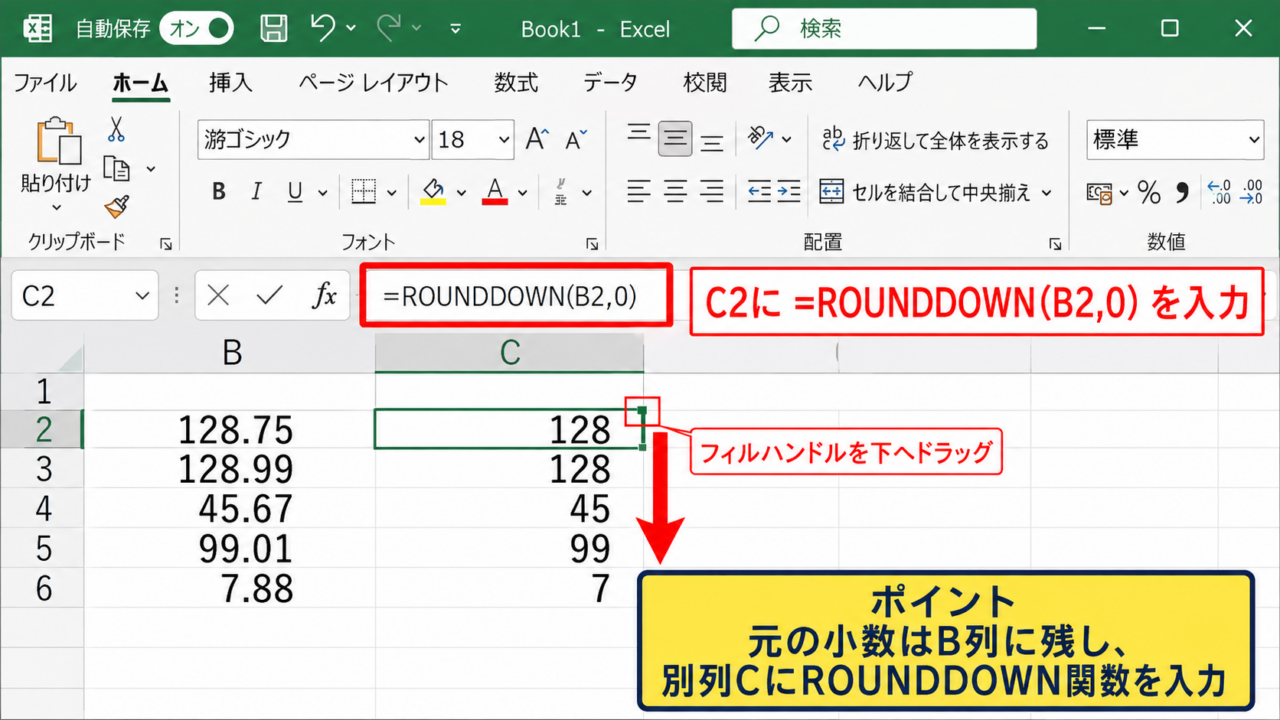
サンプルデータでB2に128.75が入力されているなら、C2に数式を入力します。
=ROUNDDOWN(B2,0)
この数式の結果は128です。
ROUNDDOWN関数は四捨五入ではなく、指定した位置より下の桁を常に切り捨てる関数なので、128.99でも128になります。
金額を1円未満で切り捨てる場合、作業時間を整数の分単位にそろえる場合、端数を含めない個数を算出する場合に便利です。
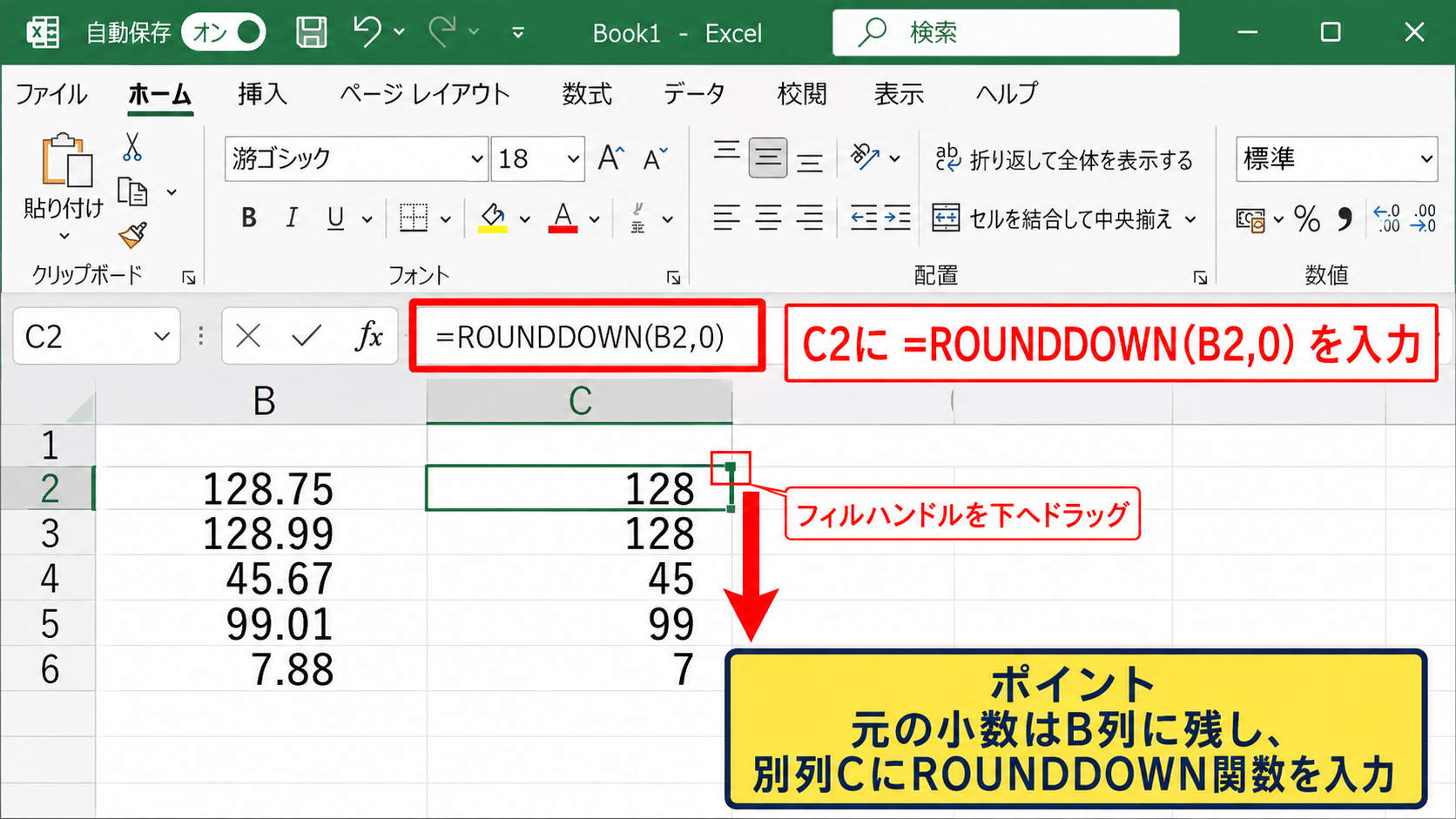
数式を入力したら、C2セル右下のフィルハンドルを下へドラッグして、C列の必要な行までオートフィルしましょう。
参照元のB列には元の小数が残り、C列だけに切り捨て済みの値が表示されます。
【操作のポイント】元の数値を残して検算したいときは、別列にROUNDDOWN関数を入力します。
小数第1位や第2位への切り捨て
整数ではなく、小数第1位まで残して切り捨てたいこともあるでしょう。
この場合は桁数に1を指定します。
=ROUNDDOWN(B2,1)
たとえばB2が128.75なら、結果は128.7です。
小数第2位まで残したい場合は、桁数を2に変更すると128.75になります。
切り捨て対象が128.789の場合、桁数が1なら128.7、桁数が2なら128.78、桁数が0なら128という違いです。
計測値や単価など、規定された小数桁までを残す処理では、表示形式だけで済ませずに計算結果自体を固定する必要があるか確認しましょう。
後続の掛け算や合計にも切り捨て後の数値を使いたいなら、ROUNDDOWN関数が適しています。
【操作のポイント】残したい小数桁の数を、数式の2番目の引数へそのまま指定します。
十の位や百の位への切り捨て
ROUNDDOWN関数では、桁数にマイナスの数を指定することで、整数部分の端数も切り捨てられます。
たとえば売上額12875円を十の位で切り捨てる場合は、次の数式です。
=ROUNDDOWN(B2,-1)
結果は12870になります。
百の位で切り捨てるなら-2を指定し、結果は12800です。
マイナス1は一の位を切り捨て、マイナス2は十の位と一の位を切り捨てる指定と考えると理解しやすいでしょう。
見積額を10円単位にそろえる、予算を100円単位で整理する、統計値を大きな単位で扱う場面で活用できます。
【操作のポイント】マイナスの桁数を使う場合は、どの位が0になるかを数式入力後に確認します。
TRUNC関数とINT関数による整数処理
| 元の数値 | TRUNC | INT |
|---|---|---|
| 12.8 | 12 | 12 |
| -12.8 | -12 | -13 |
続いては、似た働きを持つTRUNC関数とINT関数の違いを確認していきます。
主な数式です。
=TRUNC(数値,桁数)
=INT(数値)
TRUNC関数の基本操作
TRUNC関数は、小数部分を指定した桁数で切り捨てる関数です。
桁数を省略すると、整数に向かって小数部分だけを取り除きます。
=TRUNC(B2)
B2が12.8なら結果は12です。
B2が-12.8の場合も結果は-12になります。
TRUNC関数は0に近づく方向へ端数を落とすため、負の数を扱う計算ではINT関数と結果が変わります。
正の数だけを扱う表では、TRUNC関数とINT関数はどちらも整数部分を取り出すように見えます。
しかし返品数、温度差、損益、座標のように負の数が含まれる可能性があるデータでは、関数の意味を区別して使う必要があります。
【操作のポイント】負の値も0に近い整数へ寄せたい処理にはTRUNC関数を使います。
INT関数と負の数の違い
INT関数は、数値以下の最大の整数を返します。
正の12.8では12になりますが、-12.8では-13になります。
=INT(B2)
これはINT関数が、数直線上で小さい方向へ値を切り下げるためです。
負の小数を単純に小数点以下だけ消したいときはINT関数ではなくTRUNC関数を選びましょう。
たとえば気温差-1.2を整数化して-1としたい場合にはTRUNC関数が合います。
一方、区分番号を求めるために必ず下側の整数へ分類したい場合は、-1.2を-2へするINT関数の考え方が役立つかもしれません。
【操作のポイント】マイナス値を含む表では、テスト用に正負両方の数値を入力して結果を比べます。
ROUNDDOWN関数との使い分け
小数を切り捨てるだけなら、ROUNDDOWN関数とTRUNC関数はよく似ています。
正の数について小数第2位まで残す場合、=ROUNDDOWN(B2,2)と=TRUNC(B2,2)は同じ結果になります。
ただし、端数処理を担当する人が数式を見たとき、ROUNDDOWN関数は丸め処理、TRUNC関数は小数部分の除去という意図を読み取りやすい特徴があります。
金額や税額などの端数処理にはROUNDDOWN関数、整数部や指定桁の切り出しにはTRUNC関数という選び方が実務的です。
関数を統一するよりも、表の目的と社内ルールに沿って、意味が伝わる式を採用しましょう。
【操作のポイント】関数の選定では、負の数の有無と、数式を読む人に伝えたい処理意図を確認します。
表示形式による小数点以下の非表示
| 実際の値 | 表示形式 | 画面表示 |
|---|---|---|
| 128.75 | 0 | 129 |
| 128.75 | 0.0 | 128.8 |
続いては、数値そのものを変えず、セルに見せる小数桁だけを調整する表示形式を確認していきます。
表示形式は見た目を変える設定です。
128.75を小数なしで表示しても、セル内部の値は128.75のまま残ります。
小数点以下の表示桁数を減らす操作
セルを選択し、ホームタブの数値グループにある小数点以下の表示桁数を減らすボタンをクリックすると、表示する小数桁を1桁ずつ減らせます。
表示桁数を減らす操作では、128.75は通常129と表示されます。
この操作は切り捨てではなく、表示上は四捨五入される点に注意が必要です。
請求書の見栄えを整えるなど、元の計算値を維持したい場合には有効です。
【操作のポイント】表示桁数を減らしても、数式バーには元の小数値が表示されます。
ユーザー定義で整数表示にする設定
より細かく表示を整えたい場合は、セルの書式設定からユーザー定義を利用します。
対象セルを選び、Ctrlキーと1キーを同時に押すとセルの書式設定が開きます。
表示形式タブでユーザー定義を選び、種類へ0と入力すると小数点以下を表示しない書式です。
ユーザー定義の例です。
0
#,##0
#,##0.0
#,##0は3桁区切り付きの整数表示、#,##0.0は3桁区切り付きで小数第1位までの表示です。
書式記号の0は桁を必ず表示し、#は不要な0を表示しないという性質があります。
ただし、この方法でも値自体の端数は残るため、計算用セルか閲覧用セルかを意識しましょう。
【操作のポイント】桁区切りも必要な金額欄には、0ではなく#,##0を使うと読みやすくなります。
関数の切り捨てと表示形式の判断
計算結果を別のセルで参照するなら、表示形式だけでは不足する場合があります。
たとえばB2に128.75があり、画面では129と見えていても、=B2*3の計算結果は386.25です。
一方、C2に=ROUNDDOWN(B2,0)を入力して128にしてから、=C2*3と計算すれば384になります。
合計や掛け算の前に端数を落とす契約なら関数、最終帳票の見た目だけを整えるなら表示形式が基本です。
端数処理のタイミングを間違えると、明細ごとの合計と総額の切り捨て結果が一致しないこともあります。
【操作のポイント】表示された数字ではなく、数式バーに表示される実値を確認して判断します。
切り捨て関数を使った金額計算
| 単価 | 数量 | 税抜金額 |
|---|---|---|
| 128.75 | 3 | 386 |
続いては、単価や消費税を含む金額計算で切り捨て関数を使う場面を確認していきます。
掛け算の結果を切り捨てる数式
単価と数量を掛けた結果から1円未満を切り捨てる場合は、掛け算全体をROUNDDOWN関数で囲みます。
=ROUNDDOWN(B2*C2,0)
B2が128.75、C2が3なら、計算途中の値は386.25です。
この数式では最終結果が386となります。
掛け算の各要素を先に切り捨てるのか、掛け算の結果を切り捨てるのかで金額が変わるため、規定を確認しましょう。
単価を先に整数化するなら=ROUNDDOWN(B2,0)*C2となり、128×3で384です。
【操作のポイント】端数処理の対象は、単価、明細金額、請求総額のどれかを明確にします。
消費税を切り捨てる数式
税抜金額に税率を掛け、税額の1円未満を切り捨てる例を見てみましょう。
税抜金額がD2にあり、税率10パーセントを使う場合は次の数式です。
=ROUNDDOWN(D2*10%,0)
D2が386なら、税額は38.6円なので結果は38円になります。
税込金額を求めるなら、=D2+ROUNDDOWN(D2*10%,0)のように税額セルを加算します。
税の端数処理は明細単位か合計単位かによって結果が異なるため、請求先との取り決めに合わせることが重要です。
エクセル上で複数の方法を混在させず、計算式をコピーして同じルールを適用しましょう。
【操作のポイント】税率は数式へ直接書くより、税率専用セルを絶対参照する設計も便利です。
合計前後での端数処理
複数明細の金額を扱う場合、各行を切り捨ててから合計する方法と、合計してから切り捨てる方法があります。
各明細を切り捨てる場合は、D2からD10に=ROUNDDOWN(B2*C2,0)を入力し、合計セルで=SUM(D2:D10)を使います。
合計後に切り捨てる場合は、=ROUNDDOWN(SUMPRODUCT(B2:B10,C2:C10),0)のようにします。
端数が各行で発生するため、二つの結果には差が出ることがあります。
会計処理では計算ルールの正しさだけでなく、相手方と同じ計算順序であることも欠かせません。
【操作のポイント】請求書や見積書では、端数処理の単位を帳票の注記や運用ルールで統一します。
小数点以下の切り捨てで起こりやすい注意点
| 目的 | 適した方法 | 注意点 |
|---|---|---|
| 計算値を整数化 | ROUNDDOWN | 後続計算も変わる |
| 見た目を整数化 | 表示形式 | 実値は残る |
続いては、切り捨て処理で誤解しやすい点と、表を安全に運用するための注意点を確認していきます。
表示された整数と実際の数値
セルに129と表示されていても、内部の値が128.75であるケースは珍しくありません。
小数点以下の表示桁数を減らす操作や、ユーザー定義の表示形式は、セルの値を丸めるものではないからです。
数式バーを見る、または表示形式を標準へ戻すと、元の小数が確認できます。
表示だけを信じてコピーや集計を行うと、期待した整数計算にならないことがあります。
他の人にファイルを渡すときも、見た目の列と計算用の列を分けると、意図が伝わりやすくなります。
【操作のポイント】重要な金額のセルは、表示形式と数式バーの両方を確認します。
負の数と関数の選択
負の小数を扱う場合、INT関数は想定と異なる結果になりやすいポイントです。
-3.2をINT関数で処理すると-4になりますが、TRUNC関数では-3になります。
これは切り捨てという言葉が、0へ近づける意味と、小さい数へ寄せる意味の両方で使われるためです。
売上や費用だけではなく、差額、割引、増減率などを扱う表では特に注意しましょう。
負の数の端数処理は、実際のサンプル値で関数結果を必ず検証することが安全です。
【操作のポイント】正の値だけで作った数式でも、将来マイナスが入り得るなら関数の仕様を確認します。
数式コピーと絶対参照
同じ切り捨て式を下の行へコピーするとき、税率や基準桁数を別セルに置く場合は絶対参照が必要です。
たとえばF1に残したい小数桁の数を入力した場合、C2には=ROUNDDOWN(B2,$F$1)と入力します。
この式を下へコピーしても、B2はB3、B4と変化し、F1は固定されます。
=ROUNDDOWN(B2,$F$1)
桁数を一括で変更したいとき、各数式を修正せずF1だけを書き換えられるため便利です。
ただし、桁数セルへ意図しない値が入ると全行の結果が変わるため、入力規則や色分けを使う運用も検討しましょう。
【操作のポイント】コピーする基準値は、列記号と行番号の両方にドル記号を付けて固定します。
まとめ エクセルで数値を切り捨てる関数と表示形式の設定
| したいこと | 方法 |
|---|---|
| 小数点以下を整数にする | =ROUNDDOWN(B2,0) |
| 小数第1位まで残す | =ROUNDDOWN(B2,1) |
| 表示だけ小数を隠す | 表示形式または表示桁数の変更 |
エクセルで小数点以下を切り捨てる基本の方法は、=ROUNDDOWN(数値,桁数)です。
整数にするなら桁数を0、小数第1位まで残すなら1、十の位で切り捨てるなら-1を指定します。
TRUNC関数も小数部の切り捨てに使えますが、負の数を含むデータではINT関数との違いを意識しましょう。
また、表示形式で小数を非表示にする方法は、元の数値を変更しません。
実際の計算結果を変える必要があるのか、それとも画面上の見た目を整えたいだけなのかを最初に決めることが、正しい設定への近道です。
請求金額や消費税の計算では、明細ごとに切り捨てるのか、合計後に切り捨てるのかも確認しましょう。
目的に合う関数と表示形式を使い分けて、端数のない正確で見やすいExcel表を作成していきましょう。