【Excel】エクセルでセルを右に移動できない原因と対処法(移動し続ける)
Excelで右矢印キーを押してもセルが右へ移動しない、画面だけが横にスクロールしてセル選択が移動し続ける、といった症状に戸惑うことがあります。
原因はScroll Lockの有効化、編集モード、結合セル、保護されたシート、フィルターやウィンドウ枠の固定など、複数の設定に分かれます。
まずはキーボードの状態を確認し、それでも直らないときはExcel側の表示設定やシートの状態を順に見直すことが解決への近道です。
右に移動できないときの確認ポイント
・Scroll Lockがオンになっていないか
・セルを編集中になっていないか
・結合セルやシート保護の影響がないか
この記事では、セルが右に移動できないときの代表的な原因と、Windows版Excelでの具体的な対処法を詳しく解説します。
Excelでセルを右に移動できないときの対処方法
それではまず、右矢印キーでセル選択を右へ移動できない問題を早く解消するための基本操作について解説していきます。
| A | B | C | D |
|---|---|---|---|
| 商品名 | 数量 | 単価 | 金額 |
| りんご | 10 | 120 | =B2*C2 |
Scroll Lockをオフにする操作
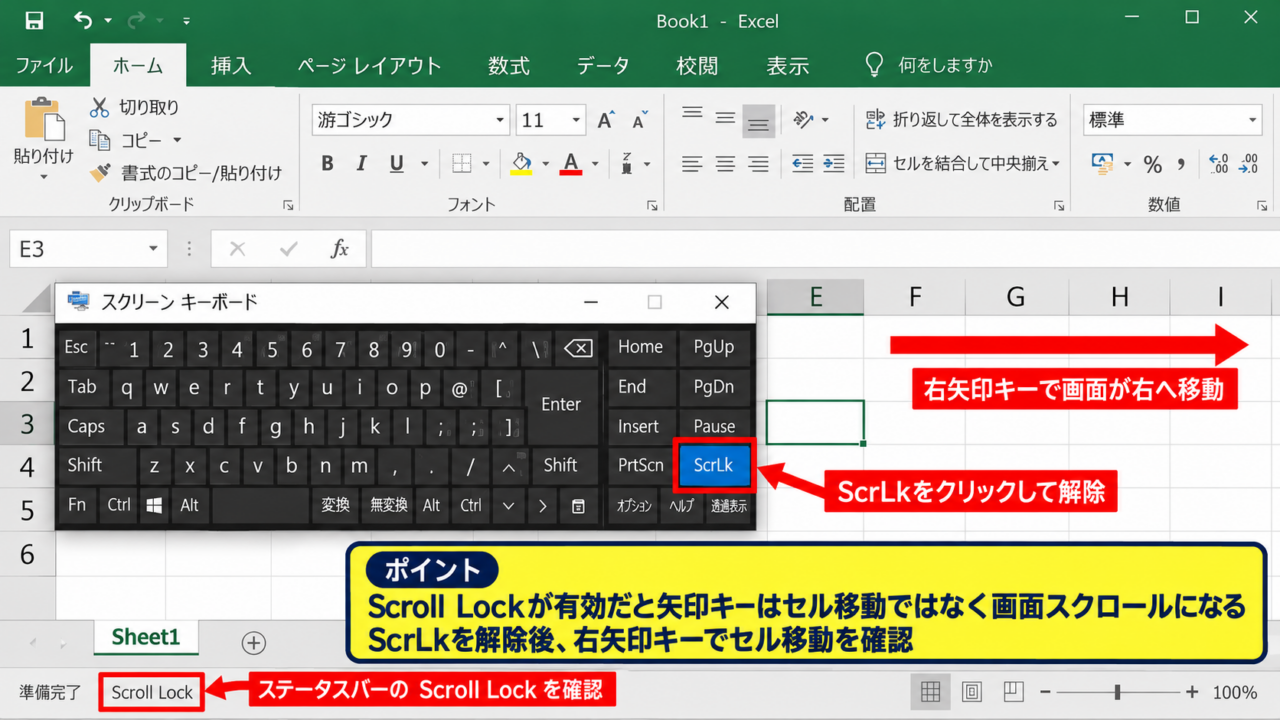
右矢印キーを押したときにアクティブセルは動かず、ワークシート全体が右へ移動するなら、最初にScroll Lockを疑いましょう。
Scroll Lockが有効な状態では、矢印キーはセル移動ではなく画面スクロールに割り当てられます。
キーボードにScrLkまたはScroll Lockキーがある場合は、そのキーを一度押して解除します。
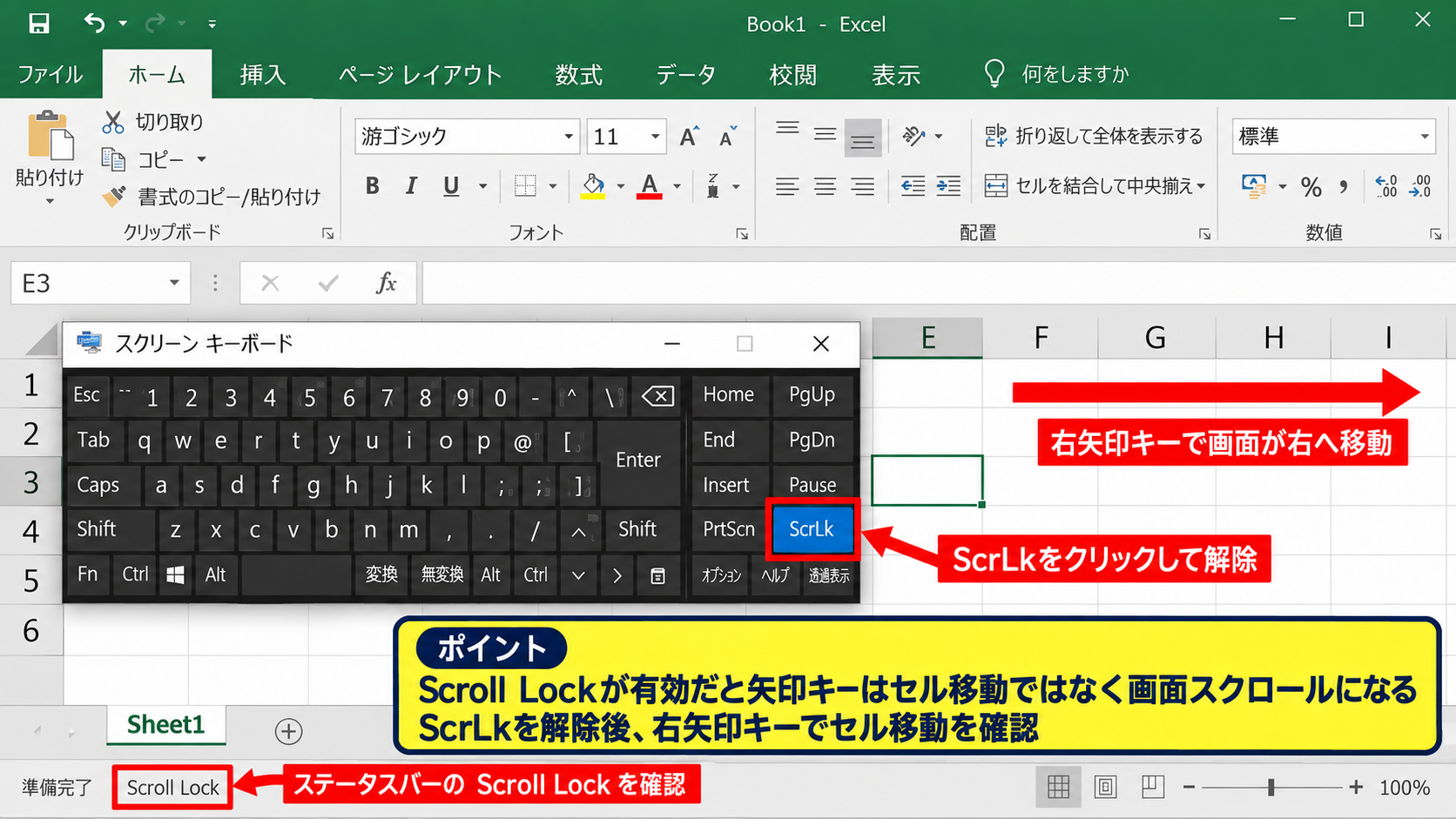
ノートパソコンでは専用キーがなく、Fnキーとの同時押しで切り替える機種もあります。
どのキーか分からない場合は、Windowsのスクリーンキーボードを開き、ScrLkの表示を確認すると確実です。
Windowsキーを押してスクリーンキーボードと入力し、表示されたアプリを開きます。
ScrLkが選択状態ならクリックして解除し、Excelへ戻って右矢印キーを試しましょう。
ステータスバーにScroll Lockと表示されている場合も、解除後に表示が消えるかを確認してください。
セル編集を確定して選択状態へ戻す操作
セル内にカーソルが表示され、数式バーの文字列を編集している状態では、右矢印キーを押してもセル内の文字カーソルが動きます。
これは故障ではなく、Excelがセル編集モードになっているためです。
編集モードから抜けるにはEnterキーで入力を確定するか、Escキーで編集を取り消します。
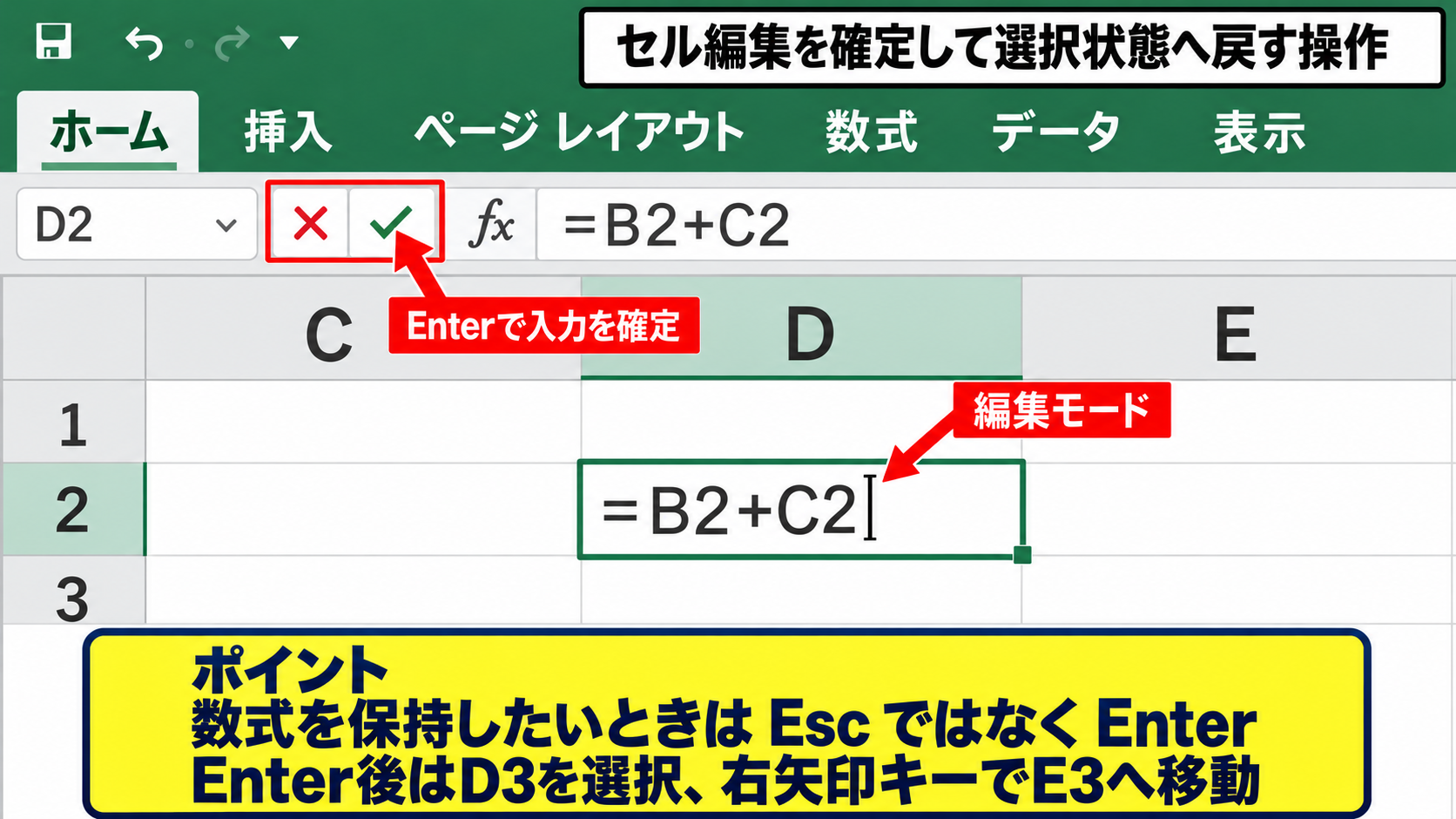
たとえばD2セルに数式を入力した直後は、Enterキーを押すと通常は下のD3セルへ選択が移ります。
その後に右矢印キーを押せば、E3セルへ移動できる状態になります。
数式を保持したいときはEscではなくEnterを使うことが大切です。
数式バーの左にある取消ボタンと入力ボタンが表示されている間は、編集モードと考えると判断しやすいでしょう。
選択範囲を解除して移動を確認する操作
複数セルを選択していると、右矢印キーの挙動が普段と違って見えることがあります。
特にコピー直後は、選択範囲の周囲に点線が表示され、貼り付け待機状態が続きます。
このときはEscキーを押してコピー状態を解除し、任意のセルを一度クリックしてください。
次に右矢印キーを一回だけ押し、アクティブセルの緑色の枠が隣の列へ移るかを確認します。
セル移動の確認は、数式バーの左側に表示される名前ボックスの番地を見る方法も便利です。
たとえばC2が選択されている状態で右矢印キーを押したとき、名前ボックスがD2に変われば正常に操作できています。
【操作のポイント】最初はScroll Lock、次に編集モード、最後にコピー中の点線を確認すると、原因を短時間で切り分けられます。
Scroll Lockと矢印キーの動作
続いては、セル移動が画面の横スクロールに変わるScroll Lockの仕組みを確認していきます。
| 状態 | 右矢印キーの結果 | 確認方法 |
|---|---|---|
| Scroll Lock オフ | 隣のセルへ移動 | セル枠が移動 |
| Scroll Lock オン | 画面だけが右へ移動 | ScrLkキーまたはスクリーンキーボード |
移動し続けるように見える原因
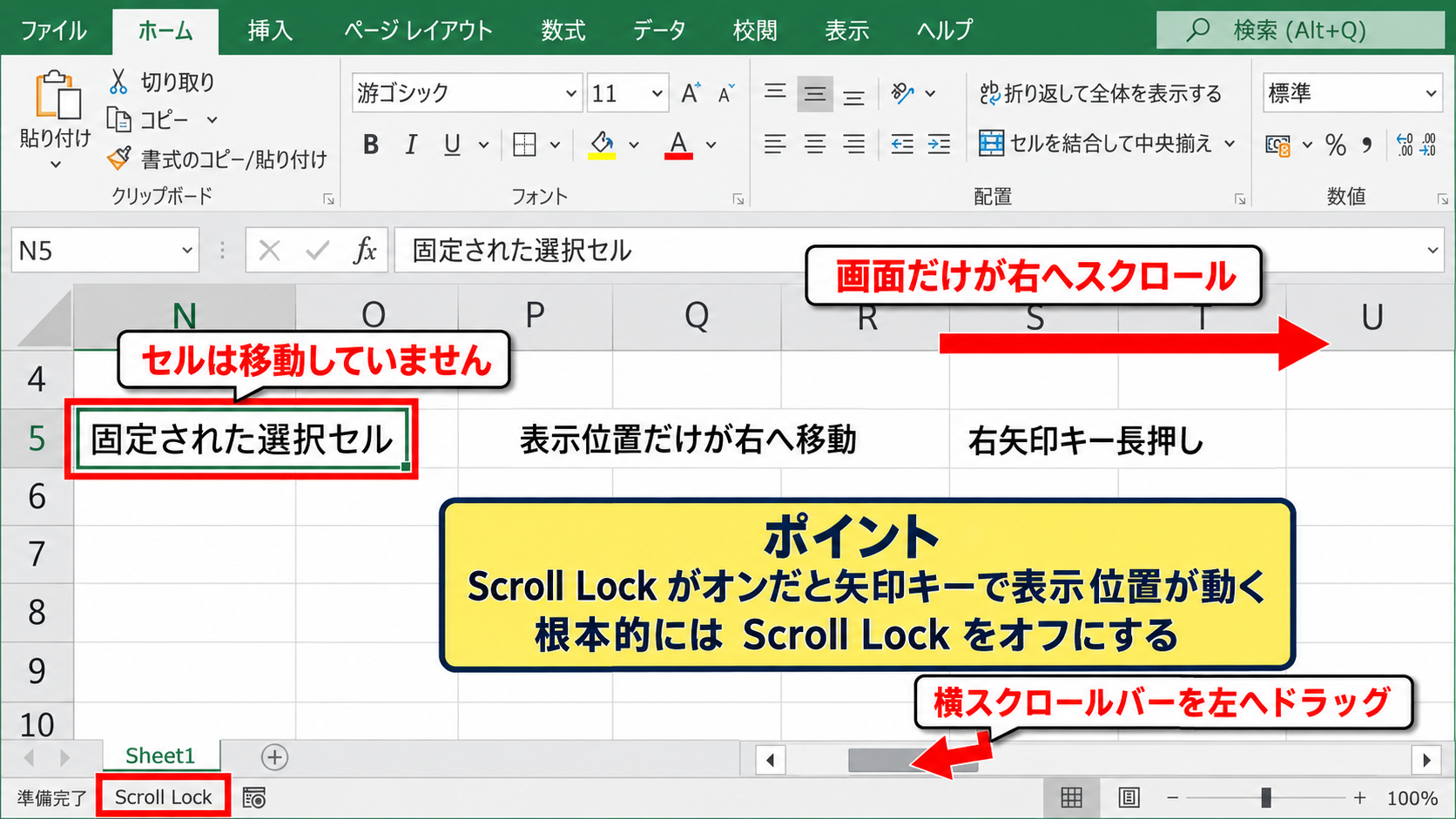
右矢印キーを長押ししたときに列見出しだけが次々に右へ流れ、選択中のセルが画面から取り残されたように見えることがあります。
この現象は、Excelが矢印キー入力をスクロール命令として受け取っている状態です。
セルが移動し続けるのではなく、固定された選択セルに対して表示位置だけが移動しているケースが多いです。
画面左下付近にあるシートの横スクロールバーをドラッグすると、元の列位置へ戻せます。
しかし、表示位置だけを戻してもScroll Lockがオンのままなら、再び矢印キーで画面が動きます。
根本的にはScroll Lockをオフにする必要があります。
スクリーンキーボードによる解除方法
外付けキーボードでもノートパソコンでも、Windows標準のスクリーンキーボードから解除できます。
スタートメニューでスクリーンキーボードを検索し、アプリを起動します。
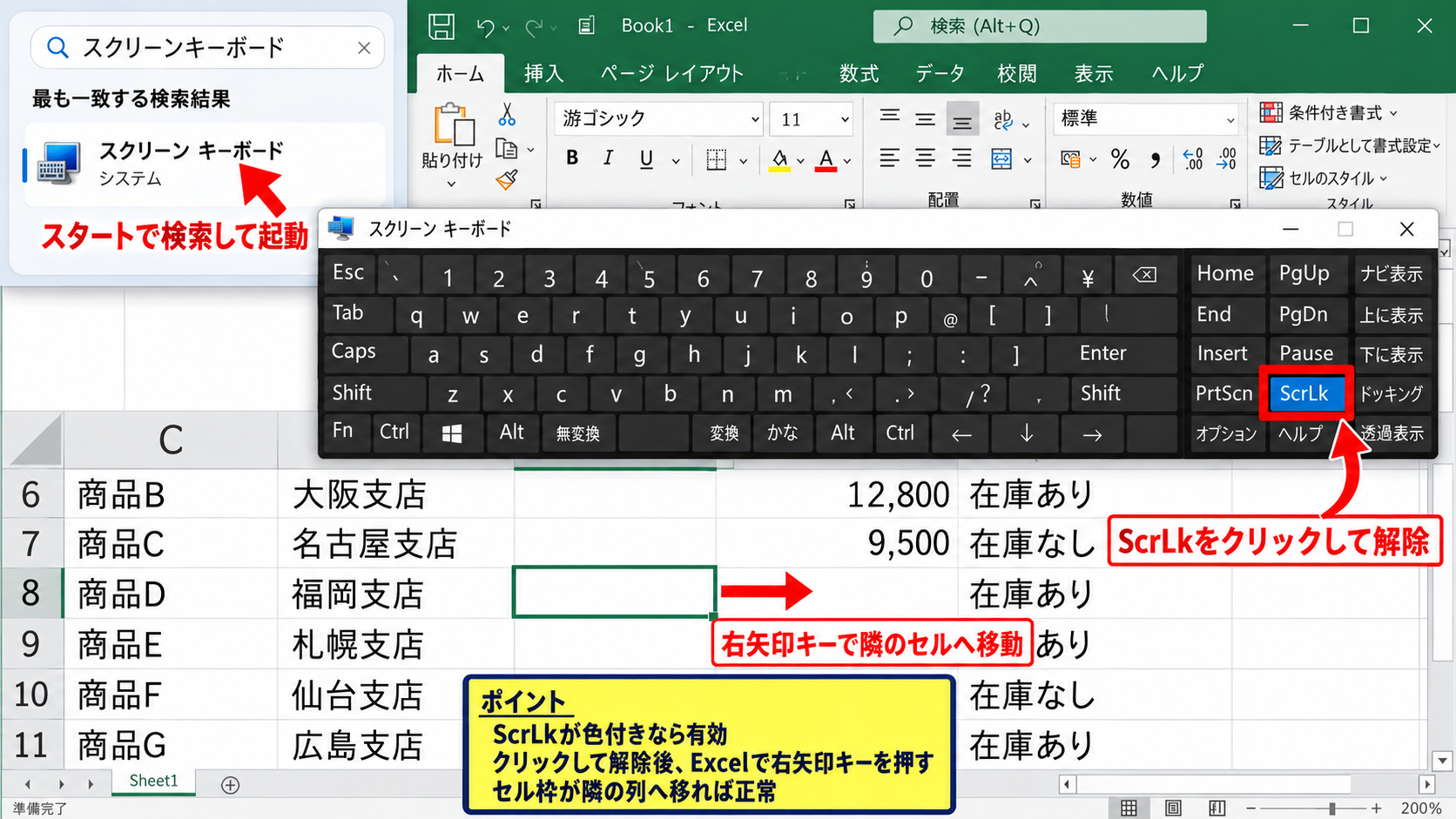
画面上のキーボードにScrLkが表示され、色が付いている場合は有効です。
ScrLkをマウスでクリックすると色が変わり、Scroll Lockが解除されます。
Excelを前面に戻し、任意のセルをクリックしてから右矢印キーを押しましょう。
セル枠が隣の列へ移れば、設定は正常に戻っています。
スクリーンキーボードの起動手順
Windowsキーを押す
スクリーンキーボードと入力する
ScrLkをクリックして解除する
ステータスバーの項目表示
ExcelのステータスバーにScroll Lockの状態を表示しておくと、次回のトラブルを早く発見できます。
Excelウィンドウ最下部のステータスバーを右クリックし、表示される一覧からScroll Lockを選択します。
項目にチェックが付くと、Scroll Lockがオンのときにステータスバーへ状態が表示されます。
状態表示は操作を変更する機能ではありませんが、原因の見落としを防ぐ有効な確認手段です。
共有PCや複数人が使うパソコンでは、気付かないうちにキーが押される場合もあります。
矢印キーの動作が急に変わったときは、まずステータスバーを見る習慣を付けるとよいでしょう。
【操作のポイント】スクリーンキーボードでScrLkの状態を確認すれば、専用キーがないパソコンでも安全に解除できます。
結合セルとシート保護の確認
続いては、Scroll Lockを解除しても右へ思うように移動できない場合に確認したい結合セルとシート保護について確認していきます。
| A | B | C | D |
|---|---|---|---|
| A1とB1を結合した見出し | 区分 | 金額 | |
| 商品名 | 数量 | 単価 | =B3*C3 |
罫線
結合して中央揃え
←
結合を解除する
| A | B | C | D | |
|---|---|---|---|---|
| 1 | 見出し | |||
| 2 | 商品名 | 数量 | 単価 | 金額 |
結合セルの移動規則
複数のセルを結合している場所では、見た目は一つの大きなセルでも、内部では左上のセルだけが実体を持っています。
たとえばA1とB1が結合されている場合、A1を選択して右矢印キーを押しても、B1だけを選択することはできません。
結合セルの内部にある個別セルへは移動できず、結合範囲全体を一つのセルとして扱います。
右方向の移動先は、結合範囲の次にあるC1になります。
操作が飛んだように見えるときは、ホームタブの結合して中央揃えを確認しましょう。
表の計算や並べ替えを行う範囲では、結合セルを使わない設計にするとトラブルを減らせます。
結合を解除する手順
セル移動やデータ操作に支障がある場合は、結合を解除して通常のセル構造に戻せます。
結合されている範囲をクリックし、ホームタブの配置グループにある結合して中央揃えの下向き矢印をクリックします。
一覧からセルの結合を解除を選ぶと、結合状態を解除できます。
結合後に表示されていた文字列は左上のセルに残り、それ以外のセルは空白になります。
結合解除の前に、結合範囲内に必要なデータがないか確認しておくと安心です。
見出しの中央表示を保ちたいだけなら、セル結合ではなく選択範囲内で中央を使う方法も検討できます。
結合セルは入力欄や計算範囲よりも、表のタイトルや区切り見出しに限定して使うと管理しやすくなります。
シート保護とロックされたセル
右へ移動すること自体はできても、入力や貼り付けができない場合はシート保護が関係しているかもしれません。
校閲タブにあるシート保護の解除が表示されている場合、そのシートには保護が設定されています。
パスワードが設定されているシートは、作成者または管理者に解除を依頼する必要があります。
保護されたシートでは、設定内容によって選択できるセルや操作できる範囲が制限されます。
入力できない問題とセル選択が移動しない問題は似て見えても、原因が異なることがあります。
セル枠が右に動くか、セルに文字を入力できるかを分けて確認すると、結合セルと保護の問題を見分けやすくなります。
【操作のポイント】結合セルでは隣の内部セルへ移動できません。表の入力範囲では結合を避け、保護設定もあわせて確認しましょう。
フィルターとウィンドウ枠の固定
続いては、セルが見つからない、移動先が不自然に見えると感じる場合に確認したいフィルターとウィンドウ枠の固定について確認していきます。
| 商品名 | 数量 | 単価 | 金額 |
|---|---|---|---|
| りんご | 10 | 120 | =B2*C2 |
| みかん 非表示行 | |||
| ぶどう | 8 | 350 | =B4*C4 |
オートフィルターによる非表示行
オートフィルターが設定された表では、条件に合わない行が非表示になります。
右方向のセル移動には直接影響しませんが、行や列が飛んだように見えるときに混乱の原因になります。
データタブのフィルターを確認し、見出しセルにある下向き矢印をクリックしてください。
フィルターをクリアを選ぶと、絞り込み前の行が再表示されます。
非表示の行や列があると、連続した表のように見えても実際には途中のセルが隠れています。
キーボードでの移動結果が予想と違う場合は、行番号や列見出しが連続しているかを見るとよいでしょう。
ウィンドウ枠固定の表示状態
ウィンドウ枠の固定は、表の見出しを常に表示できる便利な機能です。
ただし、固定線の位置を意識していないと、画面が移動しているのに一部の列が動かないため、セル選択が移動していないように見える場合があります。
表示タブのウィンドウ枠の固定を開き、固定を解除するを選択すると設定を確認できます。
解除後に横スクロールバーを操作し、列見出しと選択セルの位置関係を見直してください。
固定された列は画面左側に残り続けるため、通常のスクロールとは見え方が変わります。
必要な場合は、見出し行だけを固定するなど、用途に合わせて再設定しましょう。
ウィンドウ枠の固定は表示タブから操作します。
問題の切り分け中だけ固定を解除し、原因を確認した後で元に戻す方法が安全です。
非表示列とグループ化の確認
A列からC列の次に突然F列が表示される場合、D列とE列が非表示になっている可能性があります。
非表示列がある表では、右矢印キーを押すと、表示されていない列を通過して次の表示列に移ったように見えます。
列見出しの境目に二重線がないかを確認し、周囲の列を選択して右クリックします。
表示を選ぶと、隠れていた列を再表示できます。
また、列のグループ化が設定されていると、見出し上部にプラスまたはマイナスの記号が表示されます。
グループを展開して列構成を確認すれば、右方向の移動先を把握しやすくなります。
【操作のポイント】移動先が飛ぶと感じたら、フィルター、非表示列、ウィンドウ枠の固定を順番に確認してください。
数式バーとキーボード設定の見直し
続いては、Excelの設定やキーボード自体に原因がある場合の見直し方法について確認していきます。
| A | B | C | D |
|---|---|---|---|
| 商品名 | 数量 | 単価 | 金額 |
| りんご | 10 | 120 | =B2*C2 |
数式バーでの編集状態
セルをダブルクリックした場合やF2キーを押した場合は、セル内または数式バーで編集する状態になります。
この状態で矢印キーを使うと、セル選択を移動する代わりに、入力位置を左右へ動かします。
数式を作成している途中は、矢印キーで参照セルを指定する動作になることもあります。
たとえばD2セルに金額を求める数式を入れる場合、1行目を見出しとして、D2に次の式を入力します。
=B2*C2
この式はB2の数量とC2の単価を掛け合わせる計算です。
数式入力中に右矢印キーを押すと、カーソル位置の移動や参照範囲の選択が優先されることがあります。
数式を確定してから矢印キーでセルを移動することが、操作を混同しない基本です。
式を下の行にもコピーしたい場合は、D2右下のフィルハンドルをD3以降へドラッグします。
Enterキー後の移動方向
Excelでは、入力後にEnterキーを押したときの移動方向を変更できます。
通常は下方向へ移動しますが、Excelのオプションで右方向に設定することも可能です。
ファイルタブからオプションを開き、詳細設定にあるEnterキーを押した後にセルを移動するを確認してください。
方向が右になっていると、入力確定後に右隣のセルへ移動します。
これは右矢印キーそのものの問題ではありませんが、入力後の選択位置が予想と違うときの重要な確認項目です。
セル移動の方向設定とScroll Lockの設定は別の機能なので、切り分けて確認しましょう。
連続入力を横方向へ進める表では、Enterキー後の方向を右に設定すると入力作業を効率化できます。
キーボード本体とExcelの再起動
特定のキーだけが反応しない、押していないのに入力が続く場合は、キーボード本体の不具合も考えられます。
メモ帳などExcel以外のアプリを開き、右矢印キーの反応を試してください。
他のアプリでも同様に動かない場合は、キーボードの接続、電池、ドライバー、物理的な汚れを確認します。
USBキーボードなら一度抜き差しし、Bluetoothキーボードなら再接続すると改善する場合があります。
Excelだけで症状が起きる場合は、ファイルを保存してExcelを再起動しましょう。
それでも改善しないときは、Officeの更新や修復を検討する段階です。
【操作のポイント】数式入力中かどうかを確認し、他のアプリでも右矢印キーを試すと、Excel側とキーボード側の原因を分けられます。
まとめ エクセルでセルを右に移動できない対処法
Excelでセルを右に移動できないときは、最初にScroll Lockがオンになっていないかを確認することが重要です。
画面だけが右へ動き続ける場合は、セル選択の異常ではなく、Scroll Lockによる横スクロール動作である可能性が高いでしょう。
ScrLkキーまたはWindowsのスクリーンキーボードで解除すると、多くのケースで矢印キーによるセル移動が戻ります。
Scroll Lockが原因でない場合は、セル編集モード、コピー中の選択範囲、結合セル、非表示列、フィルター、ウィンドウ枠の固定を確認してください。
入力ができない症状を伴うなら、シート保護やセルのロックも確認対象になります。
数式を入力している最中は矢印キーの役割が変わるため、Enterキーで確定した後に操作することも大切です。
原因を一つずつ切り分ければ、むやみに設定を変更せず、安全にいつものセル移動へ戻せます。