【Word】ワードで半角文字がずれる(スペースや空白・文字がそろわない・全角との混在・文字幅・数字や記号)場合の直し方
Wordで文書を作成していると、半角英数字だけが詰まって見えたり、全角文字と混在した行で位置がそろわなかったりすることがあります。
とくに表の中の数字、括弧、ハイフン、単位、記号を含む文章では、文字幅や段落設定の違いが目立ちやすいものです。
ずれの原因は単なるフォントの違いだけではなく、文字種ごとの間隔、均等割り付け、表のセル余白、タブ、互換モードなど複数に分かれます。
半角文字のずれは、まずフォントと文字間隔をそろえ、次に段落設定と表の設定を確認すると効率よく調整できます。
この記事では、Wordで全角と半角が混在したときに文字がずれる場合の調整方法を、数字や記号の配置も含めて解説していきます。
ワードで半角文字のずれを整える方法
それではまず、半角文字がずれたときに最初に行う基本調整について解説していきます。
半角文字だけが不自然に見える場合でも、文字列を一括して確認し、設定を段階的に戻すことで多くのケースに対応できます。
調整の基本順序は、文字列の選択、フォントの統一、文字幅と間隔の確認、段落の配置確認です。
フォントの統一
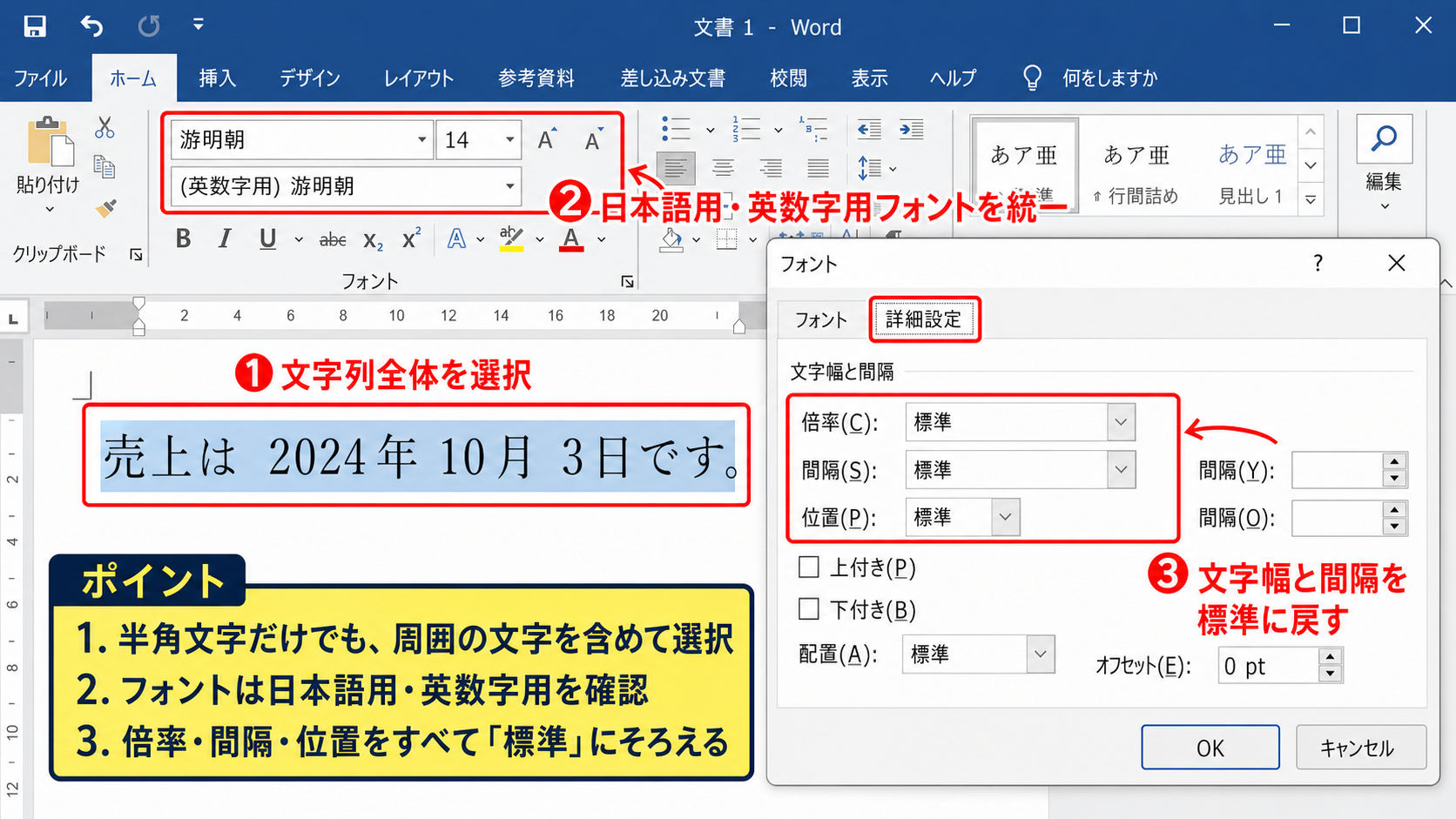
最初に、ずれている半角文字と周囲の全角文字を含めて範囲選択します。
ホームタブのフォント欄で、本文に使用する書体をあらためて指定してください。
日本語用フォントと英数字用フォントが別々に設定されていると、数字や記号だけの高さ、幅、字間が変わることがあります。
たとえば游明朝、游ゴシック、MS 明朝、メイリオなどでは、英数字の見え方が異なります。
同じ文書内では、本文用の日本語フォントと英数字用フォントの組み合わせをむやみに増やさないことが大切です。
フォント欄で設定した後、文字がまだ不ぞろいなら、フォントダイアログを開いて日本語用と英数字用の両方を確認しましょう。
文字幅と文字間隔
文字列を選択した状態で、ホームタブのフォントグループ右下にある小さな起動ツールをクリックします。
文字幅と間隔のタブを開き、拡大、縮小、間隔、位置の項目を確認してください。
意図しない拡大や縮小、広く設定された文字間隔が残っていると、半角数字だけが大きく空いて見えます。
通常の本文では、倍率は標準、間隔は標準、位置は標準にそろえると判断しやすくなります。
上付き文字や下付き文字も、記号や単位の縦位置を変える原因です。
特定の文字だけが上下にずれているときは、文字幅と間隔だけでなく、上付き文字と下付き文字のチェックも外してください。
書式のクリア
コピーした文章でずれが起きた場合は、見た目では分からない書式が貼り付いているかもしれません。
対象の文字列を選び、ホームタブのすべての書式をクリアするボタンを使うと、余分な文字書式を外せます。
書式をクリアすると太字、色、下線なども外れるため、必要な装飾はあとから設定し直します。
書式を完全に消したくない場合は、周囲の正常な文字を選択して書式のコピー貼り付けを使う方法も便利です。
修正後は、数字、英字、括弧、句読点を含む一文を確認し、同じ種類のずれが残っていないか見比べましょう。
【操作のポイント】半角文字だけを直そうとせず、前後の全角文字を含めて選択すると、フォントと文字間隔の差をまとめて解消しやすくなります。
全角と半角が混在する文章の配置
続いては、全角文字と半角英数字が混在する文章での配置を確認していきます。
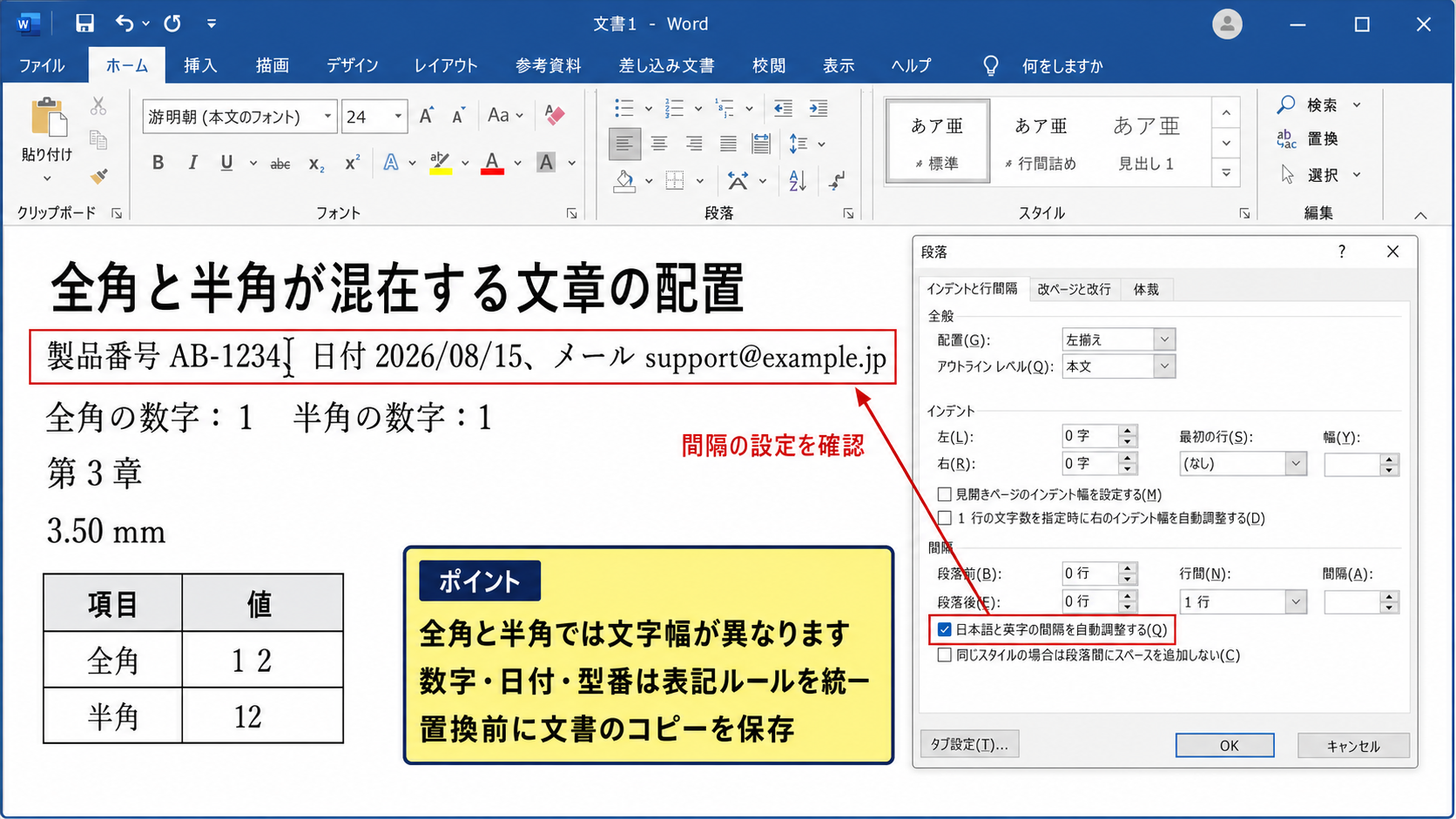
日本語文の途中に製品番号、日付、数値、URL、メールアドレスなどを入れると、行内のバランスが変わる場合があります。
全角と半角の基本的な違い
全角文字は、日本語の文字幅を基準にしたおおむね正方形の幅で表示されます。
半角文字は、英数字や一部の記号を細い幅で表示する仕組みです。
全角と半角は同じ文字に見えても、データとしては別の文字であり、Word上の占める横幅も異なります。
たとえば数字の1は全角、1は半角です。
括弧の( )と ( )、ハイフンの-と -、スラッシュの/と / も、それぞれ横幅が違います。
文書内で表記ルールが混在すると、行頭や表の列位置がそろわない原因になります。
文字種の統一
見出しや表の数値列では、数字を全角か半角のどちらにするかを決めて統一しましょう。
一般的な本文では、日本語の文章に含まれる短い数字は全角、表の数値や単位、型番、日付は半角にする運用がよく使われます。
例として、文章では「第3章」、数値表では「3.50 mm」のように役割に応じて使い分けると読みやすくなります。
同じ列の中で「12」と「12」が混在すると、右揃えにしても桁の印象がそろいにくくなります。
Wordの検索と置換では、全角数字と半角数字、全角スペースと半角スペースを検索できます。
一括置換を行う前には、文書のコピーを保存し、住所や固有名詞など置換してはいけない箇所がないか確認してください。
日本語と英数字の自動調整
段落内で日本語と英数字の間隔が広がる場合は、段落設定にある文字幅と間隔の設定を確認します。
レイアウトタブまたはホームタブの段落ダイアログから、日本語と英字の間隔を自動調整する設定が影響することがあります。
均等割り付けが有効な段落では、文字数を合わせるために半角文字の前後にも間隔が加わります。
意図しない空きがあるときは、配置を左揃えに戻して表示を比べると原因を見つけやすくなります。
契約書、帳票、申請書のように一行の幅をそろえる必要がある文書では、空白で調整するのではなく、タブや表を使う方法が安定します。
【操作のポイント】全角と半角の混在をなくすだけでなく、段落の配置が均等割り付けになっていないかを確認しましょう。
数字と記号の文字幅の調整
続いては、数字や記号が原因で生じる文字幅のずれを確認していきます。
金額、日付、電話番号、単位、計算式などは半角文字を多く使うため、書体の種類によっては桁がそろわないように見えることがあります。
プロポーショナルフォントの影響
多くのフォントでは、文字ごとに横幅が異なります。
このような表示をプロポーショナルといい、1、4、8などの数字も必ず同じ幅になるとは限りません。
数字を縦に並べて見せる表では、プロポーショナルな数字がずれのように感じられることがあります。
本文では自然な読みやすさにつながる一方、伝票番号やコードをそろえる用途には向かない場合があります。
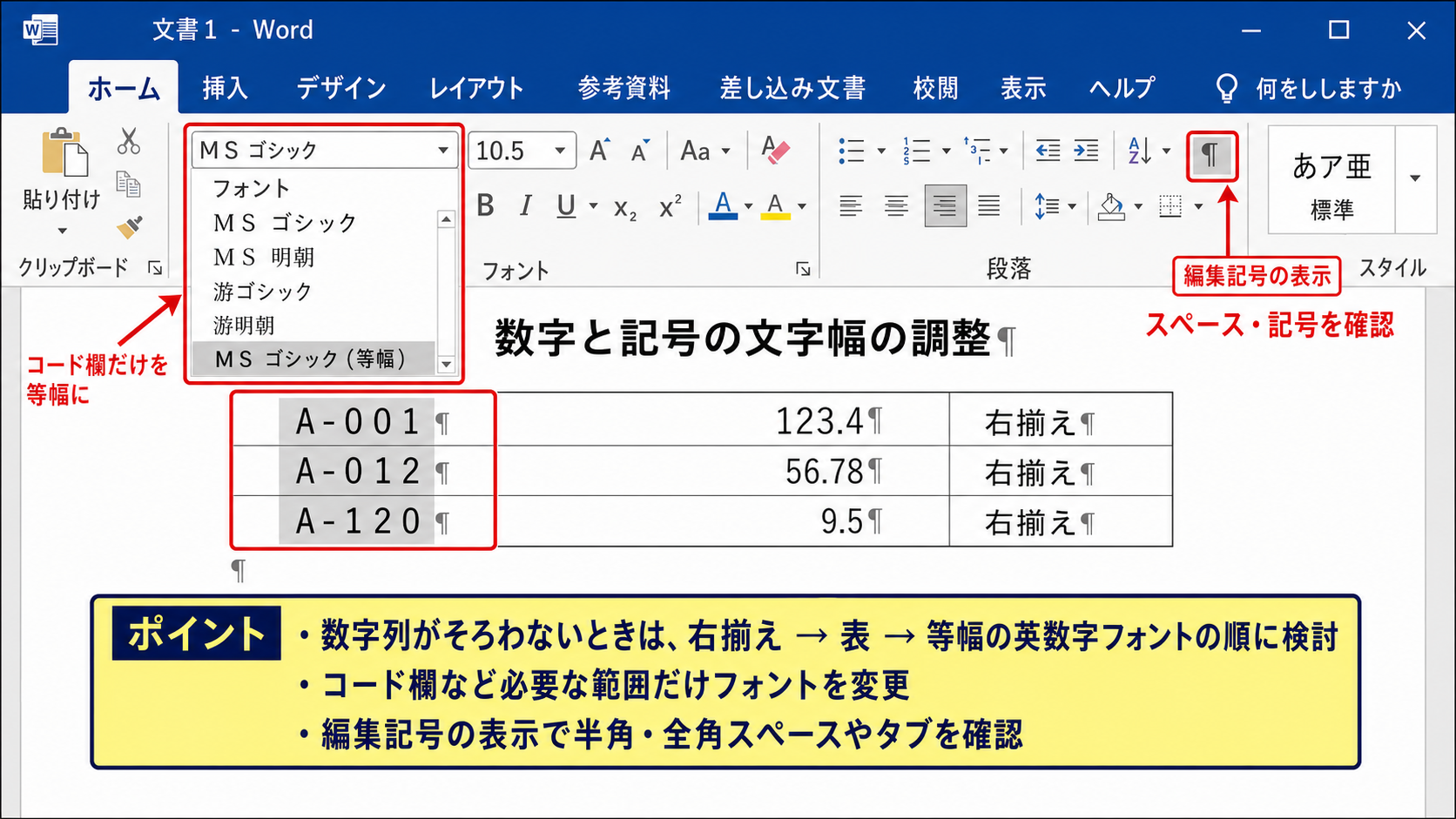
数字列がそろわないときは、右揃え、表の利用、等幅の英数字フォントという順に検討するのが実用的です。
等幅フォントの使い分け
等幅フォントは、英数字や記号を一定の横幅で表示する書体です。
型番、プログラム、管理番号、固定桁のコードなどでは、等幅の表示が役立ちます。
例として、A-001、A-012、A-120のような文字列は、英数字部分を等幅で表示すると縦方向の位置を確認しやすくなります。
ただし本文全体を等幅フォントに変えると、日本語の読み心地やデザインが変わるため、必要な範囲に限定する方法が安全です。
Wordでは文字列だけを選択してフォントを変えられます。
表の数値列やコード欄だけに適用すれば、本文の見た目を保ちながら整列性を上げられます。
記号とスペースの確認
数字の位置が一文字分だけずれている場合は、スペースや記号が混在している可能性があります。
編集記号の表示をオンにすると、半角スペース、全角スペース、改行、タブを画面上で確認できます。
見た目では空白に見える箇所でも、半角スペース、全角スペース、タブでは幅と動作が異なります。
ホームタブの編集記号の表示ボタンを押し、矢印記号のタブや中黒のスペースが残っていないか確認しましょう。
記号の前後に入った不要なスペースを削除するだけで、行内のずれが解消することもあります。
【操作のポイント】数字の桁をそろえたいときは、空白を追加する前に右揃えや表の列設定を試すと、あとからの修正が楽になります。
段落設定と表での位置合わせ
続いては、段落設定と表を利用して半角文字の位置を安定させる方法を確認していきます。
空白文字を何個も入力して見た目をそろえる方法は、フォント変更や印刷環境の違いで崩れやすいため注意が必要です。
タブとインデントの利用
項目名と数値を一行に並べる場合は、スペースではなくタブを使います。
ルーラーを表示し、タブ位置を設定すると、文字数の違う項目でも数値の開始位置をそろえられます。
たとえば「商品名」「数量」「単価」を並べる場面では、各項目の境目にタブを使うと整います。
タブは文字の幅ではなく設定した位置を基準に移動するため、全角文字と半角数字が混在しても配置が安定します。
タブの位置が文書ごとに異なると、貼り付けた文章だけがずれるため、段落設定をそろえることが重要です。
インデントも、段落全体の開始位置や折り返し位置を整えるために使えます。
番号付きの説明文では、ぶら下げインデントを利用すると、半角数字の桁数が変わっても本文の開始位置を合わせやすくなります。
表のセル配置
複数行の数字や記号をそろえるなら、Wordの表を使う方法が確実です。
表を挿入した後、数値の列を右揃え、文字列の列を左揃えに設定します。
金額や小数点を含む数値は右揃えにすると、桁の大きさを比較しやすくなります。
セル内の文字が上下にずれる場合は、表のレイアウトタブからセルの配置を中央、上、下のいずれかに統一してください。
また、セルの余白が列ごとに違うと、文字の開始位置がそろいません。
表のプロパティからセルのオプションを開き、左右のセル余白を確認するとよいでしょう。
11
B
罫線
右揃え
➤
数値列を右揃え
月別売上報告
| 項目 | 数量 | 金額 |
|---|---|---|
| 商品A | 12 | 1,250 |
| 商品B | 8 | 980 |
上のイメージ図のように、数値のセルを右揃えにすると、半角数字の幅が異なって見える場合でも右端を基準に配置できます。
均等割り付けの見直し
文書の一部だけ文字が広がるときは、均等割り付けが設定されていないか確認します。
均等割り付けは文字数に応じて段落の幅を合わせるため、短い半角文字列を含む行では空きが目立つことがあります。
日付や型番の行を均等割り付けにすると、数字と記号の間が必要以上に離れる場合があります。
該当段落を選択し、ホームタブの左揃え、中央揃え、右揃えのいずれかに変更して比較してください。
用紙の左右いっぱいに文字を広げたい場合でも、表の列幅やタブ位置を使うほうが読みやすくなるケースは少なくありません。
【操作のポイント】数字や記号を視覚的にそろえる作業では、スペースの追加ではなく、タブ、右揃え、セル余白の設定を優先します。
貼り付け文章と互換モードの確認
続いては、他のファイルやWebページから貼り付けた文章、古いWord文書で発生するずれを確認していきます。
自分で入力した文字は正常なのに、貼り付けた部分だけがずれる場合は、元データの書式や文書形式が影響している可能性があります。
貼り付けオプションの選択
Webサイト、PDF、メール、Excelなどから文章を貼り付けると、フォント、文字サイズ、文字間隔、段落間隔まで持ち込まれることがあります。
貼り付け直後に表示される貼り付けオプションから、テキストのみ保持または貼り付け先の書式に合わせる項目を選ぶと、文書の書式を維持できます。
貼り付け元の書式を保持すると、半角英数字用フォントだけが混ざることがあります。
すでに貼り付けた文章は、一度メモ帳などの書式を持たない場所を経由して貼り直すと、文字書式を整理できます。
ただし、リンク、太字、色、表といった装飾も失われるため、必要な部分だけに使いましょう。
互換モードの影響
ファイル名の横に互換モードと表示される文書は、古いWord形式との互換性を保った状態で開かれています。
互換モードでは、新しいレイアウト機能やフォント処理が通常と異なることがあります。
古い文書で文字幅が不自然な場合は、別名で保存して現在のWord文書形式に変換すると改善することがあります。
変換前には元のファイルを保存しておき、改ページや表の幅が変わらないか確認してください。
社内で共有する文書では、利用するWordのバージョンや保存形式をそろえることも大切です。
段落記号と改行の整理
表示タブまたはホームタブから編集記号を表示すると、段落記号、改行記号、タブ、スペースを確認できます。
コピーした文章では、見えない改行や全角スペースが各行に入り、文字位置が不安定になっていることがあります。
不要な改行を削除し、必要な段落だけに改行を残すと、行間や文字幅の見え方も整います。
置換機能を使う場合は、改行記号を一括で置き換える前に検索結果を確認しましょう。
【操作のポイント】貼り付けた部分だけがずれるときは、フォントを変更する前に貼り付け元の書式と編集記号を確認します。
まとめ ワード半角文字でずれる場合の調整方法
Wordで半角文字がずれるときは、まず対象範囲のフォント、文字幅、文字間隔を標準的な設定にそろえることが基本です。
全角と半角が混在する文章では、数字、英字、括弧、ハイフン、スペースの種類を統一すると、行内の不自然な空きや位置ずれを減らせます。
数字や金額を並べる場面では、空白文字で位置を合わせるのではなく、右揃え、タブ、表のセル配置を使うことが重要です。
貼り付けた文章だけに問題がある場合は、貼り付けオプション、書式のクリア、互換モード、編集記号を順に確認しましょう。
文字の見た目を整える作業は小さな違いに見えても、帳票、報告書、申請書、マニュアル全体の読みやすさにつながります。
原因を一つずつ切り分け、文書の目的に合った文字幅と配置に整えていきましょう。