【Excel】エクセルでシート見出しの色を変更する方法
Excelで複数のワークシートを扱っていると、目的のシートをすぐに見つけられず、作業効率が下がることがあります。
そんなときに便利なのが、画面下部に表示されるシート見出し、いわゆるシートタブの色分けです。
月別の集計表、入力用シート、計算用シート、提出用シートなどに異なる色を設定すると、ブック全体の構造がひと目で伝わります。
シート見出しの色はデータそのものを変更せず、見やすさと操作性を高められる機能です。
この記事では、右クリックメニューとリボンからシート見出しの色を変更する方法、色分けの考え方、解除方法、うまく表示されない場合の確認点まで解説します。
シート見出しの色分けで押さえたいポイント
・シートタブを右クリックしてタブの色を選ぶ
・色は入力用、集計用、提出用などの役割ごとに統一する
・複数シートを選択して同じ色をまとめて設定できる
エクセルでシート見出しの色を変更する方法
それではまず、シート見出しの色を変更する基本操作について解説していきます。
| シート名 | 用途 | 設定する色の例 |
|---|---|---|
| 入力 | 担当者が数値を入力するシート | 黄色 |
| 集計 | 関数で合計や平均を計算するシート | 青色 |
| 報告書 | 印刷や提出に使用するシート | 緑色 |
シート見出しの色は、Excelウィンドウ下部に並ぶシートタブから設定します。
セルの塗りつぶしとは異なり、タブ色はワークシートを切り替えるための目印になるため、ファイルを開いた直後から役割を判断しやすくなります。
色を付けたいシートを表示してから操作する必要はなく、下部のシートタブを対象に選択すれば設定できます。
シートタブを右クリックする操作
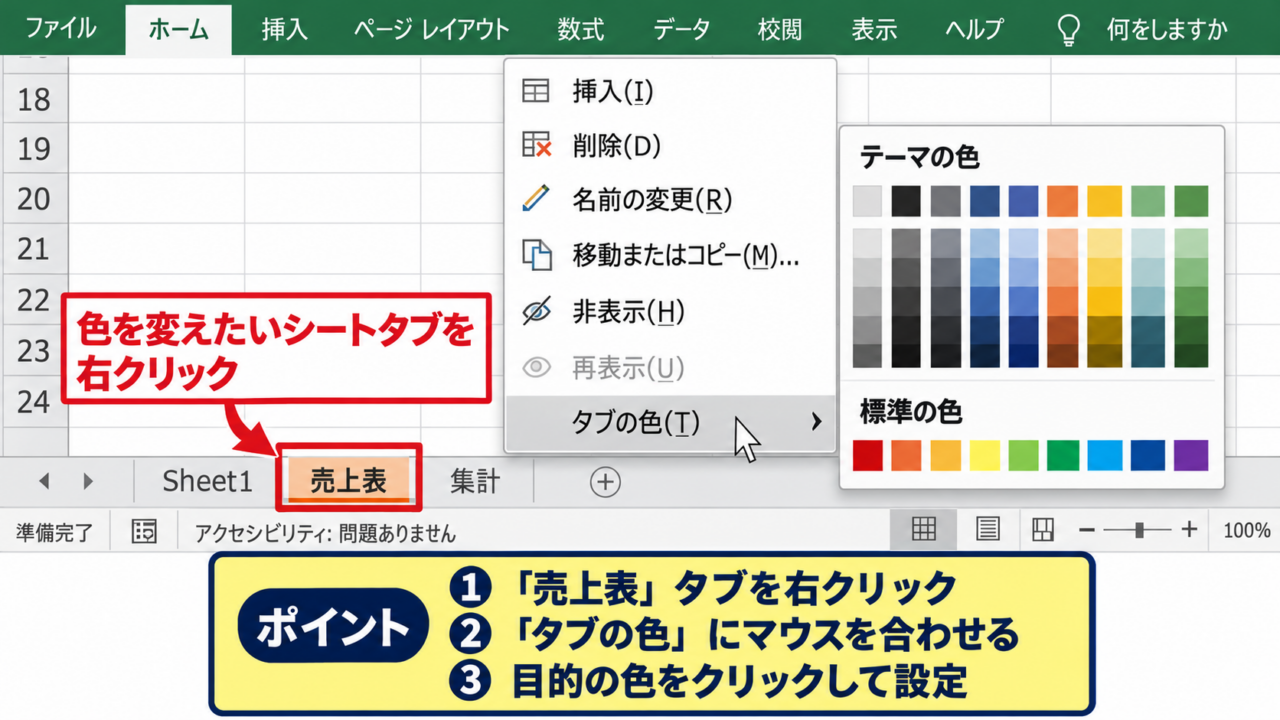
最も簡単な方法は、色を変更したいシートタブを右クリックする操作です。
Excelの下部にある「Sheet1」「売上表」「集計」のような名前が表示された部分が、シート見出しです。
対象のタブを右クリックすると、挿入、削除、名前の変更、移動またはコピー、非表示などを含むメニューが表示されます。
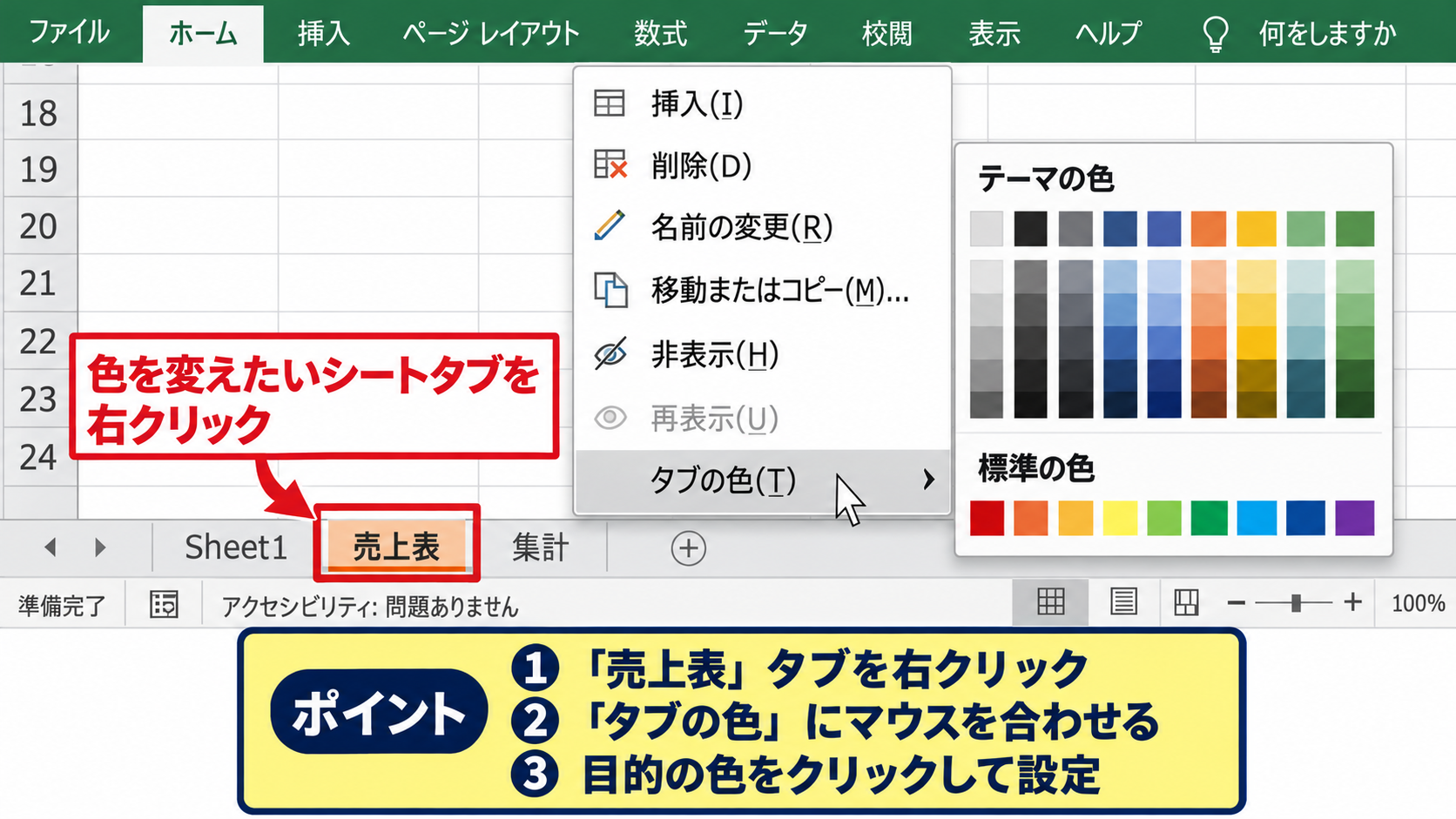
このメニューの中から「タブの色」にマウスポインターを合わせると、テーマの色と標準の色が並んだカラーパレットが開きます。
目的の色をクリックすると、そのシート見出しに色が設定されます。
選択中のシートでは文字が白く表示されたり、色が細く見えたりすることがありますが、別のシートを選択すると設定した色が確認しやすくなります。
右クリックは対象を間違えにくく、日常的な色変更に向いた操作です。
タブの色から色を選ぶ操作
右クリックメニューで「タブの色」を選ぶと、Excelで利用できる色一覧が表示されます。
テーマの色には、現在のブックに設定されているOfficeテーマに合わせた色が含まれます。
社内資料やチーム共有のブックでは、テーマのアクセントカラーを使うと全体に統一感が出ます。
淡い色は上品に見える一方で、シート数が多いブックでは判別しにくいことがあります。
反対に、赤や濃い青などの強い色を多用すると、重要度の差が分かりにくくなるかもしれません。
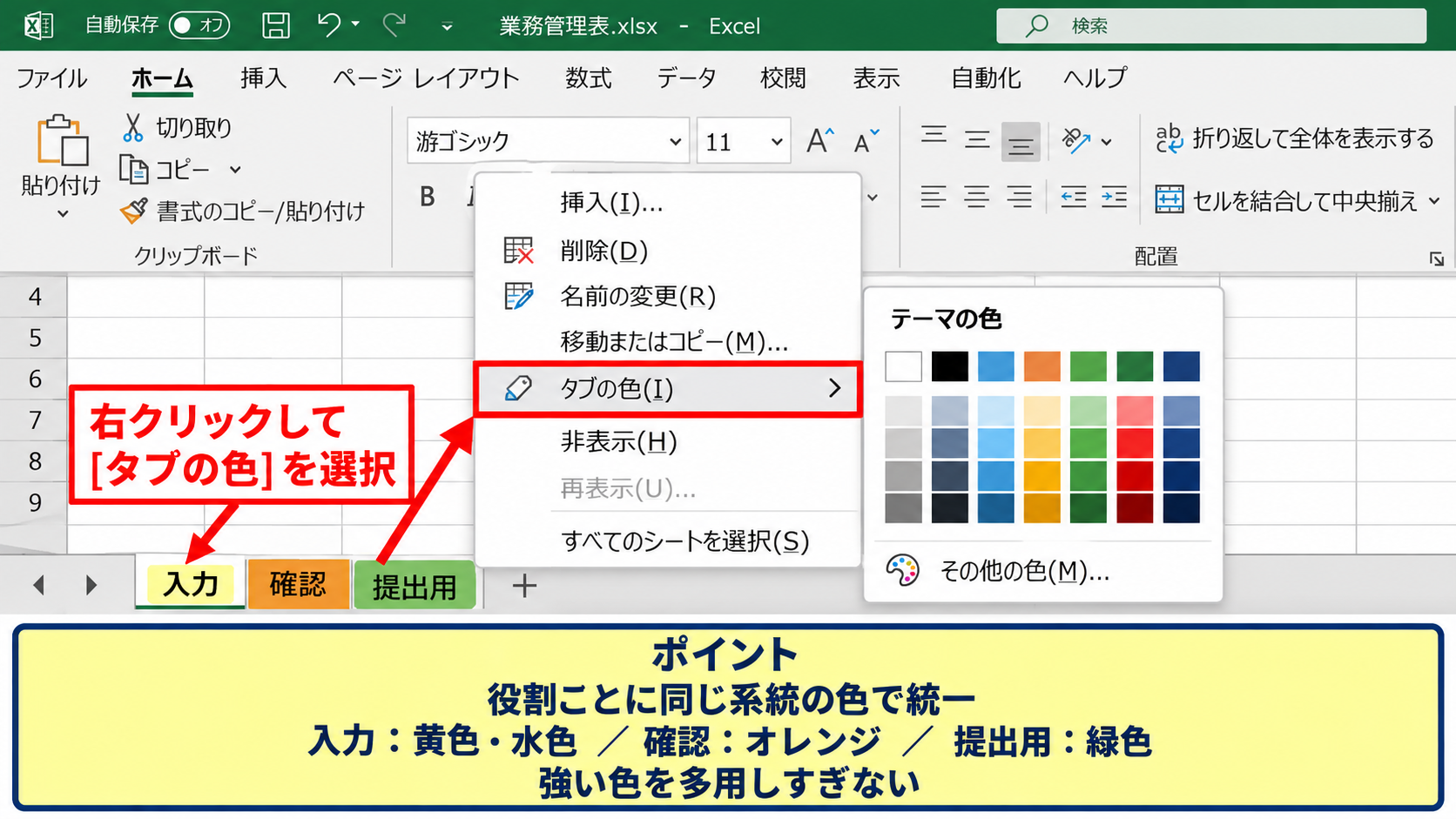
通常の入力シートには黄色や水色、確認が必要なシートにはオレンジ、完成済みの提出用シートには緑色というように、役割に応じた使い分けがおすすめです。
色そのものよりも、同じ役割には同じ系統の色を使うルールが大切です。
設定後の表示を確認する方法
色を選択した後は、別のシートタブをクリックして見え方を確認しましょう。
アクティブなシートは白い背景や強調表示になるため、タブ色が控えめに見える場合があります。
別のタブを選択すると、設定済みのタブに色が付いていることを確認できます。
色が反映されないように見える場合でも、設定操作が失敗したとは限りません。
シートの選択状態を変えたり、Excelウィンドウを少し広げたりすると、色が見やすくなることがあります。
また、ブックを保存して閉じ、再び開いてもタブ色は維持されます。
タブ色は.xlsx形式、.xlsm形式などのExcelブックに保存される書式情報の一つです。
【操作のポイント】右クリックした場所ではなく、色を付けたいシート名のタブを確認してから「タブの色」を選びましょう。
複数のシート見出しを同じ色にする方法
続いては、複数のシート見出しへ同じ色を設定する方法を確認していきます。
| シート名 | 分類 | タブ色 |
|---|---|---|
| 東京支店 | 支店別入力 | 黄色 |
| 大阪支店 | 支店別入力 | 黄色 |
| 福岡支店 | 支店別入力 | 黄色 |
支店別、月別、担当者別のように同じ種類のシートが並ぶブックでは、一枚ずつ色を設定するより複数選択が便利です。
複数のシートをグループ化した状態でタブ色を指定すると、選択中のシートへまとめて同じ色を適用できます。
連続するシートはShiftキー、離れたシートはCtrlキーを使うことで効率よく選択可能です。
連続したシートをShiftキーで選択する方法
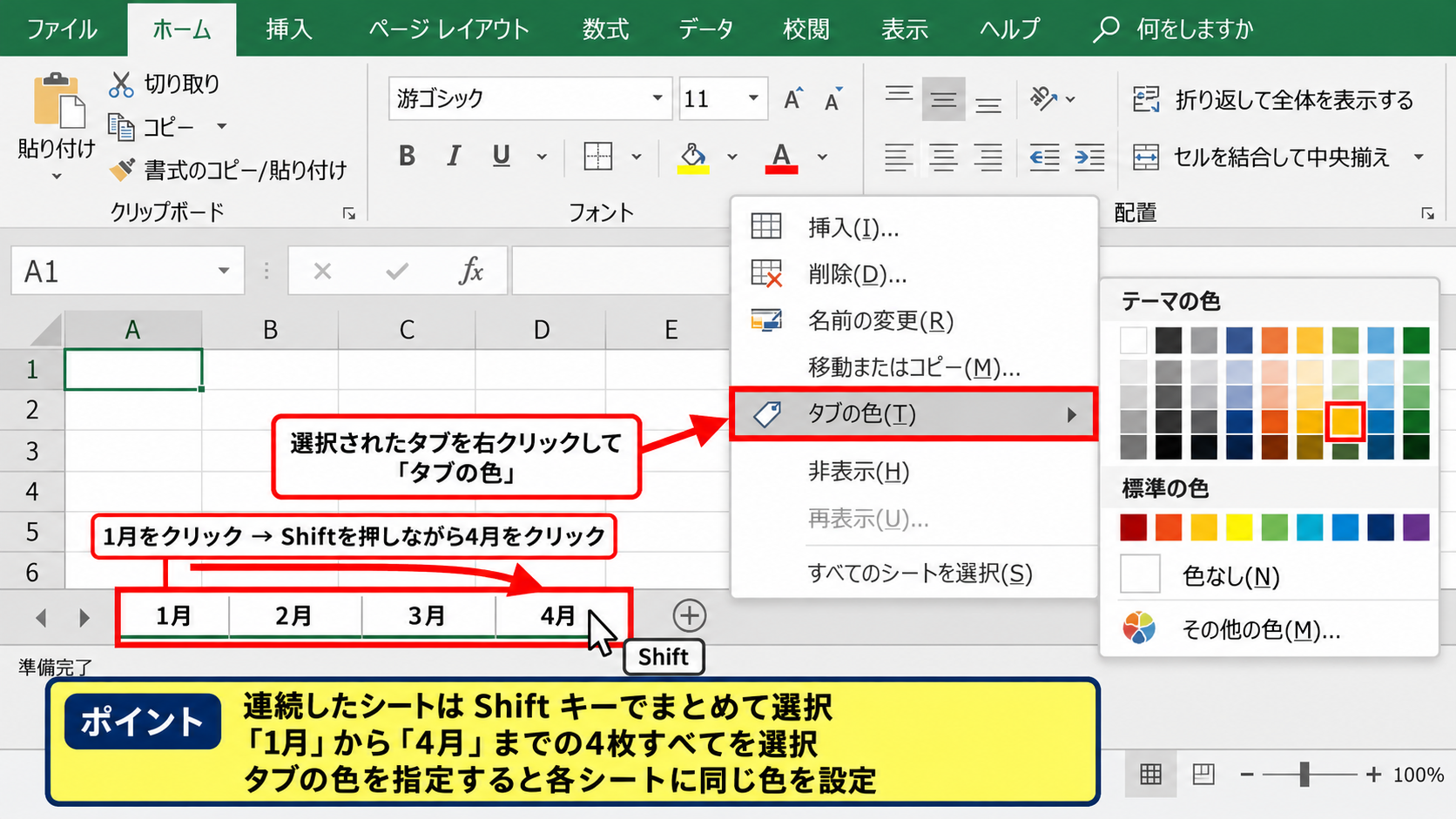
連続して並んでいる複数シートを選ぶときは、最初のシートタブをクリックし、Shiftキーを押しながら最後のシートタブをクリックします。
たとえば「1月」「2月」「3月」「4月」が並んでいる場合、「1月」をクリックしてからShiftキーを押したまま「4月」をクリックすると、4枚すべてが選択されます。
そのまま選択されたタブのいずれかを右クリックし、「タブの色」から色を指定してください。
選択範囲に含まれる各シートへ同じ色が設定されます。
月別シートを四半期単位で色分けしたいときにも、Shiftキーによる連続選択が役立ちます。
離れたシートをCtrlキーで選択する方法
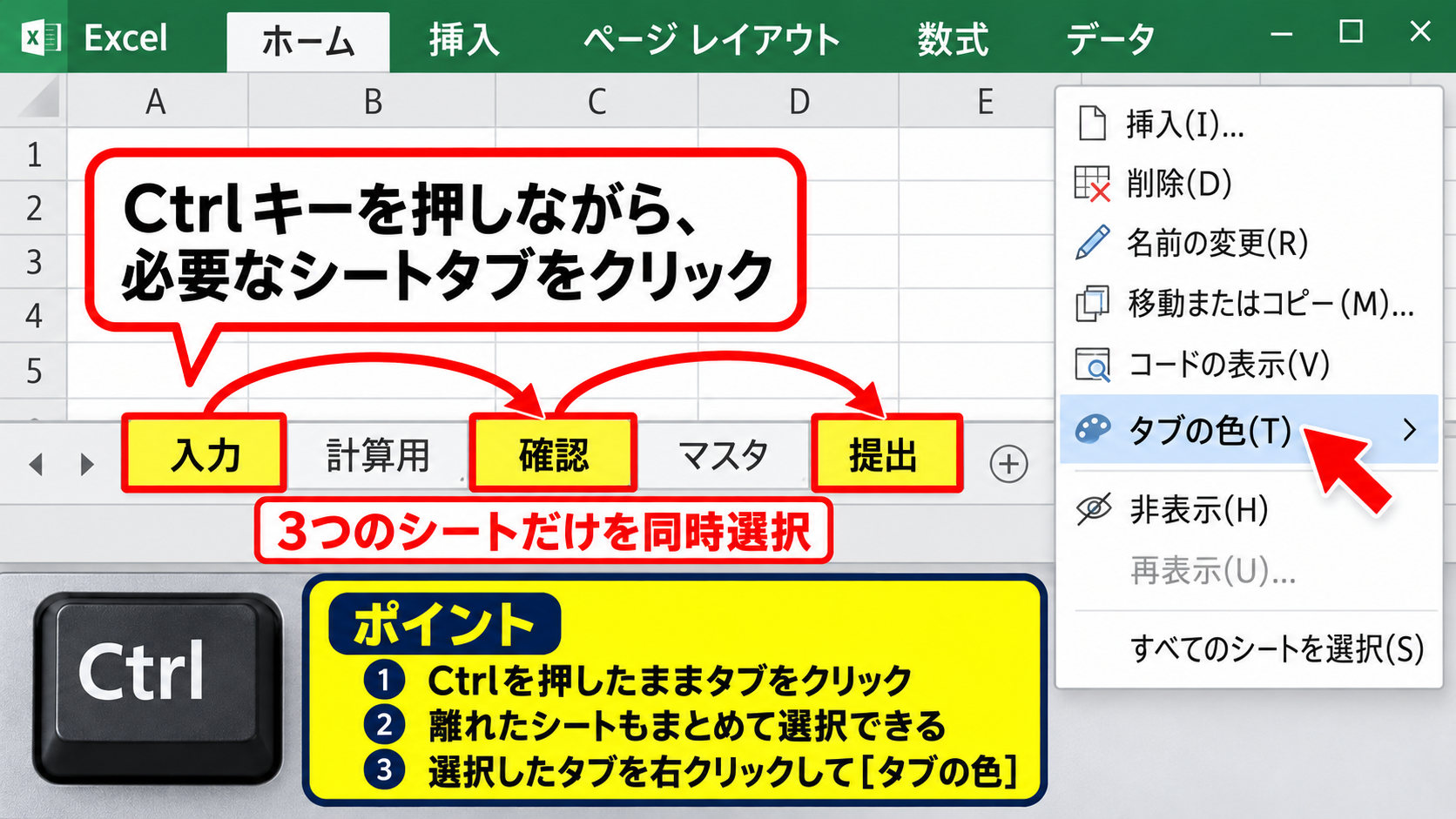
連続していないシートを同時に選択する場合は、Ctrlキーを押しながら各シートタブをクリックします。
たとえば「入力」「確認」「提出」という三つのシートだけを黄色にしたい場合、最初に「入力」を選び、Ctrlキーを押したまま「確認」と「提出」を順番にクリックします。
複数のシートタブが選択状態になったら、いずれかの選択済みタブを右クリックしてタブの色を変更します。
この方法なら、間に計算用シートやマスタシートが混ざっていても必要なシートだけを色分けできます。
Ctrlキーを離してからタブをクリックすると、複数選択が解除されるため注意が必要です。
グループ化を解除して作業を続ける方法
複数のワークシートを選択すると、Excelはシートをグループ化した状態にします。
この状態でセルに文字を入力したり、行を削除したり、書式を変更したりすると、複数シートに同じ操作が反映されることがあります。
タブ色の設定が終わったら、選択されていないシートタブを一度クリックしてグループ化を解除しましょう。
または、選択中のタブを右クリックし、「シートのグループ解除」を選択しても解除できます。
意図せず複数シートの内容を変更しないためにも、操作後のグループ解除は重要です。
画面上部のタイトルバーに「グループ」と表示されているときは、複数シートが選択中だと判断できます。
【操作のポイント】タブ色をまとめて変更した後は、必ずシートのグループ化を解除してからセル編集を再開しましょう。
リボンからシート見出しの色を設定する操作
続いては、リボンからシート見出しの色を設定する操作を確認していきます。
| シート名 | A列 | B列 | タブ色 |
|---|---|---|---|
| 売上入力 | 商品名 | 売上金額 | 黄色 |
| 売上集計 | 月 | 合計 | 青色 |
| 売上報告 | 項目 | 結果 | 緑色 |
右クリックメニューのほか、Excelのリボンからもシートタブの色を変更できます。
リボン操作では、ホームタブにあるセルグループの書式メニューを利用します。
セルの書式設定を行う場所ですが、シートに関する操作も含まれているため、タブの色の変更が可能です。
リボンからの操作手順
ホームタブを選択します。
セルグループの「書式」をクリックします。
「タブの色」を選び、希望する色をクリックします。
ホームタブの書式メニューを開く方法
Excel上部のリボンで「ホーム」タブをクリックします。
画面右側寄りにあるセルグループの中から「書式」を探してください。
書式のボタンには、行の高さ、列の幅、シートの保護、シート名の変更など、セルやシートの表示を調整する項目がまとめられています。
「書式」の下向き矢印をクリックすると、メニューが開きます。
表示される項目の中にある「タブの色」を選択しましょう。
リボンの幅が狭い場合は、ウィンドウを最大化するとボタン名を確認しやすくなります。
カラーパレットでテーマ色を選ぶ方法
「タブの色」を選択すると、テーマの色、標準の色、その他の色が表示されます。
テーマの色は、現在のブックのデザインと調和しやすい配色です。
色見本の上にマウスポインターを置くと、シートタブの見え方を確認できる場合があります。
希望する色をクリックすると、現在選択しているシートのタブ色が変更されます。
「その他の色」を使えば、標準パレットにない色も指定できます。
ただし、共有するブックでは各自の画面環境やテーマによって印象が変わる可能性があるため、基本色を中心に選ぶと無難です。
色の変更を取り消す方法
選んだ色がイメージと違った場合は、同じ手順で別の色を選べば上書きできます。
直後であれば、クイックアクセスツールバーの元に戻すボタン、またはCtrlキーとZキーの同時押しで取り消すことも可能です。
複数のシートへ一括設定した直後に間違いに気付いた場合も、元に戻す操作でまとめて復元できることがあります。
ただし、その後に別の編集操作を行うと履歴が増えるため、色の設定を間違えたと分かった時点で早めに修正しましょう。
色の解除は、タブの色メニューから「色なし」を選びます。
【操作のポイント】リボンからの設定では、ホームタブの「書式」にある「タブの色」を選択します。
シート見出しの色分けルール
続いては、シート見出しを見やすく色分けするルールを確認していきます。
| 色 | おすすめの用途 | 判断の目安 |
|---|---|---|
| 黄色 | 入力用 | 利用者が編集する場所 |
| 青色 | 集計用 | 計算式やデータ確認の場所 |
| 緑色 | 完成・提出用 | 閲覧や印刷を行う場所 |
| 赤色 | 要確認・注意用 | 修正や確認が必要な場所 |
タブ色は自由に選べますが、明確な基準を設けるとブックの使いやすさが大きく変わります。
特に複数人で管理するExcelファイルでは、作成者だけが理解できる配色ではなく、初めて開く人にも伝わるルールが重要です。
色分けの基本ルール
・入力するシートと計算するシートを区別する
・緊急性を示す赤色は必要な箇所だけに使う
・似た用途のシートは同じ色に統一する
入力用と計算用を区別する考え方
Excelブックでは、利用者が直接入力するシートと、数式や参照によって自動計算するシートを分ける構成がよく使われます。
入力用シートを黄色、計算用シートを青色にすると、どこを編集してよいかが直感的に分かります。
たとえば売上データの入力シートでは、A列に商品名、B列に売上金額を入力し、集計シートではSUM関数などで結果を計算します。
売上集計シートのB2セルに入力する数式の例
=SUM(売上入力!B2:B31)
この数式は、売上入力シートのB2セルからB31セルまでに入力された数値を合計する式です。
サンプルデータでは1行目をヘッダーとしているため、実際の数値はB2セルから始まる点が重要です。
入力用タブと数式を置く集計用タブを色で分けると、誤って計算式を上書きする事故の予防につながります。
月別と年度別を整理する考え方
月別シートが多いブックでは、すべてを同じ色にすると一覧性が不足する場合があります。
そこで、1月から3月を青系、4月から6月を緑系、7月から9月を黄系、10月から12月を紫系にするなど、四半期ごとに色の系統を変える方法があります。
また、前年度は淡い色、今年度は濃い色にする方法も有効です。
ただし、色数が多すぎるとルールを覚えにくくなります。
色分けは三色から五色程度を目安にし、シート名にも「2026年4月」のような情報を入れると、さらに探しやすくなります。
タブ色はシート名を置き換えるものではなく、シート名を補助する視覚情報です。
重要シートを目立たせる考え方
提出前の報告書、マスタデータ、操作禁止の計算シートなどは、通常のシートと区別しておくと安心です。
完成版の報告書には緑色、要確認のシートにはオレンジや赤色、マスタには濃い青色を設定するなど、意味を固定します。
赤色は注意を引く効果が強いため、多数のシートに使うより、エラー確認や更新待ちなど例外的な状態に限定するのがおすすめです。
タブ色だけで操作制限をかけることはできません。
数式や重要な値を守りたい場合は、別途シート保護やセルのロックも設定しましょう。
【操作のポイント】色分けは好みではなく、入力、計算、確認、提出といったシートの役割に対応させると効果的です。
シート見出しの色を解除できない場合の確認点
続いては、シート見出しの色を解除できない場合の確認点を確認していきます。
| 状態 | 主な原因 | 確認する操作 |
|---|---|---|
| 色が見えない | 対象シートが選択中 | 別のシートをクリックする |
| 変更できない | ブックまたはシートの保護 | 保護設定を確認する |
| 色を消したい | 色なしが未選択 | タブの色から色なしを選ぶ |
タブ色の設定や解除が思うように進まないときは、操作対象、保護状態、表示状態を順番に確認します。
Excelの表示上の特徴により、実際には色が設定されているのに見えにくいだけというケースも少なくありません。
タブの色から色なしを選ぶ方法
タブ色を元の状態へ戻したい場合は、対象のシートタブを右クリックします。
「タブの色」にマウスポインターを合わせ、カラーパレット内の「色なし」を選択してください。
これで、設定済みの色が解除され、通常のシートタブ表示に戻ります。
別の色をクリックした場合は解除ではなく色の上書きになるため、「色なし」を選ぶことが必要です。
タブ色の解除はDeleteキーでは行えず、タブの色メニューから「色なし」を指定します。
シート保護とブック保護を確認する方法
シートタブに関する操作ができない場合、ブックの構成が保護されている可能性があります。
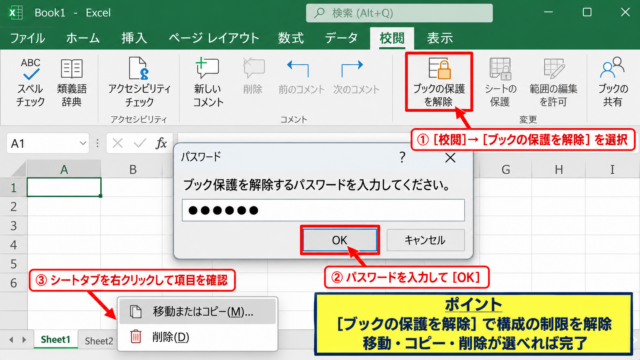
Excelの校閲タブにあるブックの保護では、シートの追加、削除、名前の変更、移動、コピーなどが制限されます。
設定内容によっては、タブ色の変更もできない場合があります。
保護を解除する権限がある場合は、校閲タブからブック保護の状態を確認し、必要に応じて解除します。
パスワードが設定されている場合は、管理者またはファイル作成者へ確認しましょう。
共有ブックや組織の管理下にあるファイルでは、勝手に保護を解除せず、運用ルールに従うことが大切です。
選択中のシートで色が薄く見える理由
アクティブなシート、つまり現在開いているシートは、他のタブと区別するために特別な表示になります。
そのため、設定したタブ色が選択中だけ薄く見えたり、色帯としてしか見えなかったりすることがあります。
これはExcelの正常な表示です。
隣のシートタブをクリックすると、先ほどのシートに設定した色がはっきり確認できます。
色が消えたと判断する前に、別のシートを選択して表示を確認しましょう。
選択中のシートは色が見えにくくても、設定自体は維持されていることがあります。
【操作のポイント】解除したいときは「色なし」を選択し、色が見えにくいときは別のシートをクリックして確認しましょう。
まとめ エクセルでシート見出しの色を変更する方法
エクセルでシート見出しの色を変更するには、画面下部のシートタブを右クリックし、「タブの色」から希望する色を選択します。
| 目的 | おすすめの操作 |
|---|---|
| 一枚だけ色を変える | シートタブを右クリックしてタブの色を選ぶ |
| 複数枚を同じ色にする | ShiftキーまたはCtrlキーで複数選択する |
| 色を元に戻す | タブの色から色なしを選ぶ |
入力用は黄色、集計用は青色、提出用は緑色のように役割ごとのルールを決めると、Excelブックは格段に使いやすくなります。
複数シートを選択して一括設定することもできますが、設定後はグループ化を解除して、意図しない同時編集を防ぎましょう。
また、タブ色は視認性を高める機能であり、セルの編集制限や数式の保護を行う機能ではありません。
重要な計算シートやマスタシートを守る必要がある場合は、色分けに加えてシート保護を活用してください。
シート見出しの色分けを使いこなすコツ
・右クリックからタブの色を選択する
・同じ役割のシートには同じ色を設定する
・色を消すときは色なしを選択する
・複数選択後はグループ化を解除する