【Excel】エクセルで「:1」を入力する方法(表示形式が変わる場合の対処法)
Excelのセルに「:1」と入力したいのに、時刻として認識されたり、入力内容が意図しない表示になったりして困ることがあります。
これはExcelがコロンを含む値を時間や日付に近いデータとして自動判定するためです。
ただし、入力前の設定や記号の付け方を使い分ければ、「:1」を文字列としてそのまま表示することは難しくありません。
「:1」を表示したい場合の主な方法です。
・先頭にアポストロフィを付けて入力する方法
・セルの表示形式を文字列に変更する方法
・ユーザー定義の表示形式を利用する方法
この記事では、時刻表示への自動変換を防ぎながら「:1」を入力する操作、数式で扱う場合の考え方、表示形式が変わった場合の確認方法を解説します。
エクセルで「:1」を入力する方法【アポストロフィの活用】
| A列 | B列 | C列 |
|---|---|---|
| 入力例 | セルへ入力する値 | 表示結果 |
| 1 | ‘:1 | :1 |
それではまず、最も手軽に文字列として表示するアポストロフィの使い方について解説していきます。
【操作のポイント】アポストロフィは入力を文字列扱いにするための記号であり、通常はセル上に表示されません。
先頭にアポストロフィを付ける入力
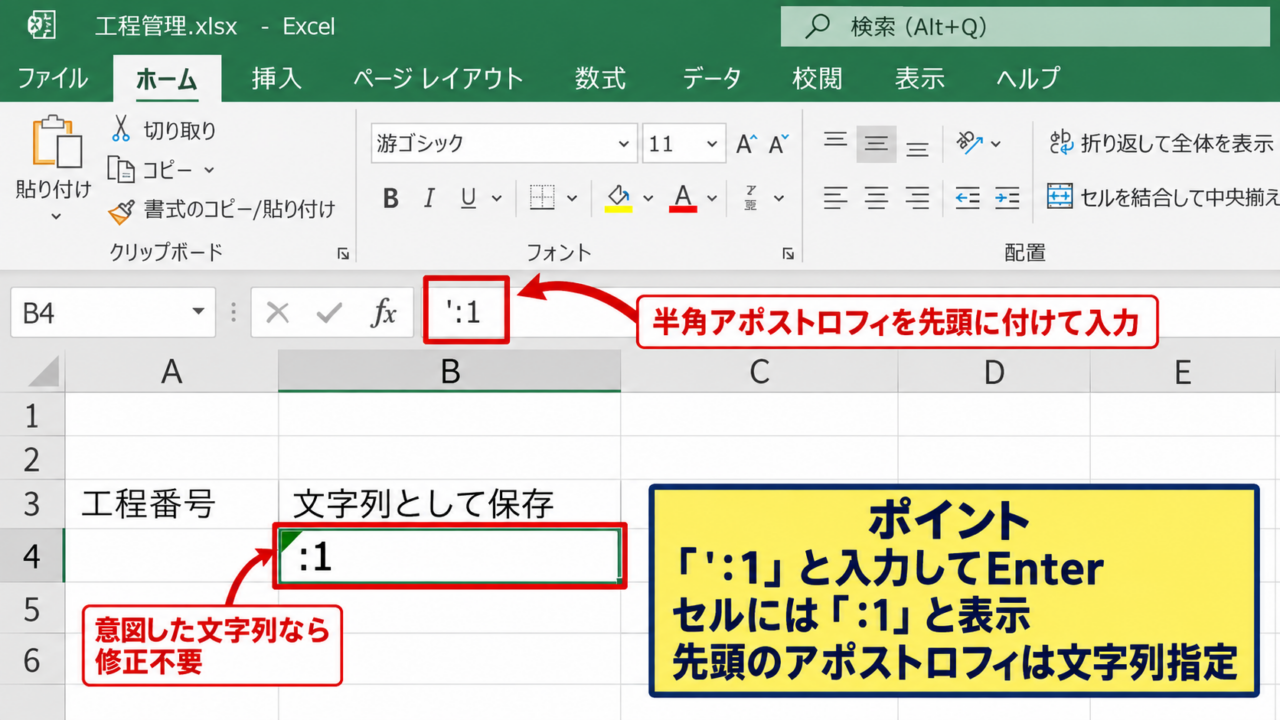
セルを選択してから、半角のアポストロフィに続けて「:1」と入力し、Enterキーを押します。
実際にキーボードから入力する内容は「’:1」ですが、確定後のセルには「:1」と表示されます。
先頭のアポストロフィは表示用の文字ではなく、Excelへ文字列であることを伝える指定です。
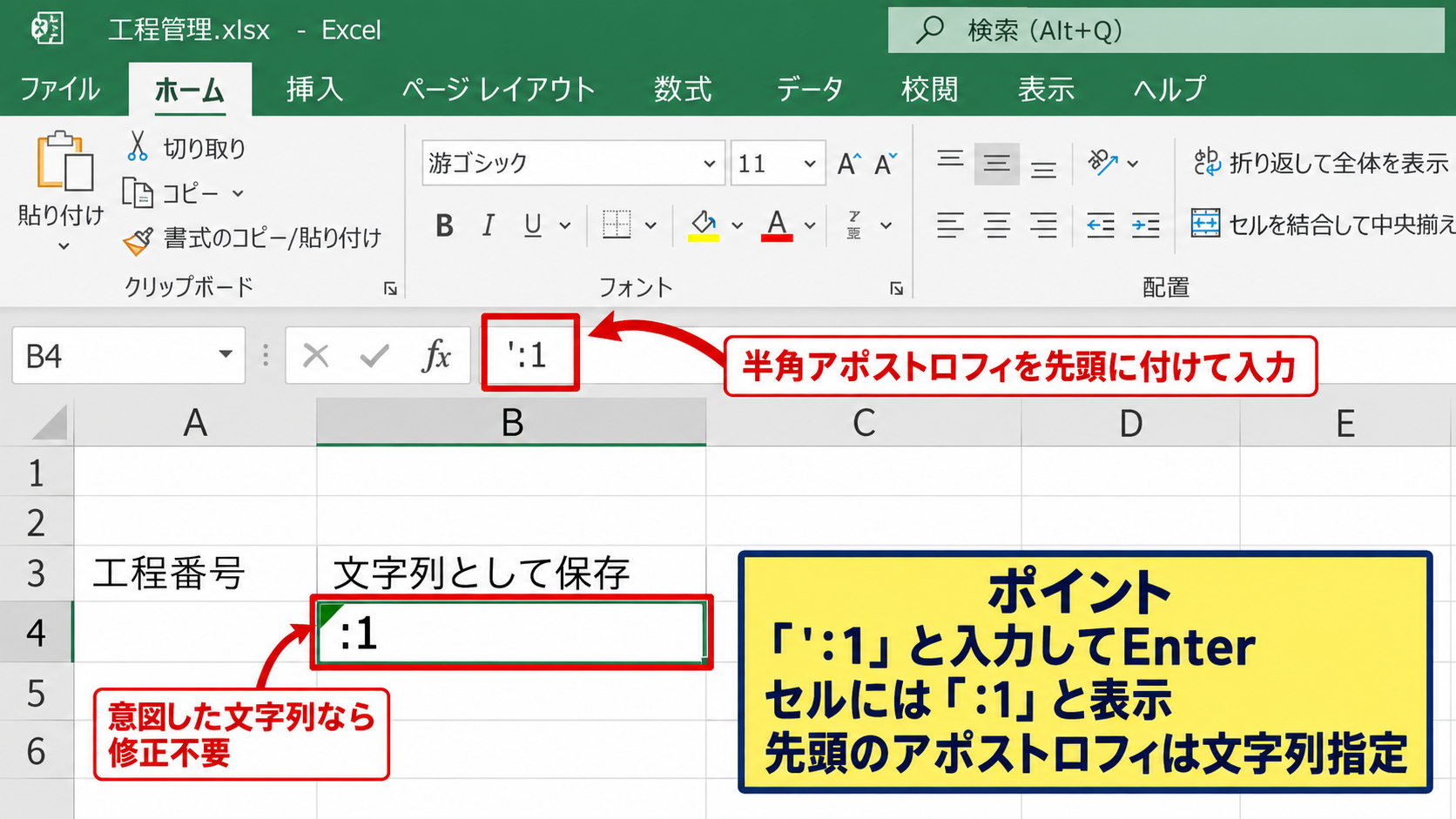
たとえば、工程番号、記号、ページ内の参照位置など、計算をせずに「:1」という文字を見せたい場面に向いています。
セルの左上に小さな緑色の三角形が表示されることがありますが、これは数値に見えるデータが文字列として保存されている可能性を示すエラーインジケーターです。
今回のように意図して文字列を扱う場合は、必ずしも修正する必要はありません。
数式バーでの入力内容の確認
セルの表示だけでは入力状態を判断しにくいときは、対象セルをクリックして数式バーを確認しましょう。
セルの表示が「:1」であっても、数式バーには先頭のアポストロフィを除いた文字列が表示されることがあります。
これはExcelがアポストロフィを内部的な文字列指定として扱うためです。
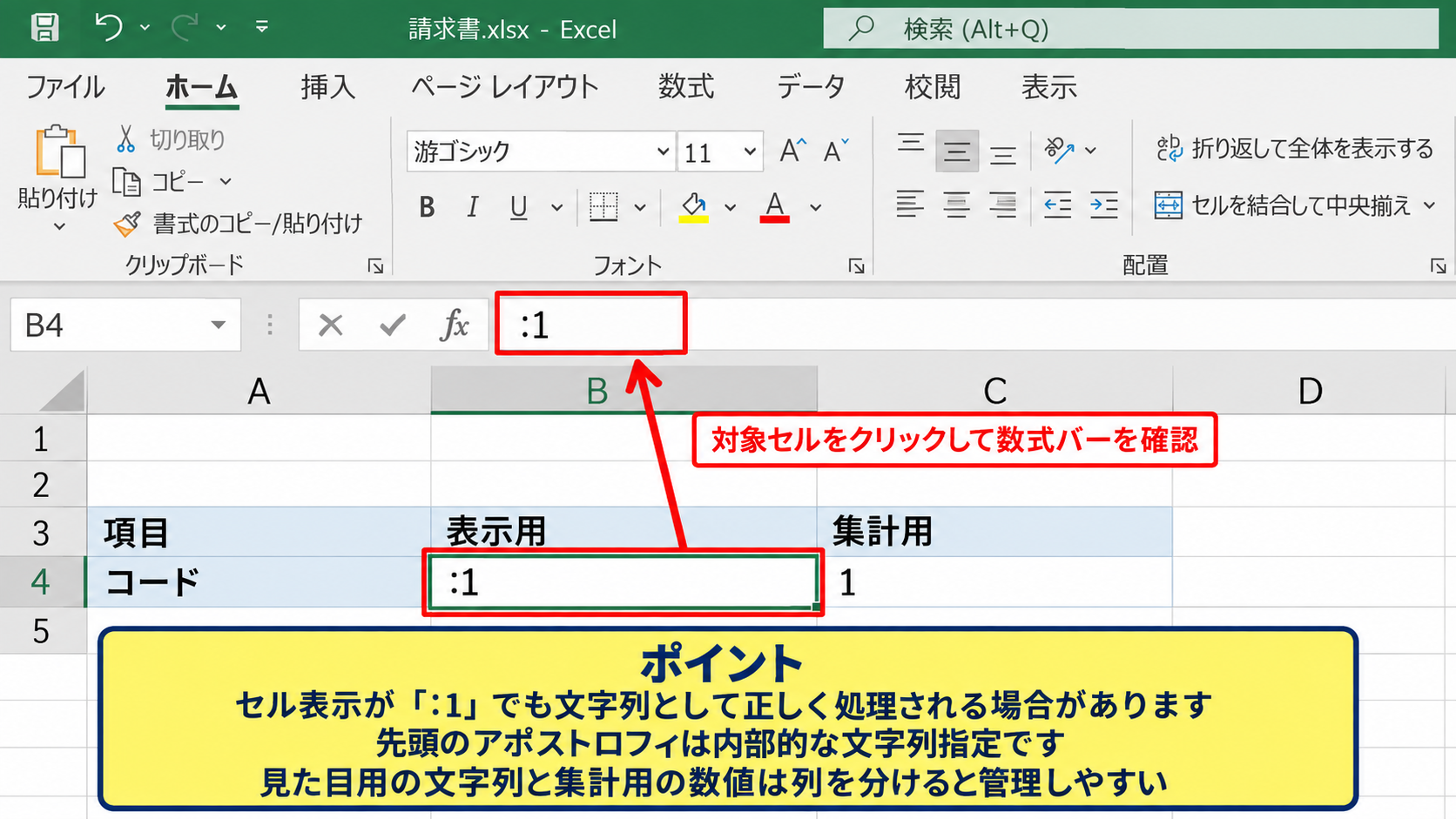
セルの表示結果と数式バーの内容に違いがあるように感じても、文字列入力として正しく処理されているケースが多いでしょう。
特に帳票のひな形では、見た目を整えるための文字列と、集計に使う数値を別の列へ分けておくと管理しやすくなります。
複数セルへ同じ形式で入力する方法
「:1」「:2」「:3」のような記号付きの文字を複数のセルへ入力する場合も、各値の先頭にアポストロフィを付ければ同じ考え方で処理できます。
たとえばA2セルに「’:1」、A3セルに「’:2」と入力すると、ワークシート上では「:1」「:2」と表示されます。
オートフィルで連番を作る場合は、Excelが数値や日付として推測することがあるため、コピー後の表示を確認することが大切です。
件数が多い場合は、あらかじめ列全体を文字列形式へ変更しておく方法も便利です。
セルの表示形式を文字列へ変更する手順
| 操作順 | 操作内容 | 目的 |
|---|---|---|
| 1 | 対象セルを選択 | 入力範囲の指定 |
| 2 | 表示形式を文字列に変更 | 自動変換の防止 |
| 3 | :1を入力 | 文字列の表示 |
続いては、セルの設定そのものを文字列へ変更する手順を確認していきます。
【操作のポイント】表示形式は、値を入力する前に変更することで自動変換を防ぎやすくなります。
ホームタブから文字列を選択する操作
対象となるセル、列、または行を選択します。
次にExcel上部のホームタブを開き、数値グループにある表示形式の一覧から「文字列」を選択しましょう。
一覧には標準、数値、通貨、会計、短い日付形式、長い日付形式、時刻、パーセンテージなどが表示されます。
この一覧で文字列を選ぶと、その後に入力する「:1」は時刻ではなくテキストとして扱われます。
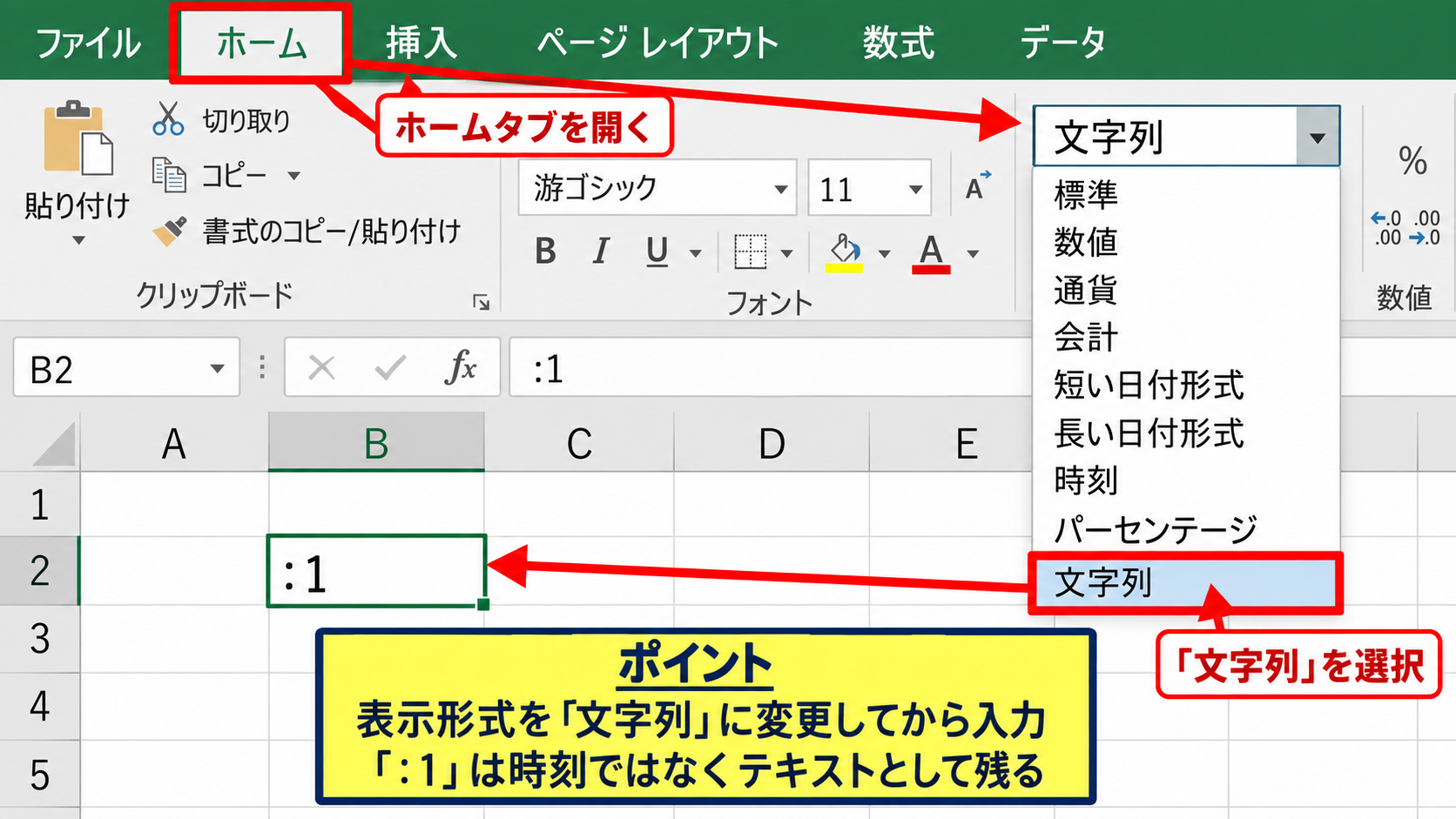
表示形式を変更した後、セルを選択して「:1」と入力します。
アポストロフィを付けなくても、通常は入力した文字がそのまま残ります。
セルの書式設定から変更する操作
リボンの一覧が見つからない場合は、セルを右クリックして「セルの書式設定」を開く方法があります。
表示された画面で「表示形式」タブを選び、分類の一覧から「文字列」をクリックします。
その後にOKを選択すると、選択中のセルへ文字列形式が設定されます。
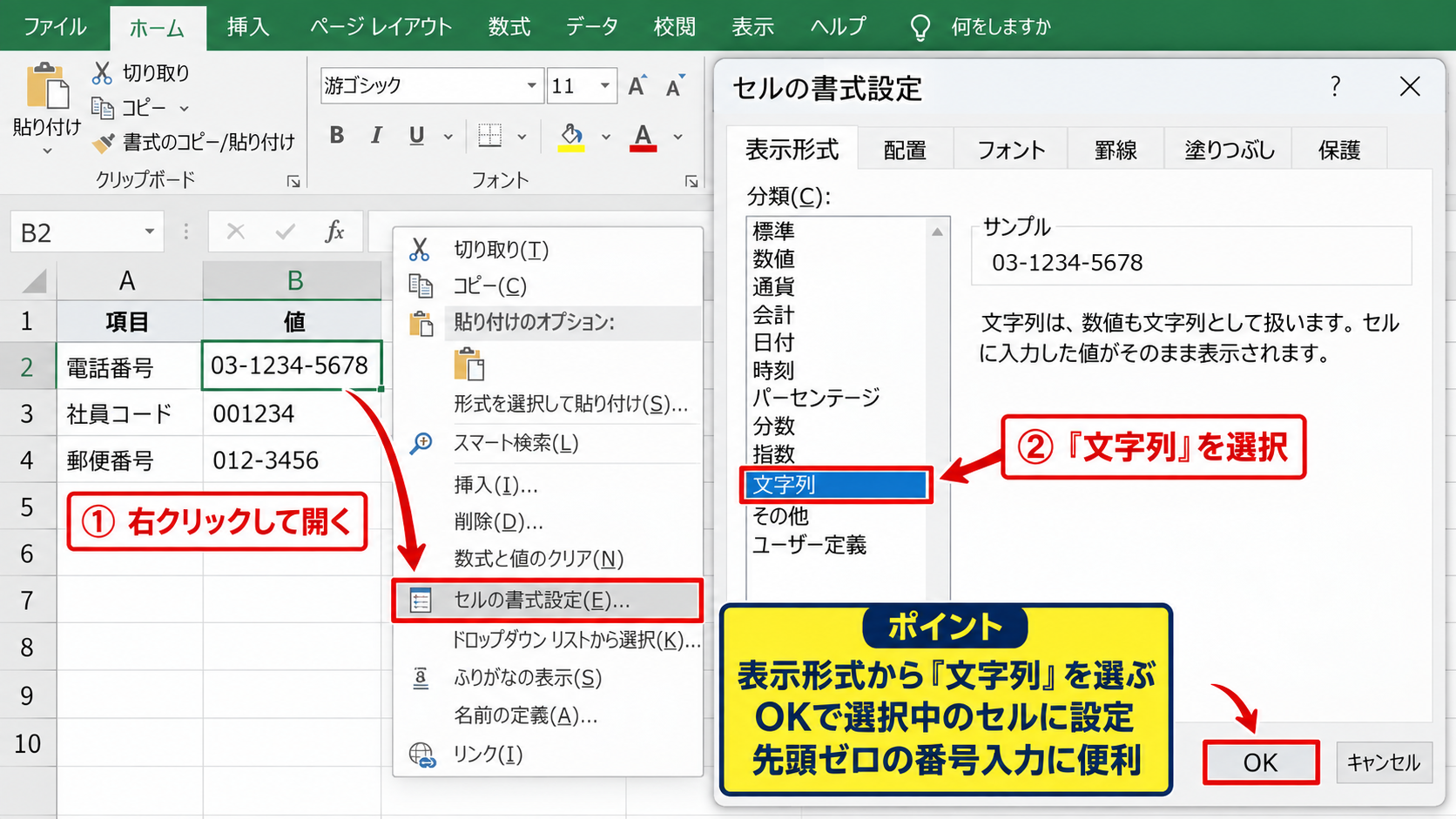
右クリックからの操作は、複数の書式をまとめて調整したいときにも便利です。
文字列形式にした列へ電話番号、社員コード、郵便番号、先頭にゼロがある管理番号を入力するケースにも応用できます。
すでに入力済みの値を文字列へ直す方法
入力後に表示形式を文字列へ変更しても、すでに時刻や日付として保存された値が自動的に「:1」へ戻るとは限りません。
これは表示形式だけでなく、セル内部に保存された値の種類が変わっている場合があるためです。
その場合は対象セルを選択し、F2キーを押して編集状態にしてから、必要な文字列をあらためて入力しましょう。
既存データの修正では、表示形式の変更後に再入力または数式バーからの確定が必要になることがあります。
大量のデータを修正する場合は、元データを別列へ残してから置換や数式で変換すると安全です。
数式による「:1」の表示と文字列結合
| A列 | B列 | C列 |
|---|---|---|
| 番号 | 数式 | 結果 |
| 1 | =”:”&A2 | :1 |
| 2 | =”:”&A3 | :2 |
続いては、数値をもとに「:1」のような文字列を自動表示する数式を確認していきます。
【操作のポイント】数式内でコロンを表示するには、コロンを二重引用符で囲んで文字列として指定します。
アンパサンドでコロンと数値を結合する数式
A2セルに数値の1が入力されているとします。
B2セルに「=”:”&A2」と入力すると、B2セルには「:1」と表示されます。
=”:”&A2
「:」という文字列と、A2セルの値を結合する数式です。
二重引用符で囲んだ「:」は固定文字であり、A2は参照するセル番地です。
数式で作成した結果は文字列として返されるため、時刻表示へ変換されにくい点が利点です。
オートフィルによる連続表示
B2セルに数式を入力したら、セル右下に表示される小さな四角形であるフィルハンドルを下方向へドラッグします。
または、フィルハンドルをダブルクリックすると、隣接するA列のデータが続く範囲まで数式をコピーできます。
コピー後のB3セルでは「=”:”&A3」となり、表示結果は「:2」になります。
先頭セルだけに正しい数式を作成し、オートフィルで展開する方法なら、入力ミスを抑えながら大量の値を作成できます。
サンプルデータでA列の1行目をヘッダー、A2以降を番号にする場合、B2へ数式を入力して下へコピーします。
A1に番号、B1に表示用記号と入力しておくと、一覧の意味も分かりやすくなります。
TEXT関数を使う桁数指定
番号を「:001」「:002」のように桁数をそろえて表示したい場合は、TEXT関数を組み合わせます。
=”:”&TEXT(A2,”000″)
A2の数値を3桁の文字列へ変換し、その先頭へコロンを付ける数式です。
A2が1なら「:001」、A2が25なら「:025」と表示されます。
TEXT関数の「000」は、不足する桁をゼロで補う表示パターンです。
管理番号や設計番号のように、桁数をそろえた見た目が必要な表ではTEXT関数が役立ちます。
時刻や日付に変わる原因と確認方法
| 入力内容 | Excelの判定 | 対処 |
|---|---|---|
| :1 | 環境や書式によって変化 | 文字列形式で入力 |
| 1:00 | 時刻 | アポストロフィを付与 |
続いては、入力内容が時刻や日付へ変わる原因と確認方法を解説していきます。
【操作のポイント】セルに見えている表示だけで判断せず、数式バーと表示形式の両方を確認します。
自動認識による表示変更
Excelは入力を効率化するため、数字、日付、時刻、通貨、パーセントなどを自動的に判定します。
たとえば「1:00」は時刻として認識されやすく、標準形式のセルでEnterキーを押すと時刻表示になることがあります。
「:1」も入力環境、貼り付け元のデータ、既存のセル書式によっては意図しない形になるかもしれません。
自動認識は便利な機能ですが、記号を含むコードや識別子を入力する際には注意が必要です。
文字列として扱いたい内容は、アポストロフィか文字列形式で入力する習慣を付けると安心です。
表示形式の種類を確認する方法
セルをクリックしてホームタブを開くと、数値グループの表示形式ボックスで現在の分類を確認できます。
標準、時刻、ユーザー定義などが設定されていると、同じ内部値でも表示方法が変わります。
さらに詳しく確認する場合は、セルの書式設定を開いて表示形式タブを確認しましょう。
表示形式は見た目を変える設定であり、元の値そのものとは別に管理されています。
時刻形式が設定されているセルでは、文字列を入力したつもりでも過去の設定が影響して見える場合があります。
貼り付け時に表示が変わる場合
Webページ、メール、CSVファイルなどから「:1」をコピーしてExcelへ貼り付けると、手入力時とは異なる判定になることがあります。
貼り付け先のセルが標準形式の場合、Excelが内容を解析して日付や時刻に変換する可能性があります。
この場合は、先に貼り付け先を文字列形式へ設定してから貼り付ける方法が有効です。
貼り付け後に表示がおかしい場合は、元の値をすぐに確認し、必要なら元に戻す操作を実行します。
重要な一覧を取り込む前には、空のシートで少量のデータを試すと安全です。
CSVを開くときは、データタブからの取り込み機能を使い、列のデータ型を文字列として指定する方法もあります。
ユーザー定義表示形式と入力データの使い分け
| 目的 | おすすめの方法 | 計算への利用 |
|---|---|---|
| そのまま文字を見せる | 文字列形式 | 不向き |
| 数値に記号を付ける | ユーザー定義 | 向く |
続いては、数値を保ったまま見た目だけにコロンを付けるユーザー定義表示形式について確認していきます。
【操作のポイント】計算に使う値は数値のまま保存し、表示だけを変えたい場合にユーザー定義を検討します。
ユーザー定義で固定文字を表示する考え方
A2セルへ数値の1を入力し、セルの書式設定からユーザー定義を選択します。
種類の入力欄へ「”:”0」と設定すると、内部値が1のセルを「:1」のように見せることができます。
“:”0
二重引用符で囲んだコロンを固定表示し、0の部分で数値を表示する書式です。
この方法ではセルの中身は数値の1のままであり、見た目だけが「:1」になります。
SUM関数や並べ替え、数値比較などを行う可能性がある列では、文字列化より扱いやすい場面があります。
桁数をそろえる表示形式
3桁の番号を「:001」の形で見せたい場合は、ユーザー定義に「”:”000」と入力します。
数値の1は「:001」、数値の25は「:025」、数値の350は「:350」と表示されます。
実際の値はそれぞれ1、25、350のままなので、合計や大小比較の計算にも利用できます。
表示上の記号と計算用の値を分離できることが、ユーザー定義表示形式の大きな特徴です。
ただし、セルをコピーしてメモ帳などへ貼り付けると、表示値ではなく数値が使われる場合もあるため、提出用データでは確認が必要です。
文字列形式と数値形式の選び方
「:1」自体がコード、ラベル、識別記号であり、計算や大小比較をしないなら文字列形式が分かりやすい選択です。
一方で、番号部分を集計したり、条件付き書式で比較したり、別の数式で利用したりするなら数値として保存するほうが適しています。
表示だけにコロンが必要で、値は計算に使う場合はユーザー定義表示形式です。
値そのものを「:1」という文字として保存したい場合は文字列形式またはアポストロフィ入力です。
目的に応じて保存形式を選ぶことで、後から集計やデータ連携を行う際の手戻りを減らせます。
まとめ エクセルで「:1」を入力する方法(表示形式が変わる場合の対処法)
Excelで「:1」を入力したいときは、まず先頭にアポストロフィを付けて「’:1」と入力する方法を試しましょう。
セル上ではアポストロフィが表示されず、目的の「:1」だけを表示できます。
複数セルへ入力する場合や、貼り付け時の変換を防ぎたい場合は、事前にセルの表示形式を文字列へ設定する方法が便利です。
数値を計算に使いながら見た目だけを「:1」にしたい場合は、ユーザー定義表示形式の「”:”0」が適しています。
また、A2セルの数値から「:1」を作るなら、「=”:”&A2」という数式を使用できます。
入力後に時刻や日付へ変わってしまった場合は、セルの書式設定、数式バー、貼り付け元の形式を確認しましょう。
文字列として保存したいのか、数値として計算に使いたいのかを最初に整理すれば、表示形式が変わるトラブルを避けやすくなります。