【Excel】エクセルで漢字テストを作成する方法(ランダム・練習プリント)
Excelを使うと、学年や学習範囲に合わせた漢字テスト、書き取り練習プリント、読み取り問題を手軽に作成できます。
問題を並べるだけなら表計算ソフトは必要ないように思えますが、漢字と読みがなの対応表を一度作れば、並べ替え、ランダム出題、印刷用レイアウトの調整までを繰り返し利用できる点が大きな利点です。
家庭学習用の小テスト、学校や塾の確認テスト、社員研修の用語テストなど、用途に応じて問題数や難易度を変えられます。
この記事では、Excelで漢字テストを作成し、RAND関数で問題をランダム化して、見やすい練習プリントとして印刷する流れを解説します。
漢字テスト作成の基本手順は、元データを表にする、出題順をランダムにする、問題用紙の形に整える、印刷範囲を確認する、という流れです。
特に、答えの漢字と読みを別の列に管理しておくと、問題用紙と解答用紙を作り分けやすくなります。
元データの1行目には必ず見出しを置き、2行目以降に問題を入力すると、並べ替えや関数のコピーで行ずれが起きにくくなります。
エクセルで漢字テストを作成する基本手順
| 番号 | 漢字 | 読み | 出題文 |
|---|---|---|---|
| 1 | 景色 | けしき | 山の景色を見る |
| 2 | 努力 | どりょく | 毎日努力する |
| 3 | 経験 | けいけん | 経験を生かす |
それではまず、漢字テストの土台となる問題データの作り方について解説していきます。
最初に元データを整えておけば、同じ漢字リストから書き取り、読み取り、穴埋めの複数パターンを作成できます。
問題データの入力欄
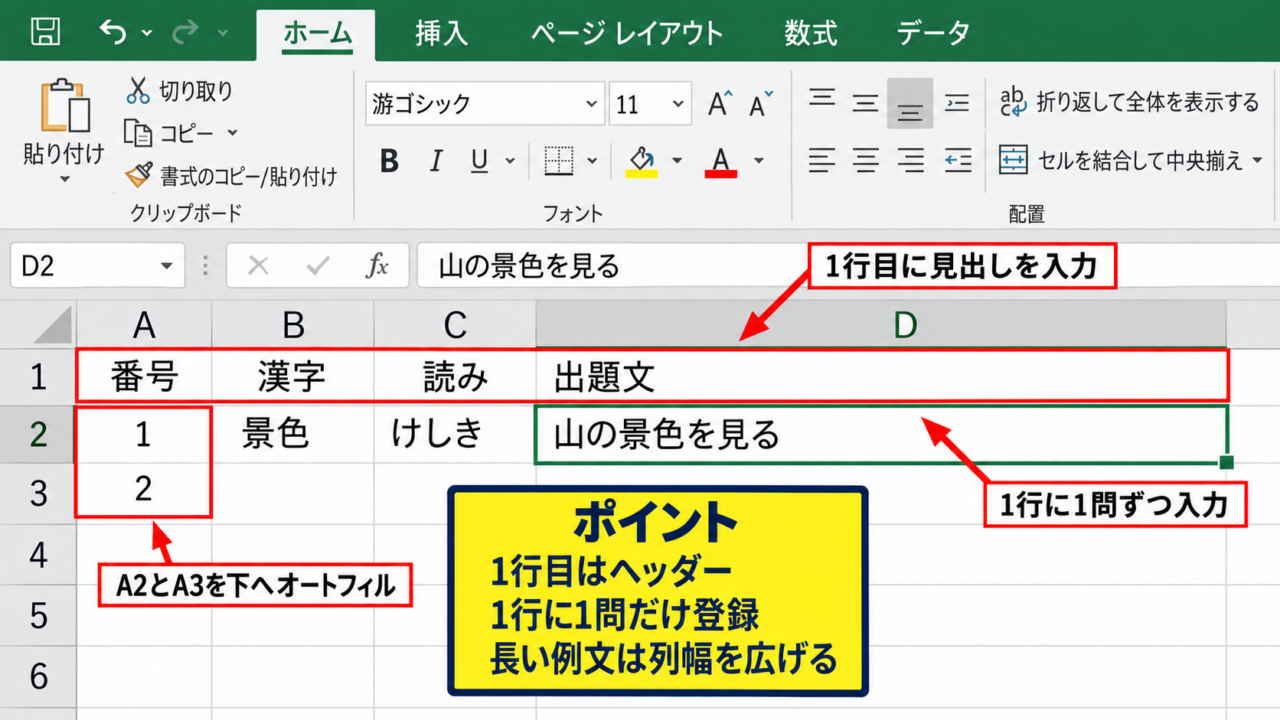
新しいブックを開き、A1セルに番号、B1セルに漢字、C1セルに読み、D1セルに出題文と入力します。
1行目がヘッダーとなり、2行目以降に一問ずつ入力する構成です。
たとえばB2セルに景色、C2セルにけしき、D2セルに山の景色を見ると入力します。
問題文を用意しておくと、単に読みを答えるテストよりも、漢字の使い方まで確認しやすくなります。
同じ漢字でも複数の読みや意味がある場合は、出題したい文脈ごとに別の行として登録しましょう。
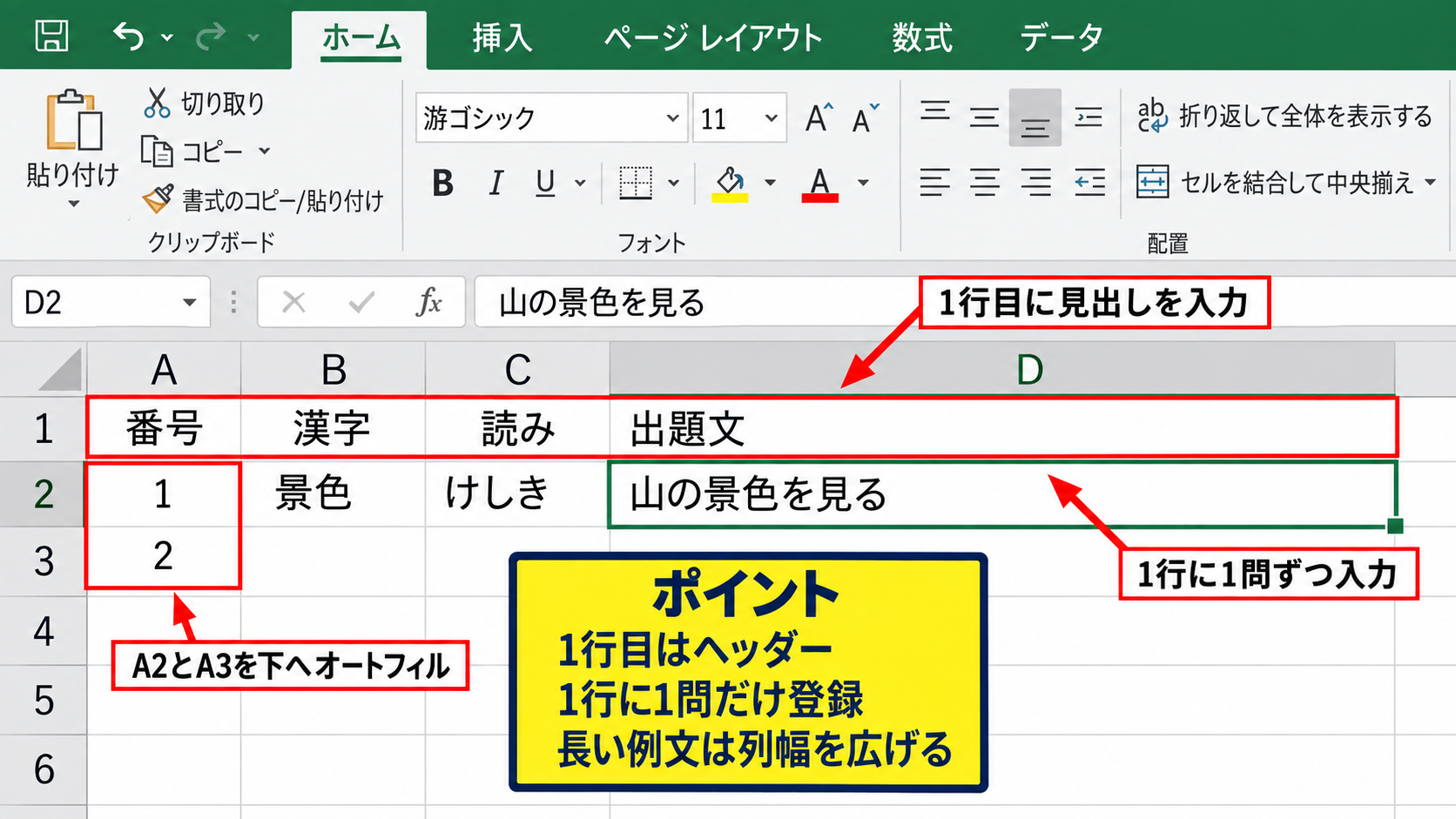
番号列は手入力でも構いませんが、A2セルに1、A3セルに2を入れて下へオートフィルすると連番を作れます。
漢字だけを問題にする場合も、読みの列を残しておくと、あとから解答欄や確認用一覧を作る際に便利です。
元データでは、1行に一問だけを登録します。
セル内で改行を多用すると並べ替え後の確認が難しくなるため、長い例文は列幅を広げて管理する方法が実用的です。
書き取り問題への変換
書き取りテストでは、漢字を隠し、読みまたはひらがなを表示します。
問題用の別シートを追加し、A1セルに番号、B1セルに問題、C1セルに解答欄を配置します。
B2セルには、元データシートのC列とD列を参照する式を設定できます。
=元データ!C2&” ”&元データ!D2
この数式では、元データシートの読みと出題文を全角スペースでつなげて表示します。
ただし、D列の例文に答えとなる漢字が含まれていると、そのまま答えが見えてしまいます。
書き取り用では、D列を「山のけしきを見る」のようにひらがな中心で作るか、C列の読みだけを問題にする方法が安全です。
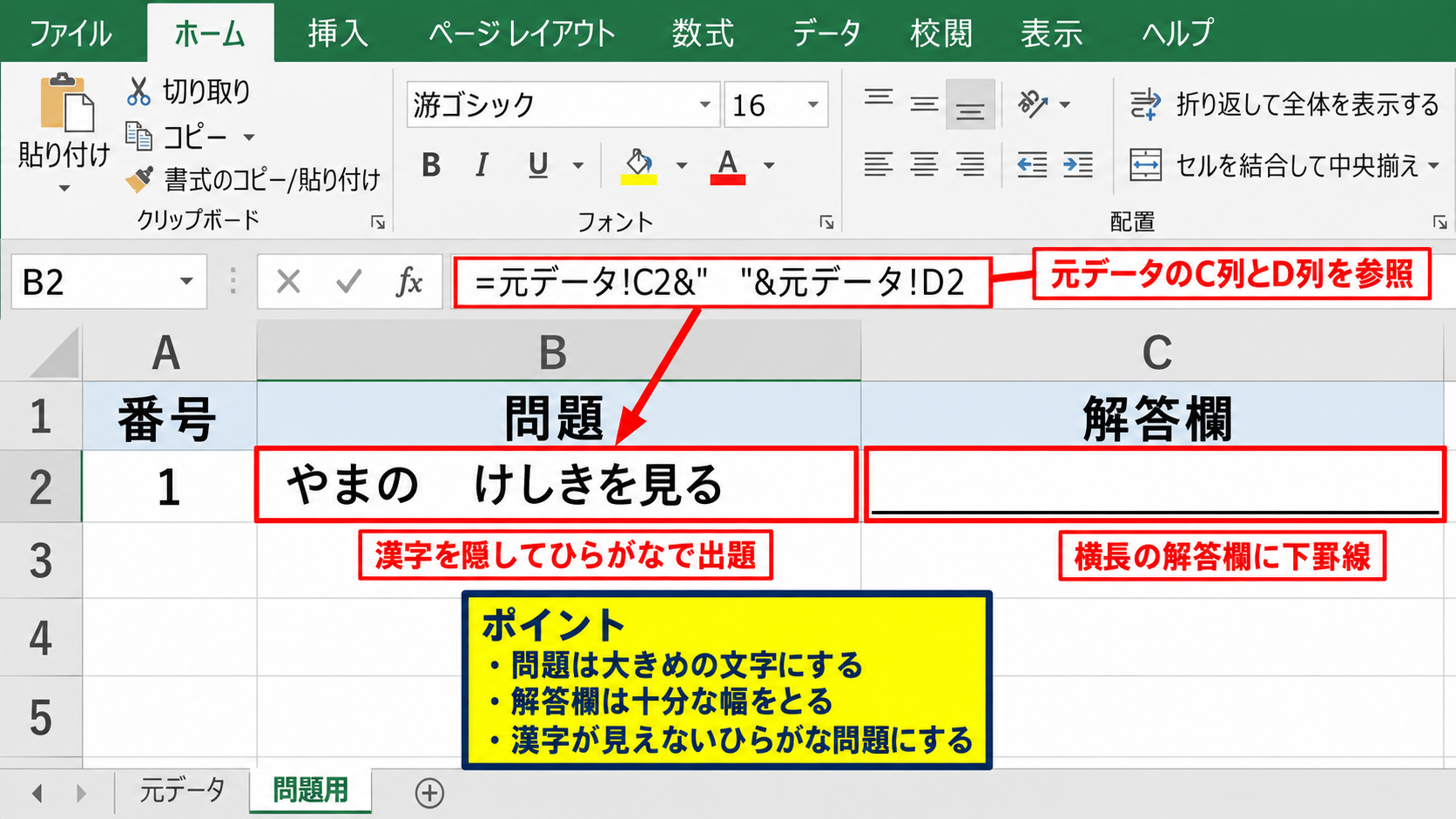
問題欄の右側に横長の解答欄を作り、下罫線を設定すると、手書きで答えるプリントらしい見た目になります。
問題の文字は大きめ、解答欄は十分な幅にすることで、小学生から大人まで書き込みやすくなります。
読み取り問題と解答用紙
読み取り問題では、B列の漢字を表示し、受験者が読みをひらがなで書く形式にします。
問題シートのB2セルに元データの漢字を参照する式を入れるなら、=元データ!B2を使用します。
解答用紙では、問題シートと同じ番号に対して、元データのC列にある読みを表示します。
問題用紙と解答用紙を別シートにしておくと、印刷時に誤って答えを配布するミスを防ぎやすくなります。
シート名を「問題」「解答」「元データ」のようにわかりやすく設定するのも有効です。
出題文を使う場合には、漢字の読みを答えさせるのか、文中の漢字を書かせるのかをタイトル欄に明記しましょう。
【操作のポイント】元データを直接編集する前に、問題用と解答用のシートを分けて参照式で作成すると、同じリストから何度でもテスト形式を変えられます。
ランダムな漢字問題の並べ替え
| 番号 | 漢字 | 乱数 | 並べ替え後 |
|---|---|---|---|
| 1 | 景色 | 0.728 | 3 |
| 2 | 努力 | 0.154 | 1 |
| 3 | 経験 | 0.491 | 2 |
続いては、毎回違う順番で出題できるランダムな漢字テストの作り方を確認していきます。
ExcelのRAND関数を補助列に入れて並べ替える方法なら、専門的なマクロを使わなくても出題順を変更できます。
RAND関数による乱数列
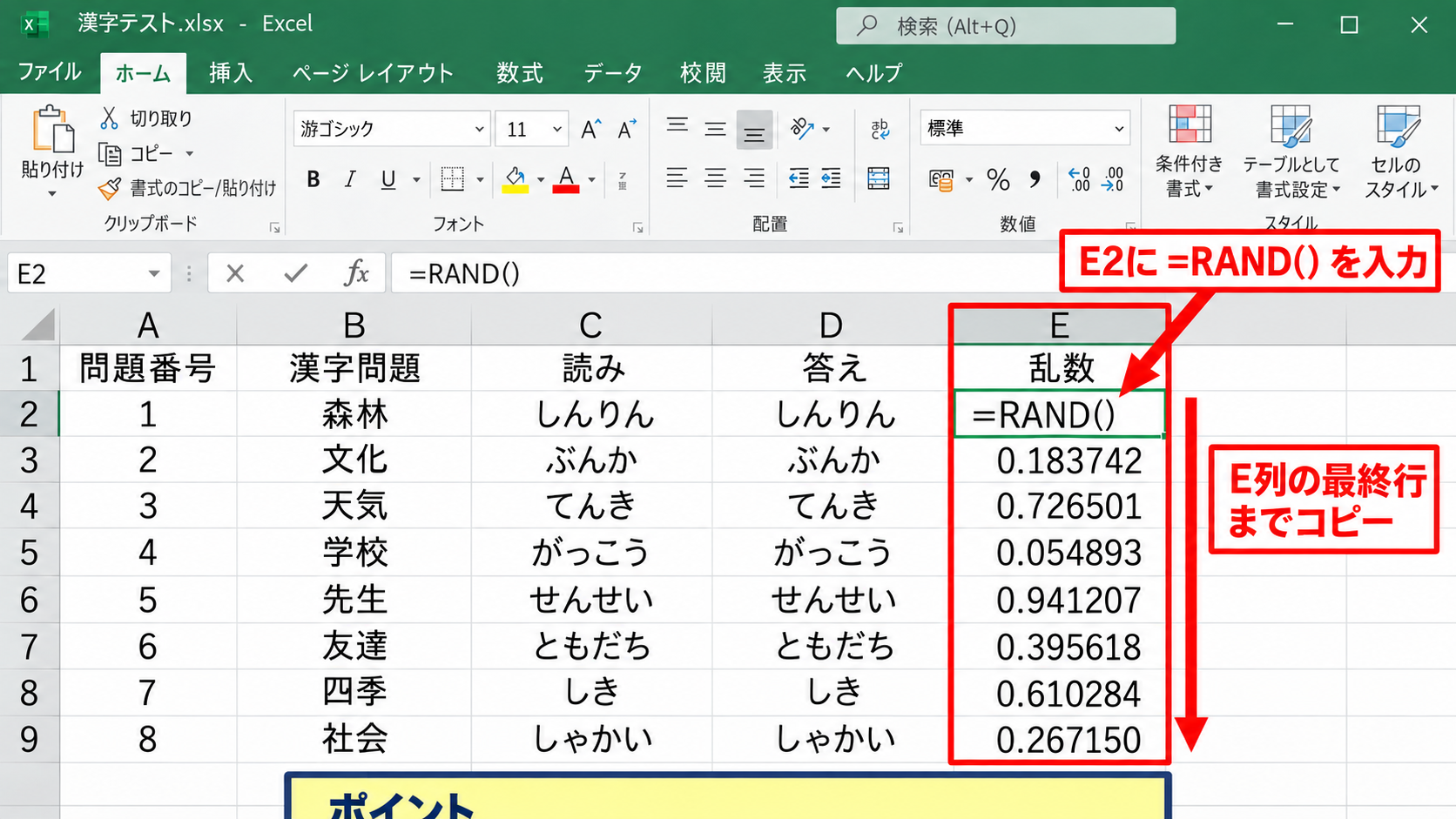
元データのE1セルに乱数と入力し、E2セルにRAND関数を入力します。
=RAND()
RAND関数は0以上1未満の小数をランダムに返す関数です。
式をE列の最終行までコピーすると、各問題に異なる乱数が割り当てられます。
乱数の小さい順または大きい順に表全体を並べ替えると、漢字問題の順番をランダム化できます。
RAND関数はシートを再計算するたびに値が変わるため、同じテストを再印刷する前には注意が必要です。
テストを確定したいときは、乱数列をコピーし、値として貼り付けてから並べ替えます。
表全体を選択する並べ替え
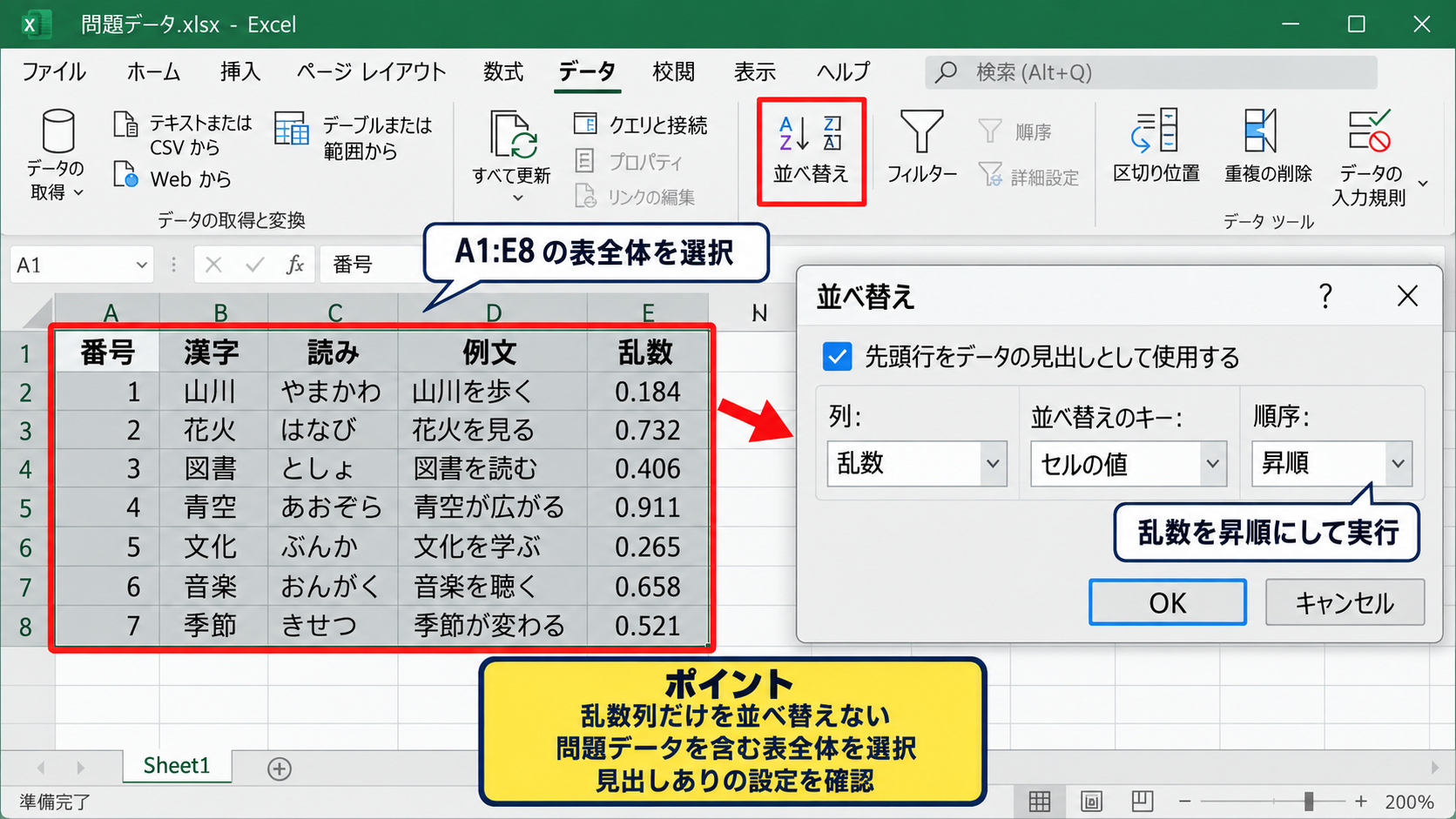
乱数列を作成したら、A1セルからE列の最終データ行までを選択します。
Excel上部のデータタブを開き、並べ替えを選択します。
並べ替えの対象を乱数、順序を昇順に指定して実行します。
このとき、乱数列だけを選択して並べ替えると、漢字、読み、例文の組み合わせが崩れるおそれがあります。
必ず問題データを含む表全体を選択してから並べ替えることが重要です。
ヘッダーを含む表であれば、先頭行をデータの見出しとして使用する設定を確認します。
並べ替え後は、番号列を振り直すか、問題用紙側で連番を表示するようにすると見やすくなります。
問題数を絞る抽出設定
50問の漢字リストから毎回10問だけ出題したい場合は、ランダムに並べ替えた後で上から10行を問題用紙に参照します。
問題シートの最初の問題を元データの2行目から取得するなら、=元データ!B2のような参照式を使います。
10問分の式を用意した後、元データを再度ランダムに並べ替えれば、表示される問題も入れ替わります。
出題数が多い場合は、漢字の難易度、部首、熟語、送り仮名の有無などで元データに分類列を追加する方法もあります。
分類列を作ると、特定の学年、単元、苦手分野だけをフィルターで絞り込んでからランダム出題できます。
同じ問題が続けて出ることを避けたい場合は、テストごとに印刷済みの問題番号を記録する運用も役立ちます。
【操作のポイント】RAND関数で作った順番は再計算で変化するため、印刷するテストが決まった段階で値貼り付けを行い、出題順を固定しましょう。
練習プリントのレイアウトと印刷設定
| No. | 問題 | 答えを書く欄 |
|---|---|---|
| 1 | けしき | |
| 2 | どりょく | |
| 3 | けいけん |
続いては、家庭学習や配布に使いやすい練習プリントのレイアウトと印刷設定を確認していきます。
セルの高さ、列幅、罫線を整えるだけでも、読みやすく書き込みやすいプリントになります。
問題欄と解答欄のサイズ
問題シートでは、A列を番号、B列を問題、C列以降を解答欄として使う構成が扱いやすいです。
書き取り問題なら、解答欄に十分な横幅を確保します。
一文字だけを書かせる場合でも、文字の大きさや筆順の確認を考え、狭すぎないセルにすることが大切です。
複数の漢字を書く熟語問題では、C列からE列程度までを結合するのではなく、必要に応じて横長の単独列を設定する方法が管理しやすいでしょう。
セル結合を多用すると、並べ替えやコピーの際に操作しづらくなるため、元データのシートでは結合を避けます。
印刷専用の問題シートなら、タイトル部分や氏名欄だけを結合しても問題ありません。
Excel画面での罫線設定
罫線を付けたい解答欄のセル範囲をドラッグして選択します。
ホームタブのフォントグループにある罫線の▼をクリックし、すべての罫線または外枠を選択します。
テストでは解答欄ごとに区切りを見せたいので、すべての罫線が向いています。
練習プリントでは、答えを書く領域だけに下罫線を付けるレイアウトもすっきり見えます。
赤い枠で示したように、操作対象のセル範囲を先に選択してから罫線を指定する順序が基本です。
印刷範囲と余白の確認
完成した表を選択し、ページレイアウトタブから印刷範囲を設定します。
テストのタイトル、氏名欄、問題表を含めて選択しておくと、余計な空白セルが印刷されるのを防げます。
用紙の向きは、問題文や解答欄が横に長いときは横向き、問題数が多いときは縦向きが目安です。
印刷プレビューでは、改ページで問題が途中から次のページに移っていないかを確認しましょう。
拡大縮小印刷は、横を1ページに合わせる設定にすると列が切れにくくなります。
ただし、縮小しすぎると漢字や解答欄が小さくなります。
文字が読みにくい場合は、先に問題数を減らす、列幅を調整する、用紙を横向きにする方法を検討してください。
【操作のポイント】印刷プレビューを必ず開き、文字サイズ、改ページ、解答欄の余白を紙面の見た目で確認してから印刷しましょう。
漢字テストの自動採点と確認欄
| 問題 | 正解 | 入力した答え | 判定 |
|---|---|---|---|
| けしき | 景色 | 景色 | ○ |
| どりょく | 努力 | 努カ | × |
続いては、パソコン上で練習する場合に便利な自動採点と確認欄を確認していきます。
手書きプリントには向きませんが、入力練習用のシートとして使うと、正解との一致をすぐに確認できます。
IF関数による正誤判定
正解がB2セル、入力した答えがC2セルにある場合、D2セルには次の式を入力します。
=IF(B2=C2,”○”,”×”)
この数式は、B2とC2の文字列が同じなら○、異なるなら×を表示します。
入力欄が空白のままでも×を表示したくないときは、空白判定を追加します。
=IF(C2=””,””,IF(B2=C2,”○”,”×”))
この式では、C2が空白なら何も表示せず、入力後だけ正誤を表示します。
Excelの文字比較では、余分なスペースや入力ミスも別の文字として判定されるため、答えを入力する練習では丁寧な入力確認につながります。
正解数と得点の集計
判定列のD2からD11に○または×が表示される場合、正解数はCOUNTIF関数で集計できます。
=COUNTIF(D2:D11,”○”)
この式は、D2からD11の範囲内で○と一致するセルの数を数えます。
1問10点のテストなら、正解数を10倍することで得点を表示できます。
=COUNTIF(D2:D11,”○”)*10
問題数が毎回変わる場合は、集計範囲が実際の最終行まで含まれているか確認しましょう。
読み取り問題と書き取り問題を混在させる場合は、問題種別ごとに得点欄を作ると、苦手な形式を把握しやすくなります。
間違い問題の復習管理
テストの結果を次回の学習に生かすには、間違えた問題を記録する欄を作る方法が役立ちます。
元データに復習回数、最終出題日、判定といった列を追加すると、苦手な漢字を管理できます。
手入力で判定を残す場合は、○と×を入力するだけでも十分です。
フィルター機能を使えば、×が付いた問題だけを表示できます。
間違いだけを集めた再テストを作ると、ただ問題数を増やすより効率よく定着を確認できます。
【操作のポイント】自動採点は完全一致で判定されるため、送り仮名の扱いや表記ゆれを事前に決め、正解データを統一しておきましょう。
学年別と用途別の漢字リスト管理
| 学年 | 単元 | 漢字 | 復習状況 |
|---|---|---|---|
| 小学四年 | 自然 | 季節 | 未確認 |
| 小学四年 | 生活 | 協力 | 復習済み |
続いては、繰り返し使える漢字リストの管理方法を確認していきます。
問題データを学年や単元で整理しておくと、必要な範囲だけを素早くテストにできます。
分類列の追加
元データに学年、教科書の単元、出題形式、難易度などの列を追加します。
たとえば学年列に小学三年、小学四年のような情報を登録すれば、対象学年の漢字だけに絞り込めます。
単元列には季節、地域、物語、社会など、授業や教材に合わせた分類を入力できます。
複数の教材を使う場合は、教材名の列も作成すると管理しやすくなります。
後から分類を増やす可能性があるため、元データはできるだけ1つの表に集約する方法がおすすめです。
フィルターによる出題範囲
データタブのフィルターを有効にすると、ヘッダー行に絞り込み用の▼が表示されます。
学年列や単元列の▼をクリックし、今回出題したい項目だけにチェックを残します。
表示された行だけをコピーして問題シートへ貼り付ければ、指定範囲のテストを作成できます。
フィルターで対象を絞ってからRAND関数で並べ替えると、単元内のランダムテストを作りやすくなります。
印刷後にフィルターを解除し忘れると、次回の編集時にデータが消えたように見えることがあります。
実際には非表示になっているだけなので、フィルターをクリアして全件表示に戻しましょう。
テンプレートの保存
問題シートのレイアウト、解答シート、印刷設定を整えたら、テンプレートとして別名保存します。
普段使うファイルとは別に、空のテンプレートを残しておくと、誤って数式や罫線を消した場合にも復元しやすくなります。
ファイル名には、漢字テストテンプレート、学年、作成日などを含めると判別しやすくなります。
学習者ごとに成績を記録する場合は、元データを共通にし、個人用の結果シートだけを複製する方法もあります。
テンプレート化の目的は、毎回ゼロから表を作らず、問題データの入れ替えだけで同じ品質のプリントを作ることです。
【操作のポイント】分類列とフィルターを先に整えると、学年別、単元別、苦手分野別の漢字テストを同じブック内で使い分けられます。
まとめ エクセルで漢字テストを作成する方法(練習プリント・ランダム)
Excelで漢字テストを作成する際は、まず1行目にヘッダーを置き、2行目以降に番号、漢字、読み、問題文を整理して入力します。
元データを整えることが、ランダム出題、解答用紙の作成、復習問題の抽出をスムーズにする基本です。
RAND関数を補助列に入力して表全体を並べ替えれば、同じ漢字リストでも毎回異なる順番で出題できます。
印刷前には、問題文の見やすさ、解答欄の広さ、改ページ、余白をプレビューで確認しましょう。
パソコン上で練習する場合は、IF関数やCOUNTIF関数を使うと正誤判定と得点集計も可能です。
学年、単元、難易度、復習状況の分類列を追加しておけば、必要な漢字だけを選んだ練習プリントや小テストを短時間で作成できます。
一度テンプレートを作れば、家庭学習、授業、塾の確認テストなどに合わせて、問題数と出題範囲を変えながら長く活用できるでしょう。