【Excel】エクセルで足し算をするやり方(オートSUM・シグマ計算)
エクセルで数値を合計したいときは、オートSUMのシグマボタンを使う方法、SUM関数を入力する方法、セルを直接足し算する方法を使い分けると便利です。
表の合計欄を素早く作るだけならオートSUMが向いていますが、離れたセルだけを集計したい場合や、計算式をコピーして使いたい場合にはSUM関数や加算記号が役立ちます。
足し算の基本は、連続したセルならオートSUM、条件なく複数セルを合計するならSUM関数、少数のセルを個別に加算するならプラス記号です。
この記事では、Windows版Excelを例に、シグマ計算の操作手順、数式の意味、うまく合計できない場合の確認方法まで順を追って解説します。
オートSUMによる連続データの合計
それではまず、表の最後に合計を表示するオートSUMについて解説していきます。
| 商品 | 1月 | 2月 | 3月 | 合計 |
|---|---|---|---|---|
| りんご | 120 | 150 | 180 | |
| みかん | 90 | 110 | 130 | |
| 合計 |
ホームタブのオートSUMボタン
オートSUMは、選択したセルの近くにある連続した数値をExcelが自動で探し、合計用のSUM関数を入力してくれる機能です。
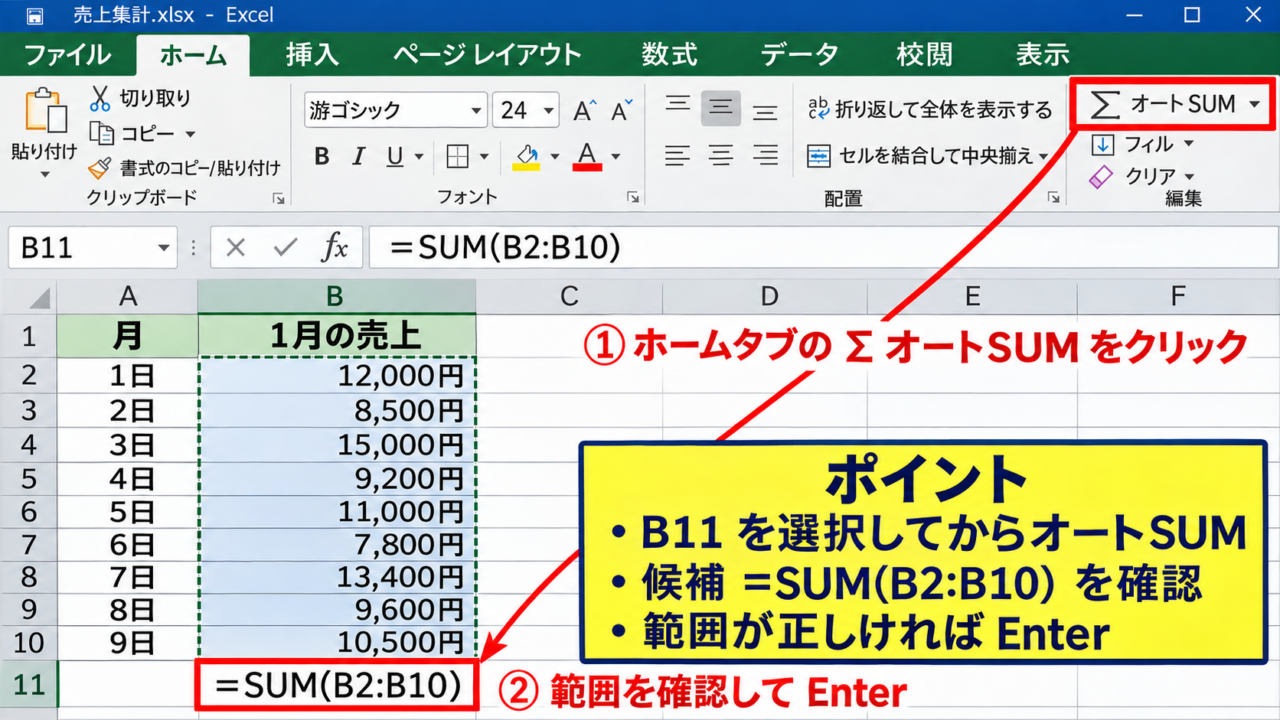
たとえばB列に1月の売上が入力され、最終行に合計を出したい場合は、合計を表示したい空白セルをクリックしてから操作します。
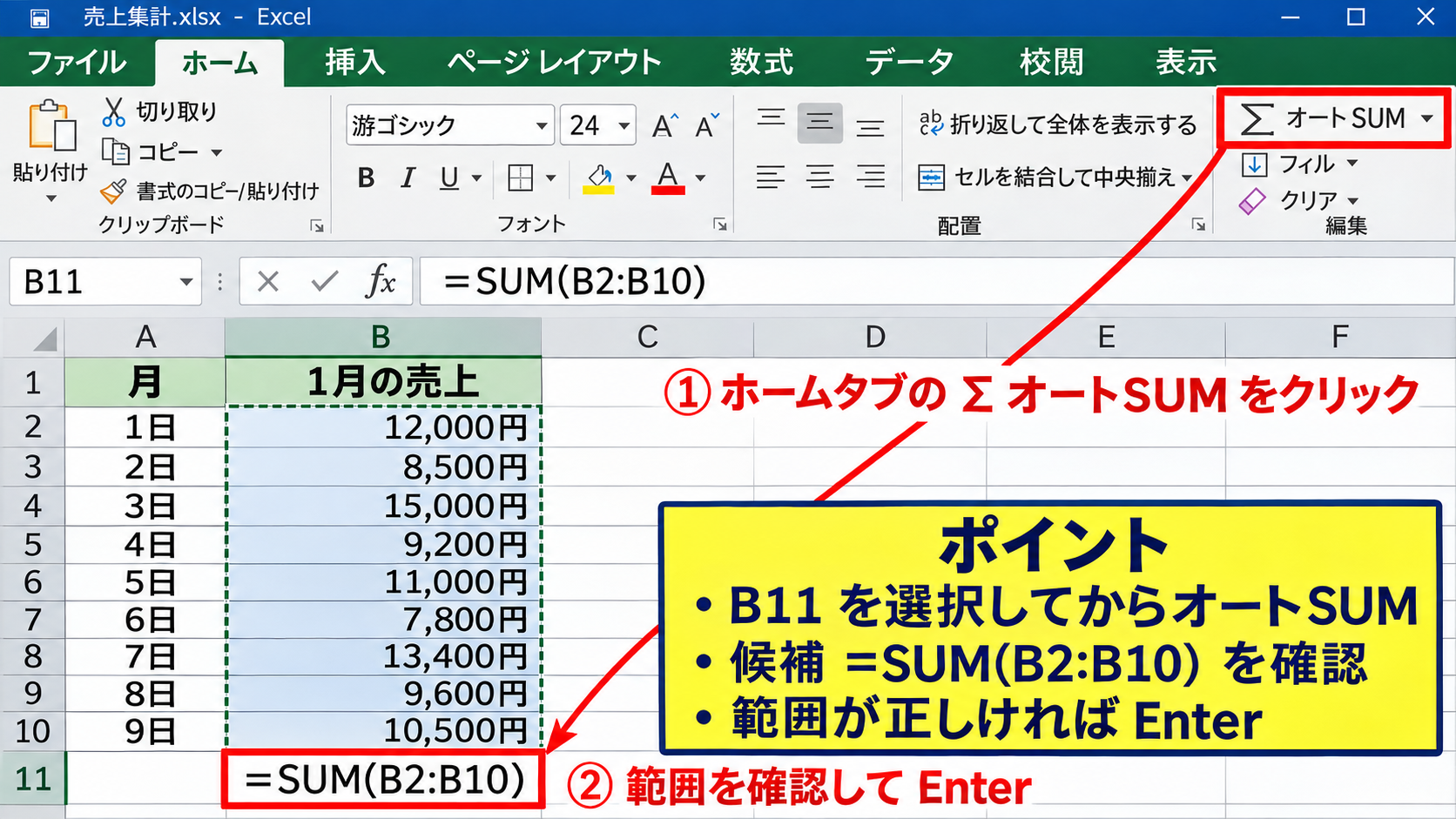
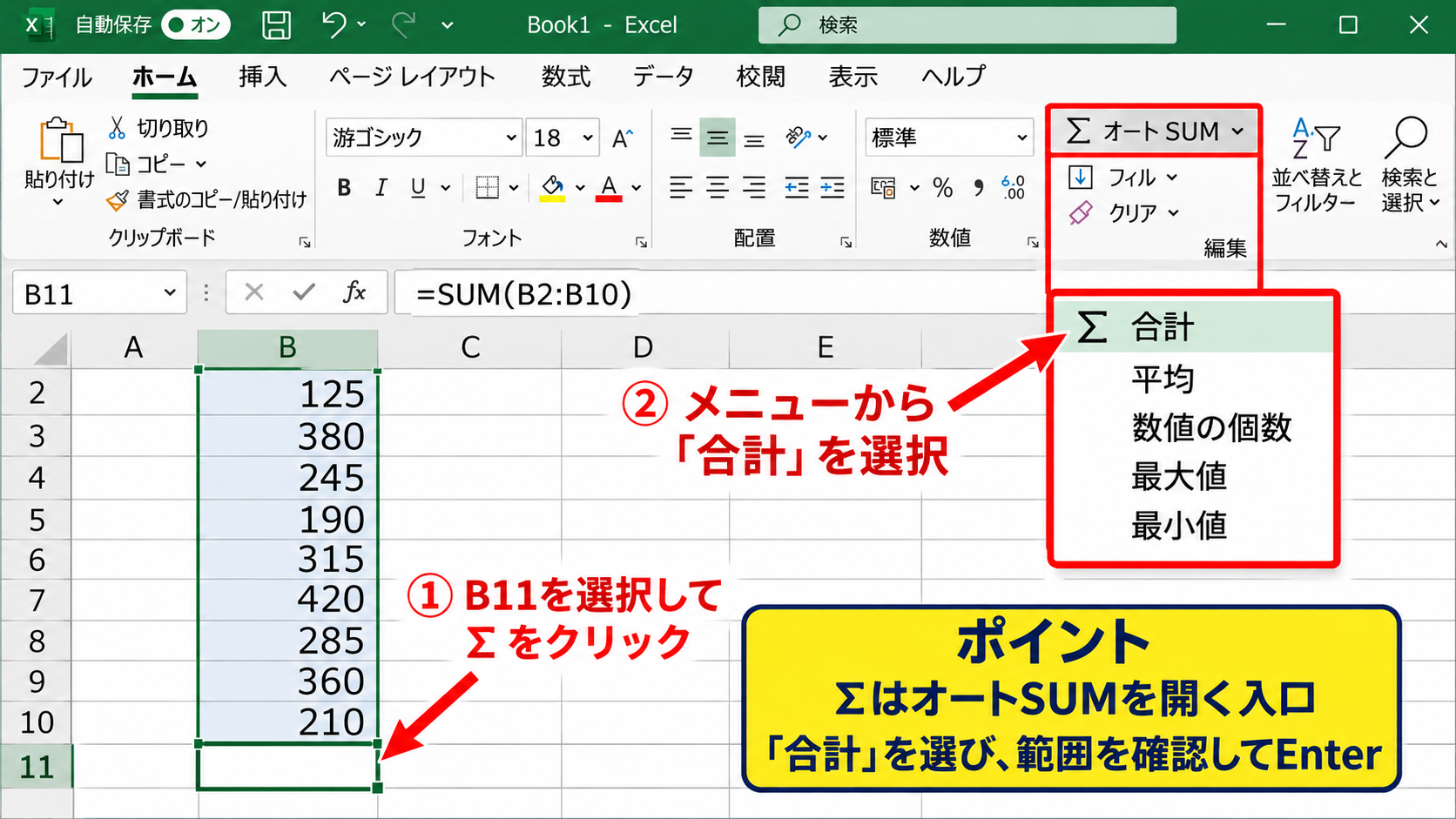
表の1行目がヘッダーで、B2からB10に金額が入力されているなら、B11を選択しておくのが基本です。
次にリボンのホームタブを開き、編集グループにあるΣオートSUMをクリックしましょう。
するとExcelは、選択セルのすぐ上に並ぶ数値を確認し、B2からB10までを対象とした数式を候補として表示します。
表示される数式は、通常なら =SUM(B2:B10) です。
数式バーやセル内に表示された範囲が意図した範囲と一致しているかを、Enterキーを押す前に確認してください。
候補の範囲が正しければEnterキーを押すだけで、B11に合計値が表示されます。
金額の表では、数式そのものではなく計算結果だけがセルに見えます。
作成された式を確かめたいときは、合計セルをクリックして数式バーを見れば確認できます。
オートSUMは、毎月の売上表、出勤時間の集計、経費一覧、アンケートの回答数など、縦方向に連続する数字を足す場面で特に便利です。
ただし、表の途中に文字列や空白行があると、Excelが見つける範囲が途中で止まることがあります。
自動で選ばれた範囲をそのまま確定せず、点線で囲まれたセルを見て判断する習慣を付けましょう。
また、オートSUMの対象に見出し文字が含まれていても、SUM関数は文字列を足し算の対象にしないため、通常は問題になりません。
一方で、数値に見えるデータが文字列として入力されている場合は、合計が小さくなったり、ゼロになったりすることがあります。
セルの左上に緑色の三角が出ている場合は、文字列として保存された数値の可能性も確認すると安心です。
【操作のポイント】合計セルを先に選び、Σを押した後に候補範囲を確認してからEnterで確定します。
オートSUMは入力済みの数値の隣に合計欄を作る操作です。集計欄を空けてから実行すると、範囲の見間違いを抑えられます。
横方向の数値をシグマ計算する方法
月別の売上のように、同じ行に数値が横並びになっているケースでもオートSUMを使えます。
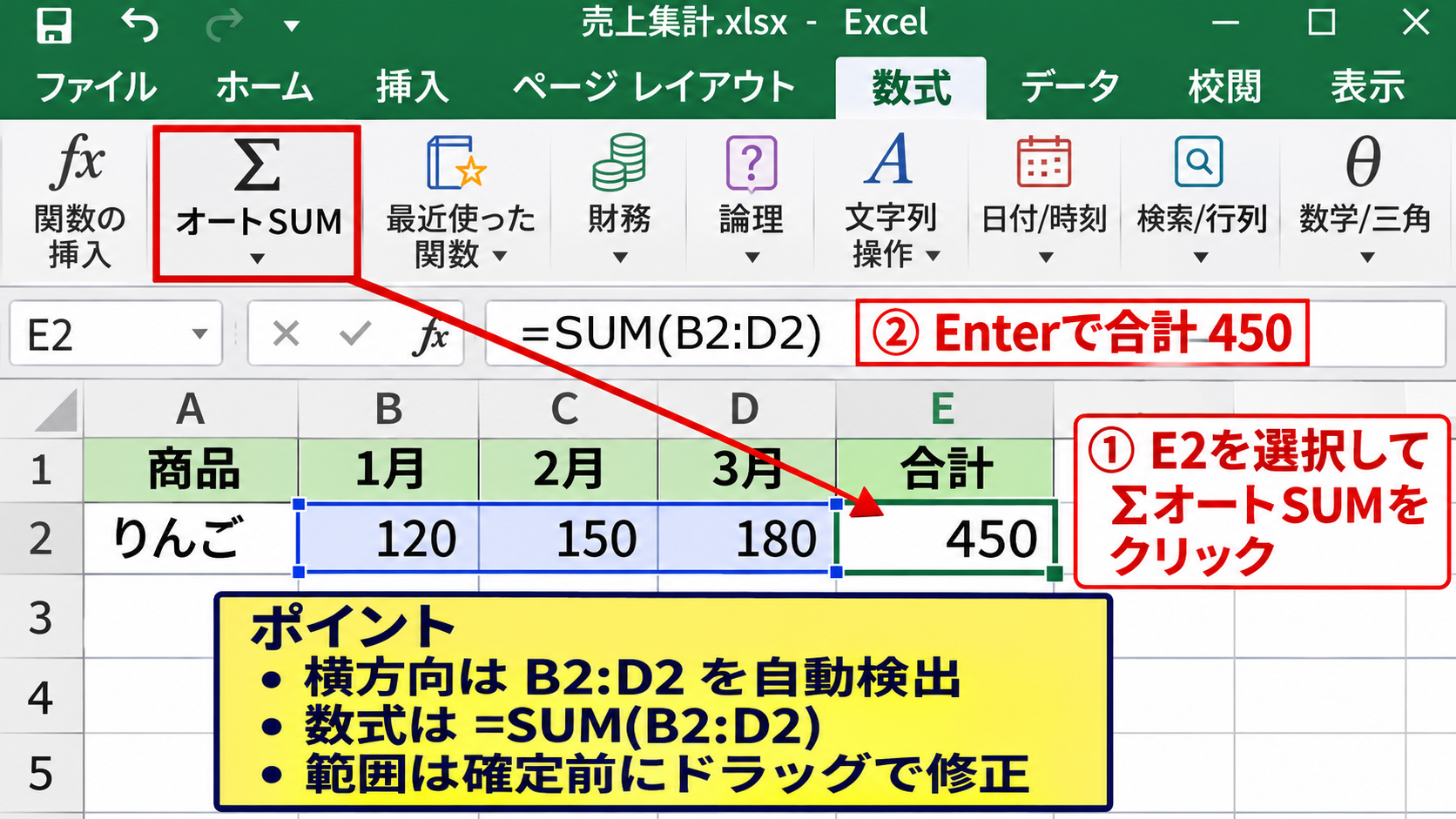
先ほどの表でりんごの合計をE2に表示したい場合は、E2セルを選択してΣオートSUMをクリックします。
Excelは左側に続いているB2からD2の数値を検出し、=SUM(B2:D2) という式を提案します。
ここでEnterキーを押せば、120、150、180を合計した450がE2に表示されます。
オートSUMは、選択セルの上側を優先して探しますが、上側に数値がなければ左側の連続データを候補にします。
縦方向の集計と横方向の集計が近接している表では、意図と異なる方向が選ばれる場合があります。
たとえばE2の上に数値があり、左側にも数値がある場合、Excelが上側の範囲を先に選ぶことがあります。
そのようなときは、数式を確定する前にマウスで対象範囲をドラッグし直してください。
数式編集状態では、セル範囲が色付きの枠線で表示されます。
開始セルから終了セルまでをドラッグすると、数式内の参照範囲も自動で書き換わります。
合計を出した後に他の行へ同じ計算を適用するなら、E2の右下に表示される小さな四角形、フィルハンドルを下方向へドラッグします。
するとE3では =SUM(B3:D3)、E4では =SUM(B4:D4) というように、行番号が自動調整された数式がコピーされます。
横方向の例では、E2に =SUM(B2:D2) と入力します。B2からD2までの連続したセルを合計する指定です。
売上や点数のように列が増えることがある表では、プラス記号でセルを一つずつ指定するより、範囲指定のSUM関数のほうが修正しやすくなります。
列を途中に挿入した場合も、SUM関数で連続範囲を指定していれば、多くの場合はExcelが参照範囲を調整します。
ただし、合計セルを参照範囲に含めると循環参照になるため注意が必要です。
たとえばE2に入力する式の範囲をB2:E2にしてしまうと、E2自身を足し算しようとして計算が成立しません。
警告が表示されたら、合計セルを含まない範囲に直しましょう。
【操作のポイント】横方向の合計では、合計欄を数値の右隣に置き、表示された参照範囲を確認します。
同じ形式の行が並ぶ表は、最初の行だけ正しく計算式を作り、フィルハンドルで下へコピーすると効率的です。
複数列をまとめて合計する選択操作
オートSUMは、合計を表示したいセルを複数選択した状態でも利用できます。
たとえばB列からD列までの各月の合計を11行目に表示したい場合、B11からD11までをドラッグして選択します。
その後にΣオートSUMをクリックすると、B11には =SUM(B2:B10)、C11には =SUM(C2:C10)、D11には =SUM(D2:D10) がまとめて入力されます。
列ごとに同じ操作を繰り返す必要がないため、月別集計や部署別集計の表で時間を節約できます。
複数セルを選択してオートSUMを実行すると、それぞれの列または行に対応した数式が一度に作成されます。
この操作では、集計欄のセルだけを選択することが重要です。
データ本体を含めて選択すると、想定外の場所へ数式が入ったり、数値を上書きしたりするおそれがあります。
操作前に表の末尾が空白になっていること、既存の計算式がないことを確認してください。
また、合計行の左端に合計という文字を入力しておくと、後で表を見返したときに集計結果だと分かりやすくなります。
数値に桁区切りを表示したい場合は、合計セルを選択してホームタブの桁区切りスタイルを使います。
通貨を扱う表なら、表示形式を通貨または会計に変更すると、金額として読み取りやすくなります。
この表示形式は計算結果を変えるものではなく、セルに見える文字の形だけを整える設定です。
合計の値が正しくても、表示形式が標準のままだと小数点以下や桁区切りが統一されないことがあります。
複数列をまとめて集計する場合は、B11からD11を選択してからΣオートSUMを実行します。
データを追加した後、合計が更新されないように見える場合は、合計式の範囲に新しい行が入っているかを確認しましょう。
通常のセル範囲では、表の最終行の外側へ新しいデータを追加すると、SUM関数の範囲が自動拡張されないことがあります。
データを表形式にする、または数式の範囲を再指定する方法で対応できます。
【操作のポイント】複数列の合計は、数値を入力するセルではなく、最終行の空白の集計セルだけをまとめて選択します。
列ごとの合計を一括で入れる操作は、月別・支店別・担当者別のように同じ構造が横へ続く表で効果的です。
シグマボタンとショートカットキーの使い分け
続いては、Σボタンの場所とキーボード操作による足し算を確認していきます。
| 項目 | 数量 | 単価 | 金額 |
|---|---|---|---|
| ノート | 3 | 180 | 540 |
| ペン | 5 | 120 | 600 |
| 金額合計 |
ΣオートSUMの表示場所
Excelのシグマ計算で使うボタンは、ホームタブの編集グループにあるΣオートSUMです。
画面の横幅が狭い場合やリボンを簡略表示している場合は、編集グループの表示が小さくなり、Σだけが見えることがあります。
Σをクリックすると、合計のほかに平均、数値の個数、最大値、最小値を選べるメニューが表示されます。
足し算をしたい場合は、メニューの合計を選択します。
Σは合計専用の記号ではなく、オートSUM機能を開く入口です。
そのため、合計以外の集計も同じ場所から行えます。
ただし、この記事で扱う足し算では、最初に表示される合計を使えば問題ありません。
数値を選択してからΣを押す方法と、結果を出す空白セルを選択してからΣを押す方法があります。
すでにB2からB10を選択している場合は、Σを押すと選択範囲のすぐ下に合計が作成されることがあります。
一方で、B11を選択してからΣを押す方法は、どこに結果を表示するかを自分で決めやすい操作です。
表に余白行や複数の集計欄がある場合には、結果セルを先に選ぶやり方のほうが安全でしょう。
オートSUMで入力された数式は、通常のSUM関数と同じです。
後からセルをクリックして数式バーを編集すれば、手入力した数式と同様に範囲を変更できます。
つまり、Σボタンは複雑な特別計算ではなく、SUM関数を素早く入力するための操作補助という位置付けです。
会社や学校の共有ファイルでは、リボンの配置が異なるExcelを使うこともあります。
その場合でも、ホームタブ、または数式タブにあるオートSUMを探せば見つけられます。
【操作のポイント】Σを見つけたら、合計を選び、参照範囲が正しいことを確認してEnterを押します。
オートSUMは数式を自動作成する機能です。計算対象を自分で判断し、候補範囲を確認することが大切です。
AltキーによるオートSUMの入力
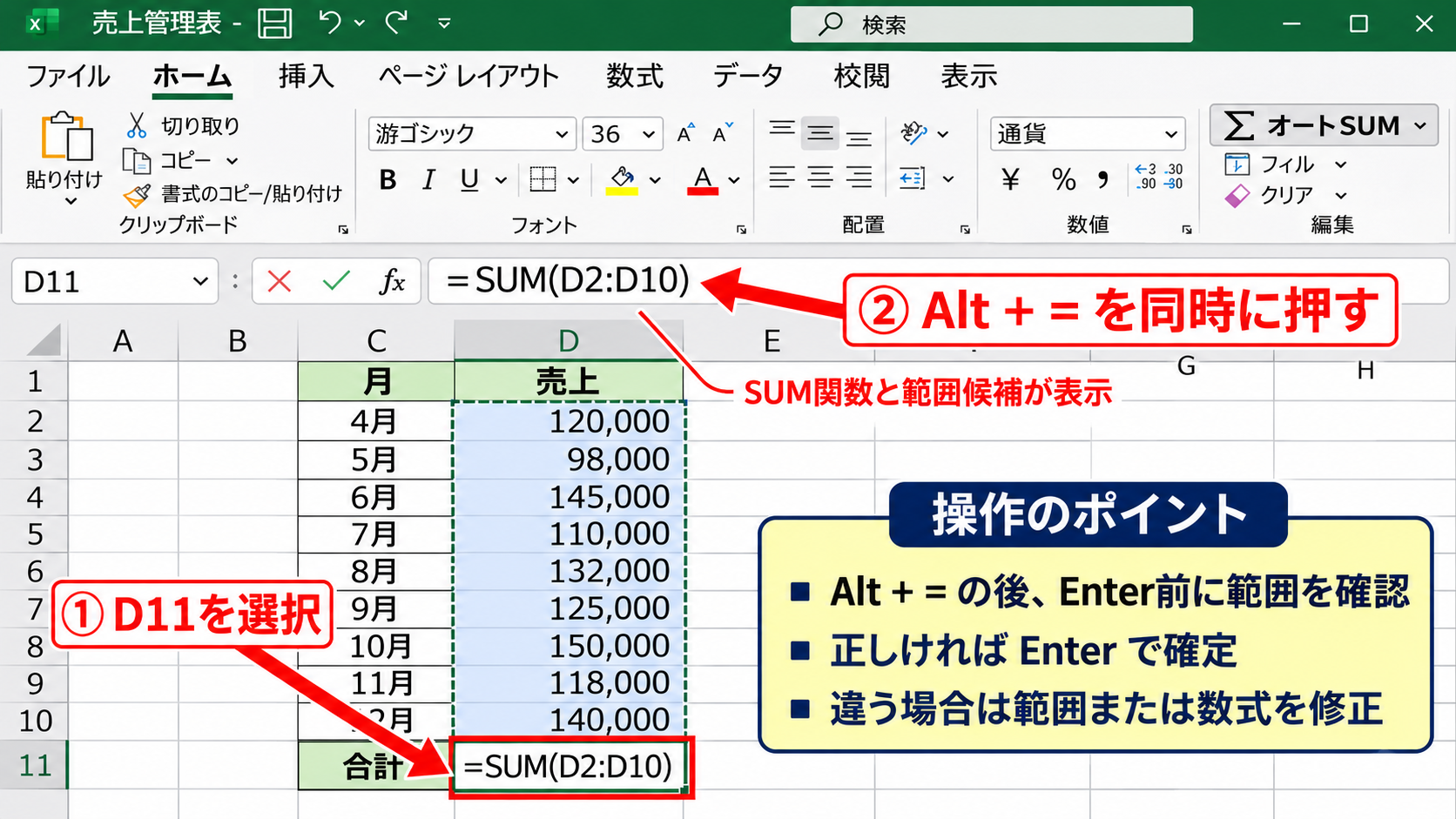
マウスに手を移さずに合計したい場合は、Altキーとイコールキーを同時に押すショートカットが便利です。
Windows版Excelでは、合計を表示したいセルを選択してAltキーを押したまま、キーボード上部のイコールキーを押します。
テンキーのプラスキーではなく、一般的にはイコールキーを使う点に注意してください。
操作後はΣボタンをクリックした場合と同じように、SUM関数と参照範囲の候補がセルに入ります。
たとえばD11でショートカットを使うと、上側のD2からD10を検出して =SUM(D2:D10) が表示されます。
ショートカットを使っても、確定前の範囲確認は省略しないことが重要です。
周囲のセル構成によっては、想定外の範囲が候補になるからです。
範囲が正しければEnterキーで確定し、違う場合はマウスで範囲を選び直すか、数式バー内を修正します。
仕事で大量の表を作る場合、このショートカットを覚えると集計作業が速くなります。
特に、同じ列構成のデータを繰り返し扱う場合は、セル選択、Altキーとイコールキー、Enterキーという流れを繰り返すだけです。
ただし、ノートパソコンのキーボードやIMEの状態によっては、キー操作が分かりにくいことがあります。
ショートカットが反応しないと感じた場合は、キーボード配列を確認し、無理に使わずリボンのΣボタンへ戻っても問題ありません。
Windows版Excelでは、合計セルを選択してAltキーとイコールキーを押すと、オートSUMの候補を表示できます。
ショートカットは作業時間を短縮しますが、正しい計算結果は操作速度ではなく参照範囲の正確さで決まります。
慣れるまでは数式バーを見ながら実行し、式の構造も一緒に覚えていきましょう。
【操作のポイント】Altキーとイコールキーの後、Enter前にセル範囲を確認する流れを固定します。
ショートカットはΣボタンの代わりです。入力されるSUM関数の意味は同じなので、用途に応じて使いやすい方を選べます。
ステータスバーで合計だけを確認する方法
計算式を表に残さず、選択した数値の合計だけをその場で確認したいときは、Excel画面下部のステータスバーが役立ちます。
たとえばB2からB10までをドラッグして選択すると、画面右下のステータスバーに合計、平均、データの個数などが表示されます。
これはセルにSUM関数を入力する操作ではないため、元の表の内容を変更しません。
会議中に数値の合計を確認したい場合や、入力済みデータが正しいかを一時的に点検したい場合に向いています。
ステータスバーの合計は確認用であり、計算結果をセルへ保存するものではありません。
帳票に合計欄を作る目的なら、オートSUMまたはSUM関数を使う必要があります。
ステータスバーに合計が表示されない場合は、ステータスバーを右クリックしてください。
表示される一覧で合計にチェックが入っているかを確認すると、表示項目を切り替えられます。
数値以外のセルや空白セルを選択している場合、平均や合計の値は期待どおりにならないことがあります。
文字列として入力された数値は、SUM関数と同様に計算対象外になる場合があるためです。
この確認機能を使うと、数式を作る前におおよその合計値を把握できます。
たとえばオートSUMで出した結果とステータスバーの合計を比べれば、範囲を取り違えていないかを簡単に点検できます。
共有資料を編集するときは、数式を増やさずに値だけを確認できる点も利点です。
【操作のポイント】一時確認ならセル範囲を選択してステータスバーを見ます。集計結果を残す場合はSUM関数を入力します。
確認用の合計と、表に記録する合計は目的が異なります。用途に合わせてステータスバーと数式を使い分けましょう。
SUM関数による足し算の数式入力
続いては、セル範囲や離れたセルを指定できるSUM関数の入力方法を確認していきます。
| A | B | C | D |
|---|---|---|---|
| 項目 | 4月 | 5月 | 6月 |
| 交通費 | 3200 | 2800 | 3500 |
| 通信費 | 4500 | 4500 | 4500 |
| 合計 |
連続したセル範囲をSUM関数で指定
SUM関数は、指定した数値やセル範囲を合計するExcelの基本関数です。
オートSUMで作られる数式もSUM関数なので、書き方を理解すると集計の自由度が上がります。
たとえばB2からD2までの月別金額をE2で合計する場合、E2を選択して =SUM(B2:D2) と入力し、Enterキーを押します。
先頭のイコール記号は、これから計算式を入力するというExcelへの合図です。
SUMは関数名であり、括弧の中に合計したい対象を書きます。
B2:D2のコロンは、B2からD2まで連続するすべてのセルを表す範囲指定です。
=SUM(B2:D2) はB2、C2、D2をまとめて足し算する数式として覚えると理解しやすいでしょう。
=SUM(B2:D2)
この数式では、B2が開始セル、D2が終了セルです。途中のC2も自動的に合計対象になります。
| A | B | C | D | E | |
|---|---|---|---|---|---|
| 1 | 項目 | 4月 | 5月 | 6月 | 合計 |
| 2 | 交通費 | 3200 | 2800 | 3500 | 9500 |
数式を手入力するときは、半角の英数字で入力するのが基本です。
関数名のSUMは小文字でsumと入力してもExcelが認識しますが、表示は大文字に整えられることがあります。
セル番地をキーボードで打つ代わりに、=SUM( まで入力してからB2からD2をドラッグし、最後に閉じ括弧を入力する方法もあります。
マウスで範囲を選べば、セル番地の打ち間違いを減らせます。
【操作のポイント】連続したセルを合計する場合は、開始セルと終了セルを範囲指定し、合計セル自身を範囲に入れないようにします。
SUM関数はオートSUMの中身です。数式を読めるようになると、表の構造が変わっても自分で計算範囲を調整できます。
離れたセルと複数範囲の合計
合計したいセルが連続していない場合は、SUM関数の括弧内で対象を区切って指定します。
たとえばB2、D2、F2だけを合計するなら、=SUM(B2,D2,F2) と入力します。
日本語版Excelの設定によっては、区切り記号がカンマで入力されます。
この式では、C2やE2は合計に含まれません。
離れたセルを指定するときは、セル番地を一つずつ書き、区切り記号でつなぎます。
=SUM(B2,D2,F2)
この数式は、B2とD2とF2だけを合計します。途中にあるセルは計算対象外です。
連続範囲と単独セルを組み合わせることもできます。
たとえばB2からD2の合計に、特別手当が入ったF2だけを加えたい場合は、=SUM(B2:D2,F2) と指定します。
複数月の通常経費と、別列にある追加費用をまとめるような場面で使えます。
セルを選択しながら数式を作る場合は、=SUM( と入力後に最初の範囲をドラッグし、区切り記号を入力してから次のセルをクリックします。
最後に閉じ括弧を入力してEnterキーで確定します。
数式の入力中にEscキーを押すと編集を取り消せるため、範囲を間違えた場合にも落ち着いてやり直せます。
離れたセルをプラス記号で =B2+D2+F2 と書いても結果は同じです。
ただし、対象が増えるとプラス記号の式は長くなり、見落としや修正漏れが起こりやすくなります。
複数の範囲をまとめる場合はSUM関数を使うほうが、何を集計しているかを整理しやすいでしょう。
【操作のポイント】連続範囲は開始セルから終了セル、飛び飛びのセルは区切り記号で追加してSUM関数に指定します。
足す対象が少なく固定されている場合はプラス記号でも対応できますが、範囲や対象が増える表ではSUM関数が管理しやすい方法です。
プラス記号と計算結果の確認
続いては、加算記号を使う場合と、合計が合わない場合の確認方法を解説していきます。
| 項目 | 本体価格 | 送料 | 手数料 | 請求額 |
|---|---|---|---|---|
| 注文A | 4800 | 600 | 220 | |
| 注文B | 7200 | 0 | 330 |
プラス記号で個別セルを足し算する方法
加算したいセルが二つから三つ程度で、対象が固定されている場合は、プラス記号を使った数式も分かりやすい方法です。
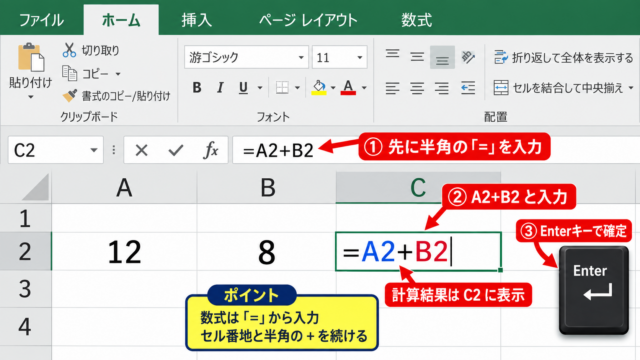
たとえば本体価格がB2、送料がC2、手数料がD2にある場合、請求額をE2に出す数式は =B2+C2+D2 です。
Enterキーで確定すると、各セルの値を足した結果がE2に表示されます。
プラス記号による計算では、指定したセルだけを左から順に加算します。
少数の費目を足す請求書、見積書、簡単な家計簿では、式を見ただけで何を合計しているか把握しやすいでしょう。
一方で、セルが10個、20個と増える場合には、=B2+C2+D2 のような式は長くなります。
途中のセルを追加したときにも、数式を手作業で書き換える必要があります。
連続した範囲なら =SUM(B2:D2) と書くほうが短く、保守しやすくなります。
=B2+C2+D2
この式はB2、C2、D2を個別に加算します。連続したセルでも、特定のセルだけを明示したい場合に使えます。
数式をコピーして下の行へ使う場合は、E2を選択してフィルハンドルを下へドラッグします。
するとE3では =B3+C3+D3 に自動で変わります。
これは相対参照と呼ばれる動きで、コピー先に合わせてセル番地が変化する仕組みです。
意図的に同じセルを固定して参照したい場合にはドル記号を使う方法がありますが、通常の行ごとの足し算では相対参照のままで構いません。
【操作のポイント】個別の費目を少数だけ足すならプラス記号、連続した多くのセルを足すならSUM関数を選びます。
プラス記号は式が短い間は直感的ですが、対象が増えた表ではSUM関数のほうが範囲を把握しやすくなります。
合計がゼロまたは違う値になる場合の確認
SUM関数やプラス記号を使っているのに合計が期待と違う場合は、数式だけでなく元データの形式も確認しましょう。
もっとも多い原因の一つは、数字に見える値が文字列として保存されていることです。
セル内の数値が左寄せになっていたり、左上に緑色の三角形が出ていたりする場合は、文字列の可能性があります。
文字列として保存された数字は、SUM関数で合計されないことがあります。
該当セルを選択して警告アイコンが表示されたら、数値に変換を選ぶと修正できる場合があります。
警告が出ない場合でも、セルを編集してEnterキーを押し直す、表示形式を標準や数値に変更する方法を試せます。
コピー元に余分な空白やアポストロフィが含まれていると、数値変換が必要になることもあります。
次に確認したいのは、SUM関数の範囲です。
合計セルをクリックし、数式バーで =SUM(B2:B10) のような範囲を確認してください。
新しいデータがB11に追加されているのに、式がB2:B10のままなら、新しい値は合計に含まれません。
数式を =SUM(B2:B11) に修正するか、範囲をドラッグし直しましょう。
また、フィルターで一部の行を非表示にしている場合、SUM関数は非表示行も含めて合計します。
表示されている行だけを集計したい場合はSUBTOTAL関数など別の関数が必要になるため、単純な合計と目的を区別する必要があります。
合計が合わないときは、数値が文字列になっていないか、SUM関数の範囲に追加データが含まれているか、非表示行を含める必要があるかを順に確認します。
数式の結果ではなく数式そのものがセルに表示される場合は、セルの表示形式が文字列になっている可能性があります。
表示形式を標準へ変更してから数式を入力し直すと、計算結果へ戻ることがあります。
【操作のポイント】合計の誤りは、数式の範囲、数値の形式、フィルターによる非表示の順に確認します。
計算式が正しく見えても、元データが数値として認識されていなければ正しい合計にはなりません。数式とセル形式をセットで確認しましょう。
まとめ エクセルで足し算をするやり方(シグマ計算・オートSUM)
エクセルで足し算をする基本的な方法は、ΣオートSUM、SUM関数、プラス記号の三つです。
縦または横に連続した数値を素早く集計したい場合は、合計セルを選択してΣオートSUMを使う方法が便利です。
Windows版Excelでは、AltキーとイコールキーでもオートSUMを呼び出せます。
連続範囲を自分で指定するなら =SUM(B2:D2)、離れたセルを合計するなら =SUM(B2,D2,F2) のように入力します。
少数の固定セルだけを足す場合には、=B2+C2+D2 のようなプラス記号による計算も分かりやすい選択です。
オートSUMで表示される範囲は、必ずEnterキーを押す前に確認しましょう。
合計が合わないときは、数式の範囲不足、文字列として保存された数字、フィルターで非表示にした行の扱いを確認すると原因を見つけやすくなります。
まずは簡単な表でΣボタンとSUM関数を試し、表の形に合わせて最も使いやすい足し算方法を選んでいきましょう。