【Excel】エクセルで1:2と表示する方法
エクセルで「1:2」と入力したのに時刻として認識されたり、別の表示になったりして困ることがあります。
比率を表す1:2は、表の見出し、図面の縮尺、売上や人数の比較、配分の管理などでよく使われる表記です。
この記事では、エクセルで1:2と正しく表示する入力方法、表示形式、数式で比率を作る方法、グラフや印刷時の注意点までを解説します。
1:2を文字として固定したい場合は、先頭にアポストロフィを付ける方法が基本です。
計算に使う比率なら、元の数値を別セルに保存して表示だけを整える方法が便利です。
エクセルで1:2とそのまま表示する入力方法
それではまず、1:2を時刻に変換させずに表示する基本操作について解説していきます。
| 項目 | 入力値 | 表示例 |
|---|---|---|
| 写真サイズ | 1:2 | 縦横比 1:2 |
| 配分比率 | 1:2 | A班:B班=1:2 |
先頭にアポストロフィを付ける入力
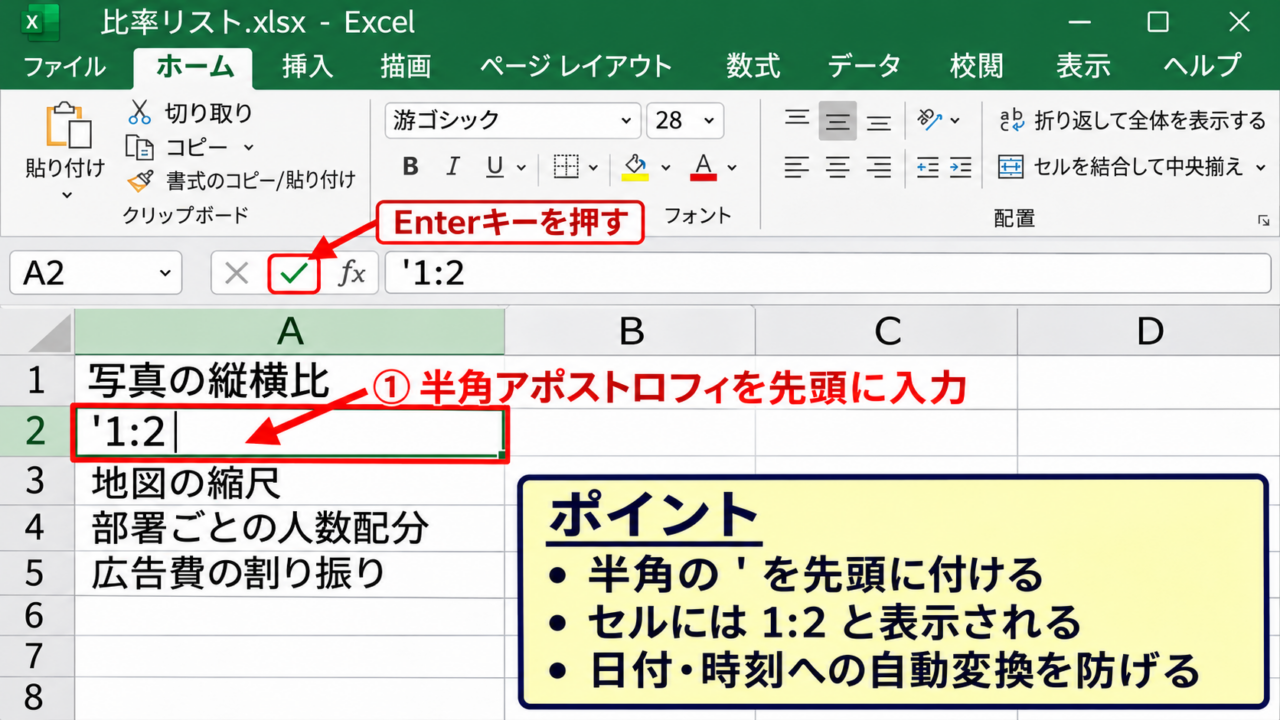
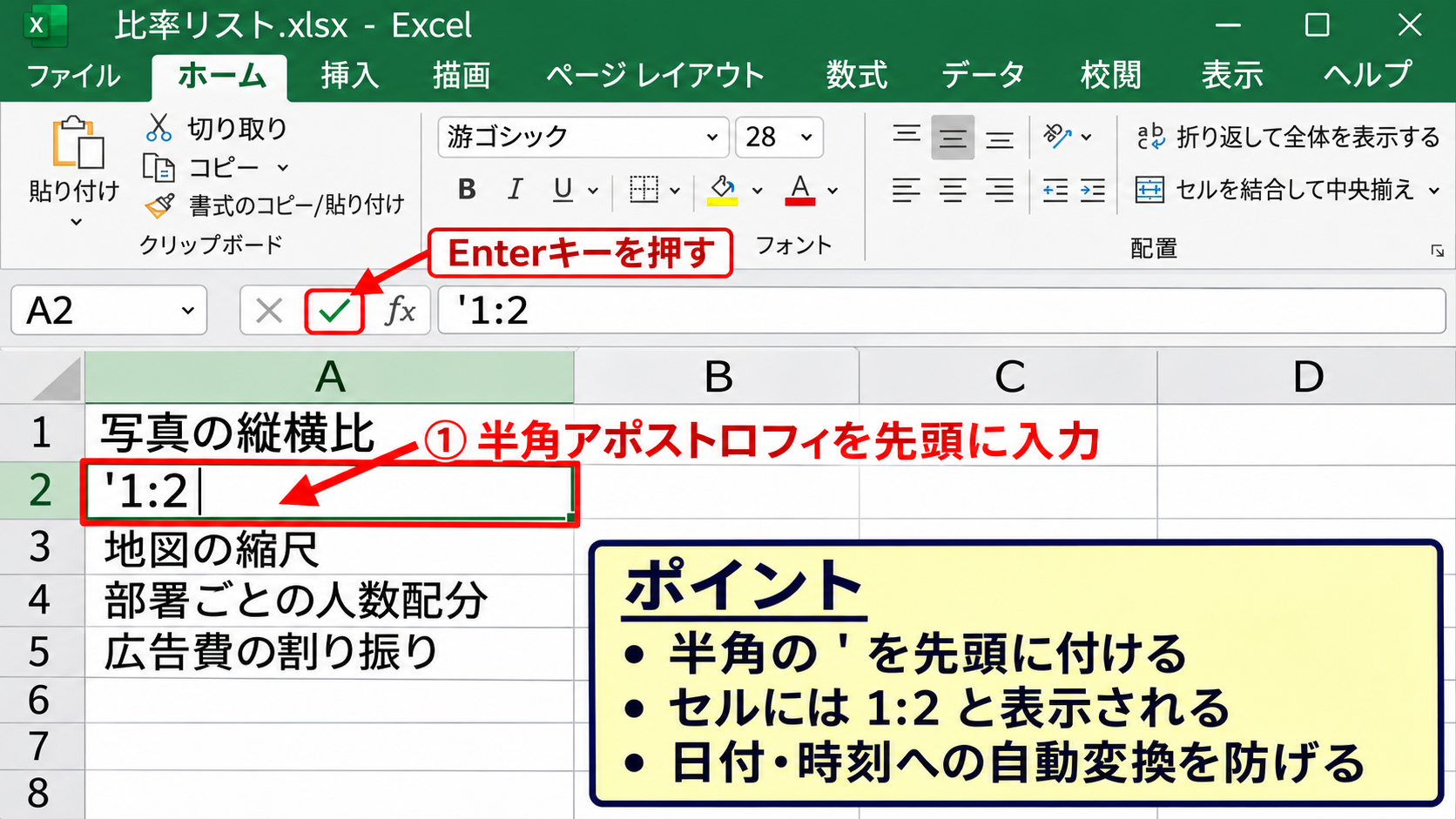
エクセルで最も手軽に1:2を表示するには、セルに入力する文字列の先頭へ半角のアポストロフィを付けます。
たとえばセルA2へ「’1:2」と入力してEnterキーを押すと、画面上にはアポストロフィが表示されず、1:2だけが表示されます。
この方法では、エクセルが入力内容を数値や時刻ではなく文字列として扱います。
そのため、入力後に自動で1月2日や午前1時2分のような日付時刻形式へ変更される心配がありません。
写真の縦横比、地図の縮尺、部署ごとの人数配分、広告費の割り振りなど、見た目として比率を記載したい場面に向いています。
セルを選択したときは数式バーにアポストロフィ付きの内容が見える場合がありますが、ワークシート上では1:2として読みやすく表示されます。
アポストロフィは日本語入力がオンの状態では全角記号になりやすいため、半角英数字入力に切り替えてから入力しましょう。
全角の「’」を使うと、文字列としての指定ではなく単なる記号としてセル内に残ることがあります。
入力済みのセルを修正するときは、セルをダブルクリックするか、F2キーを押して編集状態にし、先頭へ半角アポストロフィを追加します。
すでに1:2が時刻に変換されている場合は、そのセルを編集しても元の入力文字列を完全に戻せないことがあります。
その場合は新しいセルへ「’1:2」と入力し直すほうが確実です。
アポストロフィ方式は表示専用の比率を素早く作るときに適した方法です。
ただし、文字列になった1:2を使って加算、除算、割合計算をすることはできません。
計算が必要な表では、比率用の数値セルを別に用意し、表示用セルへ1:2を出す構成にすると作業ミスを抑えられます。
入力規則やコピー元の書式によっては、貼り付け時に表示が変わることもあります。
重要な帳票では、貼り付け後にセルを選択し、表示が1:2のままであることを確認しておくと安心です。
【操作のポイント】半角アポストロフィは画面に表示されませんが、セルの内容を文字列として固定する役割があります。
セルの表示形式を文字列に設定する操作
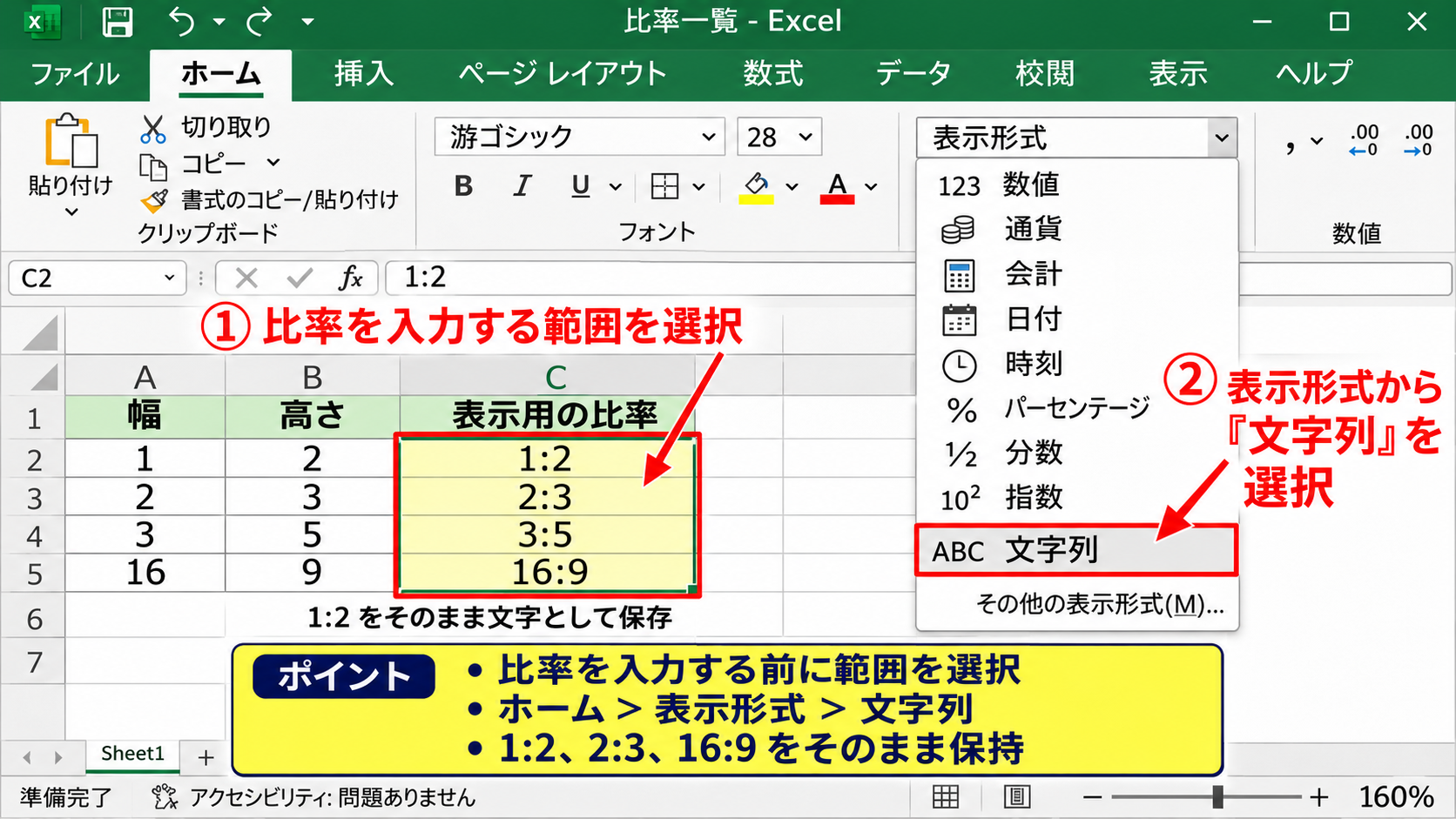
複数のセルへ1:2、2:3、3:5のような比率を続けて入力するなら、入力前に対象範囲の表示形式を文字列へ設定する方法が便利です。
まず比率を入力するセル範囲をドラッグして選択します。
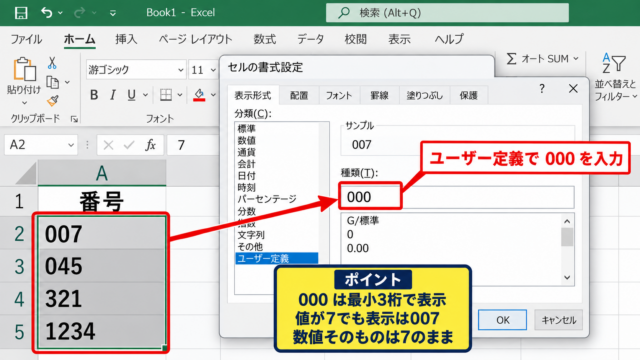
次にホームタブを開き、数値グループにある表示形式の一覧をクリックして、文字列を選択します。
表示形式の一覧が見つけにくい場合は、選択範囲を右クリックし、セルの書式設定を開いてから表示形式タブの文字列を選んでも設定できます。
文字列形式を設定したあとに1:2と入力すると、アポストロフィを毎回付けなくても、入力内容はそのまま文字として保存されます。
縮尺一覧、デザイン制作のサイズ一覧、製品の混合比一覧など、比率を大量に入力する表では特に効率的です。
すでに数値や時刻として入力済みのセルに対して文字列形式を設定しても、表示内容が自動で1:2へ戻るわけではありません。
表示形式は今後の入力方法を指定する設定であり、過去のデータを変換する機能ではないためです。
既存データを直すときは、文字列形式のセルを設定してから、1:2をあらためて入力します。
また、CSVファイルを開くと、取り込み時にコロンを含む値が時刻扱いになる場合があります。
CSVを扱う場合は、ファイルを直接ダブルクリックせず、データタブのテキストまたはCSVから取り込み、該当列のデータ型を文字列として指定する方法が安全です。
列全体を文字列にしておけば、1:2以外の2:1や16:9も同じルールで保持できます。
一方で、文字列形式にした列では数値の並べ替えや計算が期待どおりに働かないことがあります。
比率を説明する列と、計算に使う元数値の列は分ける運用がおすすめです。
たとえばA列には幅、B列には高さ、C列には表示用の比率を置けば、数値計算と見やすい帳票を両立できます。
入力担当者が複数いるファイルでは、比率欄だけを文字列形式にしてセルの色を変えると、入力ルールが伝わりやすくなります。
【操作のポイント】文字列形式は入力前に設定し、計算用の数値列とは分けて管理しましょう。
時刻や日付に変換された場合の修正
セルへ1:2と入力した結果、1:02や1:02:00のように見えた場合、エクセルがコロンを時刻の区切りとして解釈している可能性があります。
エクセルでは、数値とコロンの組み合わせを時刻と判断することがあり、表示形式も時刻に自動設定されます。
この状態で表示形式だけを標準や文字列へ変更しても、セル内部には時刻を表す数値が保存されているため、元の1:2という比率表記には戻りません。
たとえば午前1時2分として認識されたデータは、時刻のシリアル値として記録されています。
修正するには、対象セルを選択してDeleteキーで内容を消去し、表示形式を文字列に変更したうえで1:2を入力し直します。
セルの書式設定だけを変更して見た目を整えようとすると、ほかの計算式との関係で思わぬ表示になることがあります。
特に時刻を含む表では、比率の1:2と時刻の1:02を混在させないことが大切です。
比率列には文字列形式を設定し、時刻列には時刻形式を設定するというように、列ごとに用途を明確にしましょう。
入力した値が左寄せになっていれば文字列、右寄せになっていれば数値や時刻として扱われていることを判断する目安になります。
ただし、セルの配置設定を手動で変えている場合は見た目だけでは判定できません。
確認するときは、セルを選択してホームタブの表示形式欄、またはセルの書式設定の分類を確認します。
誤変換の修正では、書式変更ではなく入力内容の削除と再入力が確実です。
大量のデータで誤変換が起きた場合は、置換機能だけで一括修正する前に、コピーしたテスト用シートで結果を確認しましょう。
時刻のデータまで置換してしまうと、勤務時間や作業時間の計算に影響するおそれがあります。
比率を入れる列が決まっている場合は、あらかじめ文字列形式にしたテンプレートを配布する方法も有効です。
【操作のポイント】時刻へ変換されたセルは、内容を消してから文字列形式で入力し直すと安全です。
数式で1:2の比率を表示する方法
続いては、数値をもとに数式で1:2のような比率を表示する方法を確認していきます。
| A列 幅 | B列 高さ | C列 比率表示 |
|---|---|---|
| 100 | 200 | 1:2 |
| 1920 | 1080 | 16:9 |
最大公約数を使った比率の数式
幅と高さ、男性と女性、予算と実績など、2つの数値から最も簡単な比率を表示したいときはGCD関数を使います。
GCD関数は複数の整数に共通する約数のうち、最も大きい数である最大公約数を返す関数です。
サンプルとして、1行目を見出し行とし、A列に幅、B列に高さ、C列に比率を表示する表を作ります。
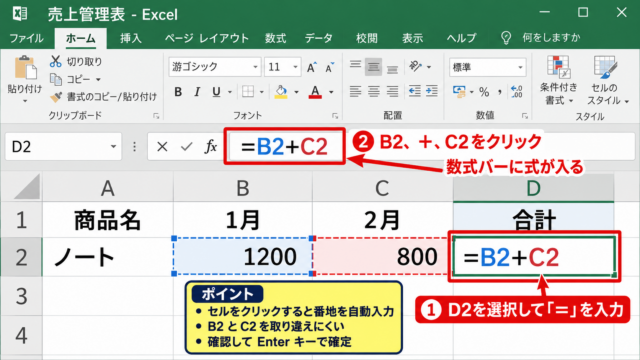
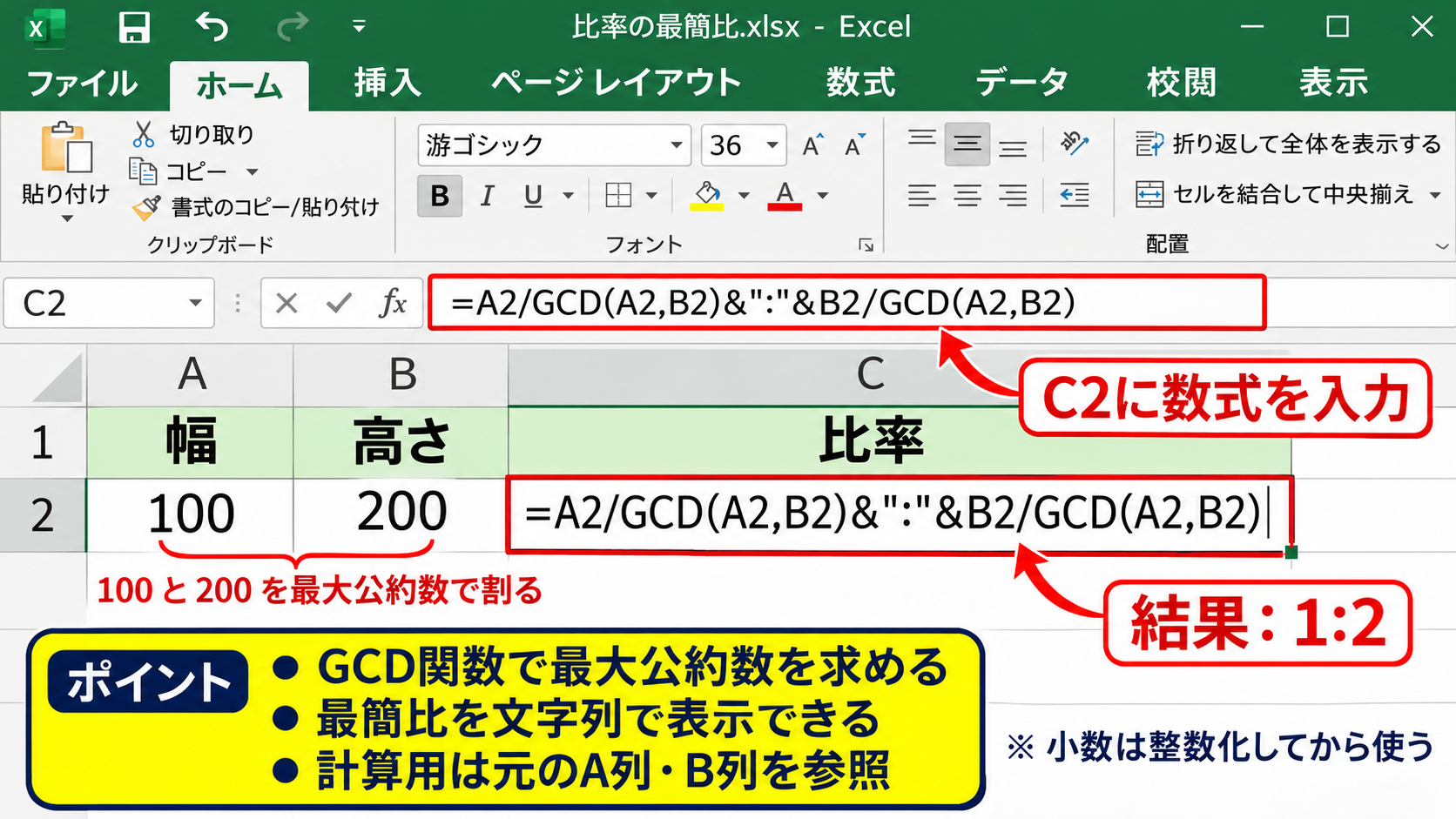
A2に100、B2に200が入力されている場合、C2へ次の数式を入力します。
=A2/GCD(A2,B2)&”:”&B2/GCD(A2,B2)
この数式では、A2とB2を最大公約数で割り、その間にコロンをつなげています。
A2の100とB2の200の最大公約数は100です。
したがって100を100で割った結果は1、200を100で割った結果は2となり、C2には1:2が表示されます。
&は文字列を結合する演算子であり、数式内の”:”はコロンを文字として表示する指定です。
1920と1080なら最大公約数は120となるため、計算結果は16:9になります。
比率が小数を含む場合、GCD関数は整数を前提にするため、そのままではエラーになることがあります。
たとえば幅が12.5、高さが25なら、先に10倍や100倍して整数化するか、別の方法で丸める必要があります。
GCD関数による比率表示は、元の数値を変えずに最簡比へ整えられる点が大きなメリットです。
数式の結果は文字列になるため、そのまま比率として再計算する用途には向きません。
計算を続ける場合はA列とB列の元数値を参照し、C列は画面表示や資料出力用として使い分けます。
ゼロを含む場合はGCD関数の結果や除算でエラーが出ることがあるため、IFERROR関数やIF関数で入力チェックを加えると実務で扱いやすくなります。
たとえば未入力の行には空白を表示するようにすると、未完成の表でも見栄えを保てます。
【操作のポイント】GCD関数で最大公約数を求め、両方の数値を割ってからコロンで結合します。
空白やゼロに対応する数式
実務の表では、すべての行に必ず数値が入るとは限りません。
未入力の行や、幅または高さがゼロの行でエラー表示を出したくない場合は、IF関数を組み合わせます。
1行目がヘッダーで、A2に幅、B2に高さを入力する場合の例として、C2へ次の数式を入力します。
=IF(OR(A2=””,B2=””,A2=0,B2=0),””,A2/GCD(A2,B2)&”:”&B2/GCD(A2,B2))
OR関数は、複数の条件のうち1つでも成立したときにTRUEを返します。
この数式では、A2またはB2が空白、あるいは0なら空白文字を表示し、それ以外の場合だけ比率計算を実行します。
空白文字は二重引用符を続けた””で表し、セルを空欄のように見せる指定です。
0:2や1:0を表示したい業務では、この数式は空白になるため注意しましょう。
たとえば在庫数が0のカテゴリを含めたい場合には、空白条件だけを判定し、ゼロを除外しない別の式を用意する必要があります。
比率としてゼロをどう扱うかは、データの意味によって決めることが重要です。
縦横サイズでは0は入力ミスの可能性が高い一方、販売数や人数の集計では0件や0人という有効な値になります。
また、マイナス値が入る可能性がある収支データでは、ABS関数で絶対値にするか、符号を含めた表示にするかを事前に決めましょう。
数式を作る前に、空白、ゼロ、小数、マイナス値をどう表示するか決めることが表の品質につながります。
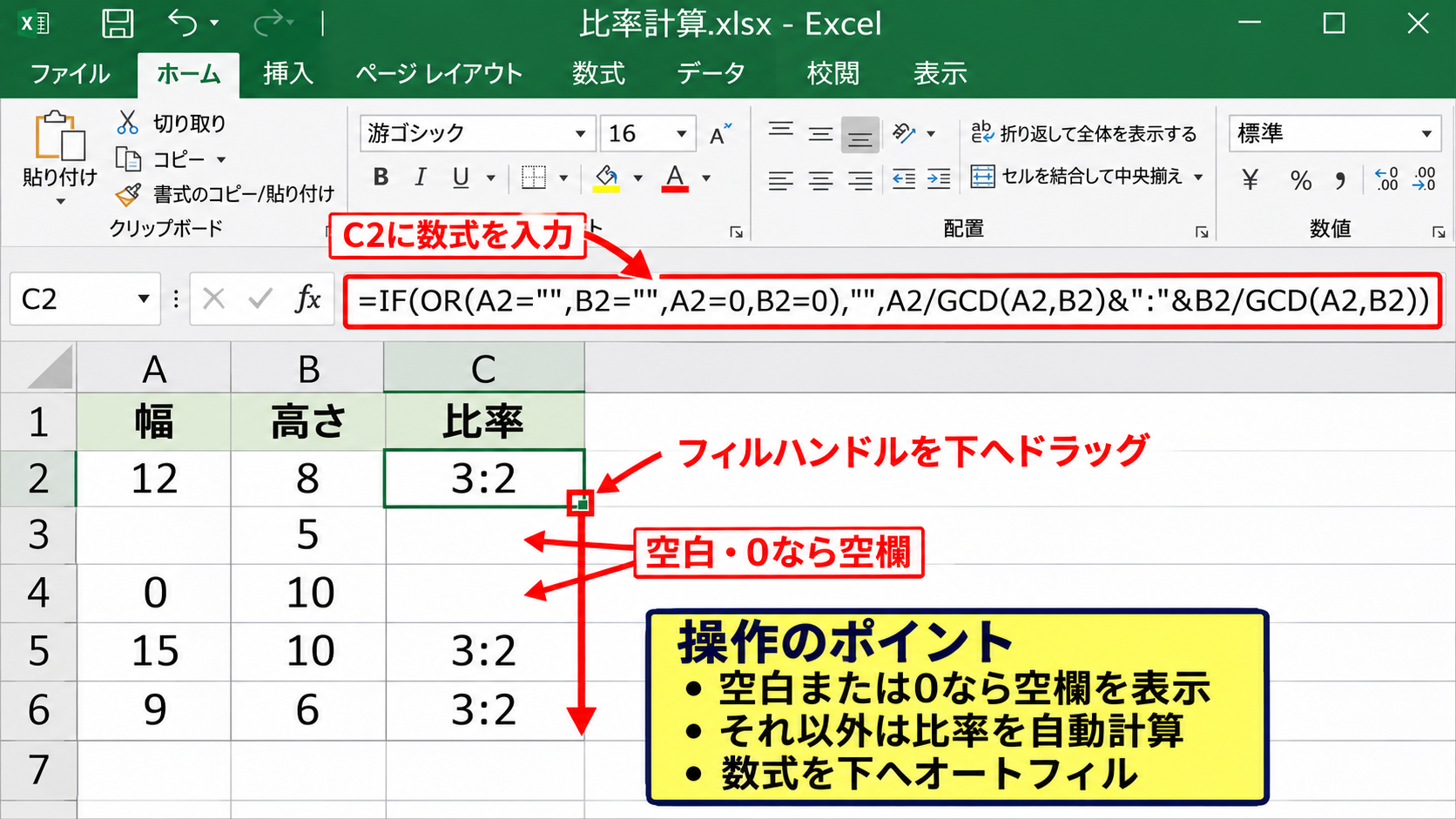
C2に式を入力したら、セル右下のフィルハンドルを下へドラッグするか、ダブルクリックして下の行へオートフィルします。
オートフィル後は、A3とB3を参照する式へ自動で変わるため、各行の比率がまとめて表示されます。
途中で数値を変更してもC列の比率は自動更新されるので、手入力よりも修正漏れを防げます。
【操作のポイント】空白やゼロの扱いをIF関数で先に判定すると、エラーのない読みやすい一覧になります。
小数を含む値を比率表示する考え方
寸法や重量、割合などでは、12.5と25のように小数を含む値から1:2を求めたい場合があります。
GCD関数は整数を対象とするため、小数をそのまま渡すと期待どおりに最大公約数を計算できません。
小数点以下の桁数が固定されているなら、両方の値を同じ倍率で掛けて整数にしてからGCD関数を使います。
たとえば小数第1位までを扱う場合、A2とB2へ10を掛ける方法があります。
=A2*10/GCD(A2*10,B2*10)&”:”&B2*10/GCD(A2*10,B2*10)
A2が12.5、B2が25なら、それぞれ125と250として計算されます。
125と250の最大公約数は125なので、結果は1:2です。
小数第2位までなら100倍、小数第3位までなら1000倍する考え方になります。
ただし、見た目は小数第1位でも、内部的にはコンピューター特有の誤差を持つ数値が入ることがあります。
計算結果が想定外になるときは、ROUND関数で桁数をそろえてから整数化すると安定します。
たとえばROUND(A2,1)*10のように記述すれば、A2を小数第1位に丸めてから10倍できます。
比率を資料に掲載する目的なら、厳密な分数比よりも、どの桁まで丸めるかというルールを統一するほうが重要な場合もあります。
小数を含む比率は、データの精度と表示上の分かりやすさを両立させる設計が必要です。
測定値を扱う場合は、実測値の桁数を勝手に減らさないよう注意しましょう。
一方でプレゼンテーション資料では、1.00:2.00より1:2のほうが直感的に理解しやすいことがあります。
数値の保存列には元データを残し、表示列だけに丸めた比率を出す構成なら、後から用途に応じて調整できます。
【操作のポイント】小数値は同じ倍率で整数化し、必要に応じてROUND関数で桁数をそろえます。
比率表示用の書式設定とオートフィル
続いては、比率を見やすく一覧化する書式設定と数式のコピー操作を確認していきます。
| A | B | C |
|---|---|---|
| 横幅 | 高さ | 比率 |
| 100 | 200 | 1:2 |
数式を下方向へオートフィルする操作
比率を求める数式をC2へ入力したあとは、同じ式を各行へコピーすることで一覧を効率よく作成できます。
最も簡単な方法は、C2を選択し、セル右下に表示される小さな四角形であるフィルハンドルを下へドラッグする操作です。
ドラッグした行まで数式がコピーされ、参照先はA3、B3、A4、B4のように行ごとに自動調整されます。
A列またはB列に連続したデータが入っている場合は、フィルハンドルをダブルクリックする方法も便利です。
| A | B | C | |
|---|---|---|---|
| 1 | 横幅 | 高さ | 比率 |
| 2 | 100 | 200 | 1:2➤ |
| 3 | 1920 | 1080 | 16:9 |
ダブルクリックでは、隣接する連続データの最終行まで自動で数式が入力されます。
途中に空白行がある場合は、そこでオートフィルの範囲が止まることがあるため、ドラッグで範囲を指定するか、コピーと貼り付けを使います。
数式が入ったセルをコピーし、貼り付け先の範囲を選択してCtrlキーとVキーを押す方法もあります。
表示だけを貼り付けたい場合は値の貼り付けを選びますが、元の数値変更に合わせて比率を更新したい場合は通常の貼り付けを使います。
数式を残すか、計算結果だけを残すかで貼り付け方法を使い分けましょう。
取引先へ提出する確定資料では値貼り付けを使い、社内で更新する管理表では数式を残すといった運用が考えられます。
数式をコピーした後は、C列の数行を選択して数式バーを確認し、参照先が各行に合っているか確認するとミスを防げます。
【操作のポイント】フィルハンドルのダブルクリックは連続データ向けで、空白行がある表では範囲を確認します。
比率列を読みやすく整える書式
1:2という比率は短い表示ですが、一覧表では配置や列幅によって読みやすさが変わります。
比率専用のC列は中央揃えにすると、数値の桁数が異なる1:2、16:9、21:9が並んでも視線がそろいます。
ホームタブの配置グループから中央揃えを選ぶか、セルの書式設定で横位置を中央揃えに設定します。
列幅は表示が切れない程度に調整し、比率列だけを必要以上に広くしないことが、表全体を見やすくするコツです。
表題や列見出しには太字と薄い背景色を使い、比率を入力または計算する列を区別すると、利用者がどのセルを見るべきか分かりやすくなります。
ただし、比率のセル自体へ赤や黄色を多用すると、警告や修正箇所と誤解される可能性があります。
通常のデータは白地または淡い色、注意が必要な入力欄だけを目立たせるというルールが扱いやすいでしょう。
比率セルを文字列として直接入力している場合、左寄せになることがあります。
そのままでも意味は伝わりますが、数式で求めた比率列と統一したいなら、横位置を中央揃えに設定します。
表示形式が文字列でも、配置設定を調整すれば数値列と整った印象で並べられます。
印刷する表では、ページレイアウトタブから印刷範囲と余白を確認し、比率列が改ページ位置で単独にならないよう調整します。
縮尺や寸法比を扱う表では、比率の前後に単位を混ぜないことも重要です。
たとえば「100 mm : 200 mm」ではなく、数値列に単位を付け、比率列は1:2と簡潔に表示すると比較しやすくなります。
【操作のポイント】比率列は中央揃えにし、元数値の列と表示用の列を分けると表の目的が明確になります。
比率と時刻表示を混同しないための注意点
続いては、1:2を比率として扱うときに起こりやすい時刻表示との混同について確認していきます。
| 入力目的 | 推奨入力 | セルの扱い |
|---|---|---|
| 比率の表示 | ‘1:2 | 文字列 |
| 時刻の入力 | 1:02 | 時刻 |
時刻として扱うデータとの違い
エクセルにおける時刻は、1日を1とする小数で管理されています。
たとえば午前1時は1日の24分の1、午前1時2分はさらに分単位の小数として保存されます。
そのため、セルへ1:02と入力して時刻形式として認識されると、見た目は短い文字列でも内部では計算可能な時刻データになります。
一方で比率としての1:2は、1と2の関係を示す記号を含んだ文字表現です。
見た目は似ていても、時刻と比率ではデータの意味も計算方法も異なります。
時刻なら終了時刻から開始時刻を引いて所要時間を計算できますが、文字列の1:2を引き算することはできません。
比率を使って割合を求めたい場合は、1と2を別々の数値として持つか、合計に対する割合を数式で求めます。
たとえば1:2の全体を3と考えるなら、前者の割合は1÷3、後者の割合は2÷3です。
セルに1:2という見た目だけを入れても、その割合をエクセルが自動で理解するわけではありません。
比率の表示と計算用データを分けることが、時刻との誤認や計算エラーを防ぐ基本です。
時刻と比率が同じ表に存在する場合は、列見出しを「開始時刻」「終了時刻」「配分比率」のように具体的にします。
利用者がセルの意味を判断しやすくなり、誤った形式で入力する可能性を下げられます。
入力規則のメッセージを使い、比率欄には半角コロンを使った文字列を入力するよう案内するのも効果的です。
【操作のポイント】見た目が同じでも、時刻は数値、比率表示は文字列として扱う点を区別します。
グラフや資料へ比率を利用する方法
1:2という比率をグラフや資料へ活用するときは、表示用の文字列だけをグラフの元データにしないよう注意します。
円グラフや棒グラフは数値データを必要とするため、A列に1、B列に2のような数値を保持して作成します。
グラフのデータラベルやタイトルに1:2を見せたい場合は、計算した比率文字列を補助列に作成し、それをセルの値として参照する方法があります。
たとえば人数が営業部10人、開発部20人なら、グラフは10と20を使い、表の比率欄には1:2を表示します。
これにより、グラフでは量の違いを直感的に示し、表では最簡比を短く伝えられます。
PowerPointへ貼り付ける資料でも、元のエクセル表に数値列と比率列を両方残しておくと、後から数字が更新されたときに対応しやすくなります。
比率を画像サイズの指定に使う場合は、1:2、4:3、16:9などの文字列を記載するだけでなく、横幅と高さの実数値も併記すると誤解が減ります。
たとえば比率1:2でも、100×200と500×1000では実際のサイズが異なります。
比率は形の関係を示す情報であり、実寸や数量そのものを示す情報ではありません。
印刷帳票で比率を見せるときは、コロンの前後に不要な空白を入れないほうが、数字の組み合わせとして読み取りやすくなります。
「1 : 2」のように空白を含める表記はデザイン上使われることもありますが、エクセル内の検索や一致判定では別の文字列として扱われます。
ファイル内で検索する可能性があるなら、1:2のように表記ルールを統一しましょう。
【操作のポイント】グラフには元の数値を使い、1:2は補助列やラベル用として表示すると扱いやすくなります。
まとめ エクセルで1:2と表示する方法
エクセルで1:2と表示したいだけなら、セルへ半角アポストロフィを付けて「’1:2」と入力する方法が最も簡単です。
複数の比率を入力する表では、あらかじめ対象列の表示形式を文字列に設定しておくと、時刻への自動変換を防げます。
数値から自動で比率を作りたい場合は、GCD関数を使い、最大公約数で両方の値を割ってからコロンで結合します。
計算用の元数値と、見せるための1:2という文字列を分けて管理することが、正確で更新しやすい表を作るポイントです。
時刻として変換されたセルは書式だけで直そうとせず、文字列形式にしてから入力し直しましょう。
用途に合った入力方法を選び、比率を分かりやすく活用していきましょう。