【Excel】エクセルの一部だけを印刷する方法(印刷されない・印刷範囲)
Excelで作成した表のうち、必要な部分だけを紙やPDFに出力したい場面は少なくありません。
たとえば、月別の売上表から今月分だけを印刷したい場合や、長い一覧から会議で使う範囲だけを提出したい場合には、印刷範囲の指定が便利です。
一方で、印刷範囲を設定したのに一部が印刷されない、余分なページまで出力される、表が小さく縮小されるといったトラブルも起こりがちです。
この記事では、選択したセルだけをすぐ印刷する方法から、印刷範囲の固定、改ページ、印刷されないときの確認までを順に解説します。
・一度だけ一部を印刷するなら「選択した部分を印刷」
・繰り返し同じ範囲を印刷するなら「印刷範囲の設定」
・印刷結果が崩れる場合は拡大縮小、改ページ、非表示設定を確認
エクセルの一部だけをすぐ印刷する方法
それではまず、印刷範囲を保存せず、選択中のセルだけを一度印刷する方法について解説していきます。
| 商品名 | 数量 | 単価 | 金額 |
|---|---|---|---|
| ノート | 10 | 120 | 1200 |
| ペン | 15 | 80 | 1200 |
| 付箋 | 8 | 150 | 1200 |
セル範囲をドラッグして選択する操作
一部だけを印刷する最初の操作は、出力したいセル範囲を正確に選択することです。
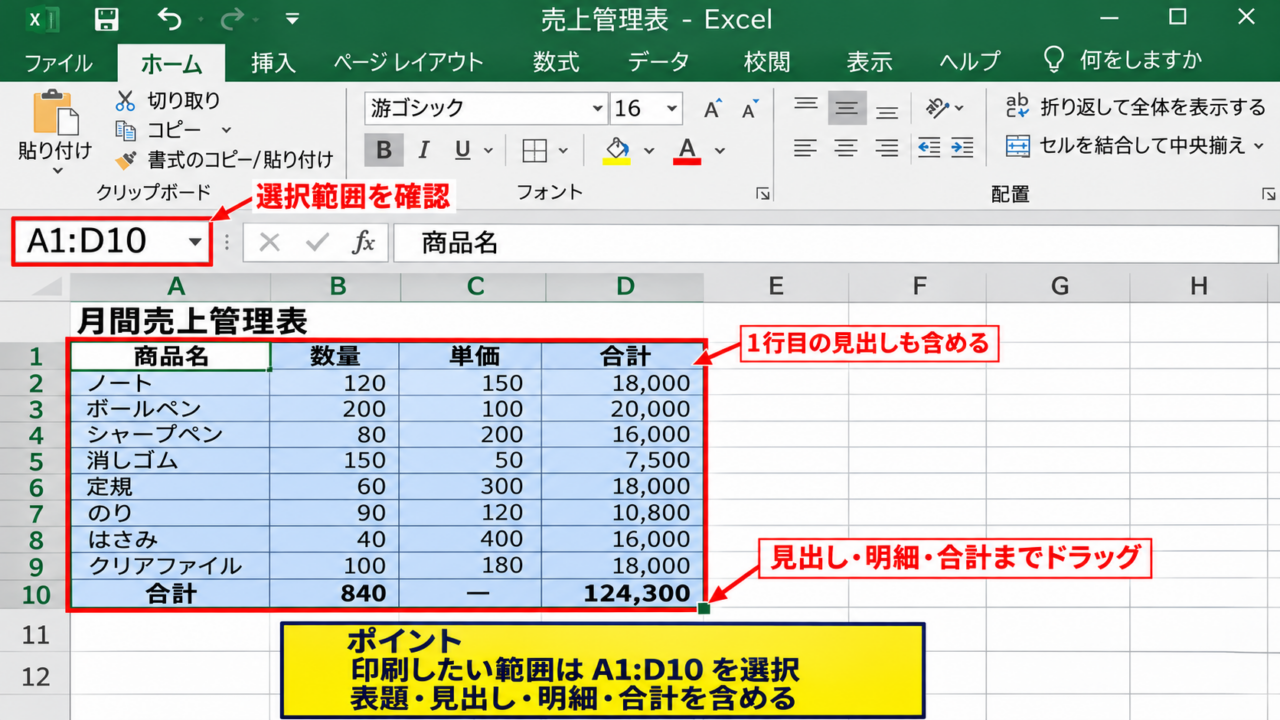
たとえば表の見出しがA1からD1にあり、対象データがA2からD10まで入力されている場合は、見出しを含めてA1からD10をドラッグします。
見出しを選択から外すと、印刷された紙には商品名や数量などの項目名が表示されず、数字だけの分かりにくい資料になることがあります。
提出用の表では、原則として1行目の見出しも含めて選択することが大切です。
離れた場所にある複数の範囲を印刷したい場合は、Ctrlキーを押しながら追加でセルを選択できます。
ただし、複数範囲の選択は印刷プレビュー上で別ページになったり、意図しない位置に配置されたりすることがあります。
帳票として見やすくまとめたいなら、印刷前に対象の表を連続した位置へコピーしておく方法も有効です。
列全体を選択したいときは列番号のA、B、Cをクリックし、行全体を選択したいときは左端の行番号をクリックします。
選択範囲を間違えた場合は、シート上の任意のセルをクリックして選択を解除し、あらためてドラッグしましょう。
表の最終行まで選んだつもりでも、空白行や合計行を含め忘れることがあります。
印刷前に数式バーの左側にある名前ボックスを確認すると、現在選択している範囲がA1:D10のように表示されるため、範囲確認に役立ちます。
セル内で改行している文章や、折り返して全体を表示している住所欄がある場合は、印刷時に行の高さが足りなく見えることもあります。
この段階では見た目を細かく調整しようとせず、まず必要なデータがすべて選択されていることを優先してください。
範囲選択は印刷設定の土台になる操作です。
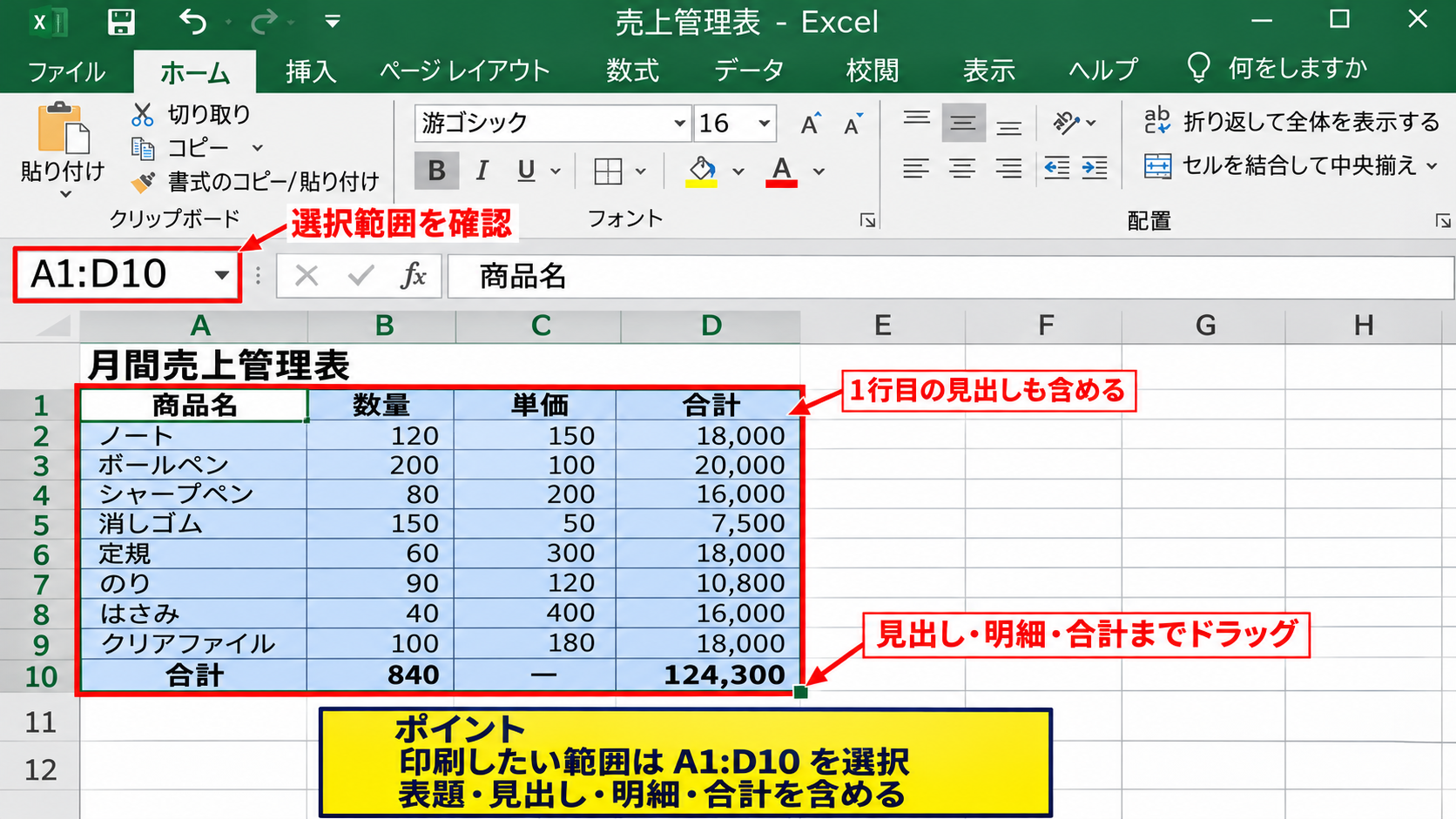
選択範囲は、表題、見出し、明細、合計の順に必要な情報が入るように考えると漏れを防げます。
【操作のポイント】データだけではなく、表の意味を伝える見出しと合計欄まで選択します。
印刷画面で選択した部分を印刷する設定
セル範囲を選択したら、画面左上のファイルタブをクリックし、印刷を選びます。
キーボード操作なら、Ctrlキーを押しながらPキーを押して印刷画面を開くこともできます。
印刷画面の中央付近には設定項目があり、通常は「作業中のシートを印刷」と表示されています。
この項目をクリックすると選択肢が開くため、その中の「選択した部分を印刷」を選びましょう。
ここを変更しないまま印刷すると、選択していたとしてもシート全体が出力されるため注意が必要です。
右側の印刷プレビューには、選択したセルだけがページ内に表示されます。
この時点で余白に大きな空白がある場合でも、選択範囲外のセルが印刷されるわけではありません。
ページ設定や用紙サイズの影響で、選択した表が用紙の左上寄りに配置されることがあるためです。
印刷部数、プリンター名、両面印刷の有無もこの画面で確認できます。
PDFとして保存したいときは、プリンターの一覧からMicrosoft Print to PDFなどのPDF出力先を選び、印刷ボタンを押します。
職場の共有プリンターを使う場合は、別の部署のプリンターが選択されていないかも確認しましょう。
印刷プレビューが1ページではなく複数ページに分かれる場合、表の横幅または高さが用紙に収まっていない可能性があります。
その場合は印刷を実行する前に、拡大縮小設定や余白設定を見直します。
「選択した部分を印刷」は、そのときだけ一部を出力したい場合に向いた方法です。
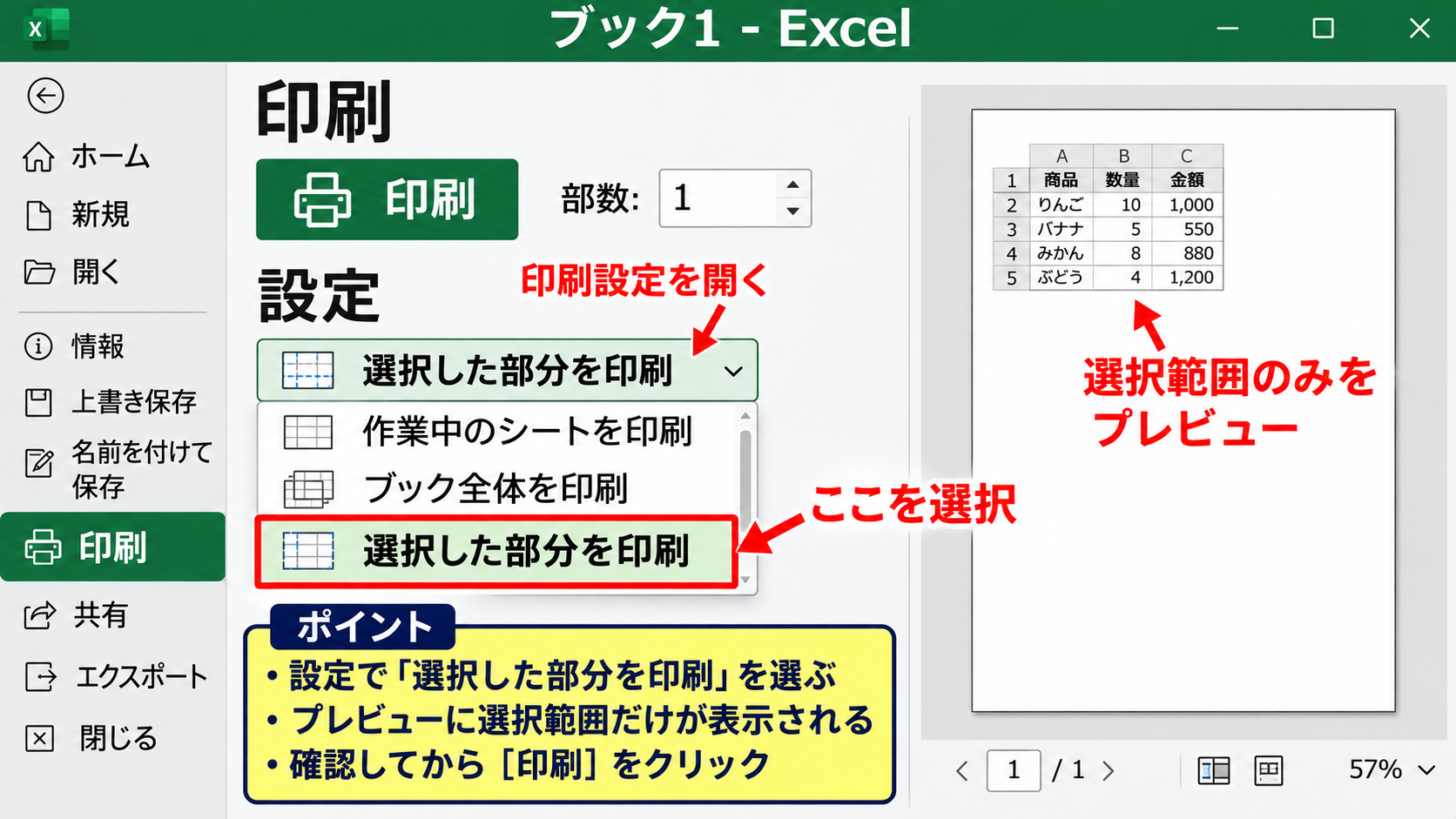
印刷画面では「作業中のシートを印刷」から「選択した部分を印刷」へ切り替えます。
【操作のポイント】プレビューに選択範囲だけが表示されていることを確認してから印刷します。
選択印刷を使う場面と印刷後の扱い
選択した部分を印刷する方法は、毎回違う範囲を出力する作業に適しています。
たとえば顧客ごとに一覧の該当行だけを印刷する場合や、フィルターで絞り込んだ集計結果を一度だけ確認する場合に便利です。
印刷範囲を固定する設定とは異なり、この方法ではシートのレイアウト自体は変更されません。
そのため、次回ファイルを開いたときに同じ範囲が自動で印刷対象になるわけではありません。
一度限りの出力なら選択印刷、毎月同じ帳票を出すなら印刷範囲の設定という使い分けが基本です。
印刷後に選択状態が残っていても、セルの入力や数式には影響しません。
ただし、選択範囲が複数の離れたセルで構成されている場合は、コピーや貼り付けを行う際に操作しにくくなることがあります。
印刷が終わったら、シート上の任意のセルを一度クリックして通常の状態へ戻しておくとよいでしょう。
選択した部分を印刷しても余分な白紙ページが出る場合は、選択範囲内に不要な空白列や空白行が含まれている可能性があります。
特に、結合セルの右側や下側まで大きくドラッグしてしまうと、表のない部分まで印刷対象になります。
印刷プレビューのページ番号を確認し、不要なページがあれば印刷画面を閉じて選択範囲を取り直してください。
また、フィルターで非表示になっている行については、通常は表示中の行だけを対象に扱いやすいものの、設定やコピー元の状態によって印刷結果が異なることがあります。
重要な配布資料では、印刷プレビューを必ず確認し、実際に印刷する前にPDFへ出力して確認する習慣が安心です。
印刷プレビューは、ページ数、表の欠け、縮小率、余白を一度に確認できる最終チェック画面です。
【操作のポイント】一回だけの印刷では設定を残さず、プレビューで白紙ページの有無を確認します。
エクセルで印刷範囲を設定する方法
続いては、同じセル範囲を繰り返し印刷したいときに便利な印刷範囲の設定を確認していきます。
| 月 | 売上 | 経費 | 利益 |
|---|---|---|---|
| 4月 | 500000 | 320000 | 180000 |
| 5月 | 540000 | 340000 | 200000 |
| 6月 | 520000 | 330000 | 190000 |
ページレイアウトから印刷範囲を設定する操作
印刷範囲を設定すると、指定したセルだけをそのワークシートの標準的な印刷対象として保存できます。
まず、印刷したい表を見出しから合計行まで含めて選択します。
次に、リボンのページレイアウトタブをクリックし、ページ設定グループにある印刷範囲を選択してください。
メニューが開いたら「印刷範囲の設定」をクリックします。
設定が完了すると、シート上に点線が表示され、指定した範囲が印刷対象として認識されます。
印刷範囲はファイルに保存されるため、次回開いたときも同じ範囲を印刷しやすい点が特徴です。
ファイルタブから印刷画面を開くと、設定した範囲だけがプレビューに表示されます。
この方法では、前の見出しで解説した「選択した部分を印刷」を毎回選ぶ必要がありません。
定型の請求書、月次報告書、商品一覧、作業日報など、レイアウトが決まっている資料では特に役立ちます。
ただし、印刷範囲の設定はシートごとに行う必要があります。
ブックに複数シートがある場合、シートAで設定した範囲がシートBに自動で適用されることはありません。
また、表の右側や下側へ新しいデータを追加しても、設定済みの印刷範囲は自動拡張されないことがあります。
月ごとに行数が増える表では、更新のたびに印刷範囲を確認することが重要です。
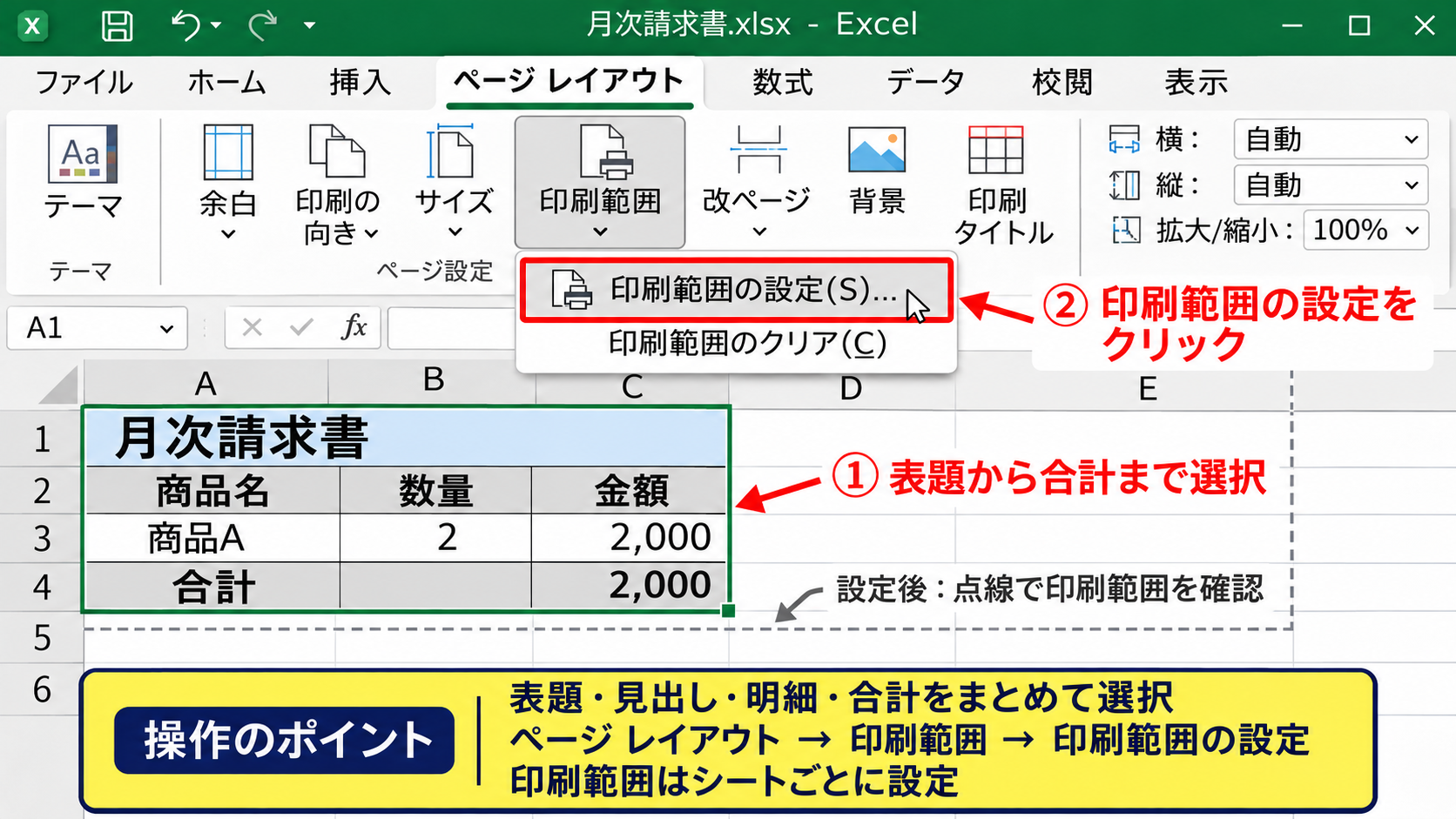
ページレイアウトタブから「印刷範囲」「印刷範囲の設定」の順に選択します。
【操作のポイント】定型帳票では、表題、見出し、明細、合計をまとめて印刷範囲に登録します。
追加したデータを印刷範囲へ加える操作
すでに印刷範囲を設定している表へ、新しい列や行を追加した場合は、印刷範囲の追加機能を使えます。
たとえばA1からD20を印刷範囲に設定しており、右側のE列に担当者名を追加した場合は、追加したいE1からE20を選択します。
ページレイアウトタブの印刷範囲をクリックし、「印刷範囲に追加」を選びます。
これにより、既存の印刷範囲を消さずに新しいセルを出力対象へ含められます。
ただし、追加する範囲が既存の表と離れている場合は、印刷時に別ページへ分かれることがあります。
隣接する列や行を増やしただけなら追加機能、表の構成を大きく変えたなら設定し直しが分かりやすい方法です。
行を追加したときは、既存表の最終行の直下にある新しい行だけを選択して追加できます。
一方で、表の途中に列を挿入した場合は、印刷範囲の境界が想定どおりかプレビューで確認してください。
Excelの表形式を利用している場合でも、印刷範囲の範囲外に追加されたデータが必ず自動反映されるとは限りません。
とくに、別の場所にあるグラフや注記を追加したときは、印刷範囲に含まれていないことに気付きにくいものです。
印刷範囲を追加した後は、ページレイアウト表示に切り替えると、どこまでが印刷ページに入るかを視覚的に確認できます。
追加後に表が横に広がりすぎた場合は、用紙の向きを横向きに変更するか、縮小して1ページに収める設定を検討しましょう。
データ更新の多いファイルでは、作業完了時に印刷プレビューを開く流れをルール化しておくと、印刷漏れを減らせます。
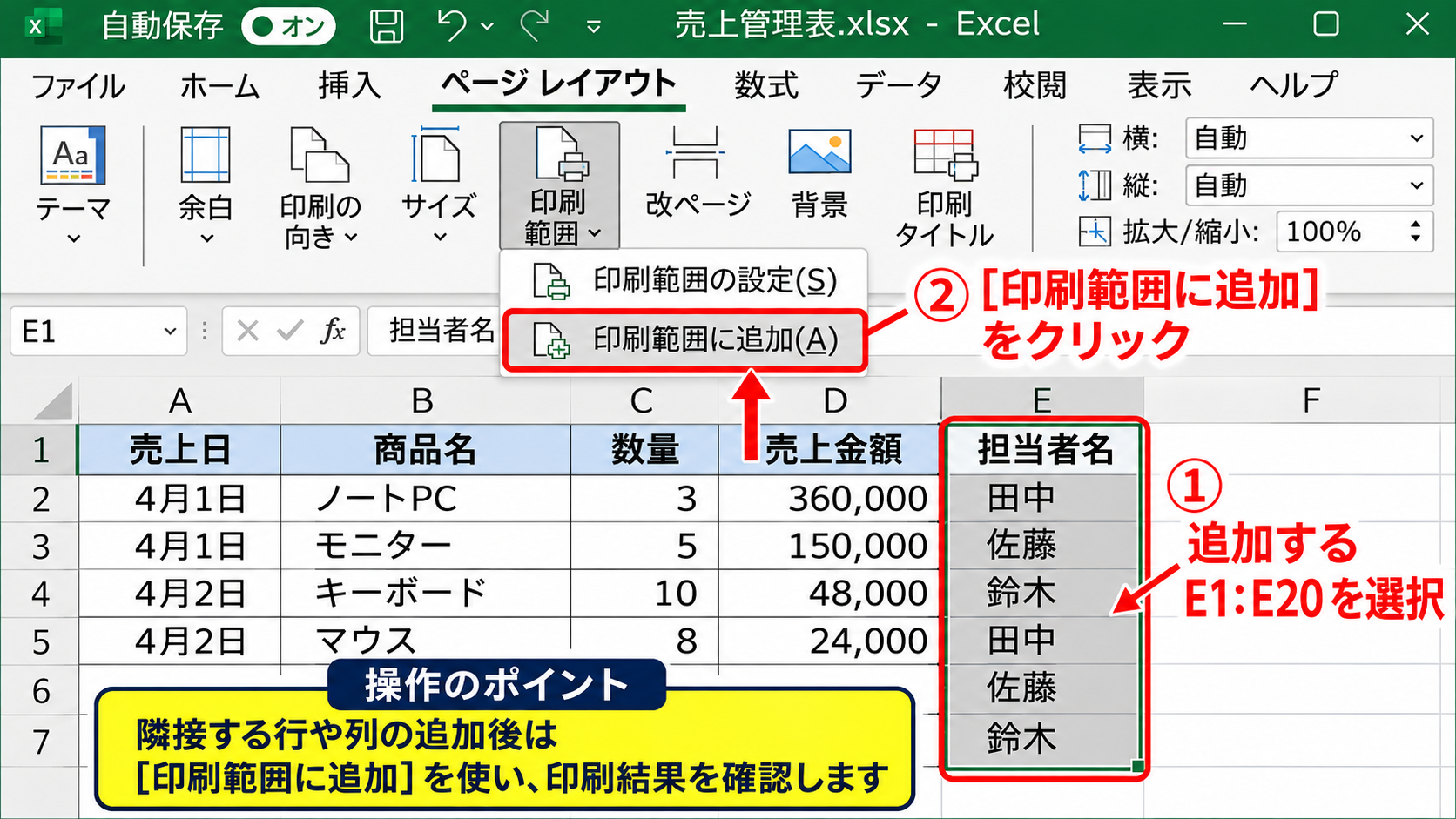
印刷範囲に追加したあと、ページ数が増えていないかをプレビューで確認すると安心です。
【操作のポイント】隣接する行や列の追加後は「印刷範囲に追加」を使い、印刷結果を確認します。
印刷範囲をクリアして設定し直す操作
印刷範囲が古いままで必要な部分が印刷されない場合は、いったん印刷範囲をクリアしてから設定し直すと解決しやすくなります。
ページレイアウトタブを開き、印刷範囲をクリックして「印刷範囲のクリア」を選びます。
これで、そのシートに保存されていた印刷範囲の指定が解除されます。
解除後に印刷画面を開くと、通常は使用済みのセル範囲をもとにシート全体が印刷候補になります。
印刷範囲のクリアはデータや数式を削除する操作ではないため、安心して実行できます。
不要な範囲まで印刷対象になった場合は、改めて必要なセルだけを選択し、「印刷範囲の設定」を実行してください。
印刷範囲を設定した覚えがないのにプレビューが一部しか表示されない場合も、過去の作業者が設定を残していることがあります。
共有ファイルや引き継いだテンプレートでは、このような設定が原因になりやすいためです。
印刷範囲をクリアしても白紙ページが残る場合は、印刷範囲以外に改ページや不要な書式が残っている可能性があります。
その場合は、次の見出しで解説する改ページとページ設定を確認しましょう。
印刷範囲の指定は便利ですが、データ構成の変更後には見直しが必要です。
特に毎月コピーして使うテンプレートでは、前月の印刷設定がそのまま残っていないかを確認する習慣が大切になります。
印刷範囲を消す手順は「ページレイアウト」「印刷範囲」「印刷範囲のクリア」です。
【操作のポイント】印刷されない行や列があるときは、まず古い印刷範囲をクリアして再設定します。
印刷範囲とページ設定の調整
続いては、指定した範囲を用紙内に見やすく収めるための拡大縮小、余白、改ページの調整を確認していきます。
| 部門 | 予算 | 実績 | 差額 | 担当 |
|---|---|---|---|---|
| 営業 | 800000 | 820000 | 20000 | 田中 |
| 総務 | 400000 | 380000 | -20000 | 佐藤 |
横幅を一ページに収める拡大縮小設定
表の右端だけが次のページに出てしまう場合は、横幅を1ページに収める設定が効果的です。
印刷画面を開き、設定一覧の最下部にある拡大縮小なしをクリックします。
表示されたメニューから「すべての列を1ページに印刷」を選ぶと、表の横幅が用紙1枚に収まるよう自動で縮小されます。
横に長い表では、まず「すべての列を1ページに印刷」を試すと、列が途中で切れる問題を防げます。
ただし、列数が非常に多い表では文字が極端に小さくなり、印刷後に読みにくくなるかもしれません。
そのようなときは、不要な列を非表示にする、列幅を狭くする、用紙を横向きにするなどの調整を先に行います。
縮小率を確認したい場合は、ページレイアウトタブの拡大縮小印刷グループで幅を1ページ、高さを自動に設定します。
高さまで1ページに指定すると、行数が多い表では文字が小さくなりすぎるため、通常は高さを自動にするほうが読みやすくなります。
| A | B | C | D | E | |
|---|---|---|---|---|---|
| 1 | 部門 | 予算 | 実績 | 差額 | 担当 |
| 2 | 営業 | 800000 | 820000 | 20000 | 田中 |
用紙の向きは、ページレイアウトタブの方向から横を選択できます。
横向きに変更すると、A4用紙の横幅を使えるため、商品名や住所など幅の広い列を含む表に向いています。
印刷プレビューで列見出しや金額の末尾が切れていないことを確認してから出力しましょう。
【操作のポイント】横幅が切れる場合は、横向きと「幅1ページ」を組み合わせて調整します。
改ページと余白を見直す操作
表が途中で不自然に分割されるときは、改ページの位置を確認します。
表示タブから改ページプレビューを選ぶと、シート上に青い線が表示され、どこでページが切り替わるかを確認できます。
青い実線は手動の改ページ、青い点線はExcelが自動で判断した改ページを表します。
改ページプレビューでは、青い線をドラッグして印刷ページの区切りを調整できます。
たとえば合計行だけが次のページに移ってしまう場合は、改ページ線を下へ動かし、合計行まで同じページに入るよう調整します。
ただし、用紙に収まりきらない内容を無理に1ページへ押し込むと、文字が縮小されたり、余白が極端に狭くなったりします。
見やすさを優先する資料では、ページを分けて印刷し、各ページに見出し行を繰り返す設定も有効です。
余白はページレイアウトタブの余白から変更できます。
「狭い」を選ぶと表を広く印刷できますが、プリンターによっては端まで印刷できず、実際の出力が欠ける場合があります。
提出書類や社内文書では標準の余白を基本にし、表が少しだけはみ出す場合だけ狭い余白を検討するのが無難です。
ページ設定ダイアログでは、ヘッダーやフッターにページ番号、ファイル名、印刷日などを入れることもできます。
複数ページの帳票では、ページ番号があると資料を並べ替えやすくなります。
改ページを動かした後は、通常表示へ戻る前にページ番号と表の区切りを確認します。
【操作のポイント】合計行や見出しが孤立しない位置に改ページを調整します。
エクセルで一部が印刷されないときの確認
続いては、印刷範囲を設定したのに表の一部が出力されない場合に確認したい項目を解説していきます。
| 確認項目 | 主な原因 | 対処 |
|---|---|---|
| 行が出ない | 非表示または印刷範囲外 | 再表示して範囲を確認 |
| 列が切れる | 用紙幅不足 | 横向きと縮小設定 |
| 白紙ページ | 不要なセルや改ページ | 範囲と改ページを見直す |
非表示の行列とフィルター表示の確認
印刷されないデータがあるときは、対象の行や列が非表示になっていないか確認します。
行番号や列番号が連続していない場合は、その間に非表示の行または列が含まれている可能性があります。
非表示部分を戻すには、前後の行番号または列番号を選択し、右クリックして再表示を選びます。
非表示の行や列は、印刷プレビューでも表示されないことがあるため、シート上の番号を確認することが重要です。
フィルターを使っている表では、特定条件に一致する行だけが表示されます。
フィルターの絞り込み状態で印刷すると、通常は画面に表示されているデータだけを確認しやすい状態で出力できます。
しかし、後からフィルターを解除した場合や、ほかの人がファイルを開いた場合には、表示内容が変わることがあります。
印刷対象を明確に残したい場合は、フィルター表示だけに頼らず、印刷範囲も設定しておくと安心です。
また、グループ化によって折りたたまれた行も、画面上で見えていない場合があります。
左端にあるプラス記号やマイナス記号を確認し、必要な明細が展開されている状態で印刷プレビューを開きましょう。
表の行高が極端に小さい、文字色が白になっている、条件付き書式で表示が変化している場合も、印刷するとデータがないように見えることがあります。
画面表示だけで判断せず、プレビュー上で行番号と内容を照らし合わせることが確実です。
行や列が見当たらない場合は、印刷範囲の前に非表示、フィルター、グループ化を確認します。
【操作のポイント】番号が飛んでいる行や列は、非表示になっていないかを確認します。
不要な空白ページと使用済みセルの確認
印刷プレビューで白紙ページが出る場合は、印刷範囲の右側や下側に不要なセルが含まれていることが多いです。
見た目には空白でも、過去に入力した値、罫線、塗りつぶし、コメントなどが残っていると、Excelが使用済みセルとして認識することがあります。
表の外側に書式だけが残っていると、空白に見えるページまで印刷対象になる場合があります。
まず印刷範囲をクリアし、必要な表だけを改めて選択して設定し直しましょう。
それでも改善しないときは、不要な行や列の書式を削除する方法があります。
ただし、列全体や行全体を不用意に削除すると、ほかの数式や参照に影響する可能性があるため、作業前にファイルを保存しておくことが大切です。
ページレイアウト表示や改ページプレビューを使えば、表の外側まで印刷ページとして認識されているかを視覚的に確認できます。
不要な改ページがある場合は、ページレイアウトタブの改ページから「すべての改ページを解除」を選択する方法もあります。
この操作は手動で設定した改ページをリセットするため、必要な区切りがある場合は、解除後に改めて設定してください。
プリンターの設定によって白紙ページが増えることもあります。
両面印刷の設定や、部単位で印刷する設定が影響していないかも確認するとよいでしょう。
ファイル内に複数のワークシートがあり、「ブック全体を印刷」を選んでいる場合には、別シートの空白ページを印刷している可能性もあります。
印刷画面の設定が「作業中のシートを印刷」になっているかを最後に確認してください。
白紙ページ対策では、印刷範囲、改ページ、不要な書式、印刷対象のシートを順に確認します。
【操作のポイント】白紙ページが出るときは、印刷範囲をクリアして必要な表だけを設定し直します。
まとめ エクセルの印刷範囲で一部だけを印刷する方法
エクセルの一部だけを印刷したい場合は、用途に合わせて選択印刷と印刷範囲の設定を使い分けることが大切です。
一度だけ必要なセルを出力するなら、対象範囲を選択してから印刷画面で「選択した部分を印刷」を選びます。
毎月同じ表を印刷するなら、ページレイアウトタブから印刷範囲を設定しておくと作業を効率化できます。
印刷されない行や列がある場合は、印刷範囲だけでなく、非表示設定、フィルター、改ページも確認しましょう。
表が横に切れる場合は、用紙を横向きにし、幅を1ページに設定すると調整しやすくなります。
最終的には印刷プレビューでページ数、表の欠け、文字の大きさ、白紙ページを確認してから出力することが失敗を防ぐ近道です。
必要な情報だけを見やすく印刷できるよう、目的に合った設定を活用していきましょう。