【Excel】エクセルのカーソルが消えた?緑の枠や選択枠を表示する方法
Excelでセルをクリックしているのに、いつもの緑の枠が見えない、どのセルを選択しているのか分からない、十字のカーソルが消えたように感じることがあります。
原因は表示設定、編集モード、アドイン、ウィンドウの状態、マウス操作の設定など多岐にわたります。
まずは選択セルの枠が本当に消えているのか、それとも見えにくくなっているだけなのかを切り分けることが重要です。
緑の選択枠が見えないときは、Escキー、表示倍率、Excelの再起動、ハードウェアグラフィックアクセラレータの設定を順に確認すると解決しやすくなります。
この記事では、Excelのカーソルや緑の選択枠を表示するための操作を、Windows版Excelを中心に詳しく解説していきます。
エクセルのカーソルと選択枠を復元する基本操作
それではまず、選択枠が見えなくなった直後に試したい基本操作について解説していきます。
| A | B | C |
|---|---|---|
| 商品名 | 数量 | 金額 |
| ノート | 3 | 450 |
| ペン | 5 | 600 |
Escキーによる編集モードの解除
Excelでセルをダブルクリックした直後や、数式バーに文字を入力している途中には、通常のセル選択とは異なる編集モードになります。
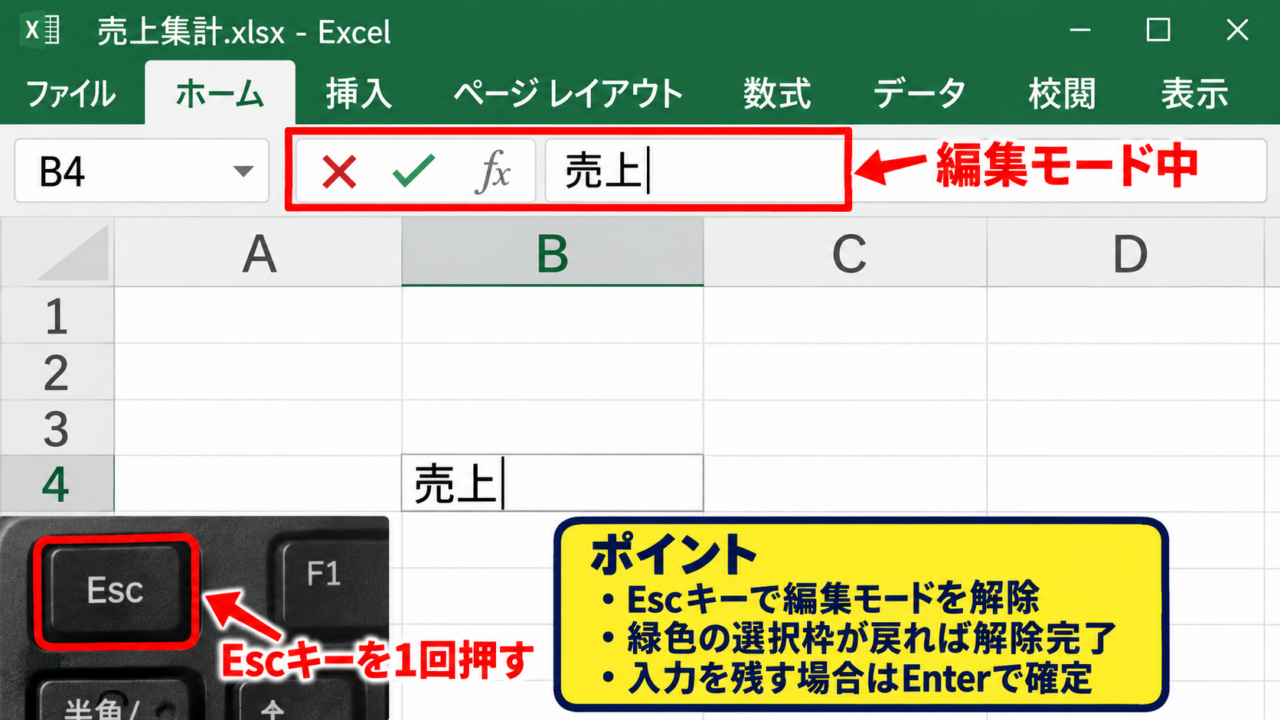
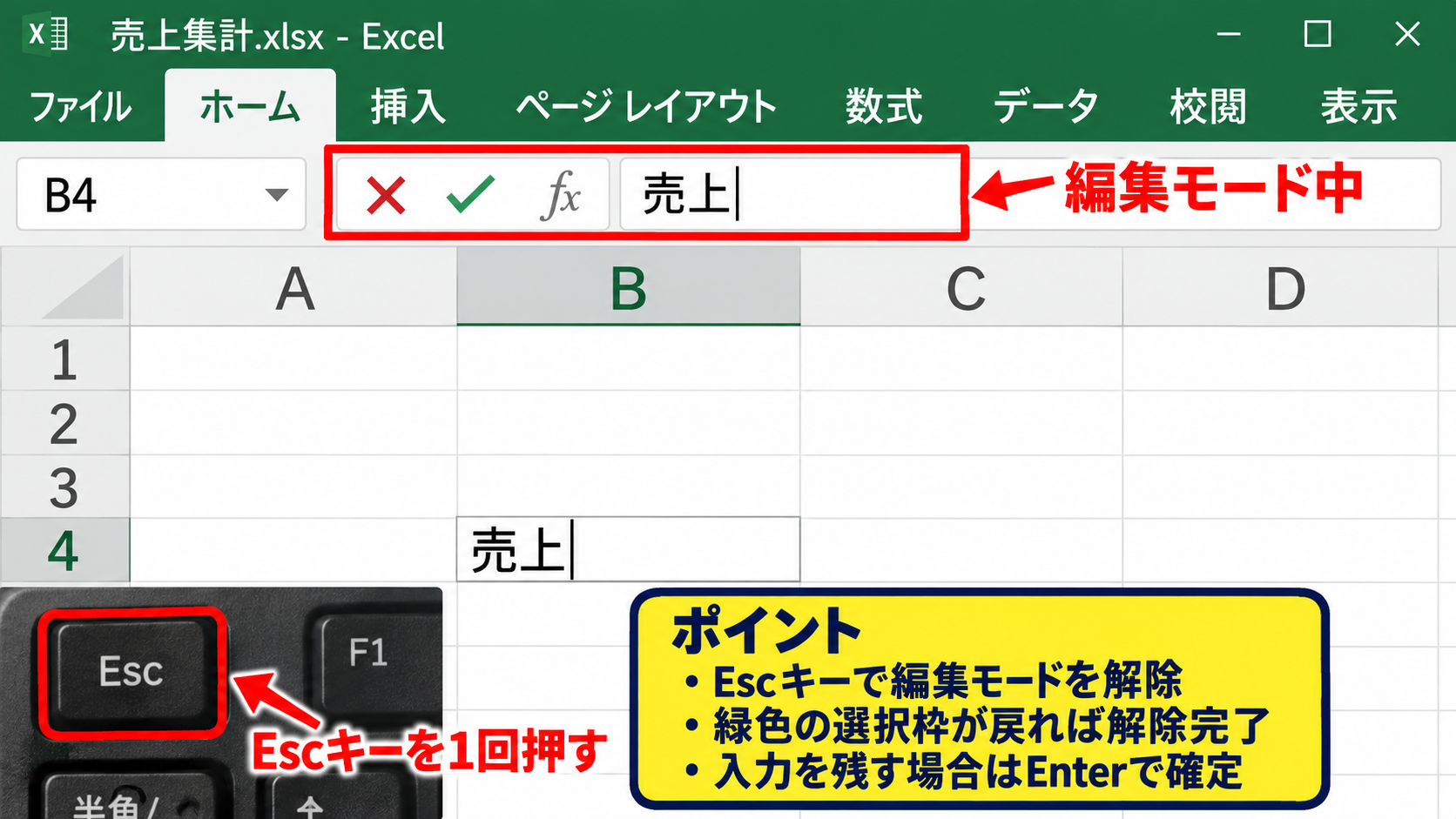
編集モード中は、選択セルを囲む緑色の太い枠が目立たなくなり、セル内に文字入力用のカーソルだけが表示されることがあります。
この状態では矢印キーを押しても、別のセルへ移動する代わりにセル内の文字位置が動くため、Excelのカーソルが消えたと誤解しやすい場面です。
最初にEscキーを1回押して、編集中の入力を確定せずに解除できるか確認しましょう。
Escキーを押した後に、セルの外周へ緑色の枠が戻れば、Excel自体の不具合ではなく編集モードに入っていたことが原因です。
数式を入力していた場合は、Escキーで入力内容が取り消されるため、残したい内容があるときはEnterキーで確定してから確認します。
セルをクリックしたときに数式バーの左側に表示されるチェックマークとキャンセルマークも、編集モードを見分ける目印になります。
それらのマークが見えているときは、セル移動よりも数式や文字列の編集が優先されています。
特にF2キーを押した後、セル内をクリックした後、数式を貼り付けた直後は、意図せず編集モードへ入ることがあります。
Excel操作に慣れている人でも、キーボード入力を急いだ際にF2キーへ触れてしまい、選択枠が消えたように感じることがあります。
なお、Escキーを複数回押すと、コピー中の点線の枠も解除されます。
コピー中の動く点線と、現在選択しているセルを示す緑の枠は役割が異なるため、混同しないことが大切です。
Escキーで緑の枠が戻らない場合でも、編集状態を一度解除しておくと、次の確認作業を正確に進めやすくなります。
表示倍率と画面再描画の確認
Excelの表示倍率が極端に大きい、または小さい場合、選択セルの枠線が見えにくくなることがあります。
高解像度のディスプレイや、Windowsの拡大縮小設定を利用している環境では、緑の枠が細く表示され、背景色や罫線に埋もれることもあります。
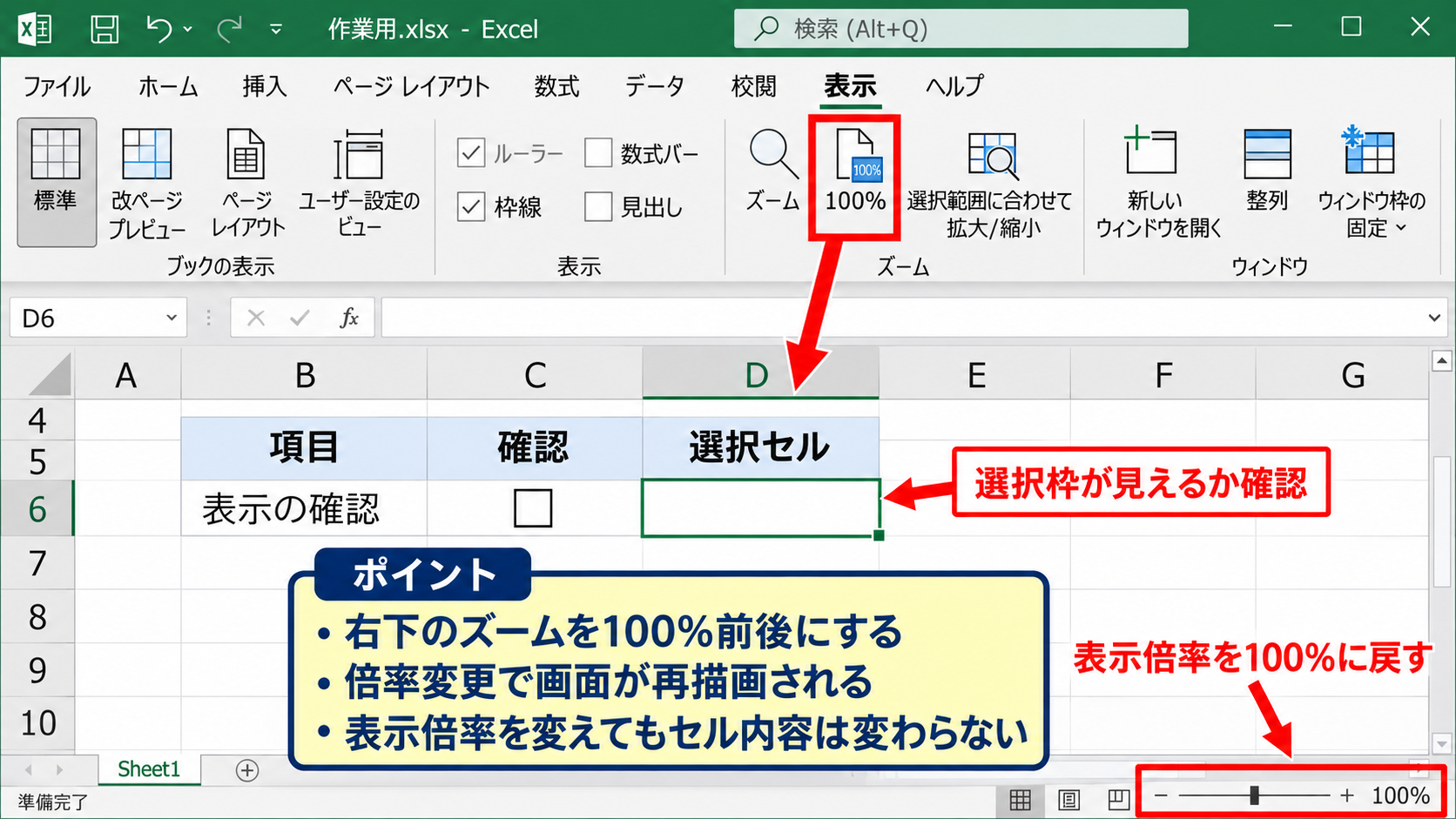
画面右下にあるズームスライダーを確認し、表示倍率を100パーセント前後へ戻してからセルをクリックしてください。
表示倍率を変更した瞬間に画面が描画し直され、消えていた選択枠が戻る場合があります。
ズームスライダーが見当たらない場合は、リボンの表示タブからズームをクリックし、100パーセントを選択しても構いません。
また、Excelのウィンドウを最小化してから再び表示する、別のシートタブへ移動して戻るといった操作も、表示の再描画を促す簡単な方法です。
ウィンドウを分割している場合や、複数のブックを並べて表示している場合は、アクティブなウィンドウがどれなのかも確認しましょう。
見ているシートではなく別ウィンドウが操作対象になっていると、クリックした場所と選択枠の位置が一致しないように感じることがあります。
Excelの右上にある最小化、最大化、閉じるのボタンの近くを確認し、対象ブックが前面に出ている状態で操作します。
外部モニターを接続しているときは、画面の拡大率がモニターごとに異なるため、Excelの描画が一時的に乱れることもあります。
その場合はExcelを一度メイン画面へ移動し、表示倍率を調整した上で選択枠の見え方を確認すると原因を絞り込めます。
表示倍率を変えてもセル内容は変更されません。
見た目の大きさだけを調整する機能なので、表の数式や入力データを壊す心配はありません。
名前ボックスによる選択セルの特定
緑の枠が見えないときでも、Excelがどのセルを選択しているかは名前ボックスで確認できます。
名前ボックスとは、数式バーの左側にあり、通常はA1やC5のようなセル番地が表示される小さな入力欄です。
セルをクリックして名前ボックスの表示が変わるなら、Excelは正しく選択位置を認識しています。
名前ボックスに表示されたセル番地は、見えない選択枠を探すための確実な手掛かりになります。
たとえば名前ボックスがC12と表示される場合は、列見出しCと行番号12が交差するセルを確認します。
表の途中に結合セル、濃い塗りつぶし、太い罫線があると、選択枠が周囲の装飾に紛れていることがあります。
このような場合は、名前ボックスをクリックしてA1と入力し、Enterキーを押して先頭セルへ移動してください。
何も入力されていない白いA1セルなら、緑の枠が見えるかどうかを判断しやすくなります。
名前ボックスには、範囲選択も直接入力できます。
A1:C5と入力してEnterキーを押すと、指定した範囲が選択されるため、枠線が完全に消えているのか、特定のセルだけ見えにくいのかを確認できます。
1行目にヘッダーがある表では、A1に商品名、B1に数量、C1に金額といった見出しを置くことが多いため、A1やC2など分かりやすいセルを指定すると便利です。
名前ボックスへセル番地を入力する操作は、表の下方や右側へ大きくスクロールして、現在位置を見失ったときにも有効です。
【操作のポイント】Escキーで編集モードを解除し、名前ボックスがセル番地を表示しているかを確認してから、表示倍率の調整へ進みましょう。
エクセルの緑の選択枠を見えやすくする表示設定
続いては、選択枠が背景や罫線に埋もれる場合に確認したい表示設定を見ていきます。
| A | B | C |
|---|---|---|
| 商品名 | 数量 | 金額 |
| ノート | 3 | 450 |
グリッド線と見出し表示の確認
ワークシートのグリッド線が非表示になっていると、空白セルの境界が分かりにくくなり、選択枠まで消えたように感じることがあります。
グリッド線はセルごとの薄い線であり、選択セルを示す緑の枠とは別の表示です。
しかし、周囲に目印がない状態では、緑の枠の位置や大きさを認識しづらくなります。
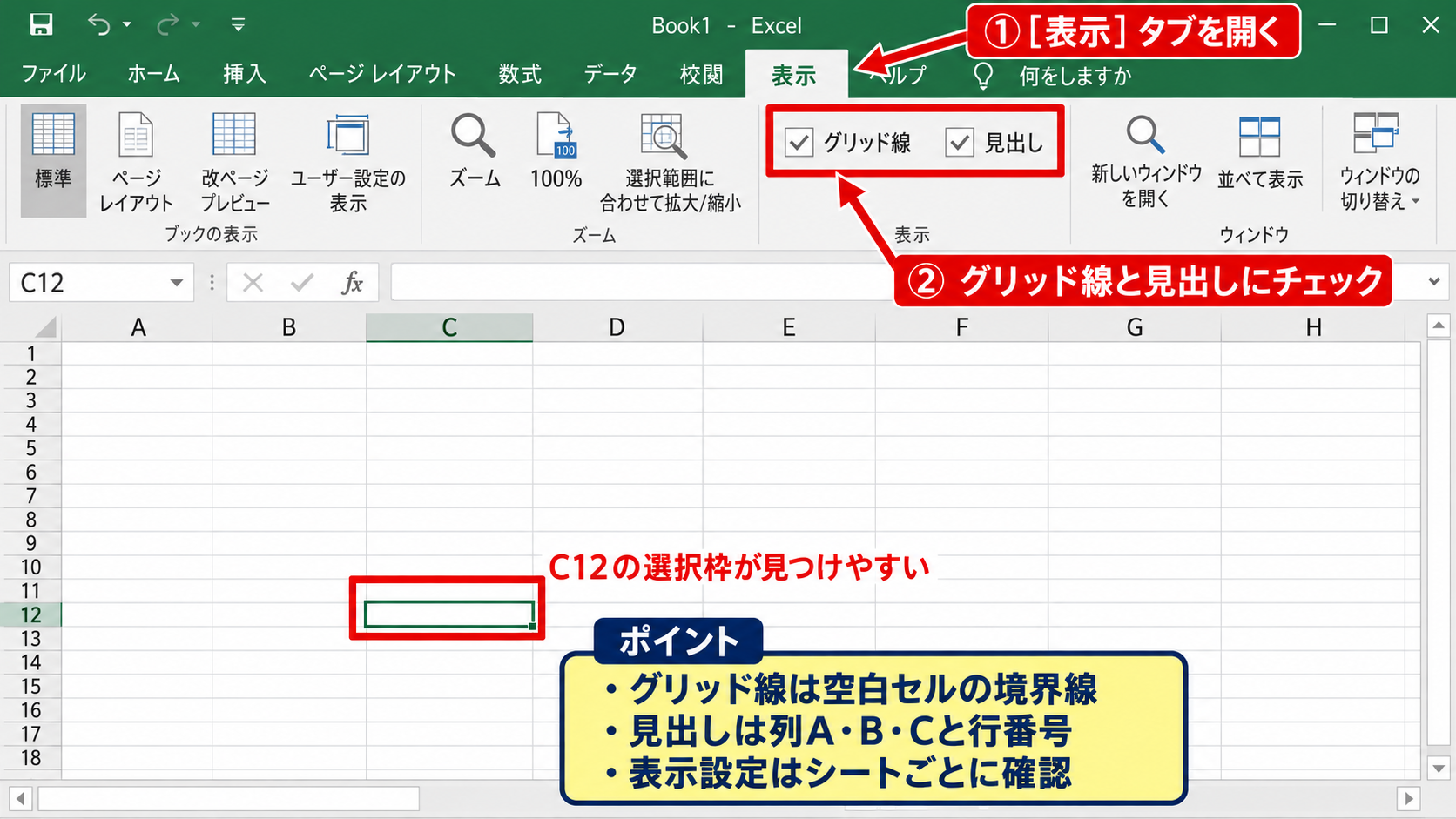
リボンの表示タブを開き、表示グループにあるグリッド線へチェックが入っているかを確認してください。
グリッド線を表示すると、特に空白のセル範囲で選択枠の位置を見つけやすくなります。
同じ場所にある見出しのチェックも確認しましょう。
見出しとは、列のA、B、Cや、行の1、2、3を表示する領域です。
見出しが非表示だと、名前ボックスにC12と表示されても、画面上で列Cと行12を探す手掛かりが減ってしまいます。
印刷用に整えたシートでは、グリッド線を意図的に消していることがあります。
そのようなシートで作業をするときは、一時的にグリッド線と見出しを表示して作業し、必要に応じて再び非表示に戻す方法が実用的です。
グリッド線の表示切り替えは、データそのものや罫線の設定には影響しません。
ただし、Excelのバージョンやブックの表示状態によっては、シートごとに設定が異なることがあります。
別シートでは見えているのに特定シートだけ見えない場合は、そのシートを開いた状態で設定を確認する必要があります。
また、セルに塗りつぶし色が設定されている部分では、グリッド線が表示されない仕様です。
表の色が濃い場合は、グリッド線だけでなく選択枠も視認しにくくなるため、次の塗りつぶし設定の確認も役立ちます。
塗りつぶし色と条件付き書式の整理
濃い緑、黒、紺などの塗りつぶし色を広い範囲に設定していると、Excel標準の緑色の選択枠が背景と近い色になり、見えにくくなることがあります。
特に入力フォーム、売上管理表、在庫表などで、入力欄を色分けしているケースでは注意が必要です。
セルを選択しても枠が消えたように感じる場合は、空白の白いセルへ移動して、緑の枠が見えるかを比較してください。
白いセルでは見えるのに色付きセルで見えない場合は、Excelの故障ではなく配色による視認性の問題です。
塗りつぶしを変更するには、対象セルを選択し、ホームタブの塗りつぶしの色から淡い色または塗りつぶしなしを選びます。
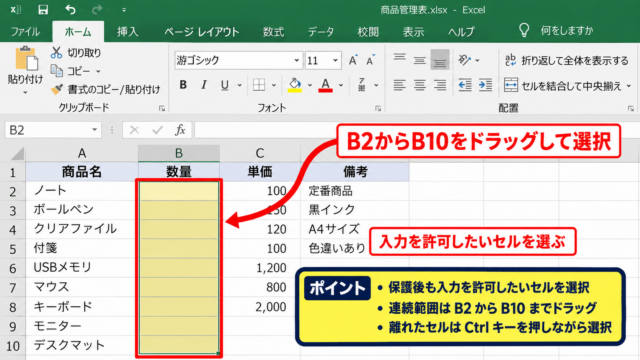
データを入力するセルだけを薄い黄色、計算結果だけを薄い青とするように、選択枠と十分に差のある色を使うと作業しやすくなります。
条件付き書式も確認対象です。
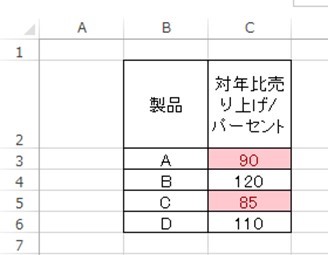
条件付き書式では、数値や文字列に応じてセルの背景色、文字色、データバーなどが自動で変化します。
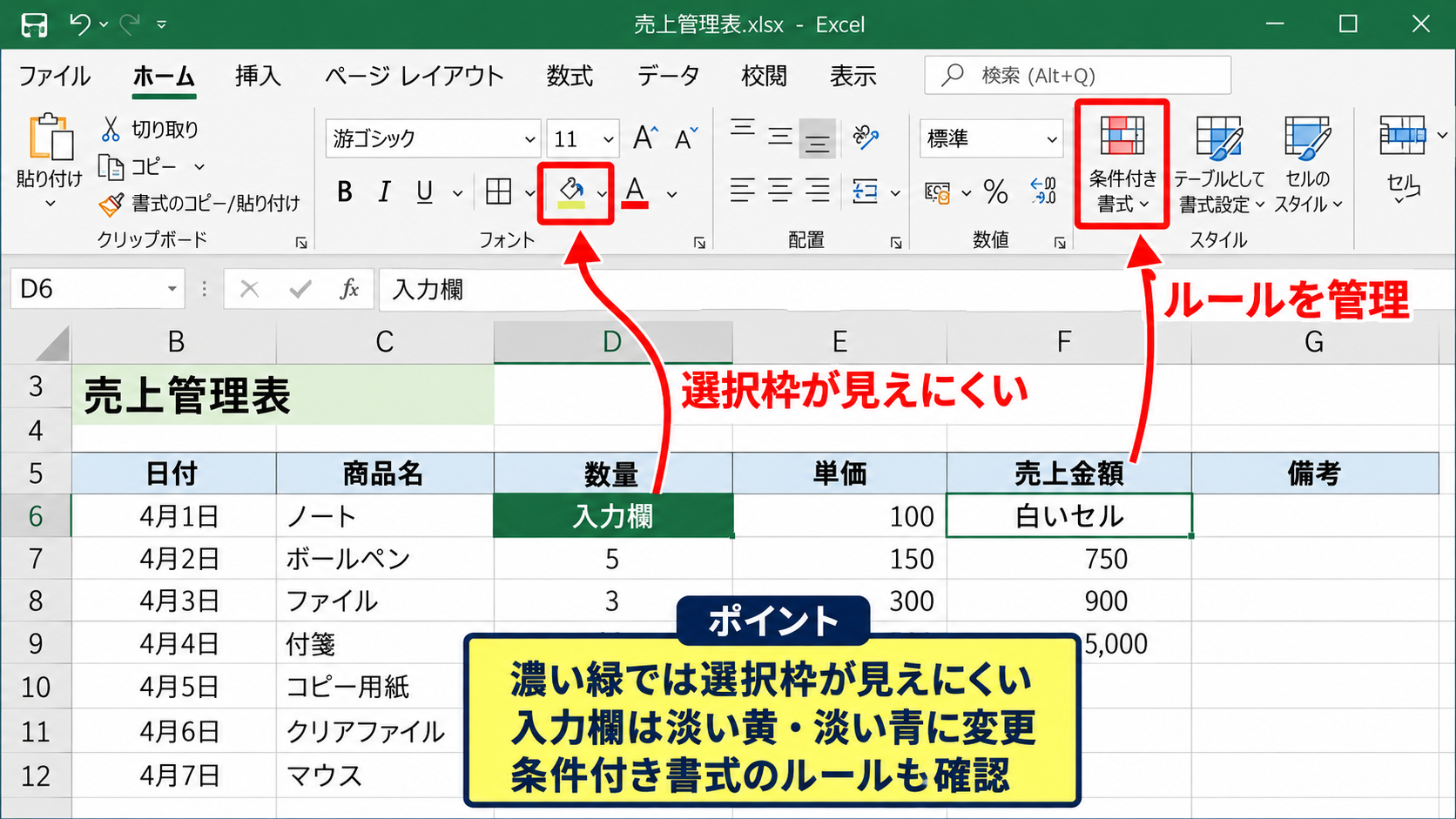
ホームタブの条件付き書式からルールの管理を開くと、現在のシートに設定されたルールを確認できます。
たとえば数式がTRUEの場合に濃い緑を設定するルールがあると、入力後にセル背景が変わり、選択枠の視認性が急に低下することがあります。
不要なルールは削除し、必要なルールは背景色を明るい色へ変更すると、入力作業と見た目の両方を改善できます。
色を変更する前には、重要な意味を持つ配色ではないかを確認しましょう。
赤色がエラー、黄色が要確認、緑色が完了といった運用ルールがある表では、単に色を消すのではなく、文字色やアイコンセットを組み合わせる工夫も有効です。
選択枠を見やすくする目的なら、入力欄の背景色は淡い黄、淡い青、淡い灰色などにすると、標準の緑色と区別しやすくなります。
ウィンドウ枠固定と分割表示の見直し
ウィンドウ枠の固定や分割表示を利用していると、同じシートが複数の領域に分かれて表示されます。
この状態で選択セルが画面外にある領域へ移動すると、緑の枠が消えたのではなく、別の領域に表示されていることがあります。
たとえば1行目にヘッダーを固定し、下へ大量にスクロールした表では、選択セルの位置と固定された見出しの位置が離れます。
リボンの表示タブにあるウィンドウ枠の固定をクリックし、固定解除を選択すると、分割された状態をいったん元に戻せます。
固定解除後に選択枠が見つかる場合は、表示領域の分割が原因だったと判断できます。
分割表示を使用している場合は、表示タブの分割ボタンも確認してください。
分割を解除すると、シート全体が一つの画面として表示され、選択セルの移動を追いやすくなります。
作業が終わった後に再びウィンドウ枠を固定するなら、固定したい行のすぐ下、または列のすぐ右側のセルを選択してから操作します。
1行目だけを固定したい場合は、ウィンドウ枠の固定から先頭行の固定を選ぶ方法が分かりやすいでしょう。
選択枠の見失いを防ぐには、必要以上に細かく分割しないことも大切です。
複数の領域を同時に見比べる必要があるときだけ分割を使い、通常の入力作業では解除しておくと迷いにくくなります。
【操作のポイント】グリッド線、背景色、固定表示の順に確認すると、選択枠そのものの不具合と、見えにくさによる問題を分けて判断できます。
エクセルの描画不具合を解消するオプション設定
続いては、Excelの画面描画が乱れて選択枠が表示されない場合の設定を確認していきます。
| A | B | C |
|---|---|---|
| 商品名 | 数量 | 金額 |
| ノート | 3 | =B2*150 |
ハードウェアグラフィックアクセラレータの無効化
Excelでは、画面の描画を滑らかにするために、パソコンのグラフィック機能を利用することがあります。
通常は便利な仕組みですが、グラフィックドライバーとの相性や古いドライバーの影響により、選択枠、スクロールバー、図形、文字の表示が乱れることがあります。
セルは選択できているのに緑の枠だけ見えない、スクロールすると枠が一瞬だけ表示されるといった症状では、描画設定の見直しが有効です。
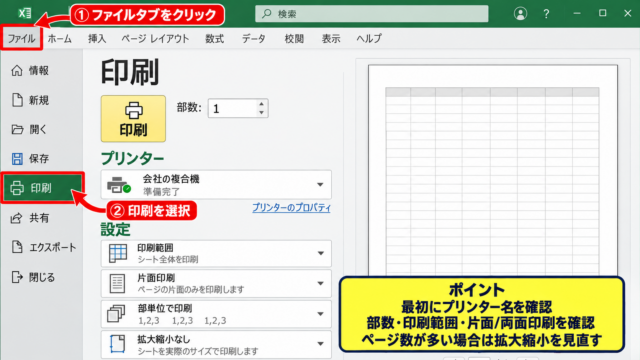
Excelのファイルタブをクリックし、その他からオプションを開きます。
左側の一覧で詳細設定を選び、表示という項目まで画面を下へスクロールしてください。
Excel のオプション
数式
データ
詳細設定
リボンのユーザー設定
□ ハードウェア グラフィック アクセラレータを無効にする←
ハードウェアグラフィックアクセラレータを無効にするチェックボックスがある場合は、チェックを入れてExcelを再起動します。
この設定名はExcelのバージョンや更新状況によって表示されない場合があります。
項目が見つからないときは、Excelが新しい描画方式を使っている可能性があるため、Windows更新やOffice更新の確認へ進みましょう。
設定を変更した後は、単にオプション画面を閉じるだけでなく、開いているExcelブックを保存してExcelを完全に終了することが重要です。
タスクバーにExcelのアイコンが残っていないことを確認してから起動し直すと、設定が確実に反映されます。
再起動後にA1、B2、C3など複数のセルをクリックし、緑の枠が安定して表示されるかを確認しましょう。
この設定は表示処理に関する変更であり、セルの数式、VBA、ファイル形式を変えるものではありません。
描画設定を切り替えると、アニメーションや画面切り替えの滑らかさが少し変わることがありますが、通常の表計算や数式入力には影響しません。
Office更新とグラフィックドライバーの確認
選択枠の表示不良が急に始まった場合は、ExcelやWindowsの更新後に環境の組み合わせが変化した可能性があります。
まずExcelのファイルタブからアカウントを開き、更新オプションにある今すぐ更新を実行します。
Officeの更新には不具合修正が含まれることがあり、表示に関する既知の問題が改善される場合があります。
Excelだけを再起動しても直らない場合は、Office更新後にWindowsも再起動して描画環境を整えましょう。
次に、Windowsの設定からWindows Updateを開き、保留中の更新プログラムがないかを確認します。
企業で管理されたパソコンでは、更新が組織の方針で制限されていることがあります。
その場合は勝手に設定を変更せず、利用しているExcelのバージョン、発生日時、画面の症状を記録して管理者へ相談するのが安全です。
グラフィックドライバーについては、デバイスマネージャーでディスプレイアダプターを確認できます。
ドライバーを更新する操作はパソコン全体へ影響するため、業務用PCではメーカーや社内の案内に従ってください。
自宅PCであっても、不明なドライバー配布サイトから入手するのではなく、Windows UpdateまたはPCメーカー、GPUメーカーの正規サポート情報を利用します。
一時的な切り分けとして、外部モニターを外す、解像度を標準値へ戻す、Windowsの拡大縮小を100パーセントまたは推奨値へ変更する方法もあります。
複数画面でのみ選択枠が消えるなら、Excelのデータではなくディスプレイ設定や描画処理に関係している可能性が高まります。
【操作のポイント】オプション変更後はExcelを完全に終了し、Office更新とWindows再起動まで行って、変更前後の表示を比較しましょう。
エクセルのカーソルが動かない場合の入力操作
続いては、枠が消えたように見えるだけではなく、矢印キーやマウスでセル移動できない場合の対処を確認していきます。
| A | B | C |
|---|---|---|
| 商品名 | 数量 | 単価 |
| ノート | 3 | 150 |
Scroll Lockによる矢印キー移動の切り替え
矢印キーを押したときにセルの選択枠が移動せず、ワークシート全体だけがスクロールする場合は、Scroll Lockが有効になっている可能性があります。
Scroll Lockはキーボードの機能で、Excelでは矢印キーの役割をセル移動から画面スクロールへ切り替えます。
そのため、選択セルは元の位置に残ったまま画面だけ動き、カーソルを見失ったように感じることがあります。
Excel画面下部のステータスバーにScroll Lockと表示されていれば、この機能が有効です。
キーボードにScrLkまたはScroll Lockキーがある場合は、そのキーを一度押して解除できます。
ノートパソコンなどで専用キーがない場合は、Windowsのスクリーンキーボードを使う方法があります。
Windowsの検索ボックスでスクリーンキーボードと入力して起動し、表示されたキーボード上のScrLkをクリックしてください。
解除後は、矢印キーを押すたびに緑の選択枠が上下左右のセルへ移動するかを確認します。
Scroll LockはExcelだけでなく、一部のソフトでもスクロール操作へ影響することがあります。
原因に気付かず何度もExcelを再起動しても、キーボード側の状態が変わらなければ症状は続きます。
表の入力作業中に突然矢印キーの動きが変わったときは、まずステータスバーを見る習慣を付けると素早く対処できます。
Scroll Lockの解除は、セルの内容や計算結果に影響しません。
矢印キーで何を動かすかを切り替えるだけの操作です。
保護シートとアドインの影響
マウスでセルをクリックしても選択できない、特定の範囲だけ選べない場合は、シート保護やブック保護が設定されていることがあります。
校閲タブを開き、シート保護の解除またはブック保護の解除という項目を確認してください。
保護されたシートでは、ロックされたセルを選択できない設定になっている場合があります。
保護解除にパスワードが必要なファイルは、作成者や管理者の許可なく設定を回避しないことが重要です。
共有用テンプレートや社内帳票では、入力してよいセルだけを選択可能にする運用がよく使われます。
この場合、緑の枠が消えたのではなく、操作できないセルをクリックしている可能性があります。
入力欄として色付けされたセルをクリックし、選択枠が表示されるかを比較してみましょう。
また、Excelのアドインが画面操作に影響することもあります。
ファイルタブからオプション、アドインを開き、管理の一覧からCOMアドインを選んで設定を確認できます。
最近追加したアドインがある場合は、信頼できる環境で一時的にチェックを外してExcelを再起動し、症状が変わるかを確認します。
アドインを無効にする前には、業務上必要な機能や連携に影響しないかを確認してください。
特に会計ソフト、帳票作成ソフト、社内システムと連携するExcelでは、自己判断で恒久的に無効化しないことが安全です。
保護やアドインを確認するときは、問題が起きるブックだけでなく、新しい空白ブックでも同じ症状が出るかを比べると原因を切り分けやすくなります。
【操作のポイント】矢印キーで画面だけが動く場合はScroll Lockを優先し、クリックできない場合はシート保護と入力可能セルを確認しましょう。
まとめ エクセルの緑の枠とカーソル表示方法
Excelでカーソルや緑の選択枠が消えたように見えるときは、まずEscキーを押して編集モードを解除し、名前ボックスで選択中のセル番地を確認します。
表示倍率、グリッド線、見出し、塗りつぶし色、ウィンドウ枠の固定を見直すと、実際には表示されていた選択枠を見つけられることがあります。
特に濃い背景色、分割表示、Scroll Lockは、緑の枠が消えたと感じる代表的な原因です。
セルが選択されているのに枠だけ表示されない場合は、Excelの詳細設定でハードウェアグラフィックアクセラレータを無効にし、Excelを完全に再起動して確認します。
Office更新、Windows更新、グラフィックドライバーの状態も、画面描画が不安定なときの確認材料になります。
矢印キーでセルが移動しないときはScroll Lockを解除し、クリックできないときは保護シートやアドインの影響を確認しましょう。
問題の切り分けでは、新しい空白ブックで選択枠が表示されるかを確認すると、特定ファイルの設定による問題か、Excelやパソコン環境全体の問題かを判断しやすくなります。
緑の選択枠は入力先や数式の参照先を間違えないための大切な目印です。
見えにくさを放置せず、表示設定と操作状態を順番に確認して、安心してExcel作業を進めましょう。