【Excel】エクセルで#を直す方法|エラー表示の原因と対処法
Excelでセルに入力した数値や日付が「#####」のように表示されると、データが壊れたのではないかと心配になるかもしれません。
しかし、多くの場合は列幅、表示形式、日付や時刻の計算結果などが原因であり、元のデータや数式まで失われているわけではありません。
この記事では、エクセルで#表示を直す基本操作から、数式エラーとの見分け方、再発を防ぐ表示設定までを順番に解説します。
#表示を直す主な確認ポイントは、列幅を広げること、負の日時になっていないかを調べること、数式エラーの種類を見分けることです。
エクセルで#表示を直す基本操作【列幅と表示形式の確認】
それではまず、セルに並んだ#表示を最短で解消するための操作について解説していきます。
| A | B | C |
|---|---|---|
| 商品名 | 売上金額 | 確認結果 |
| ノートPC | ######## | 列幅不足の例 |
列の境界線をドラッグして広げる操作
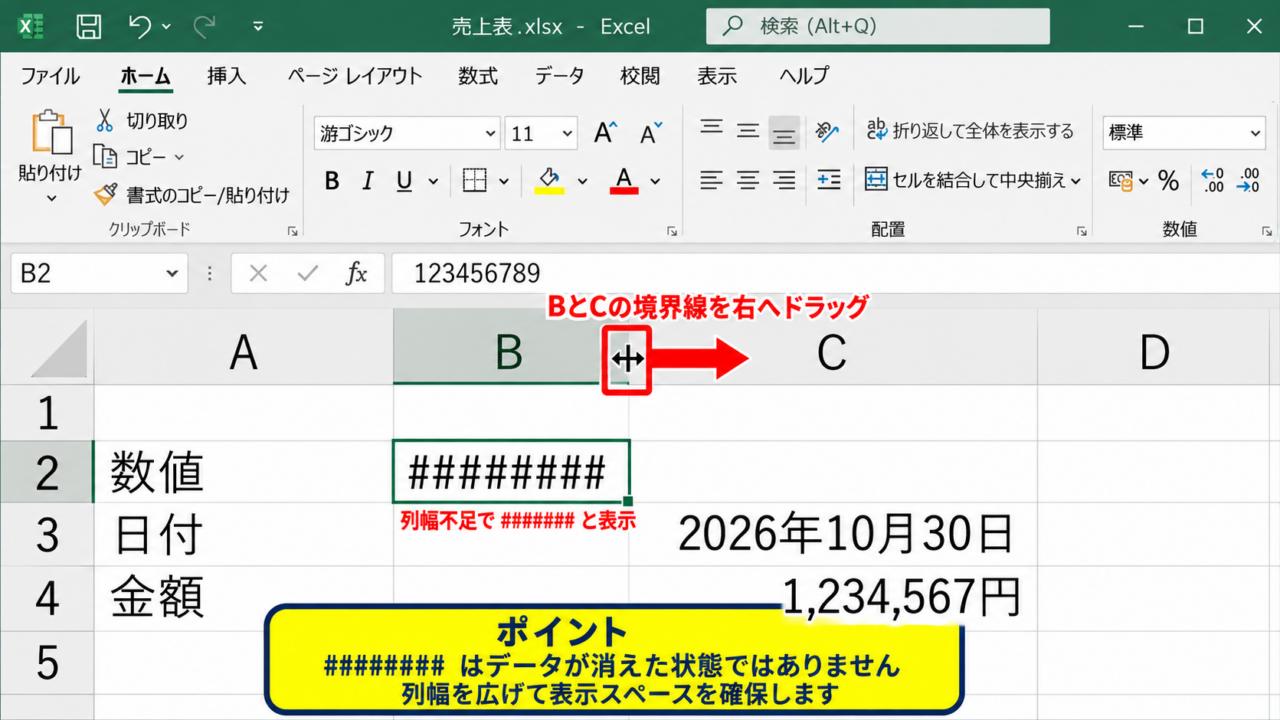
セル内に「####」や「########」だけが表示されるとき、最初に確認したいのは列幅です。
Excelでは数値、通貨、日付、時刻などをセルの横幅に収めて表示できない場合、内容を途中で切り捨てずに#記号へ置き換えます。
この表示はデータそのものが消えた状態ではなく、表示するためのスペースが足りない状態です。
たとえば、B2セルに123456789という数値があり、B列の横幅が数文字分しかないと、数値の一部ではなく#記号が表示されます。
日付が2026年10月30日、金額が1,234,567円のように桁数が多いケースでは、特に列幅不足が起きやすくなります。
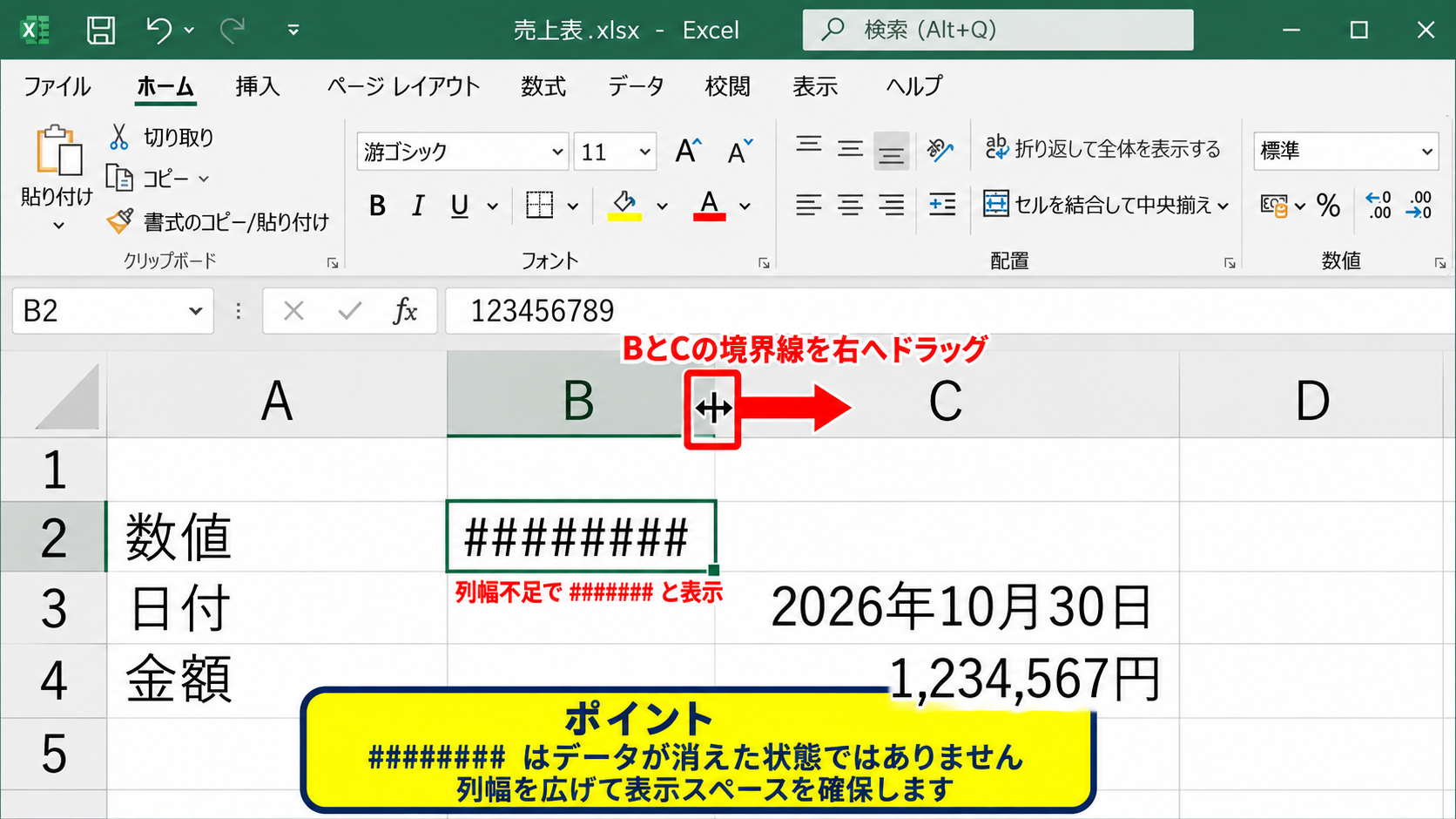
操作するには、列見出しのBとCの間にある境界線へマウスポインターを移動します。
ポインターが左右向きの矢印に変わったら、左クリックを押したまま右側へドラッグしてください。
これでB列が広がり、セルに入っていた値が表示されるかを確認できます。
複数の列で同じ問題が起きている場合は、列見出しをドラッグして対象列をまとめて選択してから境界線を動かすと、選択した列の幅を一度に変更できます。
数値が見えた後も、表示が左寄せや右寄せに変わることはありますが、これは文字列か数値かによる既定の配置であり、列幅を広げたことによる異常ではありません。
セルをクリックすると数式バーに正しい内容が表示されるのに、シート上だけ#になる場合も、まず列幅を疑うと効率的です。
【操作のポイント】列境界線を少しだけ広げても表示できない場合は、数値の桁数だけでなく、通貨記号、カンマ、小数点以下、日付表示の長さも必要な幅に含まれる点を確認します。
列幅の自動調整とホームタブからの設定
列ごとにドラッグする方法は簡単ですが、データ量が多い表では最適な幅を手作業で判断しにくいことがあります。
その場合は、列の右側境界線をダブルクリックして列幅を自動調整します。
この操作では、選択した列内で最も長く表示される内容に合わせて、Excelが列幅を自動で設定します。
見出しを含めた表全体を選択してから自動調整すると、途中の行だけが読めない状態を防ぎやすくなります。
たとえばB列を自動調整したい場合は、列見出しのBをクリックして列全体を選び、B列とC列の境界をダブルクリックします。
隣り合わない複数列を個別に調整したいときは、Ctrlキーを押しながら列見出しをクリックして選択してから操作します。
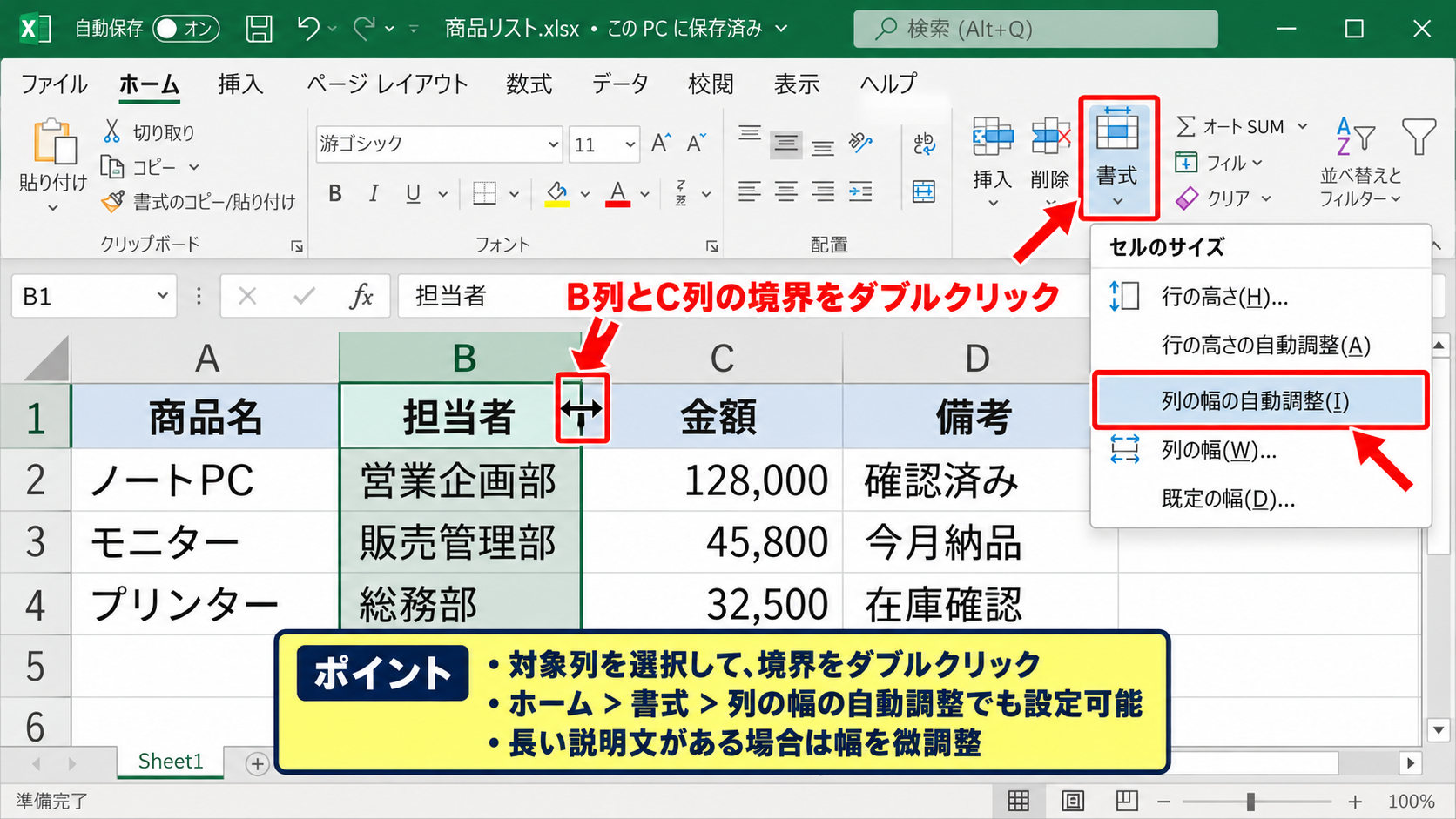
メニューから操作する場合は、対象列を選択し、ホームタブのセルグループにある書式をクリックします。
表示されたメニューのセルのサイズから列の幅の自動調整を選べば、同じ結果になります。
列幅を数値で固定したい場合は、同じメニューの列の幅を選び、たとえば15や20などの値を入力します。
帳票として印刷する表では、内容が見えることだけを優先して列を広げすぎると、横方向に印刷ページが増えることがあります。
そのため、表示桁数を減らす、文字列を折り返す、不要な小数点以下を非表示にするといった調整も組み合わせましょう。
なお、数値を「1.2E+08」のような指数表示にする方法もありますが、金額や管理番号の確認には向かないことがあるため、用途を考えて設定することが大切です。
【操作のポイント】自動調整後に列が極端に広がる場合は、列内に長い説明文や改行を含むセルがないかを確認し、表の用途に合う幅へ微調整します。
表示形式を変更して#表示を防ぐ方法
列幅を十分に広げても表示が窮屈な場合は、セルの表示形式を見直します。
表示形式とは、同じ数値を日付、通貨、パーセント、桁区切り、小数点付きなど、どの見え方で表示するかを決める設定です。
たとえば1234.567という値を通貨形式で小数点以下2桁まで表示すると、¥1,234.57のようになり、標準形式より多くの横幅を必要とします。
対象セルを選択してホームタブの数値グループを確認すると、通貨表示形式、パーセントスタイル、桁区切りスタイル、小数点以下の表示桁数を変更できます。
実際の計算値を変えずに見た目だけを短くできるため、表示形式の調整は列幅の調整と相性がよい方法です。
日付が「2026年10月30日」と表示されて幅が足りないときは、セルの書式設定から「yyyy/m/d」や「m/d」のような短い形式に変更できます。
金額であれば、不要な小数点以下を減らす、通貨記号を外す、表示単位を千円や百万円に変更するといった選択肢があります。
ただし、管理番号、郵便番号、社員番号など、先頭の0を残す必要があるデータは、安易に数値形式へ変えないよう注意が必要です。
このようなコード類は文字列として扱うことが多く、見た目を短くするより、列幅を確保して正確に表示するほうが安全です。
表示形式を変更した後は、数式バーに表示される元の値と、セルに見えている値の意味が一致しているかを必ず確認しましょう。
【操作のポイント】表示形式は値そのものを変更しませんが、丸めて見せる場合があります。金額や比率を報告する表では、表示桁数と実際の計算精度を混同しないことが重要です。
マイナスの日時と時刻計算の確認【負の値の見分け方】
続いては、列幅を広げても#表示が消えないときに確認したい日時計算について見ていきます。
| A | B | C |
|---|---|---|
| 開始時刻 | 終了時刻 | 経過時間 |
| 18:00 | 09:00 | ######## |
開始時刻より終了時刻が早いケース
時刻の差を計算するセルに#記号が表示され、列幅を広げても直らない場合は、計算結果が負の日時になっている可能性があります。
Excelの標準的な日付システムでは、日付や時刻を連続した数値として管理しており、負の時刻を通常の時刻表示として表示できない場合があります。
たとえばA2に18:00、B2に09:00が入力され、C2に「=B2-A2」という式が入っているとします。
この式は9時から18時を引くため、結果はマイナス9時間です。
数値としては負の値になっていますが、C2の表示形式が「h:mm」のような時刻形式だと、Excelは負の時刻を表示できず、#記号を並べることがあります。
この場合の#表示は列幅不足ではなく、時間の前後関係や日付の入力漏れを知らせる手がかりです。
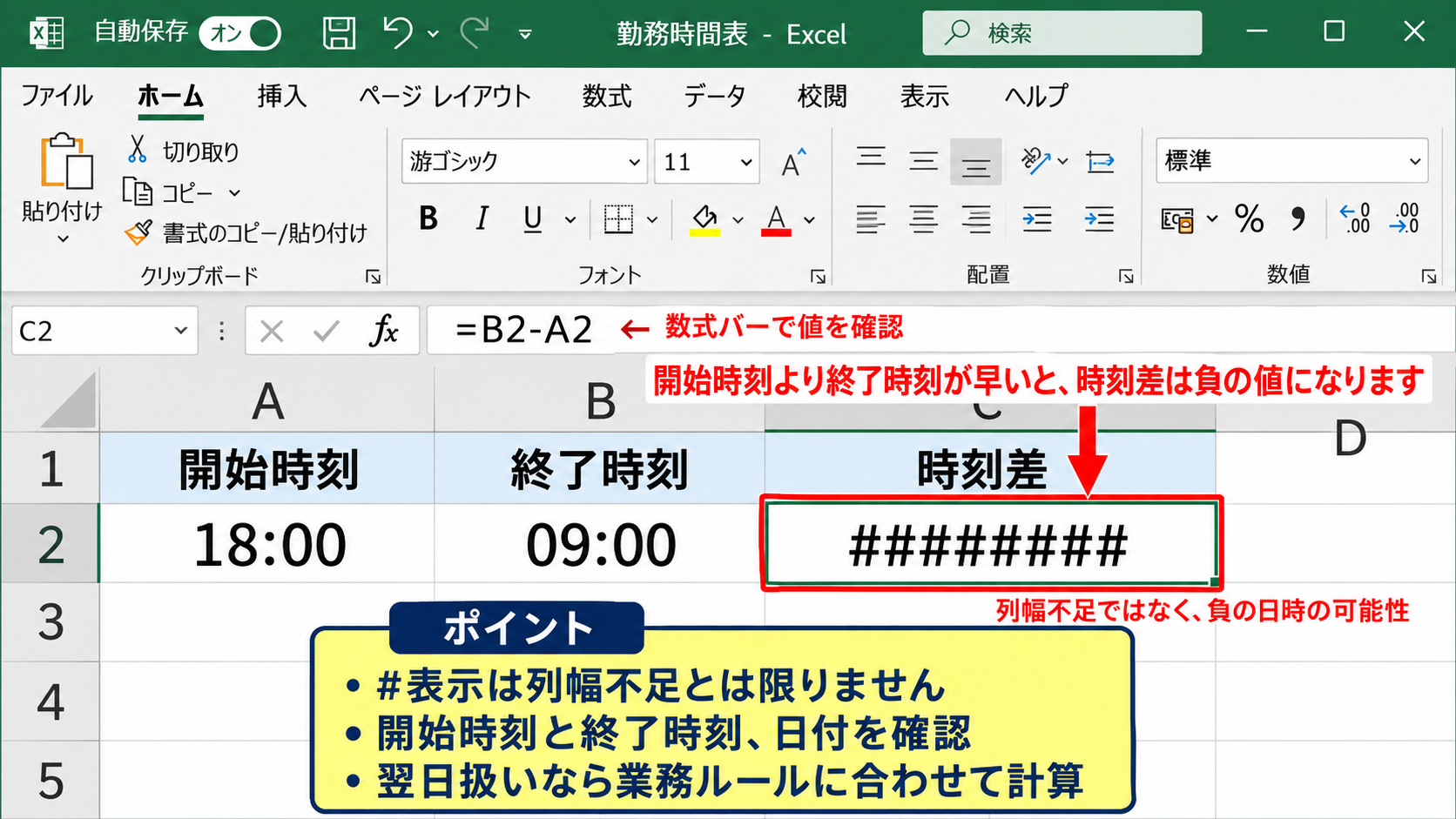
まず、開始時刻と終了時刻のセルを確認し、同じ日の作業なのか、日付をまたぐ作業なのかを整理してください。
夜勤や深夜作業のように翌日へまたぐケースでは、終了時刻が開始時刻より小さくなることは正常です。
一方で、入力担当者が開始列と終了列を逆に入力した、午前と午後を取り違えた、日付部分を入力していないというケースもあります。
単純な入力ミスなら、正しい時刻へ修正することで#表示は解消します。
元データを修正する前に、数式バーでセルの値を確認し、見た目だけでは判断しないようにしましょう。
【操作のポイント】時刻差がマイナスになること自体が異常とは限りません。翌日扱いの勤務や配送時間など、業務上のルールを先に決めてから数式を選びます。
日付をまたぐ時間差を求める数式
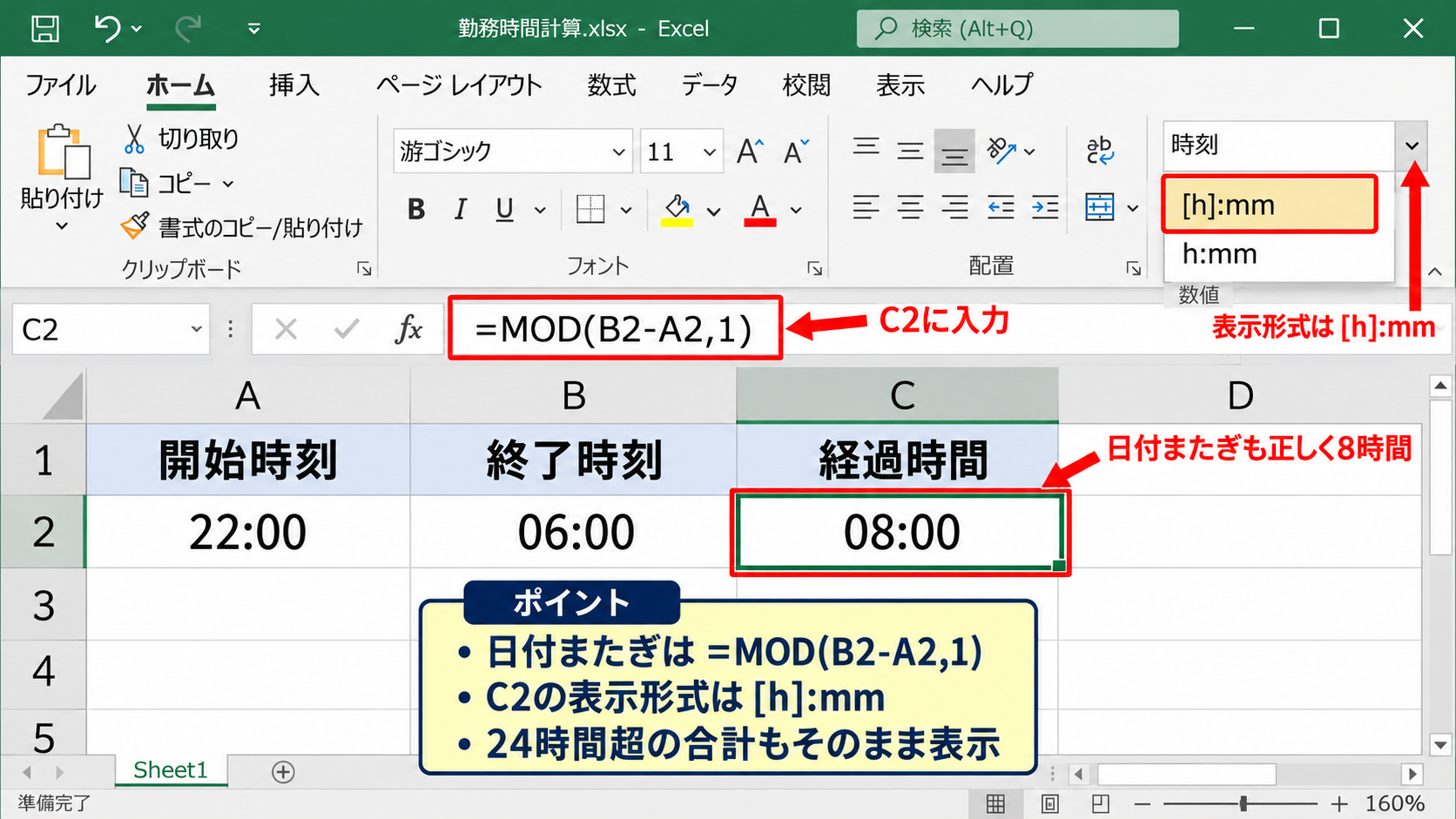
開始時刻が22:00で、終了時刻が翌日の06:00である場合、単純に「=B2-A2」と計算すると負の16時間になってしまいます。
このように日付またぎの時間を正しく計算するには、終了時刻が開始時刻より小さい場合に1日分を加える必要があります。
日付をまたぐ経過時間を求める式は、=MOD(B2-A2,1) です。
MOD関数は、割り算の余りを求める関数で、「=MOD(B2-A2,1)」では差分を1日単位の範囲に収めます。
Excelでは1日が1、12時間が0.5、1時間が約0.0416667として扱われるため、負の時間差に1日分を加えた結果を取得できます。
たとえば22:00から06:00の差は本来8時間であり、この式では08:00として表示できます。
数式を入力した後は、C2の表示形式を「[h]:mm」または「h:mm」に設定します。
複数日の合計時間も扱う場合には、「[h]:mm」を使うことが重要です。
「h:mm」では24時間を超える合計が0時から数え直されるのに対し、「[h]:mm」では26:30や48:00のように総時間をそのまま表示できます。
勤務時間、設備稼働時間、残業時間を集計する表では、角かっこ付きの[h]:mmが実務で役立つ表示形式です。
式をC2へ入力したら、セル右下のフィルハンドルを下方向へドラッグして、1行目にヘッダーがあるC3以降のデータへオートフィルします。
ただし、24時間を超える休止時間を負の値として表したいなど、特殊な集計ルールではMOD関数が意図と合わないことがあります。
その場合は、マイナスの意味をエラーとして扱うのか、翌日扱いにするのかを明確にして数式を設計しましょう。
【操作のポイント】日付またぎの計算では、時刻だけでなく日付も入力できる場合は「終了日時-開始日時」で計算するほうが、複数日にまたがるデータにも対応しやすくなります。
負の値を表示するための代替方法
予算差額や予定との差などを時間形式で管理していて、あえてマイナスの時間を表示したいこともあります。
標準の日付システムでは負の時刻表示に制約があるため、用途に応じて数値として計算するか、文字列として整形する方法を検討します。
たとえば時間差を時間数の小数で表示してよい場合は、「=(B2-A2)*24」と入力し、セルの表示形式を数値にします。
この式ならマイナス9のように表示でき、負の値であることも明確です。
ただし、-9.5はマイナス9時間30分を意味するため、時刻の見え方に慣れた利用者には説明が必要になるかもしれません。
時間と分の形式を保ったまま符号を付けたい場合には、IF関数とTEXT関数を組み合わせる方法があります。
=IF(B2-A2<0,”-“&TEXT(ABS(B2-A2),”h:mm”),TEXT(B2-A2,”h:mm”))
この式では、差が0未満ならABS関数で絶対値に変換し、TEXT関数でh:mm形式へ整えた先頭にマイナス記号を付けます。
結果は文字列になるため、そのまま合計や平均の計算には使えない点に注意が必要です。
計算用の列は数値のまま保持し、報告用に文字列表示する列を別に作ると、集計の正確さと見やすさを両立できます。
なお、ブック全体で1904年の日付システムを利用して負の時間を扱う方法も知られていますが、既存ブックとの日付差異が生じる可能性があります。
他のシートや外部ファイルとの連携がある場合は、設定を軽率に変更せず、数式や表示列で対応するほうが安全です。
【操作のポイント】負の時間を文字列で見せる方法は表示専用です。合計や並べ替えに使う元データは、必ず別セルで数値または時刻のまま管理します。
数式エラー表示の判別【種類ごとの対処】
続いては、#記号を含む数式エラーを見分け、原因に合った修正を行う方法を確認していきます。
| A | B | C |
|---|---|---|
| 売上 | 件数 | 単価 |
| 10000 | 0 | #DIV/0! |
| A | B | C | |
|---|---|---|---|
| 1 | 売上 | 件数 | 単価 |
| 2 | 10000 | 0 | #DIV/0! |
ゼロ除算によるDIVエラーの対処
「#DIV/0!」は、数式で0または空白セルを割ろうとしたときに表示されるエラーです。
たとえばC2に「=A2/B2」という式があり、A2が売上金額、B2が販売件数なら、B2が0のときは単価を計算できません。
割り算では分母が0にならないことが前提であるため、Excelは不正な計算結果を返す代わりにエラーを表示します。
DIVエラーを非表示にする前に、分母の0が入力漏れなのか、実際に件数が0なのかを確認することが大切です。
入力漏れならB2へ正しい件数を入力することで解決します。
件数が0であることが正常なデータなら、IFERROR関数またはIF関数で表示を整えます。
=IFERROR(A2/B2,””)
この式はA2/B2の計算中にエラーが発生した場合、空白文字を表示します。
ただし、他の原因によるエラーもすべて空白になるため、原因を区別したい表には注意が必要です。
0除算だけを判定したい場合は、「=IF(B2=0,””,A2/B2)」のように、先にB2が0かどうかを確認します。
空白ではなく「該当なし」や「件数未入力」と表示したい場合は、二重引用符の中の文字を目的に合わせて変更できます。
数式をC2へ入力した後は、フィルハンドルを下へドラッグし、1行目のヘッダーを除くC3以降にもコピーします。
空白を返す式を使った列を合計する場合、SUM関数では空白は通常無視されるため、集計への影響も確認しやすいでしょう。
【操作のポイント】IFERROR関数は便利ですが、本来修正すべき入力ミスまで隠すことがあります。帳票作成前には、エラーを消す前に元データの妥当性を点検します。
参照エラーと名前エラーの確認
「#REF!」は、数式が参照していたセル、行、列、またはシートが削除され、参照先を見つけられなくなったときに表示されます。
たとえば「=B2*C2」という式が入った後でC列を削除すると、式の一部が「#REF!」に変わることがあります。
セルをクリックして数式バーを確認し、どの位置に#REF!が含まれるかを調べましょう。
削除直後であれば、クイックアクセスツールバーの元に戻す、またはCtrlキーとZキーで操作を取り消せる場合があります。
すでに保存してしまった場合は、正しい参照先を確認して数式を書き直します。
一方、「#NAME?」は関数名のスペルミス、定義されていない名前の使用、文字列を二重引用符で囲んでいないことなどが原因です。
たとえばSUMMと入力してしまった、VLOOKUPの検索条件に文字を直接書いた、名前定義の範囲名を間違えたといった場面で発生します。
関数名は半角英字で入力し、関数の候補一覧から選ぶとスペルミスを減らせます。
日本語の文字列を条件に使う場合は、「=COUNTIF(A2:A10,”完了”)」のように二重引用符で囲みます。
また、外部ブックを参照する数式では、参照元ファイルの場所やファイル名の変更がエラーの要因になることがあります。
リンクの編集画面を使い、参照元が存在するかを確認するとよいでしょう。
【操作のポイント】REFエラーは参照先の削除、NAMEエラーは式の書き方が中心原因です。エラー文字列を見て、まず参照と構文のどちらを確認するかを切り分けます。
検索エラーと値エラーの使い分け
「#N/A」は、XLOOKUP、VLOOKUP、MATCHなどの検索関数で、探している値が見つからないときに表示されます。
たとえば商品コードを検索して商品名を返す式で、入力されたコードがマスター表に存在しなければ#N/Aになります。
これは必ずしも数式の誤りではなく、検索値が未登録であることを示す正常な結果の場合もあります。
検索値の先頭や末尾に空白がある、数値と文字列の型が一致していない、検索範囲が不足していることでも起きるため、入力値とマスターを比較してください。
Excelの新しいバージョンでXLOOKUP関数を使える場合は、見つからない場合の値を第4引数で指定できます。
=XLOOKUP(A2,F2:F100,G2:G100,”未登録”)
この式では、A2の商品コードをF2:F100から検索し、対応するG列の値を返します。
一致がないときだけ「未登録」と表示されるため、他の計算エラーまで隠すIFERROR関数より、原因を明確にしやすい場面があります。
「#VALUE!」は、文字列と数値の計算、日付として認識できない値、関数に渡す引数の種類の誤りなどで発生します。
見た目が数字でも文字列として保存されていると、計算や検索でVALUEエラーの原因になることがあります。
セル左上の緑色の三角形がある場合は、エラーインジケーターをクリックし、数値に変換できるかを確認します。
ただし、電話番号やコードのように文字列で持つべき項目まで変換しないよう、列の役割を理解してから操作しましょう。
【操作のポイント】N/Aは検索結果がないことを示す場合があり、VALUEはデータ形式の不整合が疑われます。表示だけを消す前に、何を意味するエラーかを区別します。
表示設定とセル内容の点検【再発防止の工夫】
続いては、#表示や数式エラーを繰り返しにくくするための表の作り方を確認していきます。
| A | B | C |
|---|---|---|
| 日付 | 金額 | 担当者 |
| 2026/10/30 | 1,250,000 | 山田 |
入力規則で不正な値を防ぐ設定
表を複数人で入力する場合は、エラーが出た後に修正するより、誤った値を入力しにくい仕組みを作るほうが効率的です。
Excelのデータの入力規則を使うと、セルに入力できる値の範囲、日付、時刻、リストなどを制限できます。
たとえば販売件数を入力するB2:B100に対し、0以上の整数だけを許可すれば、文字列や負の件数を誤って入力する可能性を減らせます。
対象範囲を選択し、データタブからデータの入力規則を開きます。
設定タブの入力値の種類で「整数」を選び、データを「次の値以上」、最小値を0に設定します。
時刻の入力欄では、開始時刻と終了時刻を別セルにする、日付と時刻を一つのセルへ入れるなど、計算式に合った入力形式を事前に決めることが重要です。
入力規則は誤入力を完全に防ぐものではありませんが、数式エラーの原因になるデータを早い段階で減らせます。
商品コードのように選択肢が決まっている項目は、リスト形式の入力規則を使うと、表記ゆれや余分な空白も減らせます。
入力時メッセージには「半角数字で入力」「翌日にまたぐ場合は日付も入力」など、利用者が迷わない案内を書いておくとよいでしょう。
エラーメッセージには、何を修正すべきかを短く具体的に書くことで、表の管理者への問い合わせも減らせます。
【操作のポイント】数式の前提条件を入力規則へ反映すると、エラーへの対処だけでなく、データ品質の維持にもつながります。
数式のコピー範囲と参照方法の確認
#表示が一部の行だけで発生しているときは、数式をコピーした範囲やセル参照が正しいかを確認します。
1行目にヘッダーがあり、C2に「=A2/B2」を入力して下方向へオートフィルする場合、C3では自動的に「=A3/B3」へ変化します。
このようにコピー先に応じて行番号や列番号が変わる参照を相対参照と呼びます。
一方、税率や固定の設定値を参照する場合は、コピーしても参照先を変えない絶対参照が必要です。
=B2*$F$1
この式ではB2の売上へF1の税率を掛けますが、F1を「$F$1」と書くことで、C2から下へコピーしても税率セルが固定されます。
絶対参照にし忘れると、C3ではF2、C4ではF3を参照するようになり、空白や文字列を参照してVALUEエラーになることがあります。
数式を編集するときは、参照部分をクリックしてF4キーを押すと、相対参照、絶対参照、複合参照を切り替えられます。
数式を下へコピーする前に、固定すべきセルと行ごとに変えるセルを分けて考えることが、エラー防止の基本です。
また、オートフィルの範囲が途中で止まっていると、計算式が入っていないセルを別の処理で参照してエラーにつながることがあります。
表をテーブル形式に変換しておくと、新しい行を追加した際に数式が自動的にコピーされるため、行数が増える管理表では便利です。
【操作のポイント】コピー後の数式は、先頭行だけでなく途中行と最終行も確認します。参照先が想定どおりに変化しているかを見る習慣が重要です。
まとめ エクセルの#表示の原因と直す方法
エクセルで#表示が出たときは、まず列幅が足りているかを確認し、列境界線のドラッグや列幅の自動調整で表示できるかを試しましょう。
列幅を広げても直らない場合は、時刻の差が負の値になっていないか、日付またぎの計算式が適切かを確認します。
時刻の計算では、翌日にまたぐケースにMOD関数を使い、合計時間には[h]:mm形式を使うことが有効です。
「#DIV/0!」「#REF!」「#NAME?」「#N/A」「#VALUE!」のような表示は、単なる#記号の連続とは原因が異なります。
エラー名を確認して、分母が0ではないか、参照先を削除していないか、関数名や検索値が正しいかを順番に調べてください。
IFERROR関数などで見た目を整えることもできますが、入力ミスやデータ不足を隠してしまわないよう注意が必要です。
入力規則、適切な表示形式、絶対参照を使った数式設計を取り入れると、#表示やエラーを発生しにくくできます。
表示だけを直すのではなく、セルの値、数式バー、参照先、入力ルールまで確認することで、見やすく正確なExcelファイルを維持していきましょう。