【Excel】エクセルで違うセルが選択される原因と正しいセルを選ぶ方法(飛び飛び選択・セル選択表示されない)
Excelでセルをクリックしたのに隣のセルが選択されたり、離れた複数のセルに選択範囲が広がったりすると、入力やコピーの作業が進みません。
画面上ではセルを選択しているように見えても、数式バーに表示される参照先や名前ボックスの表示が想定と異なるケースもあります。
この現象はマウスの故障だけで起こるとは限らず、拡張選択モード、Ctrlキー、結合セル、ウィンドウの表示倍率、Excelの設定など、複数の原因が考えられます。
この記事では、Excelで違うセルが選択されるときに正しいセルへ戻す操作と、飛び飛び選択や選択表示されない問題の確認方法を解説します。
確認する順番は、Escキーで選択状態を解除し、CtrlキーやShiftキーの状態を確認し、結合セルと表示倍率を確認してから、Excel本体や入力機器を切り分ける流れです。
正しいセルを選び直す基本操作
それではまず、意図しないセル選択をいったん解除して、正しいセルを選び直す基本操作について解説していきます。
| A | B | C | D |
|---|---|---|---|
| 1 | 商品名 | 数量 | 単価 |
| 2 | りんご | 5 | 120 |
| 3 | みかん | 8 | 90 |
Escキーによる選択範囲の解除
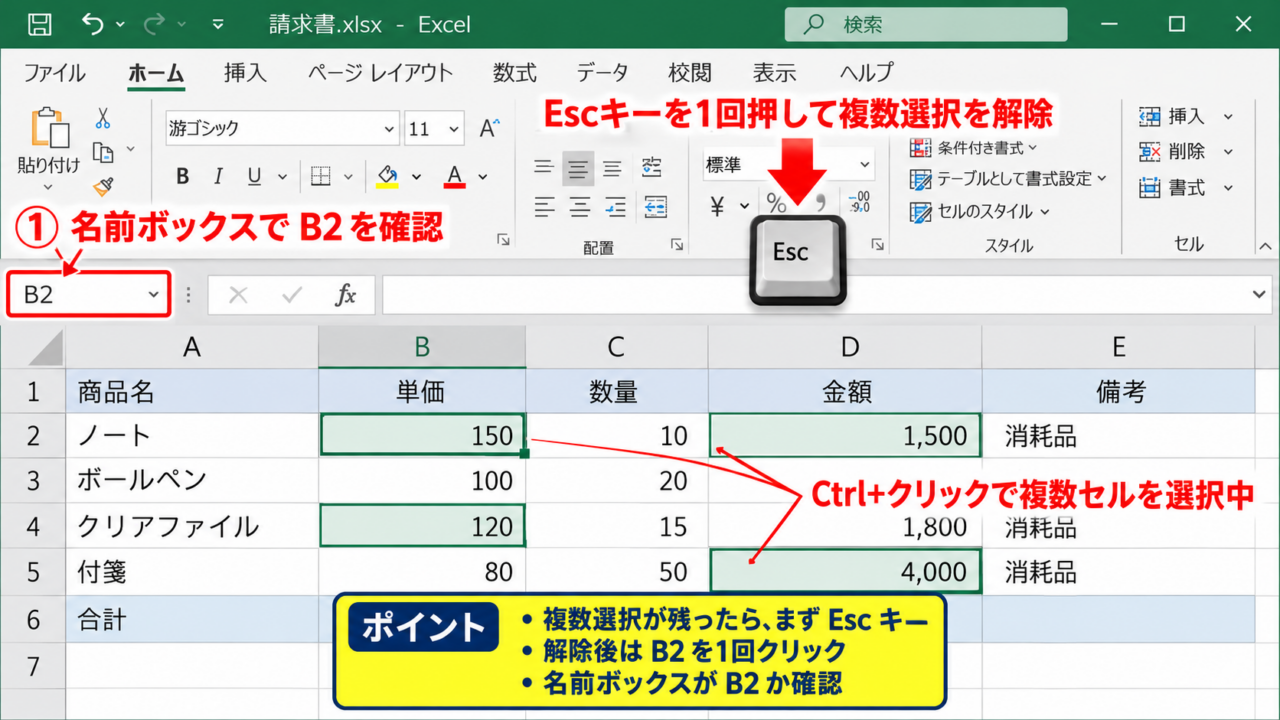
セルが飛び飛びに選択されているときは、最初にEscキーを一度押して、現在の選択操作を終了させましょう。
ExcelではCtrlキーを押しながらセルをクリックすると、連続していないセルを複数選べます。
この状態では、最初に選んだセルだけでなく、後からクリックしたセルにも枠線が表示されるため、コピーや書式設定の対象を間違える原因になります。
Escキーは、コピー中の点線や範囲選択、セル編集を中断するときにも役立つ基本キーです。
Escキーを押した後は、ワークシート上の何も選んでいないように見える場所を探す必要はありません。
Excelでは必ずどこか1つのセルがアクティブセルになるため、改めて目的のセルを1回だけクリックすれば、そのセルを基準に操作を再開できます。
たとえばB2セルを選びたい場合は、Escキーを押した後にB2をクリックし、名前ボックスにB2と表示されるか確認してください。
名前ボックスは数式バーの左側にある小さな入力欄で、現在のアクティブセル番地を確認できる場所です。
見た目ではB2をクリックしたつもりでも、名前ボックスがC2やB3になっているなら、拡大率やマウス操作に問題がある可能性があります。
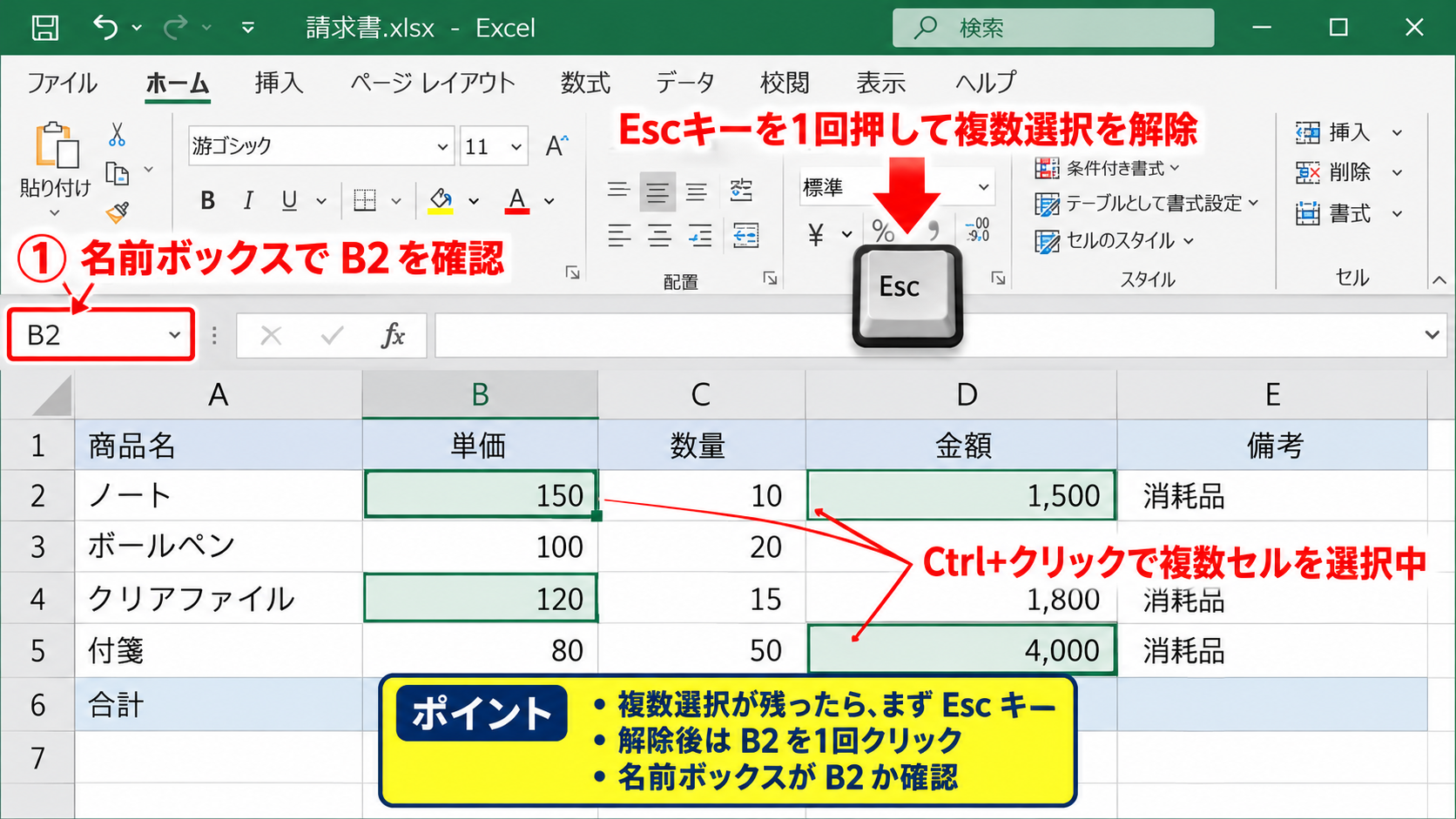
複数選択の解除後に、すぐ入力を始めるのではなく、数式バーの左にある名前ボックスを見る習慣を付けると、誤入力を早い段階で防げます。
特に請求書や集計表では、1列ずれた場所に数値を入力すると計算式の結果まで変わることがあります。
選択状態を解除するだけで直る場面は多いため、原因を複雑に考える前にEscキーを試すのが効率的です。
【操作のポイント】複数セルが青や緑の枠で残っているときは、クリックを重ねる前にEscキーを押し、アクティブセルを1つに戻してから選び直します。
名前ボックスを使ったセル番地の指定
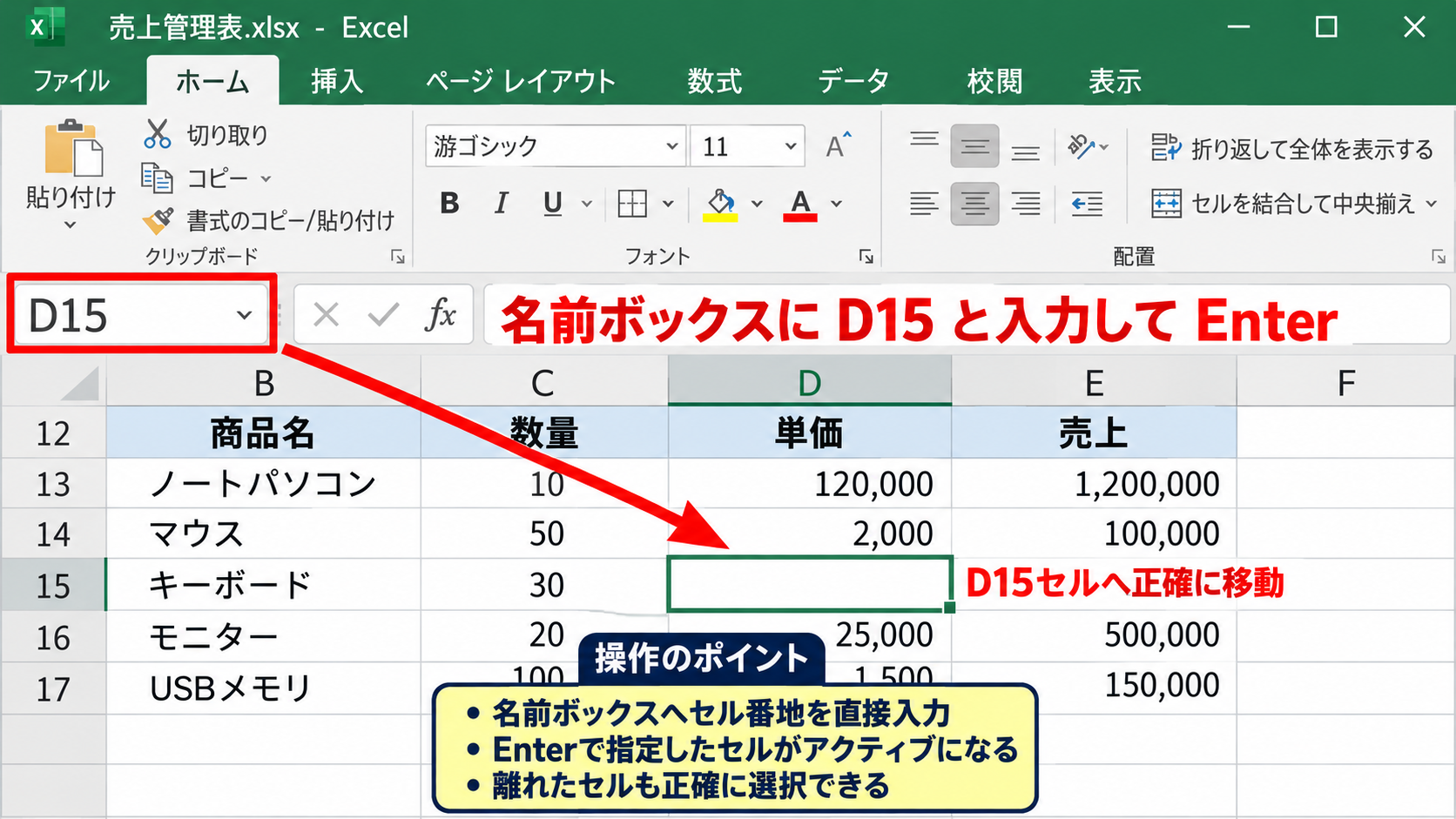
マウスでクリックしても違うセルが選ばれる場合は、名前ボックスからセル番地を直接入力して選択する方法が確実です。
Excel画面の左上にある名前ボックスをクリックし、たとえばD15と入力してEnterキーを押します。
すると画面が自動的にD15セルまで移動し、そのセルがアクティブセルになります。
名前ボックスでの指定は、離れた場所にあるセルへ正確に移動したいときに便利です。
行数が多い一覧表では、スクロール中に列見出しを見失い、同じような位置にある別のセルを押してしまうことがあります。
そのようなときに番地を直接指定すれば、マウスの位置や画面のスクロール量に左右されません。
セル番地は列番号と行番号を組み合わせて入力します。
たとえばA列の1行目ならA1、AA列の25行目ならAA25です。
範囲を選びたい場合は、B2からD10までのように、名前ボックスへB2:D10と入力します。
この方法では、1行目にヘッダーがある表であっても、データ開始セルを正しく指定できます。
商品名がB列、数量がC列、単価がD列にある表なら、売上計算用のE2セルへ移動するためにE2と入力する使い方ができます。
数式を入力する前に、名前ボックスがE2になっていることを確認すると、意図しないセルへ数式を書き込む失敗を減らせます。
名前ボックスにB2:D10と入力すると、B2からD10までの連続範囲を選択できます。
名前ボックスにE2と入力すると、E2セルだけを選択できます。
名前ボックスから移動しても表示されるセルがずれる場合は、Excelの表示倍率やWindowsの拡大縮小設定を確認する段階です。
一方、番地どおりのセルが選ばれるなら、Excelのセル情報自体は正しく、マウス操作または表示の見え方に原因があると判断しやすくなります。
【操作のポイント】マウスで狙いにくいセルは、名前ボックスへ番地を入力して選びます。選択後は名前ボックスの番地と数式バーの内容を確認します。
キーボードによるアクティブセルの移動
正しいセルを選びたいのにクリック位置が安定しないときは、矢印キーでアクティブセルを移動する方法も有効です。
矢印キーを押すと、現在のアクティブセルから上下左右に1セルずつ移動します。
たとえばB2が選択されている状態で右矢印キーを1回押すとC2へ、下矢印キーを1回押すとB3へ移動します。
キーボードで移動すると、クリックのずれによる誤選択を避けられます。
Shiftキーを押しながら矢印キーを使うと、選択範囲を広げる操作になります。
このため、単にセルを移動したいだけなら、Shiftキーが押されたままになっていないか注意してください。
ノートパソコンでは、キーの隙間に物が挟まったり、外付けキーボードのキーが戻り切らなかったりして、ShiftキーやCtrlキーが押下状態になることがあります。
意図せず範囲が広がる場合は、左右両方のShiftキーとCtrlキーを数回軽く押して、キー入力が解除されるか試しましょう。
また、F8キーを押すとExcelの拡張選択モードになることがあります。
このモードでは矢印キーで移動した範囲まで選択が広がるため、通常の移動とは異なる挙動になります。
画面下部のステータスバーに拡張選択と表示されている場合は、F8キーをもう一度押すかEscキーを押して解除します。
キーボード操作を使うと、セルの移動経路も把握しやすく、数式をコピーする前の確認にも向いています。
矢印キーは1セル移動、Shiftキーと矢印キーは範囲選択、Ctrlキーと矢印キーはデータの端まで移動という違いがあります。
目的に応じてキー操作を使い分けることで、飛び飛び選択のまま値を上書きする事故を防げます。
【操作のポイント】矢印キーで移動するときに範囲が広がる場合は、ShiftキーとF8キーの状態を確認し、Escキーで通常の選択状態へ戻します。
飛び飛び選択を解除するキー操作
続いては、複数の離れたセルが選択される飛び飛び選択を解除するキー操作と、発生しやすい状況を確認していきます。
| A | B | C | D |
|---|---|---|---|
| 1 | 商品名 | 数量 | 単価 |
| 2 | りんご | 5 | 120 |
| 3 | みかん | 8 | 90 |
Ctrlキーによる複数セル選択
飛び飛びのセルが複数選択される最も多い原因は、Ctrlキーを押しながらクリックする操作です。
Ctrlキーを押したままB2セル、D2セル、F2セルの順にクリックすると、離れた3つのセルを同時に選択できます。
これは同じ書式を複数箇所へ設定したいときには便利ですが、意図せずCtrlキーが押されていると、通常のクリックでも選択が追加されてしまいます。
複数選択では、最後にクリックしたセルがアクティブセルになり、数式入力の基準になります。
選択範囲に見えるセルすべてへ値が入るわけではありませんが、Deleteキーで内容を消去した場合や、塗りつぶし・罫線などの書式を変更した場合は、選択中の複数セルすべてが対象になります。
そのため、飛び飛び選択に気付かずDeleteキーを押すと、離れた場所のデータまで消えるおそれがあります。
Ctrlキーを押したつもりがないのに起こる場合は、キーボード上のCtrlキーを何度か押して戻りを確認してください。
外付けキーボードを接続している場合は、いったん取り外してノートパソコン本体のキーボードだけで試すと、原因を切り分けやすくなります。
Windowsの固定キー機能が有効になっている場合も、修飾キーが押され続けているような操作感になることがあります。
設定アプリのアクセシビリティからキーボードを開き、固定キーが意図せず有効になっていないか確認しましょう。
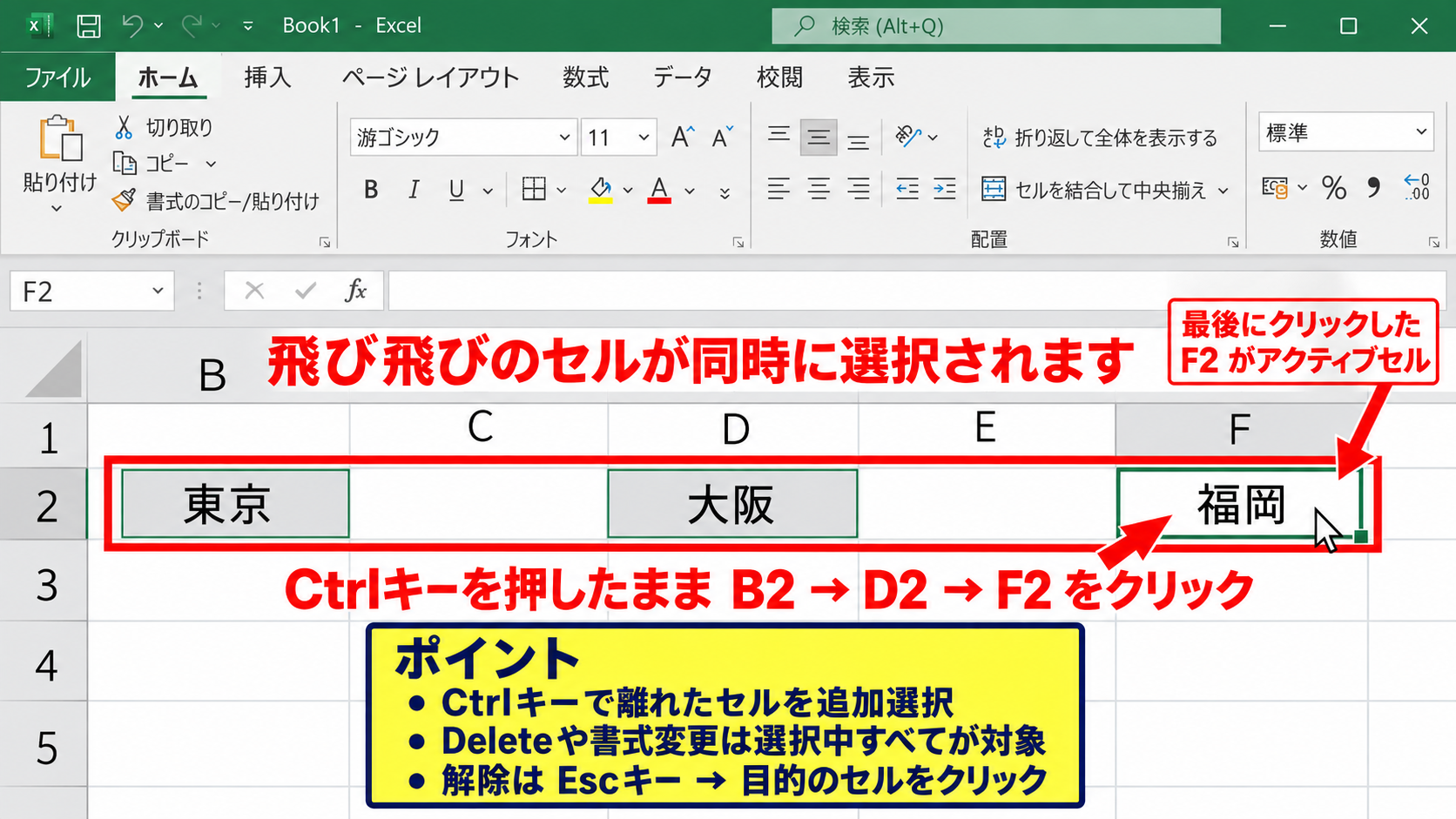
Excel側で複数選択を解除するだけなら、Escキーを押してから目的のセルをクリックするのが最短です。
操作を続ける前に、選択枠が複数残っていないかを見て、アクティブセルがどこかを名前ボックスで確認してください。
【操作のポイント】Ctrlキーを使う複数選択は便利ですが、削除や書式変更の前には離れたセルまで選ばれていないか確認します。
Shiftキーと拡張選択モードの解除
隣り合うセルが広い範囲で選択される場合は、Shiftキーを使った範囲選択や拡張選択モードが関係している可能性があります。
通常は、開始セルをクリックしてからShiftキーを押しながら終了セルをクリックすると、その間にある長方形の範囲が選択されます。
表のデータをまとめてコピーする場合には便利ですが、Shiftキーが押されたままだと、別のセルをクリックした際にも選択範囲が伸びます。
範囲選択が解除できないように見えるときは、Escキーを押してからShiftキーを離し、セルを1回クリックします。
さらにExcelでは、F8キーで拡張選択モードに切り替わります。
F8キーを押すと、クリックや矢印キーで移動するたびに選択範囲が広がる状態になります。
ステータスバーに拡張選択と表示されているときは、選択が異常ではなく、そのモードの動作です。
解除するにはF8キーを再度押すか、Escキーを押します。
パソコンによっては、F8キーを使うためにFnキーとの同時押しが必要な場合があります。
ファンクションキーの動作設定により、F8を押したつもりで音量や画面の明るさが変わる場合もあるため、キーボードの印字を確認してください。
範囲を選択した状態で数式を入力すると、CtrlキーとEnterキーを使う操作で選択範囲へ同じ数式を一括入力できます。
便利な機能ではあるものの、意図しない範囲が選択されていると複数セルの内容をまとめて変更します。
数式の一括入力をする前には、選択範囲の左上セルと右下セルを確認することが重要です。
Shiftキーを使う選択は連続範囲向けです。
Ctrlキーを使う選択は離れた範囲向けです。
F8キーは拡張選択モードの切り替えに使われます。
用途ごとの選択方法を理解すると、飛び飛び選択が故障なのか、キー操作による状態なのかを判断しやすくなります。
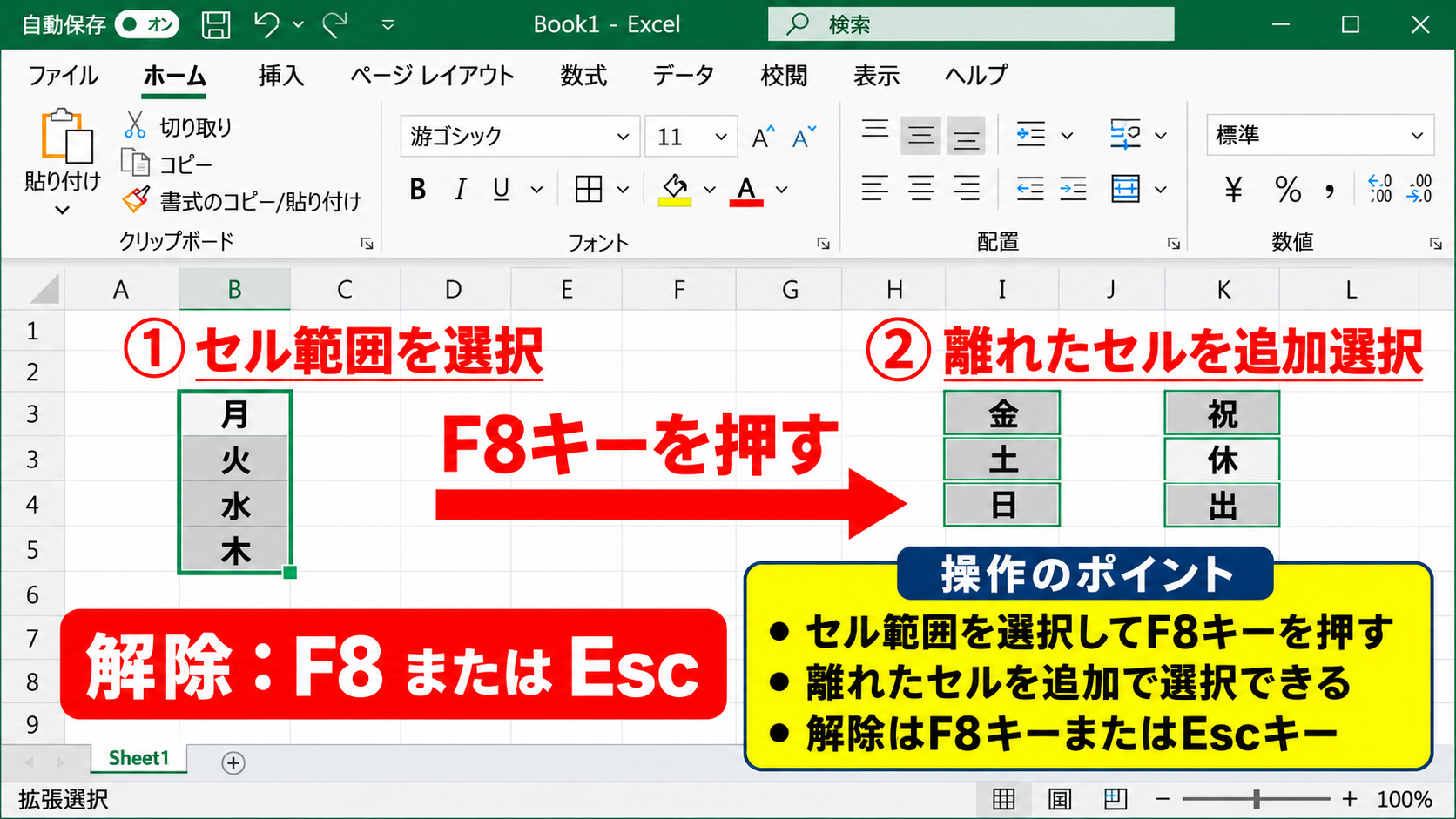
【操作のポイント】選択範囲が勝手に広がるときは、ShiftキーだけでなくF8キーによる拡張選択モードも確認します。
フィルター表示中の可視セル選択
表にフィルターを設定している場合、行が隠れているために、セルが飛び飛びに選択されたように見えることがあります。
たとえば1行目をヘッダーとして、A列に商品名、B列に担当者名、C列に数量、D列に単価が入力されている表を考えます。
担当者名でフィルターをかけると、条件に合わない行は非表示になります。
表示されているセルだけをコピーしようとして可視セルを選択すると、内部的には非表示行を飛ばした複数範囲として扱われることがあります。
フィルター中の選択範囲は、画面上では連続して見えても、実際には複数の領域に分かれている場合があります。
この状態で貼り付けを行うと、貼り付け先の形状が一致せず、エラーになることがあります。
また、非表示行を含めてコピーするつもりだったのに、表示セルだけが対象になり、データ件数が合わないこともあります。
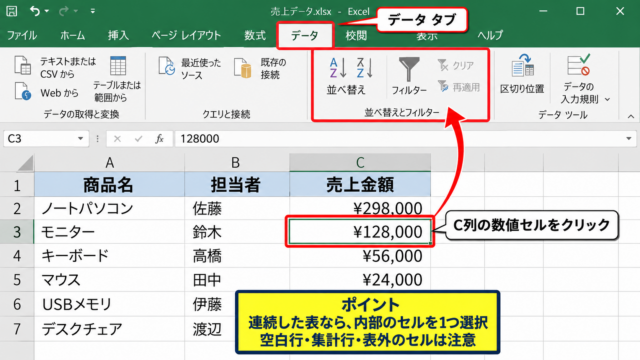
フィルターが原因か確認するには、データタブからフィルターを解除し、すべての行を表示してください。
行番号が途中で飛んでいる場合は、何らかの行が非表示またはフィルターで絞り込まれています。
フィルターを解除した後に選択範囲が連続した状態へ戻るなら、Excelの誤動作ではなく、表示中のデータだけを扱う機能によるものです。
非表示行を除いたコピーが必要な場合は、ホームタブの検索と選択からジャンプを選び、セル選択で可視セルを選択する方法があります。
ただし、この操作は範囲を意図的に分割するため、通常のコピーや数式入力とは使い分ける必要があります。
フィルターを利用した集計では、選択範囲の見た目だけで判断せず、ステータスバーの件数や行番号も確認しましょう。
【操作のポイント】行番号が飛んでいる表では、フィルターや非表示行の影響を確認し、必要ならフィルターを解除して選択範囲を見直します。
結合セルと表示倍率の確認
続いては、クリックした位置と選択されるセルが一致しないように見える結合セルと表示倍率について確認していきます。
| A | B | C | D |
|---|---|---|---|
| 1 | 2026年 売上一覧 | ||
| 2 | 商品名 | 数量 | 単価 |
| 3 | りんご | 5 | 120 |
結合セルにおける左上セルの扱い
結合セルがある表では、見た目の中央や右側をクリックしても、結合範囲の左上セルが選択されます。
たとえばB1からD1を結合してタイトルを表示している場合、B1、C1、D1は画面上では1つの大きなセルに見えます。
しかしExcel内部では、値や書式の基準になるセルは左上のB1です。
結合セルをクリックしたときにB1が選ばれるのは、Excelの正常な仕様です。
結合セルの右端に表示された文字を押したつもりでD1が選択されないため、セルがずれていると感じることがあります。
名前ボックスを確認するとB1と表示されるので、結合セルかどうかを判断できます。
結合を確認するには、対象セルを選択してホームタブを開き、配置グループのセルを結合して中央揃えのボタンの状態を見ます。
結合されている範囲を通常のセルへ戻す場合は、同じボタンの一覧からセル結合の解除を選びます。
ただし、結合解除をすると、結合範囲に入力されていた値は左上セルだけに残ります。
そのため、業務用の帳票を編集する前には、コピーを作成してから試すと安心です。
データの並べ替えやフィルター、テーブル機能を使う表では、結合セルがあると操作しにくくなることがあります。
一覧表の見出しを中央に見せたいだけなら、セル結合ではなく選択範囲内で中央を使う方法も検討できます。
この設定は見た目を中央に寄せながら、セルを結合しないため、データ操作との相性が良い方法です。
結合セルでは、入力値と数式は基本的に左上セルに保存されます。
B1:D1を結合した場合は、B1が基準セルになります。
【操作のポイント】結合セルをクリックして左上セルが選択される場合は異常ではありません。名前ボックスで基準セルを確認します。
ズームとWindows拡大縮小の調整
クリック位置と選択セルがずれるように感じる場合は、Excelのズーム倍率とWindowsの拡大縮小設定を確認しましょう。
Excelの右下にはズームスライダーがあり、表示倍率を変更できます。
倍率が極端に高いと、セルの境界が画面外に近くなり、狙った列や行をクリックしにくくなります。
一方で倍率が低すぎると、複数のセルが小さく表示され、隣のセルを押しやすくなります。
まずはExcelのズーム倍率を100パーセント前後へ戻して、セルの境界を見やすくする方法がおすすめです。
表示タブのズームから倍率を指定することもできます。
画面解像度が高いパソコンでは、Windows側の拡大縮小が125パーセントや150パーセントに設定されていることがあります。
通常は問題ありませんが、古いアドインや一部のリモートデスクトップ環境では、表示倍率の組み合わせによってマウスポインターと画面描画に違和感が出るケースがあります。
Windowsの設定アプリからシステム、ディスプレイを開き、拡大縮小の設定を確認してください。
変更した後はExcelをいったん閉じて開き直すと、画面表示が安定することがあります。
複数モニターを使っている場合は、モニターごとに拡大縮小率が異なることもあります。
Excelウィンドウを別モニターへ移動したときだけずれを感じるなら、ディスプレイごとの設定差を疑いましょう。
作業中に急いで倍率を変えるより、普段使う倍率を決めておくと、表の列幅や行高も把握しやすくなります。
【操作のポイント】クリックしにくいと感じたら、Excelの右下にあるズーム倍率を100パーセント前後へ戻し、必要に応じてWindowsの表示倍率も確認します。
セル選択表示されない場合の確認
続いては、セルを選択しても枠線や色が見えにくい、選択表示されないと感じる場合の確認方法を解説していきます。
| A | B | C | D |
|---|---|---|---|
| 1 | 商品名 | 数量 | 単価 |
| 2 | りんご | 5 | 120 |
| 3 | みかん | 8 | 90 |
数式バーと名前ボックスによる選択確認
セルの枠線が見えにくいときでも、名前ボックスと数式バーを使えば、どのセルが選択されているか確認できます。
名前ボックスにはアクティブセルの番地が表示されます。
たとえば画面上でB2付近をクリックした後、名前ボックスがB2なら、Excelは正しくB2を選択しています。
数式バーには選択セルの値や数式が表示されます。
選択枠が見えにくいときほど、画面の色だけではなく番地と数式バーで確認することが重要です。
空白セルを選択した場合は数式バーに何も表示されないため、名前ボックスを見る方法が特に有効です。
一方、数式が入ったセルを選択すると、数式バーには計算結果ではなく、先頭にイコール記号を含む数式が表示されます。
たとえばE2セルに売上額を求める数式を入れる場合、1行目をヘッダーとして、C列を数量、D列を単価とすると、E2に入力する式は次のようになります。
=C2*D2
この式ではC2が数量、D2が単価を意味し、両方の値を掛け合わせてE2に売上額を表示します。
数式バーに=C2*D2と表示されていれば、E2セルを選択していることと、計算式が正しく保存されていることを同時に確認できます。
数式をE3以降へコピーする場合は、E2セル右下のフィルハンドルを下方向へドラッグします。
このとき、E2が選択されていることを名前ボックスで確認してから操作すると、別のセルからオートフィルを始める失敗を防げます。
選択枠が薄く見える環境でも、番地と数式バーは情報を文字として確認できるため、目視だけより確実です。
【操作のポイント】選択表示が見えないときは、名前ボックスの番地と数式バーの内容を見て、アクティブセルを文字情報で確認します。
再計算とExcel表示設定の見直し
セルを選択しているのに画面の反応が遅い、枠線の表示が更新されないように見える場合は、Excelの処理負荷や表示設定が関係していることがあります。
大量の数式、外部リンク、条件付き書式、画像、ピボットテーブルが含まれるブックでは、クリック後に描画が遅れることがあります。
特に数千行以上のデータを扱うブックでは、セルを移動した直後に計算処理が始まり、選択枠の切り替えが一瞬遅く見えることがあります。
画面表示の遅れと、実際に別のセルが選択されている状態は区別して確認しましょう。
まずは名前ボックスの番地がクリックしたセルに変わっているか確認してください。
番地が正しく変わっているなら、選択自体はできており、表示の更新が遅れている可能性があります。
不要な他のブックを閉じ、Excelを再起動すると改善することがあります。
また、数式タブの計算方法の設定が手動になっている場合、値の更新が自動で行われません。
ただし、計算方法の設定はセルの選択枠そのものを消す設定ではありません。
値が変わらないことと選択表示が見えにくいことを混同しないよう注意してください。
条件付き書式で濃い背景色や太い罫線が使われている表では、アクティブセルの枠線が周囲の書式に紛れることがあります。
ホームタブから条件付き書式を管理し、不要なルールがないか確認すると、表を見やすくできる場合があります。
作業用のコピーで書式を一時的に簡素化して確認する方法もあります。
問題が特定のブックだけで起こるなら、そのファイルの書式や数式量を見直す方向が有効です。
【操作のポイント】名前ボックスの番地が正しいなら、セル選択はできています。表示の遅れ、条件付き書式、ブックの処理負荷を順番に確認します。
まとめ エクセルで違うセルが選択される原因と正しいセルを選ぶ方法
Excelで違うセルが選択されるときは、最初にEscキーを押して、複数選択や拡張選択モードを解除しましょう。
その後、目的のセルをクリックし、名前ボックスに表示されるセル番地で正しい位置を確認します。
飛び飛び選択はCtrlキー、連続範囲の選択はShiftキー、範囲が広がり続ける状態はF8キーによる拡張選択モードが原因になりやすい項目です。
結合セルでは左上セルが選択される仕様であり、表示倍率が極端な場合はクリック位置を誤りやすくなります。
選択枠が見えない場合でも、名前ボックスと数式バーを確認すれば、実際に選択されているセルを判断できます。
フィルターや非表示行がある表では、見た目と内部的な選択範囲が異なる場合もあります。
原因を1つずつ切り分け、正しいセル番地を確認してから入力、削除、コピー、数式のオートフィルを行いましょう。