【Excel】エクセルで「’」を消す方法は?文字列として入力された数値を直す手順(エクセル ’がつく)
Excelで数値の左側に「’」や「’」が付いているように見え、計算できない、右寄せにならない、並べ替えの順番がおかしいと困ることがあります。
この記号は画面に表示されない場合もありますが、セルを選択すると数式バーに現れることがあり、数値が文字列として保存されているサインです。
原因に応じて変換方法を選べば、先頭のアポストロフィを消したうえで、合計、平均、VLOOKUP関数、XLOOKUP関数などで使える数値に直せます。
主な対処の考え方は、エラー表示から数値へ変換する方法、貼り付け演算で一括変換する方法、VALUE関数などの数式で整える方法です。
エクセルで「’」を消す方法1【エラー表示から数値へ変換】
それではまず、セルに表示される警告マークを使って文字列の数値を直す方法について解説していきます。
| 商品 | 売上 | 判定 |
|---|---|---|
| りんご | ‘1200 | 文字列 |
| みかん | 850 | 数値 |
緑色の三角とエラーチェックの確認
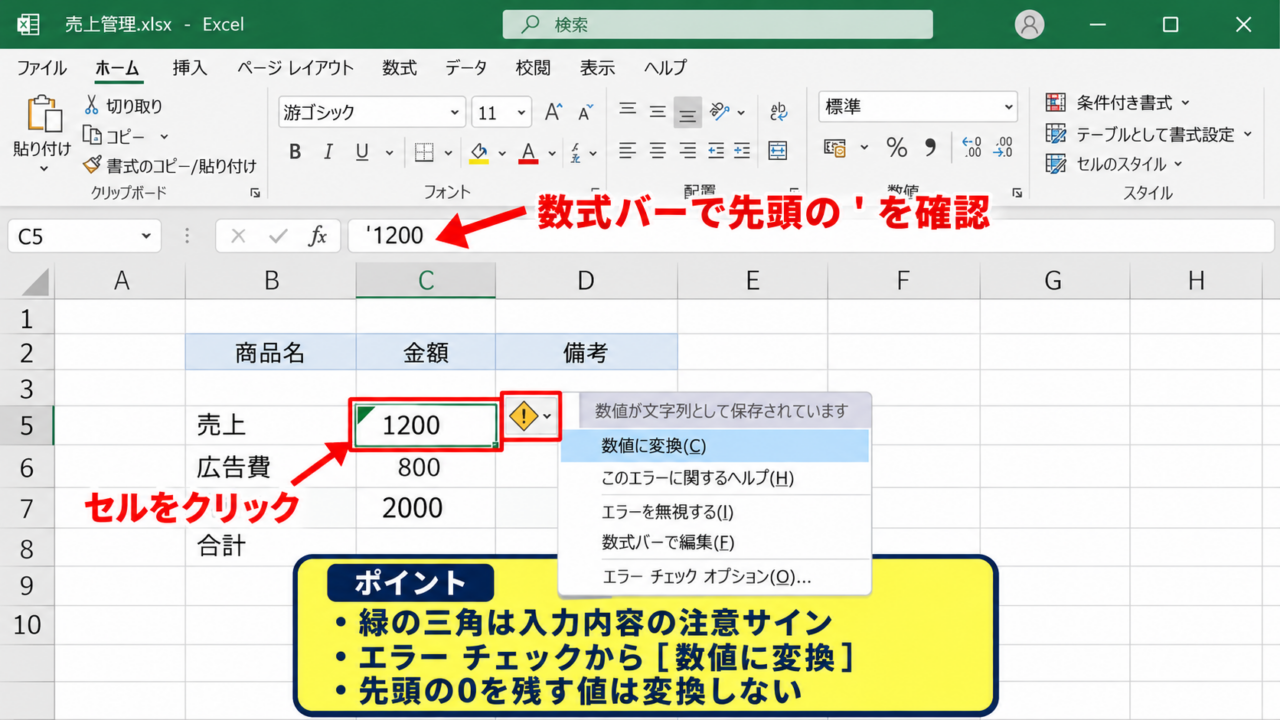
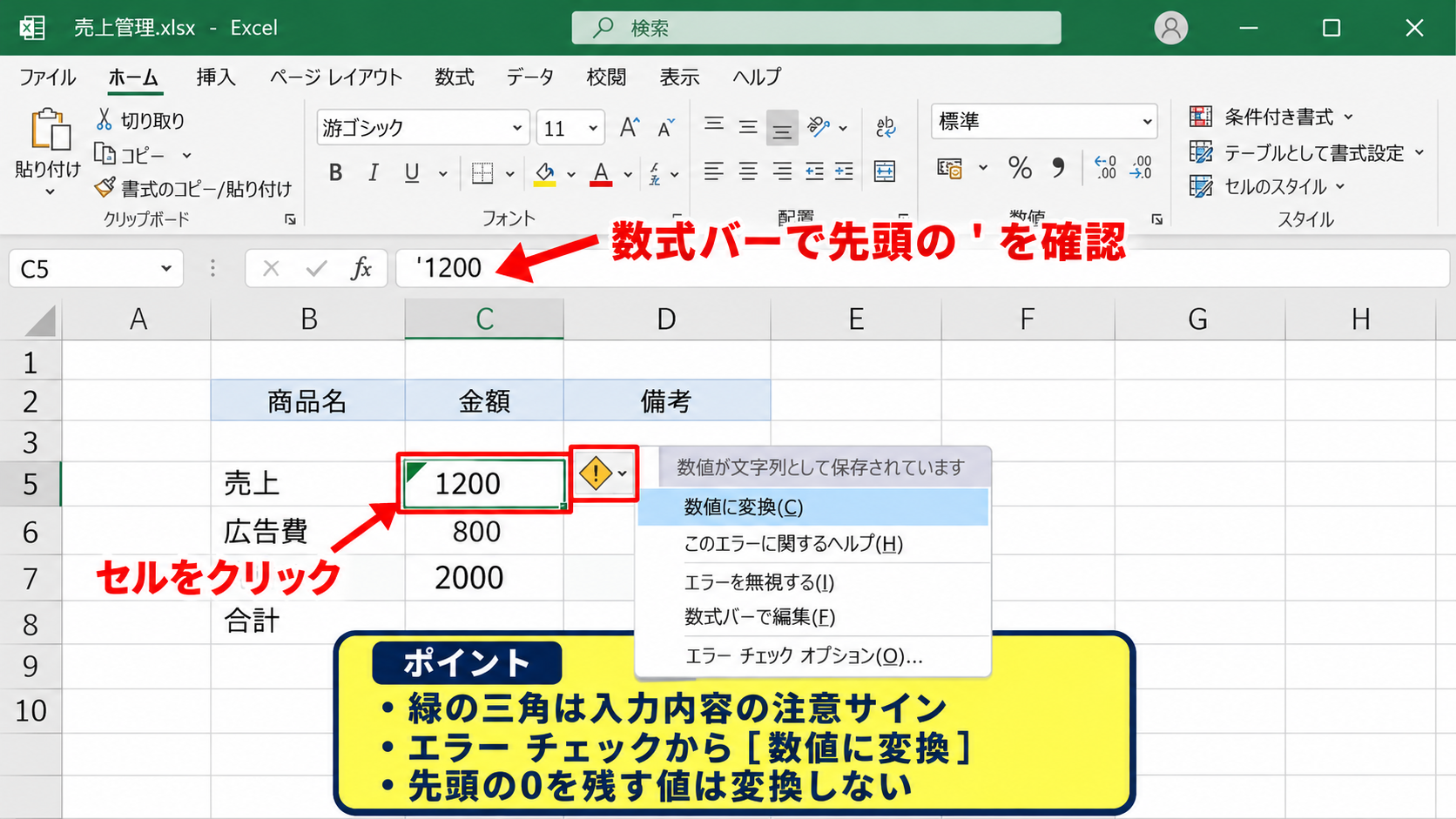
セルの左上に小さな緑色の三角形が表示されている場合、Excelが入力内容に注意を促している可能性があります。
対象のセルをクリックすると、セルの横に黄色いひし形のエラー チェック ボタンが表示されます。
そのボタンをクリックしたときに「数値が文字列として保存されています」と出るなら、先頭の「’」が原因で数値として扱われていない状態です。
見た目が1200でも、文字列の’1200と数値の1200はExcelでは別の値です。
文字列のままではSUM関数で合計しても対象から除外されたり、掛け算でVALUEエラーになったりすることがあります。
まずは数式バーを確認しましょう。
セル内では「’」が表示されないことが多い一方、数式バーには先頭の記号を含む内容が確認できる場合があります。
ただし、先頭の「’」はExcelの文字列指定記号であり、実際のセル値の一部として保存されないこともあります。
このため、置換でアポストロフィを探しても見つからないケースがあります。
緑の三角が付くデータなら、置換よりもエラー チェックからの変換が確実です。
一つのセルだけを修正したいときは、セルをダブルクリックして編集状態にし、先頭に入力した「’」を削除してEnterキーを押す方法もあります。
ただし、数百行あるデータを一つずつ編集するのは現実的ではありません。
列全体に同じ警告が出ているなら、次の一括変換を利用すると効率的です。
数値が文字列として保存されている警告は、数値へ変換できるデータにだけ表示されます。
郵便番号、社員番号、商品コードなど、先頭のゼロを残したい値は数値化しない判断も必要です。
日付のように見える値も、文字列のままだと日付計算に使えません。
一方で、電話番号の0312345678を数値にすると先頭の0が消えるため、警告があるからといってすべてを変換するのは危険です。
列の意味を見て、金額、数量、個数、単価のように算術計算する項目だけを選びます。
セルの配置も判断材料になります。
標準設定では数値は右寄せ、文字列は左寄せで表示されますが、配置設定を手動で変えている表では判断できません。
ISNUMBER関数を使って、対象セルが本当に数値か検査することもできます。
=ISNUMBER(B2)
B2が数値ならTRUE、文字列ならFALSEを返します。
この式は元データを変更せずに状態を確認できるため、変換前の点検に向いています。
【操作のポイント】警告表示があるセルでは、先頭記号を手作業で消す前に「数値が文字列として保存されています」という内容を確認します。
数値に変換コマンドによる一括修正
同じ列に文字列の数値が連続しているなら、変換したいセル範囲をまとめて選択します。
たとえばB2からB100までの売上データを直す場合は、B2をクリックしてからB100までドラッグします。
選択範囲のどこか一つに黄色いエラー チェック ボタンが出たら、そのボタンをクリックします。
表示されたメニューから「数値に変換」を選択すると、選択したセルに対して数値への変換が実行されます。
この操作では、入力時に文字列指定として使われた先頭のアポストロフィを意識せず、数値型へまとめて変更できます。
変換後は文字列だった値が右寄せになり、SUM関数などの計算対象になります。
確認用に空いているセルへSUM関数を入力し、変換前後で合計が変わるかを見ると安心です。
=SUM(B2:B100)
B2からB100までの数値を合計する式です。
1行目は見出しとして「売上」などの文字が入力されている想定なので、集計範囲は2行目から指定します。
変換しても合計が期待値にならない場合は、セル内に半角スペース、全角スペース、円記号、カンマ以外の文字が混ざっているかもしれません。
この場合、エラー チェックの「数値に変換」だけでは直らないことがあります。
たとえば「1,200円」は金額らしく見えますが、「円」が入っているためそのままでは数値ではありません。
不要な文字を置換してから変換するか、後で解説するVALUE関数とSUBSTITUTE関数を使います。
また、複数列を選択して変換する場合は、文字列として保持すべきコード列が含まれていないか事前に確認してください。
商品コード0012を数値にすると12になり、桁数や照合結果が変わってしまいます。
バックアップ用にシートを複製してから作業すると、変換の取り消しが必要になった場合にも落ち着いて対応できます。
シート見出しを右クリックし、「移動またはコピー」から「コピーを作成する」にチェックを入れる方法が便利です。
変換後のセルをクリックし、数式バーに「1200」と表示され、先頭にアポストロフィがないことを確認しましょう。
さらに、数式バーだけでなく、ホームタブの表示形式が「標準」または「数値」になっているかを見ると、表示上の混乱を減らせます。
変換対象が大量の場合は、表全体を選択する前に数行で試し、先頭ゼロや日付の表示が変わらないことを確かめます。
エラー チェック ボタンが表示されないExcel環境では、次の貼り付け演算や区切り位置の機能が有効です。
【操作のポイント】「数値に変換」は列の意味を確認してから実行し、コードや郵便番号まで一緒に数値化しないようにします。
表示されないアポストロフィと入力規則の確認
先頭の「’」が見えているようでも、実際にはセルの表示形式や外部データの取り込み方法が原因で文字列になっていることがあります。
Excelでは先頭に半角アポストロフィを付けて入力すると、以降の内容を文字列として扱います。
このアポストロフィは入力を制御する目印で、セル上には通常表示されません。
見える「’」を消す作業と、セルを数値に変換する作業は、必ずしも同じではありません。
たとえばセル内に実際の文字として「’1200」が入っている場合は、数式バーにもアポストロフィが文字として残ります。
一方、入力制御のために付けたアポストロフィなら、数式バーで編集しても記号の扱いが分かりにくいことがあります。
セルを選択してホームタブの「数値」グループにある表示形式を確認し、「文字列」となっていれば「標準」へ変更します。
ただし、表示形式を標準に変えただけでは、すでに入力済みの文字列が数値に変わらないことがあります。
形式変更後にF2キーを押してからEnterキーを押すと、そのセルを再入力した扱いにできる場合があります。
複数セルでは、後述する区切り位置や貼り付け演算の方が手早いでしょう。
外部CSVファイルを開いた直後にこの問題が起きるときは、インポート時に列を文字列として指定した可能性があります。
「データ」タブから「テキストまたはCSVから」を選んで読み込む場合、プレビュー画面で列のデータ型を確認します。
数量や金額の列は整数または小数を選び、IDやコード列はテキストを選ぶという使い分けが基本です。
元ファイルに「’」が含まれているのか、Excelの読込設定で文字列化されたのかを分けて考えると原因が見つかります。
入力規則が設定されたテンプレートでは、セルの書式が文字列に固定されていることもあります。
「データ」タブの「データの入力規則」を確認し、入力できる値の条件と対象範囲を見直します。
文字列形式が必要な列は、数値らしい見た目でも文字列のまま保管します。
数値へ変える前に、その列が計算用か識別用かを判断することが大切です。
不要なアポストロフィを削除したつもりでコードの先頭ゼロを失うと、元に戻すには元データとの照合が必要になります。
変換の対象を売上、数量、単価などに限定し、氏名、住所、会員番号などの列を選択から外すと安全です。
【操作のポイント】先頭の記号が見えるかだけで決めず、数式バー、セルの書式、列の用途を合わせて確認します。
貼り付け演算と区切り位置による一括変換
続いては、エラー チェックが出ない文字列の数値をまとめて数値化する操作を確認していきます。
| 行 | B列の変換前 | 変換後 |
|---|---|---|
| 2 | ‘1200 | 1200 |
| 3 | ‘850 | 850 |
値の貼り付けと乗算による数値化
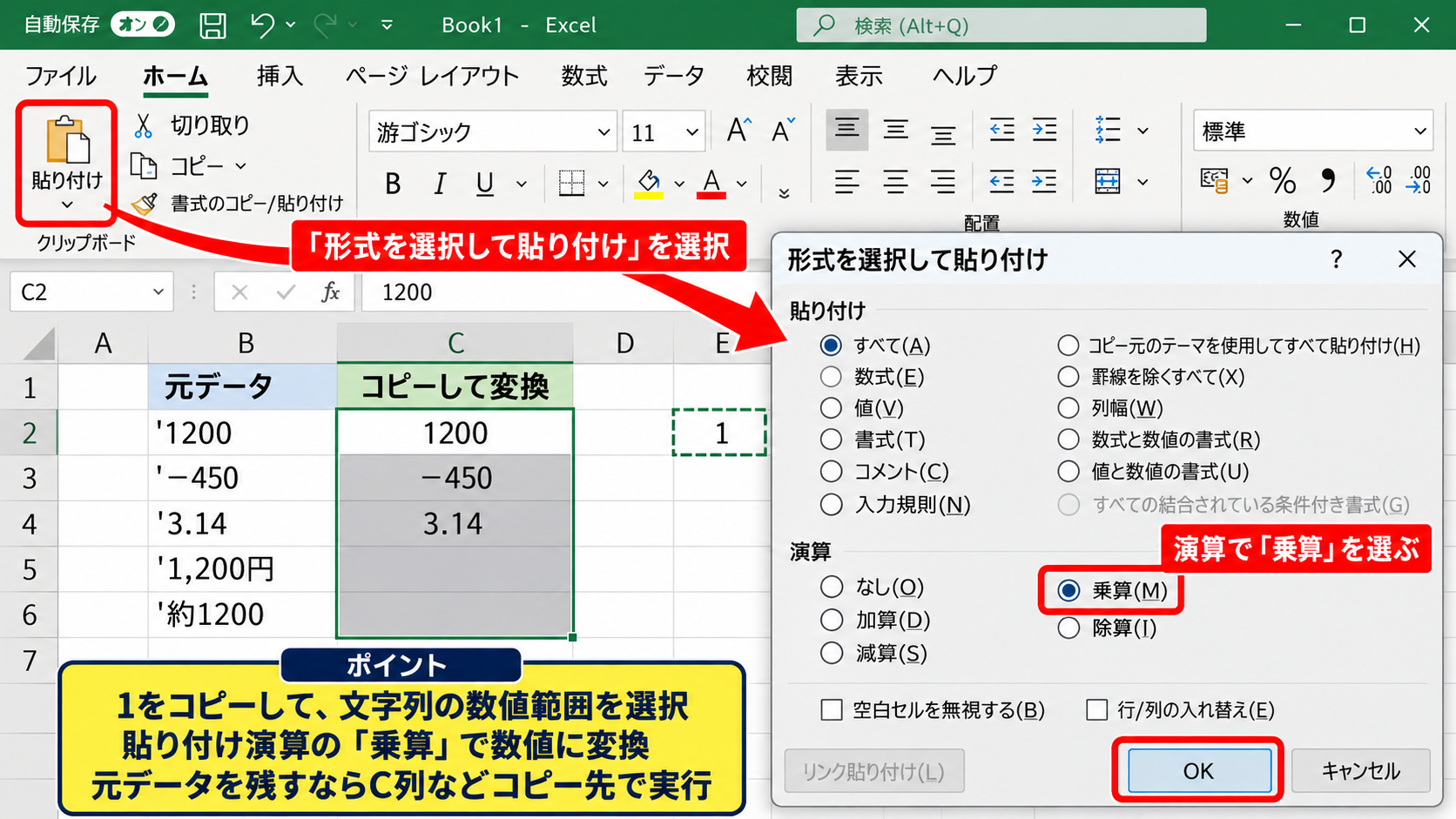
数値の文字列を短時間で直す代表的な方法が、1をコピーして貼り付け演算の「乗算」を使う方法です。
空いているセルに半角で1と入力し、そのセルをコピーします。
次に、文字列として保存されている数値の範囲を選択します。
ホームタブの「貼り付け」の下向き矢印をクリックし、「形式を選択して貼り付け」を選びます。
ダイアログボックスの「演算」欄で「乗算」を選択し、「OK」をクリックします。
文字列の1200に1を掛けることで、Excelは計算できる数値として値を解釈します。
元の表示が1200のままであっても、セル内部のデータ型が文字列から数値へ変わります。
処理後に、最初に入力した1のセルは不要なら削除できます。
ただし、コピー元の1を消す前に、変換結果をいくつか確認しましょう。
数値に見えない文字列や空白セルが混ざっていると、エラーになったり意図しない結果になったりすることがあります。
マイナス値、少数、カンマ付きの数値でも、Excelが数値として解釈できる形式なら通常は変換できます。
一方で「1,200円」や「約1200」のように文字が含まれるセルは、乗算では数値に変わりません。
貼り付け演算は元セルの値を直接変更するため、元データを残したい場合は列をコピーしてから実行します。
たとえばB列が元データなら、C列にコピーを作り、C列にだけ乗算処理を行うと比較できます。
列の見出しは1行目にあり、データは2行目から始まる想定です。
オートフィルで数式を使う場合とは違い、この方法は最終結果だけを元のセルに残したいときに向いています。
貼り付け演算の考え方は、文字列の数値 × 1 = 数値です。
掛ける値を1にするため、数値そのものは変化しません。
日付が文字列になっている場合は、1を掛けることでシリアル値に変わり、日付形式で表示されることもあります。
ただし日付の地域設定が合わないと、月日が逆に解釈される可能性があります。
日付データは数件で表示内容を確かめてから一括処理するのが無難です。
【操作のポイント】乗算による貼り付けは元データを上書きするため、まず複製列で結果を確認してから本番列へ適用します。
区切り位置ウィザードによる文字列の変換
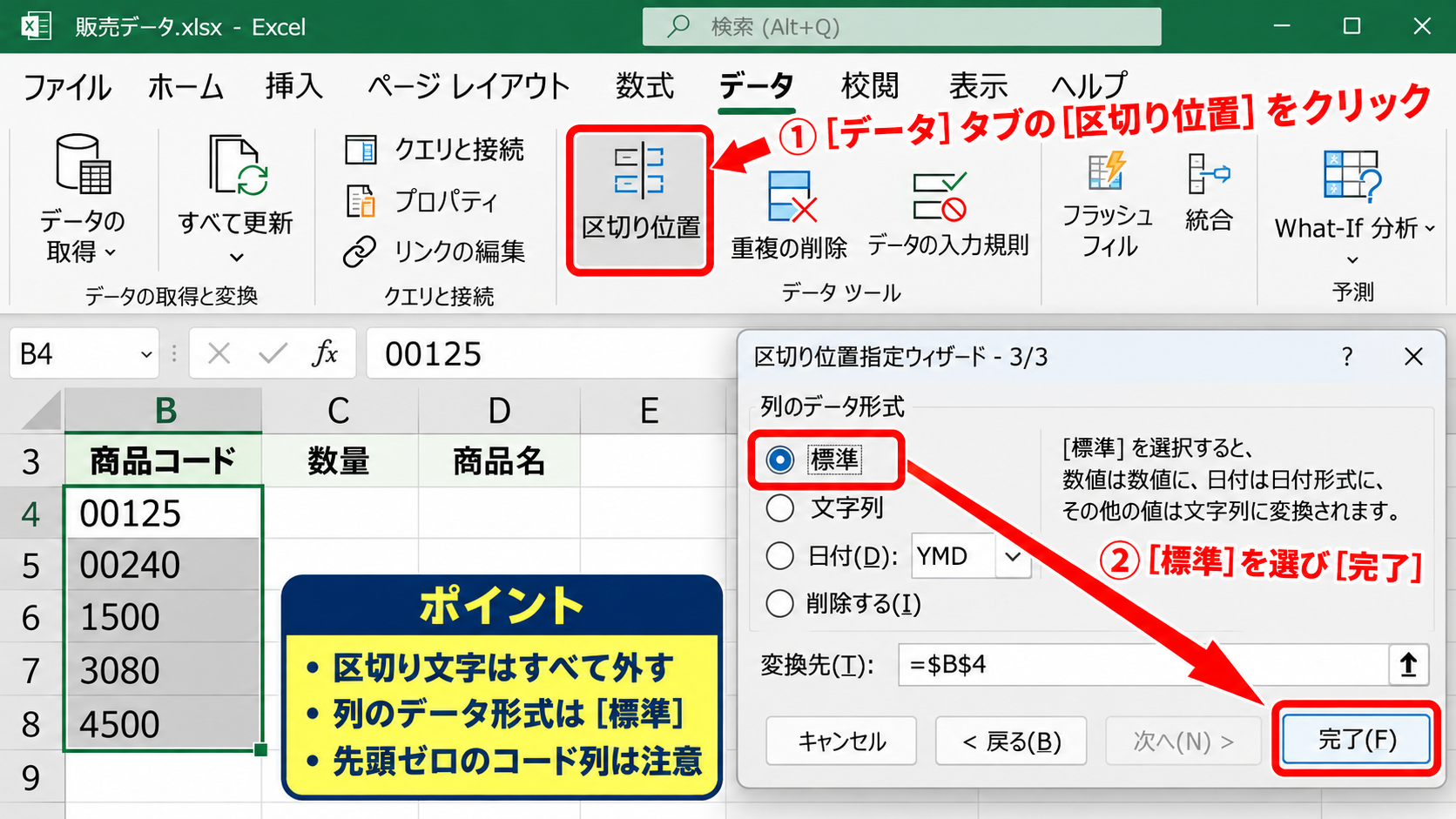
「データ」タブの「区切り位置」も、文字列の数値を一括変換する際に役立つ機能です。
変換したいセル範囲を選択し、「データ」タブから「区切り位置」をクリックします。
区切り位置指定ウィザードが開いたら、データに区切り文字がない場合でも「区切り文字で区切られたデータ」を選んで「次へ」をクリックします。
次の画面では区切り文字のチェックをすべて外し、「次へ」をクリックします。
最後の画面で列のデータ形式として「標準」を選び、「完了」をクリックすると、選択範囲を標準形式として読み直せます。
列を分割しない設定のまま完了すると、見た目を変えずに文字列を数値へ変換できる場合があります。
この方法は、エラー チェックの警告が出ないデータや、外部システムから貼り付けたデータにも使いやすい手順です。
ただし、先頭ゼロを含むコード列へ実行すると、ゼロが消える可能性があります。
選択範囲は必要な数値列だけに限定しましょう。
区切り位置は本来、氏名と住所のような一つのセルに入った文字列を、カンマやタブで複数列に分けるための機能です。
そのため、設定を誤って区切り文字を指定すると、データが隣の列へ分割されることがあります。
作業前に右隣の列が空いているか、またはシートを複製しているかを確認すると安心です。
最後の画面の「変換先」が元の範囲になっているかも重要です。
変換先を別のセルに変えれば、元データを残しながら結果だけを別列に出せます。
ただし、出力先に既存データがあると上書き確認が表示されるため、空の列を確保しておくと作業が滑らかです。
変換後は、セルをダブルクリックしなくても合計値やフィルターの並べ替えが正常になるかを試します。
数値フィルターが使えるようになれば、数値型へ変換できた目安になります。
区切り位置の最終画面では「標準」を選びます。
「文字列」を選ぶと、数値へ直したい目的と反対の状態になるため注意が必要です。
処理したデータに年、月、日が混在する場合は、日付の形式を指定する画面も慎重に扱います。
形式が不明な値は、まず別列へ変換して表示を比較しましょう。
【操作のポイント】区切り位置で変換する際は、区切り文字を不用意に選ばず、最終画面の列のデータ形式を「標準」にします。
検索と置換で実際の記号を除去する手順
セル内にアポストロフィそのものが文字として保存されている場合は、検索と置換で取り除けます。
ホームタブの「検索と選択」から「置換」を開くか、CtrlキーとHキーを同時に押します。
「検索する文字列」に半角アポストロフィを入力し、「置換後の文字列」は空欄のままにします。
対象範囲を選んでから置換画面を開くと、その範囲だけを対象にできます。
「すべて置換」を実行すると、実際の文字として含まれるアポストロフィが削除されます。
ただし、入力時に文字列として扱わせるための先頭アポストロフィは、置換で見つからないことがあります。
置換で件数が0件と表示されても、文字列の数値でないとは限りません。
その場合は、貼り付け演算、区切り位置、VALUE関数などで数値化を試します。
全角の「’」と半角の「’」は別の文字なので、見た目だけでなく実際にどちらが入っているかを確認してください。
WordやWebサイトからコピーしたデータには、全角アポストロフィ、スマートクォート、ノーブレークスペースなどが混ざることがあります。
検索欄へ対象セルからコピーした記号を貼り付けると、文字種の違いを減らせます。
置換の「オプション」を開くと、検索場所を「シート」または「ブック」に選べます。
複数シートにまたがるデータなら「ブック」を選びたくなりますが、意図しない説明文やコード列の記号まで削除する危険があります。
作業範囲を限定し、まず「次を検索」で該当セルを一つ確認してから置換する方が安全です。
置換後も文字列のままなら、セルのデータ型を変える追加処理が必要です。
つまり、記号の削除と数値への変換は二段階になることがあります。
置換対象が数値列だけで、記号を削った後に数値化が必要なら、続けて貼り付け演算の乗算を実行します。
文字列を扱う列では、アポストロフィが意味を持つ場合もあります。
たとえば英語の短縮形や備考欄に含まれる記号まで消さないよう、置換対象は絞り込みます。
検索と置換は文字そのものを消す処理です。
数値型への変更が目的なら、置換後にISNUMBER関数やSUM関数で結果を確認します。
【操作のポイント】置換件数が0件なら、見えている記号が入力制御用のアポストロフィである可能性を考え、別の変換方法へ切り替えます。
VALUE関数と数式による文字列数値の修正
続いては、元データを残しながら文字列を数値へ整える数式の使い方を確認していきます。
| 商品 | 変換前のB列 | 変換後のC列 |
|---|---|---|
| りんご | ‘1200 | =VALUE(B2) |
| みかん | ‘850 | =VALUE(B3) |
VALUE関数で数値として読み直す方法
VALUE関数は、数字として解釈できる文字列を数値へ変換する関数です。
元データがB列にあり、1行目に見出し、2行目からデータが入っているなら、C2セルにVALUE関数を入力します。
=VALUE(B2)
B2に入った文字列の数値を、計算に使える数値へ変換する式です。
Enterキーを押して結果が表示されたら、C2セル右下の小さな四角を下へドラッグし、オートフィルで最終行まで式をコピーします。
VALUE関数は元のB列を変更しないため、変換前と変換後を並べて検証できる点が大きな利点です。
数式の結果が右寄せになり、SUM関数で集計できれば、数値化は成功しています。
変換後のC列を最終データとして使う場合は、C列をコピーして「値の貼り付け」を行うと、数式ではなく数値だけを残せます。
値の貼り付けは、コピー後にホームタブの貼り付けメニューから「値」を選択します。
これにより、B列を削除してもC列の結果が変わらない状態になります。
VALUE関数は、数字だけで構成された文字列、カンマ付き数値、Excelが認識できる日付や時刻の文字列などを変換できます。
一方で、セル内に円、個、円未満、約などの文字が含まれるとVALUEエラーになることがあります。
その場合は、SUBSTITUTE関数で不要な文字を先に削除してからVALUE関数へ渡します。
数式でエラーになる行があるときは、元データの見た目だけではなく、数式バーで空白文字や単位を確認しましょう。
数式を下までコピーする前に、文字列だけの行、空白の行、マイナス値の行などを含む数行で試すとエラーの傾向を把握できます。
元のB列にアポストロフィを使って入力された文字列なら、VALUE関数は通常その値を数値として変換します。
アポストロフィ自体が実データに含まれている場合は、後述するSUBSTITUTE関数を組み合わせます。
数式による変換は、毎月同じ形式のCSVを受け取る業務にも向いています。
入力用シートと変換用シートを分ければ、新しいデータを貼り付けるたびに数値化結果を自動更新できます。
【操作のポイント】VALUE関数は変換用の列に入力し、結果を確認してから値の貼り付けで確定すると、元データを保護できます。
SUBSTITUTE関数を組み合わせた記号と単位の削除
「’1,200円」のように、数値のほかにアポストロフィや通貨単位が実際の文字として含まれている場合は、VALUE関数だけでは変換できないことがあります。
このようなときはSUBSTITUTE関数で不要な文字を空欄へ置き換え、その結果をVALUE関数で数値化します。
=VALUE(SUBSTITUTE(SUBSTITUTE(B2,”‘”,””),”円”,””))
内側のSUBSTITUTEで半角アポストロフィを消し、次のSUBSTITUTEで「円」を消してから、VALUEで数値へ変換します。
数式は内側から順に処理されます。
最初のSUBSTITUTE関数はB2の中にある「’」を空欄へ置き換えます。
次のSUBSTITUTE関数は、その結果にある「円」を空欄へ置き換えます。
最後にVALUE関数が、残った1200という文字列を数値として読み取ります。
数式中の空欄を表す二重引用符は、文字を削除するための指定です。
全角アポストロフィの「’」が含まれている場合は、検索する文字をその記号に変えたSUBSTITUTE関数も追加します。
半角と全角が混在するデータでは、一つの記号だけを消してもエラーが残るため注意が必要です。
スペースが混ざる場合はTRIM関数を使う方法があります。
=VALUE(TRIM(SUBSTITUTE(B2,”円”,””)))
TRIM関数は余分な半角スペースを整理し、VALUE関数が読み取れる形へ近づけます。
全角スペースはTRIM関数だけで完全に扱えない場合があるため、SUBSTITUTE関数で「 」を空欄に置き換える方法を追加します。
表記ゆれが多いデータでは、まずどの文字が含まれるかを確認してから式を設計することが大切です。
不要な文字を無条件にすべて削除すると、本来は異常値として確認すべきデータまで数値化されることがあります。
たとえば「確認中」や「未定」が混ざる列を0として扱うべきかは、集計のルールによって異なります。
IFERROR関数を組み合わせると、変換できないセルだけを空欄や任意の表示にできます。
=IFERROR(VALUE(SUBSTITUTE(B2,”円”,””)),”確認”)
変換できる場合は数値を返し、変換できない場合は「確認」と表示する式です。
エラーをすべて0にすると、未入力と0円を区別できなくなることがあります。
データ品質を確認したい段階では、「確認」のような目印を残す方が実務では便利です。
【操作のポイント】記号や単位が混ざる値は、何を削除するかを数式で明示し、変換不能なデータを安易に0へ置き換えません。
数式バーとオートフィルを使った変換結果の確認
数式で変換した後は、結果が表示されただけで完了と考えず、数値として計算できるかを確認します。
まずC2セルを選択し、数式バーに=VALUE(B2)のような式が表示されていることを確認します。
次に、C2の右下にあるフィルハンドルをダブルクリックすると、隣接列のデータが続く最終行まで数式を自動入力できます。
データの途中に空白行がある場合、ダブルクリックでは期待した行までコピーされないことがあります。
その場合は範囲をドラッグするか、C2をコピーして必要な範囲へ貼り付けます。
変換結果の列でSUM関数を使い、合計が計算できることを確認します。
=SUM(C2:C100)
変換済みのC列について、2行目から100行目までを合計します。
元のB列と結果のC列を並べると、文字や記号が混ざっていた行、エラーになった行、桁数が変わった行を発見しやすくなります。
数式で別列に結果を出す方法は、元データを壊さずに変換ルールを見える形で残せます。
これは、後から別の担当者が作業内容を確認する場合にも有効です。
正しく変換できたことを確認したら、変換結果の列をコピーし、同じ場所または別の列へ「値の貼り付け」を実行します。
数式を値に置き換えた後は、元のB列を非表示にする、別シートへ保管するなど、用途に合わせて整理します。
元データを削除する必要がある場合でも、作業完了まで別ブックへバックアップを残すと安心です。
VLOOKUP関数やXLOOKUP関数で値が見つからなかった問題も、検索値と検索範囲の片方が文字列、もう片方が数値だったことが原因の場合があります。
このときは、検索キーの両方の列を同じ型へ統一する必要があります。
片方だけをVALUE関数で数値化しても、もう片方が先頭ゼロを必要とするコードなら、数値化は適切でないかもしれません。
データの意味に応じて、両方を文字列へそろえるか、両方を数値へそろえるかを決めます。
数式のセルに緑の三角が残る場合、計算式が周辺と異なる、またはエラーがある可能性もあるため、メッセージを確認します。
【操作のポイント】オートフィル後は合計や検索関数で動作を確認し、見た目だけでなく計算上も数値になったことを確かめます。
太字 B
罫線
数値の表示形式
➤
| A | B | C | |
|---|---|---|---|
| 1 | 商品 | 売上文字列 | 変換結果 |
| 2 | りんご | ‘1200 | 1200 |
| 3 | みかん | ‘850 | 850 |
数値に直さないデータとトラブルの見分け方
続いては、アポストロフィを消す前に確認したいデータの種類と、変換後のトラブルを確認していきます。
| データ例 | 数値化の判断 | 理由 |
|---|---|---|
| ‘0012 | 通常は文字列のまま | 先頭ゼロが識別情報 |
| ‘1200 | 数値化を検討 | 集計や計算に使うため |
先頭ゼロを残すコードと郵便番号の扱い
アポストロフィが付いた値のすべてを数値へ変換すると、先頭ゼロを残す必要があるデータを壊してしまうことがあります。
郵便番号、電話番号、社員番号、会員番号、注文番号、商品コードなどは、数字だけで構成されていても計算用の数値ではなく識別子です。
たとえば「0012」は十二という数量ではなく、0012というコードそのものに意味があります。
識別子は計算しないため、文字列として保存するのが正しい管理方法です。
郵便番号の先頭ゼロが消えると、表示形式で見た目を戻せる場合はあっても、元のデータ型や桁数の意味が曖昧になります。
電話番号も、数値にすると桁区切りや指数表示になることがあり、検索や外部システムへの出力で問題になる場合があります。
列の用途が不明なときは、列見出し、業務仕様、元システムの定義を確認してから変換します。
先頭ゼロを保ったまま見た目を整えたい場合は、セルの表示形式を「文字列」にして入力するか、ユーザー定義の表示形式を検討します。
ただし、ユーザー定義で0000と設定する方法は、セル内部では数値のまま表示だけを4桁にする方法です。
外部出力時にゼロが保持されるかは出力形式によって違うため、識別子なら最初から文字列として扱う方が安全です。
既に数値化してしまったコードを元に戻すには、元の桁数が分かっている場合に限りTEXT関数を使えます。
=TEXT(B2,”0000″)
B2の数値を4桁の文字列として表示します。
この式の結果は文字列であり、0012のように先頭ゼロを保てます。
ただし、元の桁数が行ごとに異なる場合や、先頭ゼロの数がデータごとに異なる場合は、機械的に復元できません。
そのため、変換前に元データのコピーを残しておくことが重要です。
数値列とコード列が同じ表にあるなら、フィルターで列ごとに確認し、変換範囲を限定します。
列全体を一律に直すのではなく、目的別に変換ルールを分けることが、Excelデータを正確に保つ基本です。
【操作のポイント】先頭ゼロが意味を持つ番号は文字列のまま扱い、金額や数量だけを数値へ変換します。
日付、時刻、指数表示になった場合の対処
文字列を数値へ変換した後に、値が日付や指数表示に変わって驚くことがあります。
Excelは入力内容を自動判定するため、1-2のような値を日付として扱ったり、長い数字を指数表示したりする場合があります。
日付として使う値なら数値化は便利ですが、品番や伝票番号なら意図しない変換です。
表示が変わったときは、セルの書式だけでなく数式バーの実際の値を確認します。
日付の数値は、Excel内部ではシリアル値として保存されています。
たとえば日付形式のセルに見える値も、標準形式に変更すると5桁程度の数値が見えることがあります。
これは異常ではなく、日付の計算に利用される内部値です。
日付として正しく変換できているかは、YEAR関数、MONTH関数、DAY関数で各要素を取り出して確認できます。
=YEAR(B2)
B2の日付から年を取り出す式です。
一方で、16桁以上の長い番号はExcelの数値として扱うと、15桁を超える部分の精度が失われることがあります。
クレジットカード番号、追跡番号、口座番号などの長い数字は、計算用ではないため文字列として入力します。
既に数値化して末尾の桁が0へ変わった場合、表示形式を変えても元の桁は復元できません。
元データやバックアップからやり直す必要があります。
指数表示だけを通常の見た目へ変えたい場合は、ホームタブの表示形式を「数値」に変更し、小数点以下の桁数を0にします。
ただし、表示が通常の数字に戻っても、15桁を超える精度が保たれているとは限りません。
変換対象が長い番号を含む場合は、数値化の前に桁数を確認しましょう。
LEN関数を使えば、文字列の文字数を調べられます。
=LEN(B2)
B2に含まれる文字数を返す式です。
日付、時刻、長い番号、ゼロ始まりの値は、一般的な金額や数量と同じ手順で処理しないことが大切です。
【操作のポイント】日付や長い番号で表示が変わった場合は、数式バーと桁数を確認し、元データが失われていないかを先に判断します。
CSVの読み込みと文字列化を防ぐ設定
毎回CSVを開くたびに数値の左にアポストロフィが付く、または文字列として読み込まれるなら、変換後の修正だけではなく読み込み方法を見直すべきです。
CSVファイルをダブルクリックして開くと、Excelが自動判定した形式でデータを読み込みます。
便利な反面、列ごとの型を細かく指定できず、先頭ゼロ、日付、桁数の長い数字が意図と違う形へ変わることがあります。
「データ」タブの「テキストまたはCSVから」を使うと、読み込み前のプレビューで列を確認できます。
数値として集計する列は数値型にし、コードや番号の列はテキスト型として取り込むという設計が有効です。
取り込み時に列の役割を設定すれば、後から「’」を消す作業を減らせます。
地域設定が異なるCSVでは、カンマと小数点の扱いにも注意します。
海外システムの1,234.56と、日本語環境での1,234.56が同じように読めるとは限りません。
プレビュー上で数値列の整列、桁区切り、小数点の位置を確認し、必要なら変換の手順を追加します。
Power Queryを利用して取り込む場合は、列ヘッダーを含む1行目を見出しとして昇格させた後、列ごとにデータ型を設定します。
設定したクエリは次回以降も再利用できるため、定期的なデータ受信に向いています。
一時的な手作業ならVALUE関数や貼り付け演算で十分ですが、毎月同じ処理を繰り返すなら、インポート設定を整える方がミスを減らせます。
取り込み後の表では、合計、並べ替え、検索関数の照合を数件試し、文字列と数値が混在していないか確認します。
文字列が混じる数値列は、ピボットテーブルで集計漏れの原因にもなります。
列の最初の数行だけで判断せず、末尾や空白の周辺も点検することが大切です。
CSVの作成元でアポストロフィを付けている場合は、作成側の出力設定を変更できるか確認すると根本対策になります。
ただし、作成元がコードを守るために意図的に文字列化している場合もあるため、仕様を確認せずに変更してはいけません。
定期処理では、読み込み時の列型を固定し、変換後の合計やエラー件数を毎回確認する流れを作ると安定します。
【操作のポイント】CSVはダブルクリックで開かず、取り込み画面で列ごとのデータ型を確認すると、文字列化と誤変換の両方を防ぎやすくなります。
まとめ エクセルで「’」を消す手順と文字列数値の修正
Excelで先頭に「’」が付く数値を直すときは、最初にその列が計算用の数値なのか、先頭ゼロを残すコードなのかを確認します。
緑の三角とエラー チェック ボタンが表示される場合は、「数値に変換」を使うと素早く修正できます。
警告が出ない場合は、1を使った貼り付け演算、区切り位置、VALUE関数による変換が有効です。
元データを残したいときは、別列にVALUE関数で変換し、合計や検索の結果を確かめてから値として確定しましょう。
アポストロフィや円記号などが実際の文字として入っている場合は、SUBSTITUTE関数や検索と置換で不要な文字を取り除きます。
ただし、郵便番号、商品コード、電話番号、長い番号は文字列として扱うことが多く、数値化すると先頭ゼロや桁の情報を失うおそれがあります。
CSVを定期的に取り込む業務では、読み込み時の列型を設定しておくと、後から「’」を消す手間と変換ミスを抑えられます。
見た目だけではなく、SUM関数で集計できるか、ISNUMBER関数がTRUEになるか、検索関数で一致するかまで確認し、正しいデータ型へ整えていきましょう。