【Excel】エクセルで-2を入力・表示する方法は?負の数を正しく扱う設定
Excelで-2のような負の数を入力すると、マイナス記号が消えたように見えたり、日付に変わったり、計算結果が想定と違ったりして戸惑うことがあります。
負の数は単に記号を付けて入力するだけでなく、セルの表示形式、文字列扱い、数式の計算、会計用の表示設定などを理解しておくことが大切です。
この記事では、エクセルで-2を正しく入力して表示する基本操作から、負の数を見やすく整える設定、数式で扱うときの注意点までを解説します。
負の数を正しく扱うポイントは、半角のマイナス記号で入力すること、セルが数値として認識されていること、表示形式を用途に合わせることです。
エクセルで負の数を入力・表示する基本操作
それではまず、-2を数値として入力して表示する基本操作について解説していきます。
| 項目 | 入力値 | 表示結果 |
|---|---|---|
| 在庫増減 | -2 | -2 |
| 単価差額 | -150 | -150 |
半角マイナス記号による直接入力
最も基本的な方法は、セルを選択してからキーボードで半角のマイナス記号と数字を続けて入力する方法です。
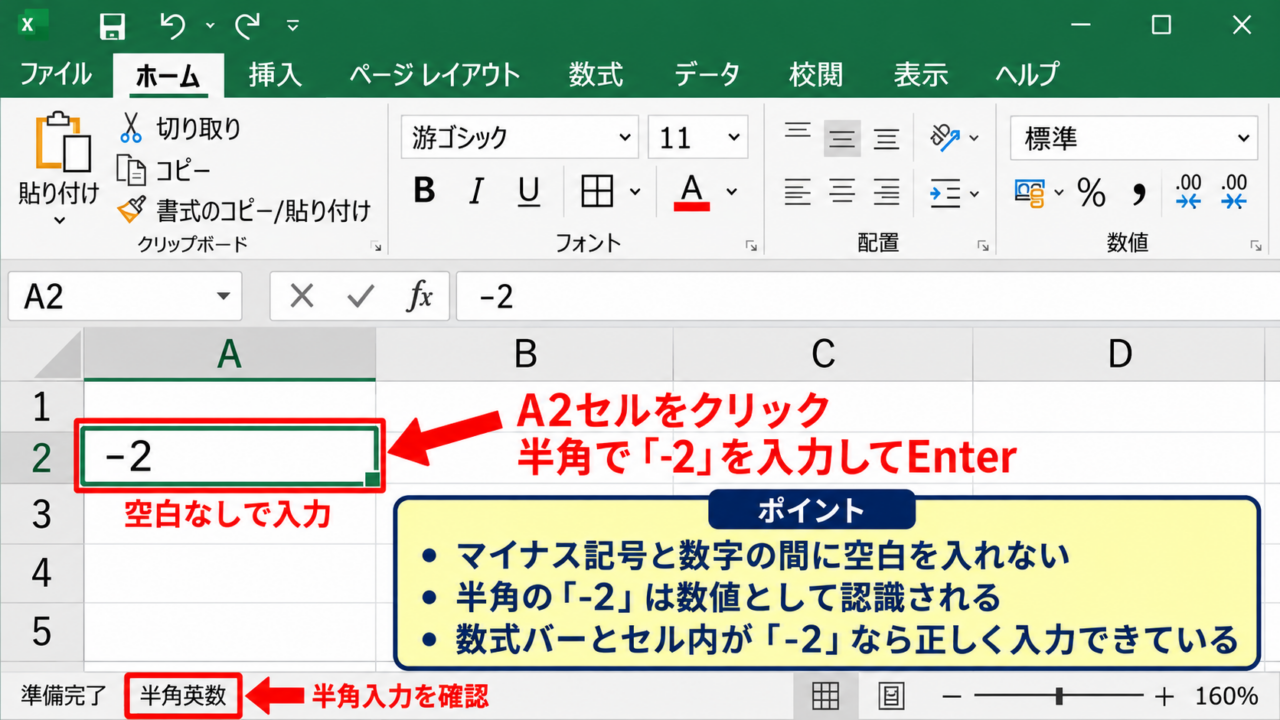
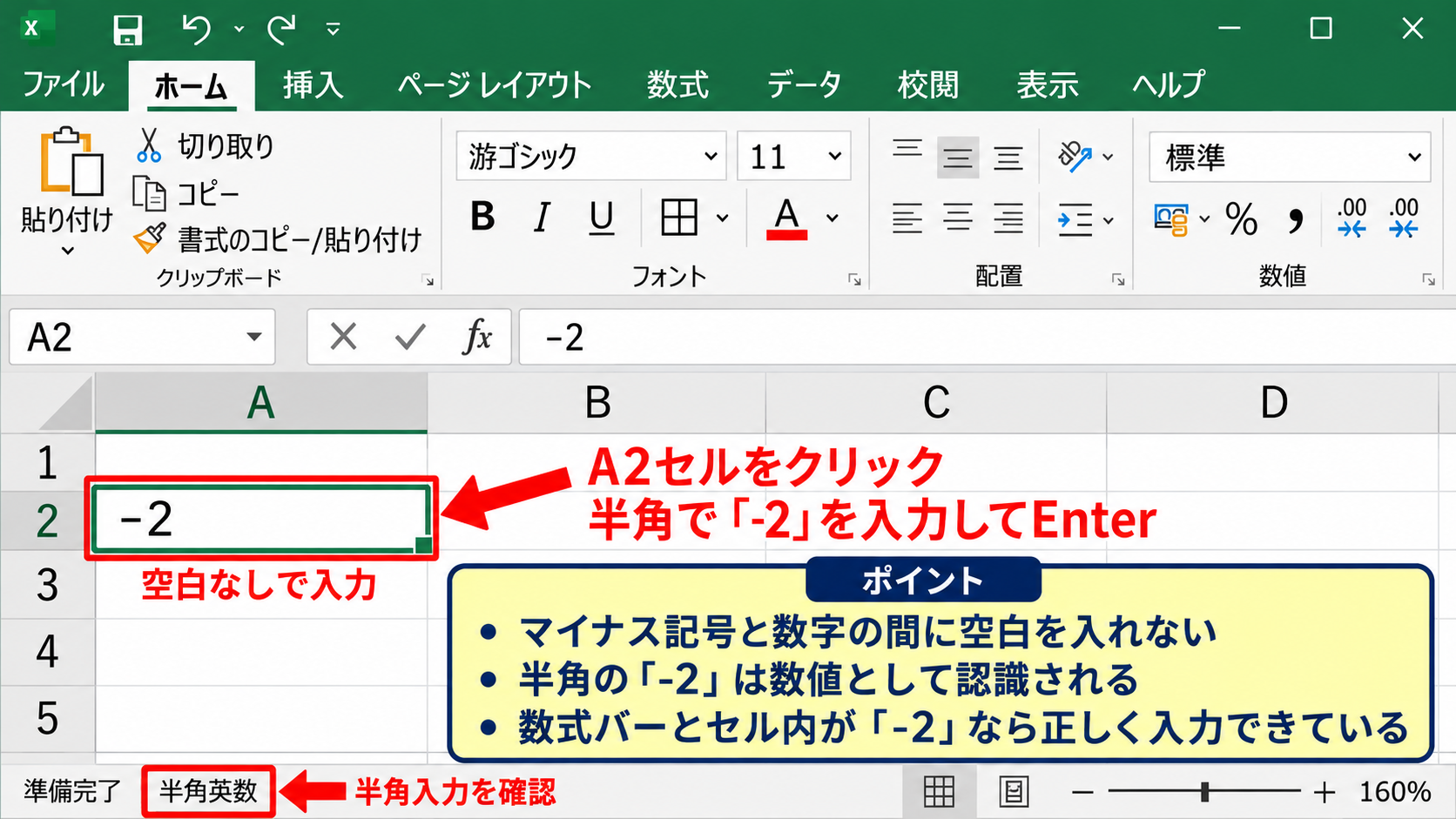
たとえばA2セルへ-2を入力したいときは、A2セルをクリックし、半角入力の状態で「-2」と入力してEnterキーを押します。
このとき、マイナス記号と数字の間には空白を入れないことが重要です。
「- 2」のように間へスペースを入れると、Excelが数値ではなく文字列として扱う場合があります。
半角のハイフンまたはマイナス記号と数字を連続して入力すると、Excelは通常の数値として認識します。
日本語入力がオンになっていると、全角の「-」が入力されることがあります。
全角記号でも見た目は似ていますが、数式や外部システムとのデータ連携で問題になることがあるため、数値の入力時は半角入力へ切り替えるのが安全です。
Windows PCでは、キーボードの半角全角キーを押して入力モードを確認し、英数字入力の状態で操作しましょう。
入力後にセルをクリックすると、数式バーにも「-2」と表示されます。
数式バーに-2があり、セル内にも-2と表示されていれば、数値として正しく入力できています。
負の数は、売上の減少、在庫の不足、予算との差額、返品数、損益など、業務データで頻繁に登場します。
最初に正しい数値として入力しておけば、SUM関数での合計、AVERAGE関数での平均、グラフの作成、フィルターによる抽出もスムーズです。
逆に文字列として入力した負の数は、見た目が-2であっても計算の対象外になることがあります。
入力直後にセルの左上へ緑色の三角マークが表示された場合は、数値が文字列として保存されている可能性を確認しましょう。
特にCSVファイルを開いた後や、別のシステムからコピーしたデータでは、負の数が文字列になるケースがあります。
このような場合でも、まずは入力方法と記号の種類を確認することが、トラブル解決の出発点になります。
数値として認識されているかの確認
入力した-2が正しく数値として認識されているかは、セル内の配置や簡単な計算で確認できます。
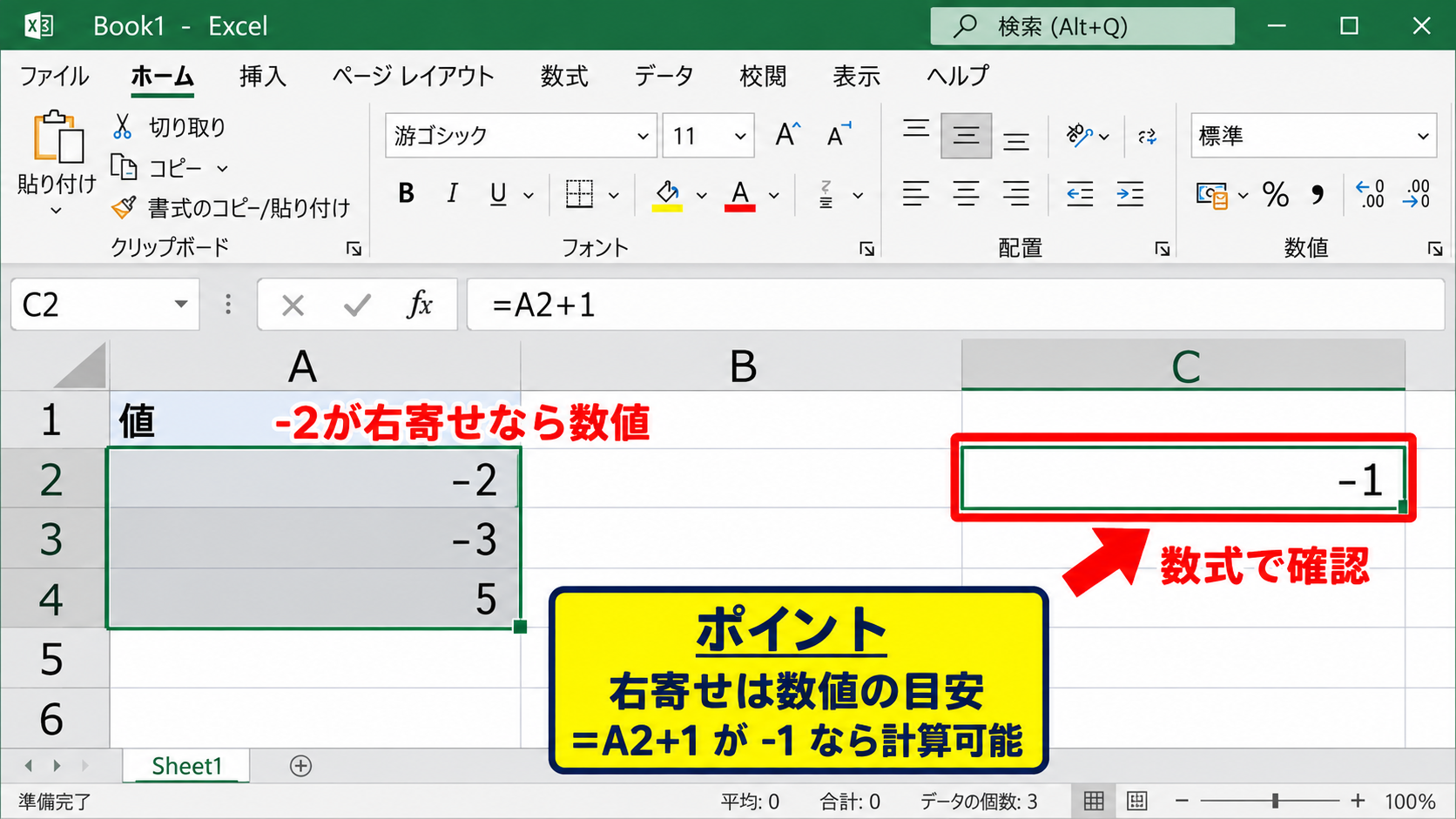
Excelの標準設定では、数値はセルの右側に、文字列は左側に表示されます。
したがって、何も配置設定をしていない状態で-2が右寄せなら、数値として扱われている可能性が高いと判断できます。
ただし、手動で左寄せや右寄せを設定している表では、この見た目だけで判断できません。
より確実に確認するなら、空いているセルへ「=A2+1」のような数式を入力します。
A2に-2が数値として入っていれば、計算結果は-1になります。
一方でA2が文字列として扱われている場合、計算エラーになったり、意図しない結果になったりすることがあります。
数式による確認は、負の数が計算可能なデータになっているかを判定する実用的な方法です。
もう一つの確認方法として、ステータスバーを見る方法があります。
複数の負の数が入力されたセルを範囲選択すると、画面下部のステータスバーに合計や平均が表示されます。
たとえば-2、-3、5が入力された3セルを選択したとき、合計が0と表示されれば数値として処理されています。
文字列が混ざっていると、合計に反映されないことがあるため、想定した値と異なる場合は各セルを確認しましょう。
セルの書式設定で表示形式が文字列になっている場合も、入力した値が数値になりません。
セルを選択し、ホームタブの数値グループにある表示形式の一覧を開き、「標準」または「数値」を選択します。
その後、セルを編集してEnterキーを押し直すと、数値へ変換される場合があります。
大量のデータを扱うときは、最初の数件だけでなく、合計値や並べ替え結果まで確認する習慣を付けると安心です。
負の数が数値として認識されれば、昇順に並べ替えた際にはマイナスの大きい値から順番に配置されます。
正しく認識されないデータを放置すると、月次集計や差額計算の結果そのものがずれるため、入力段階で確認する価値があります。
先頭のアポストロフィと文字列化の回避
Excelで入力内容を文字列として保持したいとき、先頭にアポストロフィを付ける操作があります。
たとえば「’-2」と入力すると、セルには-2と表示されますが、Excel内部では文字列として保存されます。
アポストロフィ自体はセルには表示されないため、数値の-2と見分けにくい点に注意が必要です。
商品コードや識別番号として「-2」をそのまま表示したい場合には文字列化が役立つこともあります。
しかし、金額、数量、増減値、温度、評価点などを計算したい場合には、先頭のアポストロフィを使わないでください。
計算に使う負の数は、文字列ではなく数値として入力することが基本です。
コピー元のデータにアポストロフィが含まれていると、貼り付け後も文字列のまま残ることがあります。
その場合は、対象セルを選択して警告アイコンをクリックし、「数値に変換」を選ぶ方法が便利です。
警告アイコンが出ない場合は、データタブの区切り位置機能を使う方法もあります。
対象列を選択してデータタブから区切り位置を開き、設定を変更せずに完了すると、文字列の数字を数値へ変換できることがあります。
別の方法として、空白セルに1を入力してコピーし、変換したい範囲を選択して形式を選択して貼り付けを開きます。
演算の項目で乗算を選ぶと、文字列化された数字を数値に変換できるケースがあります。
ただし、文字列や空白セルが混在する範囲へ一括で実行すると、意図しない変化が起きることもあります。
作業前に元データを複製するか、数件で試してから全体へ適用しましょう。
負の数を入力する欄が決まっている帳票では、あらかじめ列全体を数値形式に設定しておくと入力ミスを減らせます。
入力規則を使って数値だけを受け付ける設定にする方法も、複数人でファイルを共有する場面では有効です。
数値と文字列の違いは画面上では小さく見えても、計算結果には大きく影響します。
【操作のポイント】-2を計算に使う場合は、半角のマイナス記号で空白を入れずに入力し、先頭のアポストロフィや文字列形式を避けましょう。
負の数を見やすくする表示形式の設定
続いては、負の数を赤字や括弧付きで見やすく表示する設定を確認していきます。
| 値 | 通常表示 | 会計向け表示例 |
|---|---|---|
| -2 | -2 | (2) |
| -12500 | -12,500 | (12,500) |
セルの書式設定による赤字表示
負の数を目立たせたいときは、セルの書式設定でマイナスの値だけを赤字にする方法が便利です。
売上の前年同月差、予算との差額、在庫の増減などでは、負の値をひと目で確認できる表示が役立ちます。
設定したいセルまたは列を選択し、ホームタブの数値グループにある表示形式の右下の小さな矢印をクリックします。
セルの書式設定画面が開いたら、分類から「数値」を選択します。
小数点以下の桁数や桁区切りの使用を選べるため、表の目的に合わせて調整しましょう。
負の数の表示形式には、赤字で-1,234と表示する形式や、赤字で(1,234)と表示する形式などが用意されています。
数値そのものを変更せず、見た目だけを整えられるのが表示形式の特徴です。
たとえばセルの値が-2でも、表示形式を変えれば赤い-2や赤い(2)として表示できます。
この設定を行っても、数式バーに表示される元の値は-2のままです。
そのため、SUM関数やIF関数などの計算結果へ悪影響を与える心配はありません。
表の一部だけを赤字にしたい場合は、対象の範囲だけを選択して設定します。
列全体へ設定すると、後から入力する負の数にも同じ書式が自動的に適用されます。
ただし、赤字を使いすぎると重要な警告が埋もれることがあります。
赤字は損失や減少など、確認が必要な意味を持つ負の数に絞ると、帳票全体が読みやすくなります。
金額欄なら桁区切りを有効にし、数量欄なら小数点以下を0桁にするなど、列ごとに表示を統一することも大切です。
印刷する資料では、カラー印刷ではなくても負の値を判別できるよう、マイナス記号や括弧を残しておくと安心です。
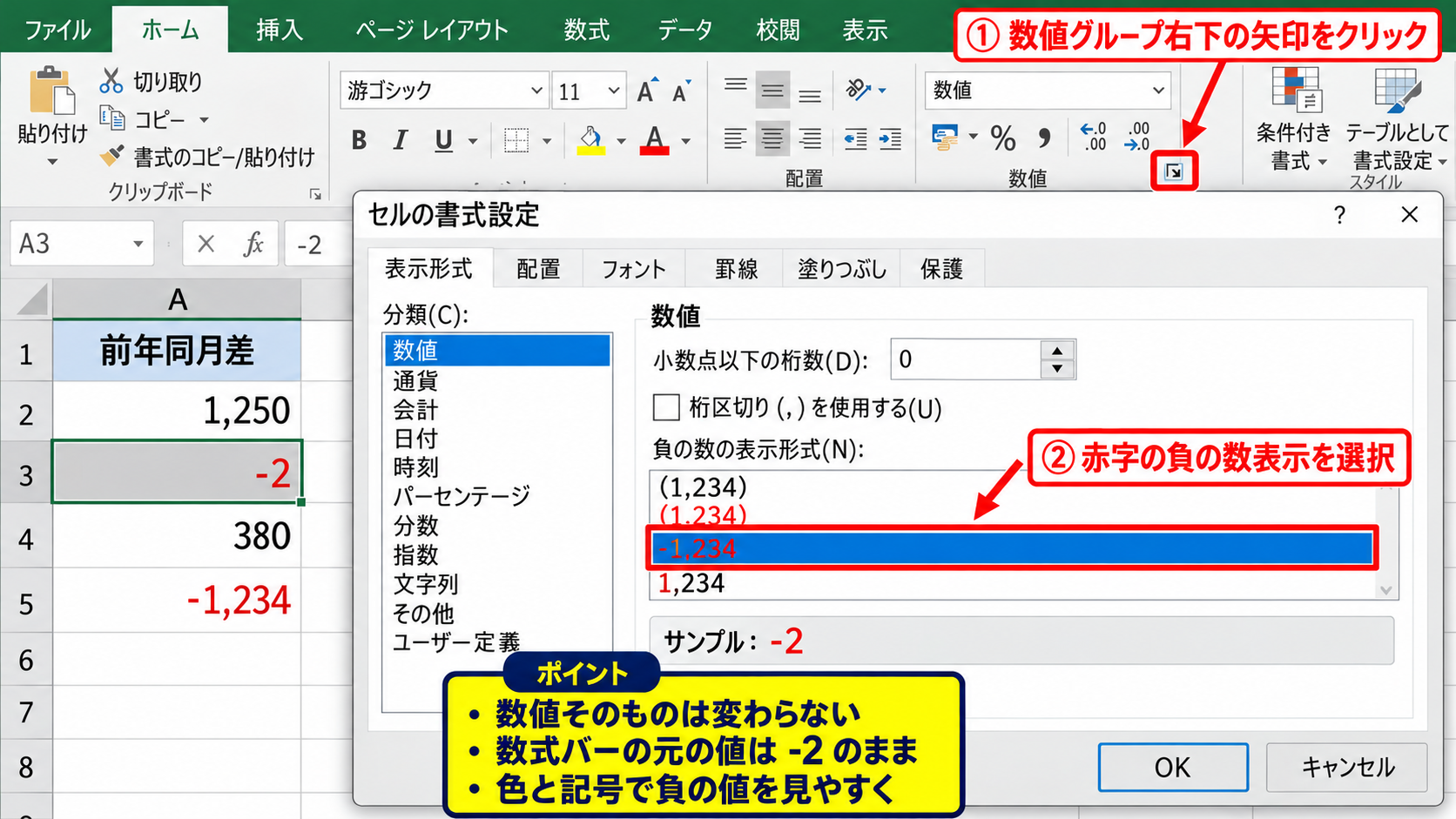
色だけに頼らず、記号と色を組み合わせることで、画面上でも紙面上でも誤読を防げます。
ユーザー定義によるマイナス記号と括弧の調整
標準の表示形式だけでは希望する見た目にならないときは、ユーザー定義の表示形式を利用します。
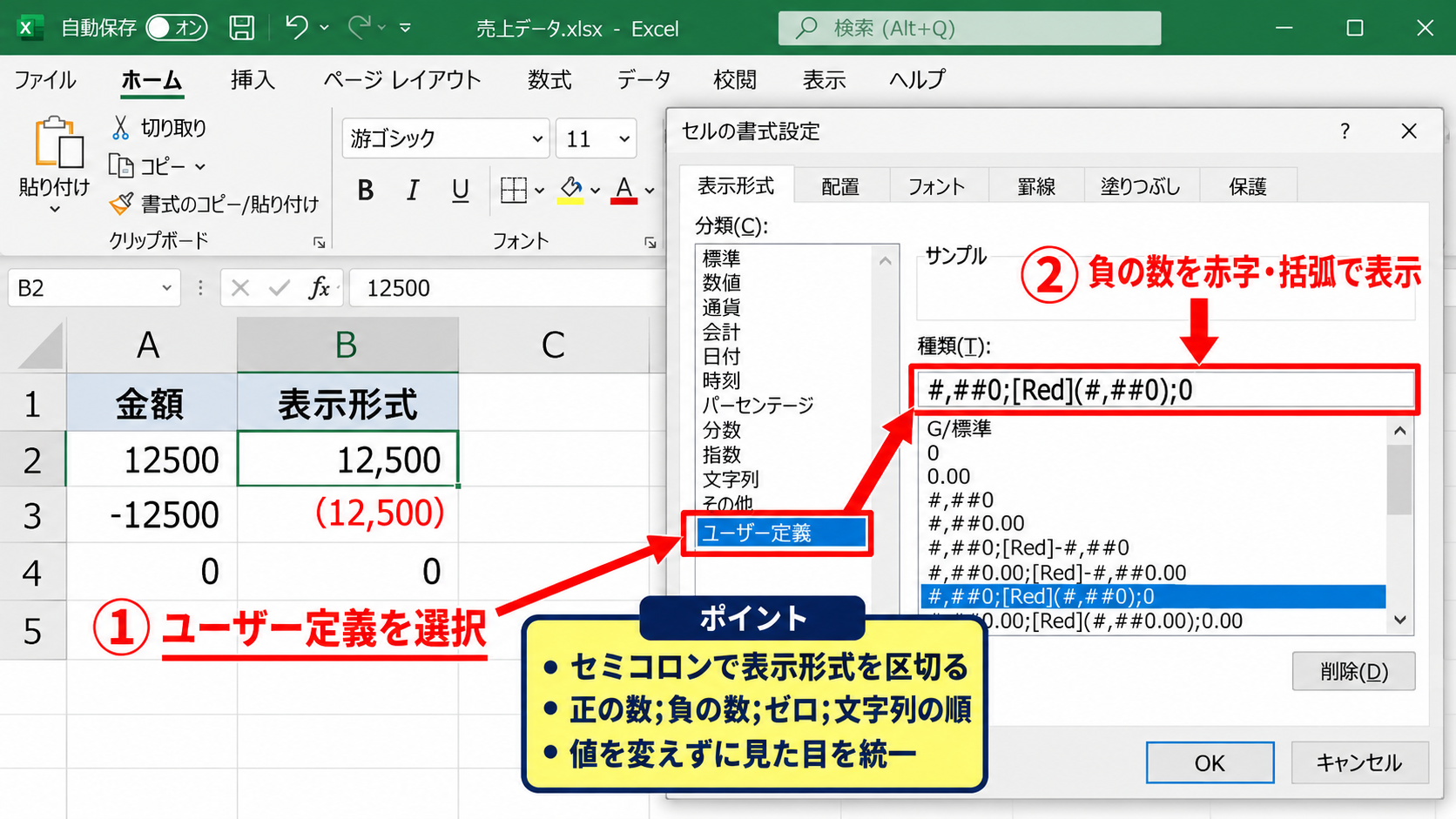
セルの書式設定画面で「ユーザー定義」を選ぶと、正の数、負の数、ゼロ、文字列を個別に指定できます。
表示形式はセミコロンで区切り、左から順に正の数、負の数、ゼロ、文字列を設定する仕組みです。
#,##0;[Red](#,##0);0
この形式では、正の数は3桁区切りの通常表示、負の数は赤字の括弧付き表示、ゼロは0と表示されます。
たとえば12500は12,500、-12500は赤字の(12,500)、0は0になります。
ユーザー定義は、値を変えずに帳票のルールへ合わせて表示を統一できる設定です。
負の数にマイナス記号を残したい場合は、「#,##0;[Red]-#,##0;0」のように指定します。
会計資料では括弧表示が使われることがありますが、日常的な一覧表では-記号のほうが直感的に分かりやすい場合もあります。
社内の既存帳票や提出先の書式に合わせて選びましょう。
小数を扱う場合は、#,##0.0や#,##0.00のように小数点以下の桁数を追加します。
温度差や比率など、小数を含む負の数を扱う表では、必要以上に丸めないことが重要です。
一方で、円単位の金額表に小数点を表示すると読みにくくなるため、用途に応じて桁数を決めます。
ゼロをハイフンで表示したい場合は、3番目の指定を「-」に変更することもできます。
ただし、ゼロと未入力を区別する必要がある表では、ハイフン表示によって意味が曖昧にならないよう注意してください。
ユーザー定義は見た目のルールを柔軟に作れる反面、複雑な設定を多用すると引き継ぎが難しくなります。
誰が見ても意味を理解しやすい形式を選び、必要なら表の近くへ表示ルールを補足しておくとよいでしょう。
設定を別のセルへコピーしたいときは、書式のコピー貼り付けや書式のコピー貼り付けツールを活用できます。
条件付き書式による負の数の強調
負の数を赤字にするだけでなく、重要度に応じて背景色やアイコンを変えたい場合は、条件付き書式を使います。
条件付き書式は、セルの値が指定条件を満たしたときだけ、自動で書式を変更する機能です。
たとえば差額が0未満なら赤い文字、-10000未満なら淡い赤色の背景といったルールを作成できます。
対象範囲を選択し、ホームタブの条件付き書式から「セルの強調表示ルール」を開きます。
次に「指定の値より小さい」を選択し、条件の値へ0を入力します。
書式として赤い文字や淡い赤の塗りつぶしを選び、OKをクリックすれば設定完了です。
条件付き書式は、値が増減しても負の数だけを自動で強調できる点が大きな利点です。
月ごとの実績表では、今月は正の値でも翌月に負の値へ変わることがあります。
手作業で文字色を付ける方法では更新のたびに直す必要がありますが、条件付き書式なら数値の変化へ連動します。
ただし、表示形式で赤字にする方法と条件付き書式で赤字にする方法を混在させると、管理が複雑になることがあります。
単に負の数を赤字にするだけなら数値の表示形式、しきい値ごとに警告レベルを変えるなら条件付き書式という使い分けが分かりやすいでしょう。
条件付き書式の管理画面では、適用先の範囲とルールの優先順位を確認できます。
同じセルに複数のルールが設定されていると、意図しない色が表示される場合があります。
そのときは、ホームタブの条件付き書式からルールの管理を開き、不要なルールを整理します。
数値の負号を見落としやすい横長の表や、件数が多い一覧表では、視認性を高める設定が特に有効です。
【操作のポイント】日常的な表では数値の表示形式、重要な赤字判定や基準値の判定では条件付き書式を使い分けましょう。
数式で負の数を扱う計算と参照
続いては、-2を含むデータを数式で計算する方法と、結果を確認する手順を解説していきます。
| 項目 | 前月値 | 当月値 | 差額 |
|---|---|---|---|
| 販売数 | 20 | 18 | -2 |
減算式による差額の算出
負の数は、前月値と当月値の差額を求める場面でよく使われます。
たとえば、B列に前月の販売数、C列に当月の販売数があり、D列へ差額を表示する場合を考えます。
1行目には「項目」「前月値」「当月値」「差額」のように見出しがあり、2行目からデータが入力されている前提です。
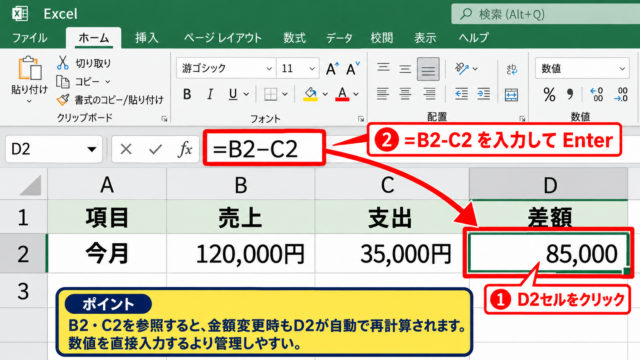
D2セルには、当月値から前月値を引く「=C2-B2」と入力します。
=C2-B2
C2が18、B2が20であれば、計算結果は-2になります。
この-2は、販売数が前月より2減少したことを意味します。
差額を求める式では、比較したい新しい値から基準となる古い値を引く順番が重要です。
式を「=B2-C2」と反対にすると、同じデータでも結果は2となり、増減の意味が逆になります。
どちらを基準にするかを表の見出しと合わせて決め、表全体で計算方向を統一しましょう。
数式を入力した後は、D2セル右下の小さな四角形であるフィルハンドルを下方向へドラッグすると、下の行へ式をコピーできます。
データが連続している場合は、フィルハンドルをダブルクリックする方法も便利です。
コピー後は、D3では=C3-B3、D4では=C4-B4のように、行番号が自動で変わります。
これを相対参照と呼び、同じ計算を複数行へ適用するときの基本になります。
数式の結果として表示された-2も、直接入力した-2と同様に数値として扱われます。
負の結果を赤字にしたい場合は、D列へ表示形式または条件付き書式を設定しましょう。
数式を作成する際は、セル参照の前後に不要な文字や全角記号を入れないことも大切です。
エラーが出たときは、数式バーで演算子の順番、セル番地、括弧の対応を確認します。
差額が-2になること自体はエラーではなく、比較対象より値が小さいことを表す正常な計算結果です。
SUM関数と負の値を含む合計
複数の正の数と負の数を合計する場合は、SUM関数を使用します。
たとえばB2からB10に入出庫の増減数が入力されている場合、合計を表示したいB11セルへ「=SUM(B2:B10)」と入力します。
=SUM(B2:B10)
範囲内に10、-2、5、-4が含まれていれば、SUM関数は正の数と負の数を加減算して結果を返します。
この例の合計は9です。
SUM関数では、負の数を特別な操作なしで合計範囲へ含められます。
合計が想定より大きい場合や小さい場合は、マイナス記号の付け忘れ、文字列化された数値、集計範囲の漏れを確認しましょう。
特に、-2を入力するつもりで2と入れてしまうと、計算結果には4の差が出ます。
負号の有無は小さな入力ミスに見えますが、利益計算や在庫管理では重要な差になります。
マイナスだけを合計したい場合は、SUMIF関数を利用できます。
たとえばB2からB10の負の値だけを合計する式は「=SUMIF(B2:B10,”<0″,B2:B10)」です。
=SUMIF(B2:B10,”<0″,B2:B10)
この式では、最初のB2:B10が条件を判定する範囲、「<0」がゼロ未満という条件、最後のB2:B10が合計する範囲です。
同じ範囲を指定しているため、ゼロ未満のセルだけが合計されます。
負の値の件数を数えたい場合は、COUNTIF関数で「=COUNTIF(B2:B10,”<0″)」と入力します。
赤字になった月数、在庫が減った品目数、目標未達の件数などを把握したいときに便利です。
計算式は、最初に少数のサンプルデータで結果を確認してから、実際の範囲へ適用しましょう。
範囲に見出し行を含めてもSUM関数は文字列を無視しますが、明確な範囲指定を行うほうが式の意味を把握しやすくなります。
負の数を含む集計では、元データの表示と計算結果の両方を確認することが正確な管理につながります。
【操作のポイント】差額は新しい値から基準値を引き、SUM関数では負の数も含めて集計されることを確認しましょう。
負の数が入力できない・表示が変わる原因
続いては、-2を入力しても正しく表示されないときの主な原因と対処法を確認していきます。
| 症状 | 考えられる原因 | 対処 |
|---|---|---|
| 計算されない | 文字列扱い | 数値に変換 |
| #####と表示 | 列幅不足 | 列幅を広げる |
文字列形式と全角記号による入力不良
-2を入力しているのにSUM関数の結果へ反映されない場合、セルが文字列形式になっている可能性があります。
文字列形式のセルでは、数値らしい文字を入力しても、Excelは計算用の数値として認識しません。
セルを選択し、ホームタブの数値グループにある表示形式が「文字列」になっていないか確認しましょう。
文字列になっていた場合は「標準」または「数値」へ変更します。
ただし、表示形式を変更しただけでは、すでに入力済みの-2が自動で数値へ変わらない場合があります。
そのときはセルをダブルクリックして編集状態にし、そのままEnterキーを押し直します。
複数セルをまとめて変換するなら、警告アイコンから数値に変換する操作が効率的です。
表示形式を直した後は、入力済みの値を再確定して数値化されているか確認することが重要です。
全角の「-」や、コピー元に含まれていた特殊なダッシュ記号も、数値認識を妨げる原因になります。
見た目が同じように見える記号でも、文字コードが異なればExcelは別の文字として処理します。
入力時はキーボードの半角マイナス記号を使い、コピーした値で問題が起きた場合は数式バーの内容を確認しましょう。
数式バーで記号の前にアポストロフィが表示されている、またはセルの値が左寄せになっている場合は文字列を疑います。
CSVを開くときは、元ファイルの文字コードや列の区切り方によって、数値列が文字列として読み込まれることがあります。
データ量が多い場合は、取り込み後に合計値、並べ替え、COUNT関数の結果を確認すると異常に気付きやすくなります。
COUNT関数は数値セルだけを数えるため、データ件数とCOUNT関数の結果が大きく違う場合も文字列混在の目安になります。
修正前のファイルを残したうえで、変換作業を行うと、予期しない変更があった場合にも戻れます。
列幅不足と表示形式による見え方の違い
セルに-2を入力したのに「#####」と表示される場合は、必ずしも入力エラーとは限りません。
数値や日付を表示するための列幅が足りないと、Excelは内容の代わりにシャープ記号を表示します。
列見出しの右端へマウスを合わせ、ポインターが左右矢印になった状態でダブルクリックすると、内容に合わせて列幅を自動調整できます。
手動で広げたい場合は、列の境界線を右へドラッグします。
#####表示は列幅を広げるだけで解決することが多く、値そのものが壊れたわけではありません。
また、負の日付や負の時刻を扱うときにも#####が表示される場合があります。
Excelの日付システムでは、標準設定のまま負の日時を表示できないケースがあるためです。
通常の数量や金額として-2を入力しているなら、セルの表示形式が「日付」や「時刻」になっていないかも確認しましょう。
ホームタブの表示形式一覧で「標準」または「数値」へ変更すると、-2が通常の数値として表示されます。
会計表示やユーザー定義が設定されているセルでは、-2が(2)のように見えることがあります。
これはマイナスが消えたのではなく、負の数を括弧で表現する書式です。
数式バーに-2が表示されているなら、元の値は正しく保たれています。
表示形式の違いを知らないと、括弧表示を正の値と誤解することがあります。
表を共有する場合は、負の数をどう表示するかを列単位で統一し、必要に応じて注記を入れましょう。
見た目の問題と数値そのものの問題を切り分けるため、セル内表示、数式バー、表示形式の三つを確認する習慣が有効です。
【操作のポイント】計算されない場合は文字列形式を、#####表示の場合は列幅と日付形式を優先して確認しましょう。
まとめ エクセルで負の数を正しく扱う設定と入力方法
Excelで-2を入力する基本は、半角のマイナス記号と数字を空白なしで入力し、セルを数値として認識させることです。
計算に使うデータでは、先頭のアポストロフィ、全角記号、文字列形式による入力を避けましょう。
入力後に数式バーで-2を確認し、簡単な計算や合計で数値として処理されているかを確認すると安心です。
負の数を見やすくするには、セルの書式設定で赤字や括弧表示にしたり、条件付き書式でゼロ未満の値だけを強調したりする方法があります。
差額計算では、新しい値から基準となる値を引く順番を統一し、結果の-2が減少を示すのかを見出しと合わせて判断しましょう。
計算されない、#####と表示される、マイナス記号が見えないといった問題は、文字列化、列幅不足、表示形式が主な原因です。
負の数は、金額、在庫、実績差、損益などの判断に直結する重要なデータです。
入力方法、表示形式、数式の仕組みを使い分けて、エクセルの数値管理を正確で見やすいものにしていきましょう。