【Excel】エクセルでEnterを押すと右に移動する設定方法
Excelでデータを入力していると、Enterキーを押した後に選択セルが下へ移動し、横方向に続けて入力したい場面で手が止まることがあります。
このような場合は、Excelのオプションにある入力後のセル移動設定を変更すると、Enterキーで右のセルへ移動する入力環境を作れます。
表を横方向に入力する請求書、月別集計、商品別の数量表などでは、設定を見直すだけで作業時間の短縮につながるでしょう。
Enterキーを押した後の移動先は、Excelの詳細設定から変更できます。
右方向を選ぶと、Enterキーを押すたびに選択セルが1列ずつ右へ進みます。
この記事では、Enterを押すと右に移動する設定方法、元へ戻す方法、入力時に役立つショートカットまで順番に解説していきます。
ExcelでEnterを右へ移動させる設定方法
それではまず、Enterキーを押した後のセル移動先を右方向へ変更する方法について解説していきます。
| A | B | C | D |
|---|---|---|---|
| 商品名 | 1月 | 2月 | 3月 |
| A商品 | 100 | 120 | 110 |
横に並んだ月別データを入力する場合、B列からC列、D列へと移動できる設定が便利です。
ファイルタブからオプションを開く操作
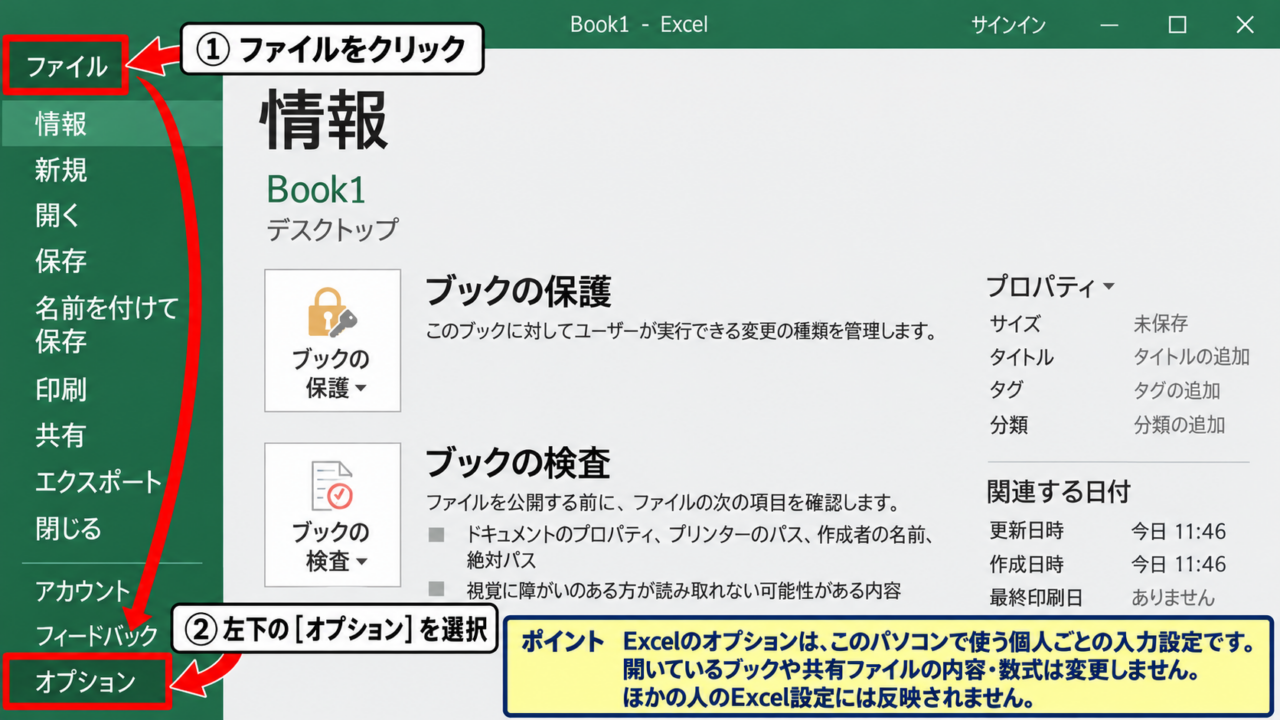
最初に、Excel画面の左上にあるファイルタブをクリックします。
表示された画面の左下付近にあるオプションを選択すると、Excelのオプション画面が開きます。
この設定は開いているブックだけではなく、そのパソコンで利用するExcelの入力動作全体に反映される点を理解しておきましょう。
共有ファイルの内容や数式そのものを変更する操作ではないため、表のデータを壊す心配はありません。
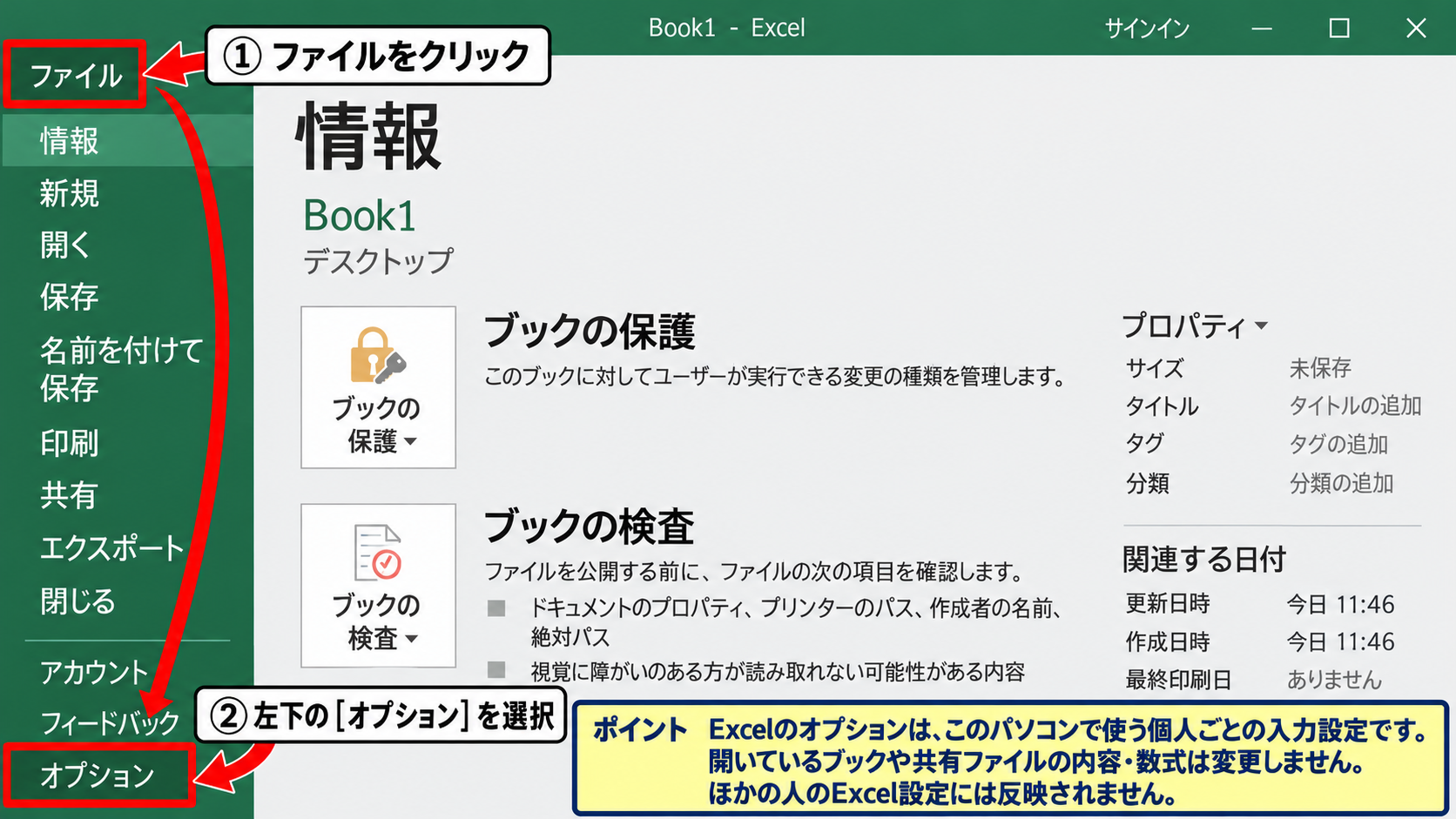
ただし、別の人が同じファイルを開いても、その人のExcel設定までは変わりません。
Excelのオプションは個人ごとの操作環境を整える場所と考えると分かりやすいでしょう。
詳細設定で移動方向を右に変更する操作
Excelのオプション画面では、左側の一覧から詳細設定をクリックします。
編集設定の項目にある、Enterキーを押した後にセルを移動するのチェックがオンになっていることを確認します。
その右側にある方向の一覧を開き、下ではなく右を選択してください。
方向を右に設定してOKを押すと、次回からEnterキーで右隣のセルを選択できるようになります。
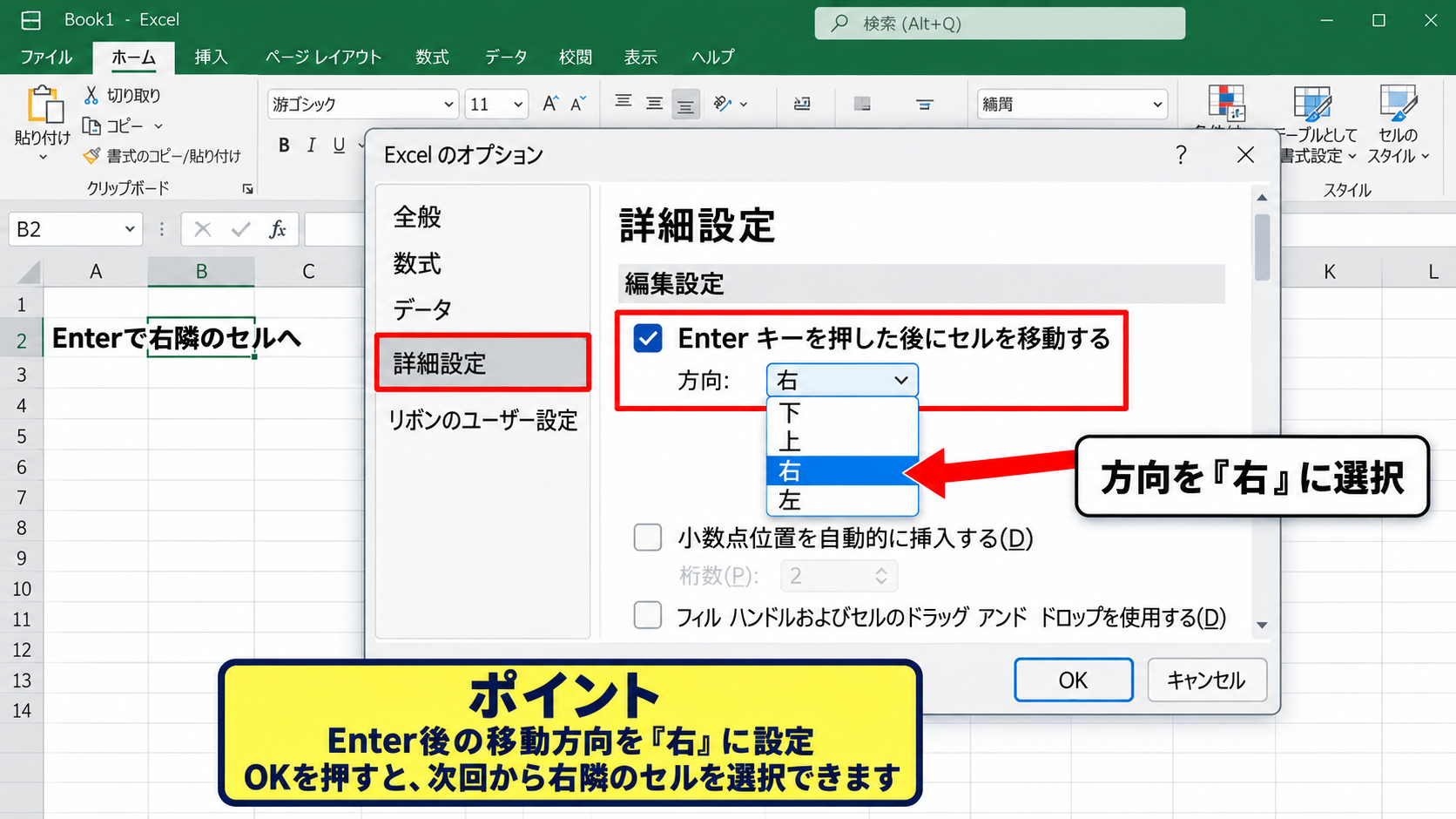
設定を変更した直後は、現在入力しているセルでEnterキーを押して、選択枠が右へ移るかを確認しましょう。
選択枠とは、入力対象のセルを囲む緑色の線です。
設定変更後の入力動作の確認
設定後は、空白のセルに文字列や数値を入力してEnterキーを押します。
例えばB2セルに100と入力した場合、Enterキーを押した後はC2セルが選択されます。
この動作により、1月、2月、3月のように横へ続くデータを、マウスへ持ち替えずに入力できます。
右へ移動する設定は、横方向にデータが連続する表で特に有効です。
縦方向の名簿や日付一覧を入力する場合は、下方向の設定のほうが自然なケースもあります。
入力する表の向きを基準に、使いやすい方向を選ぶことが大切です。
【操作のポイント】設定後は、新規ブックでもEnterキーの移動方向が右になるか確認しましょう。
Enterキーの移動方向を元に戻す方法
続いては、右方向へ変更したEnterキーの移動先を下方向へ戻す方法を確認していきます。
| A | B | C |
|---|---|---|
| 氏名 | 部署 | 出席 |
| 山田 | 営業 | ○ |
| 佐藤 | 総務 | ○ |
名簿のように下へ入力を続ける表では、Enterキーの移動方向を下へ戻すほうが扱いやすい場合があります。
方向の一覧から下を選ぶ操作
元に戻すときも、ファイルタブからオプション、詳細設定の順に進みます。
Enterキーを押した後にセルを移動するの方向で、右ではなく下を選択してください。
下を選んでOKをクリックすれば、Enterキーを押すたびに選択セルが1行下へ移ります。
一般的な初期設定は下方向であるため、通常の名簿や縦長のデータ入力へ戻したいときに適しています。
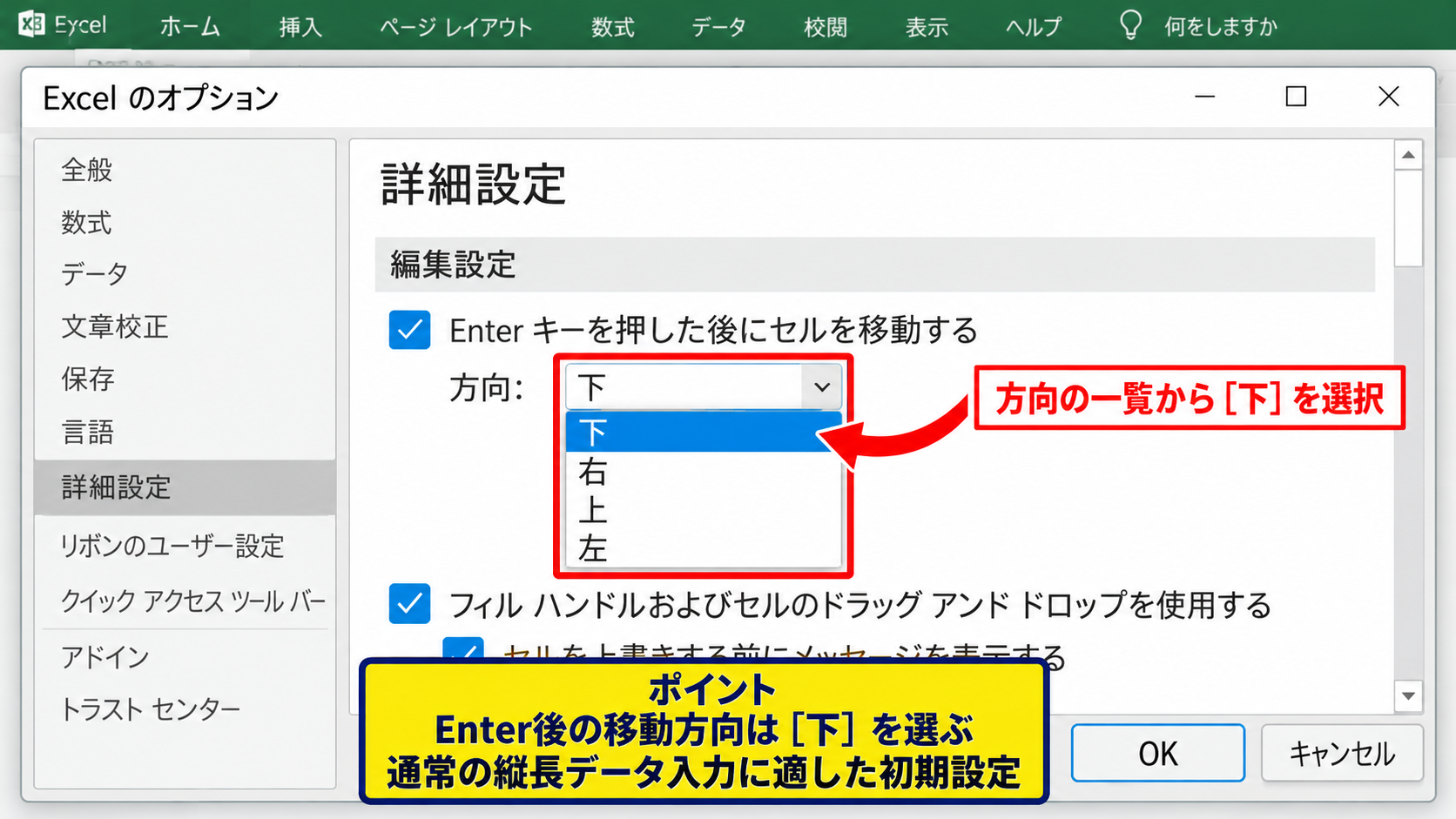
なお、Excelのバージョンによって画面内の配置が少し異なる場合でも、詳細設定の編集設定を探す点は共通です。
セルを移動しない設定の活用
Enterキーを押しても選択セルを移動させたくない場合は、Enterキーを押した後にセルを移動するのチェックを外します。
チェックを外すと、入力確定後も同じセルが選択された状態になります。
同じセルの内容を確認しながら入力する作業や、数値の修正を繰り返す作業では便利かもしれません。
一方で、連続入力では毎回セルを選び直す必要があるため、入力効率は下がりやすくなります。
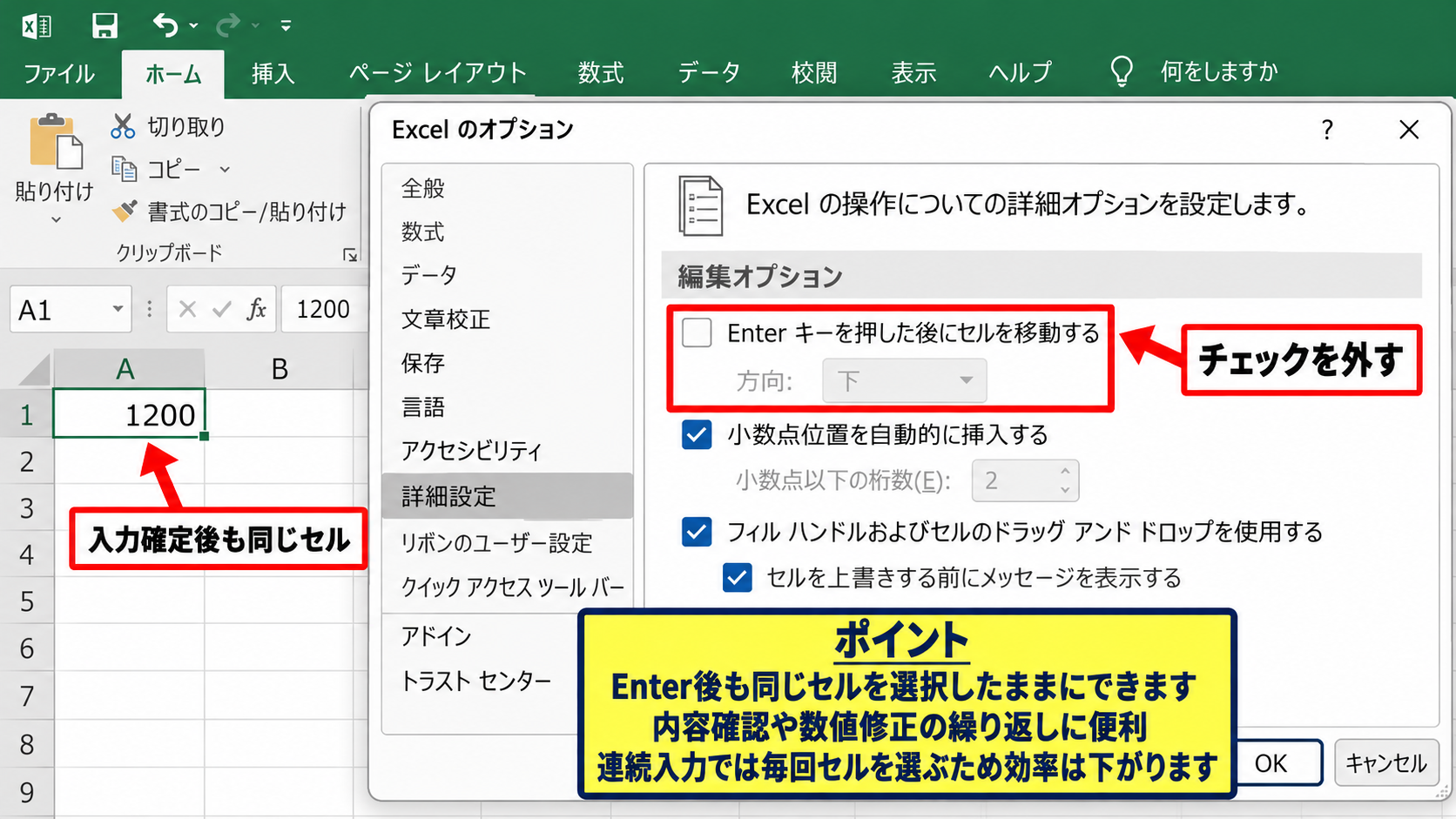
迷った場合は、まず下または右を選び、移動しない設定は限定的な作業で使うとよいでしょう。
ブックごとに違って見える原因
Enterキーの移動方向は、通常はExcelアプリケーション側の設定です。
そのため、あるブックだけで右に移動し、別のブックだけで下に移動するというより、同じExcelで開くブックに共通して反映されます。
もしブックによって動作が違うように見える場合は、マクロ、アドイン、入力中の編集モード、または保護されたシートの影響を確認しましょう。
セルを編集中にEnterキーを押すと、入力の確定が優先されます。
数式バーやセル内で改行を入れたい場合は、Altキーを押しながらEnterキーを使います。
【操作のポイント】下方向へ戻すだけなら、詳細設定の方向を下に変更してOKを押すだけです。
横方向に連続入力するためのショートカット
続いては、設定変更と組み合わせて使いたい横方向の連続入力操作を確認していきます。
| A | B | C | D |
|---|---|---|---|
| 担当者 | 4月 | 5月 | 6月 |
| 田中 | 80 | 90 | 85 |
右方向のEnter移動を設定したうえでショートカットを知っておくと、入力の流れを止めずに表を完成させやすくなります。
Tabキーで右隣のセルへ進む操作
Tabキーを押すと、Excelでは基本的に右隣のセルへ移動します。
Enterキーを下方向のまま使いたい場合でも、横に入力する部分だけTabキーを使う方法があります。
Shiftキーを押しながらTabキーを押すと、選択セルは左へ戻ります。
Enterキーの設定を変えなくてもTabキーで右へ進めるため、縦入力と横入力が混在する表で役立つ操作です。
この画面のように、B2セルへ入力した後にTabキーを押すとC2セルが選択されます。
Excelの設定を頻繁に切り替えたくない人には、Tabキーを使い分ける方法が向いています。
ShiftキーとEnterキーで逆方向へ戻る操作
Shiftキーを押しながらEnterキーを押すと、通常のEnterキーとは逆方向に選択セルが移動します。
Enterキーの移動方向を右に設定している場合、ShiftキーとEnterキーでは左へ戻る動作になります。
入力値を間違えた直後や、1つ前の月へ戻って修正したい場面で便利です。
右へ進むEnterキーと左へ戻るShiftキー+Enterキーを組み合わせると、キーボードだけで横入力を往復できます。
Tabキーは右へ移動します。
Shiftキー+Tabキーは左へ移動します。
Enterキーは設定した方向へ移動し、Shiftキー+Enterキーは反対方向へ移動します。
操作の違いを覚えると、マウスでセルをクリックする回数を減らせるでしょう。
複数セルへ同じ値をまとめて入力する操作
連続している複数セルへ同じ文字や数値を入力したい場合は、入力範囲を先に選択します。
選択した状態で値を入力し、Ctrlキーを押しながらEnterキーを押すと、選択範囲のすべてのセルへ同じ値を入力できます。
例えばB2からD2を選択して未入力と入力し、Ctrlキー+Enterキーを押すと、3つのセルへ未入力が一括で入ります。
この操作はEnterキーの移動方向に左右されず、複数セルへ一度に同じ内容を反映する入力方法です。
【操作のポイント】横方向への通常入力はTabキー、同じ値の一括入力はCtrlキー+Enterキーが便利です。
数式入力後に右へコピーする方法
続いては、数式を入力した後に横方向へコピーする方法を確認していきます。
| A | B | C | D |
|---|---|---|---|
| 項目 | 4月 | 5月 | 6月 |
| 売上 | 100 | 120 | 110 |
| 前年比 | =B2/B1 | =C2/C1 | =D2/D1 |
数式を横へコピーする場合、相対参照の仕組みを理解しておくと入力ミスを防ぎやすくなります。
先頭セルに数式を入力する手順
サンプルでは1行目がヘッダーであり、B列からD列に月別の数値が入っているものとします。
たとえばB3セルで売上に対する比率を求めるなら、数式は次のようになります。
=B2/B1
ただし実務ではヘッダー行が文字列の場合、計算対象となる前年売上などの数値を別の行に配置して計算します。
例としてB2に当月売上、B3に前年売上がある場合、B4セルには=B2/B3と入力します。
この数式は、B2の値をB3の値で割るという意味です。
比率をパーセントで表示したいときは、ホームタブのパーセントスタイルを選ぶか、セルの書式設定で表示形式をパーセンテージにします。
オートフィルで右方向へ数式をコピーする操作
B4セルへ=B2/B3と入力した後、セル右下に表示される小さな四角形を確認します。
この四角形はフィルハンドルと呼ばれ、右方向へドラッグすると数式をコピーできます。
B4セルからD4セルまでドラッグすると、C4には=C2/C3、D4には=D2/D3というように参照先が自動調整されます。
数式内の列記号がBからC、Dへ変わる動作が相対参照です。
B4セルの数式が=B2/B3の場合、右へ1列コピーしたC4セルの数式は=C2/C3になります。
さらに右へ1列コピーしたD4セルの数式は=D2/D3になります。
数式を一つずつ入力するよりも、先頭セルへ正しい数式を作り、オートフィルで横に展開するほうが効率的です。
絶対参照を使う場面
横へコピーしても参照先を固定したい場合は、絶対参照を使います。
たとえばB2からD2に売上があり、F1セルに共通の目標値100が入っているとします。
B3セルに=B2/$F$1と入力して右へコピーすると、C3では=C2/$F$1、D3では=D2/$F$1となります。
$F$1は列Fと行1の両方を固定する絶対参照です。
=B2/$F$1
数式を編集している途中でF4キーを押すと、参照形式を相対参照、絶対参照、複合参照の順に切り替えられます。
入力方向と数式の参照方法を組み合わせることで、月別集計や予算管理表を作りやすくなります。
【操作のポイント】数式は先頭セルへ入力し、横方向へコピーする前に参照先が正しいか確認しましょう。
Enterキーで右に移動しない場合の確認項目
続いては、設定を変更したのにEnterキーで右へ移動しない場合の確認項目を解説していきます。
| 確認箇所 | 確認内容 |
|---|---|
| Excelの詳細設定 | 方向が右になっているか |
| セル編集モード | セル内で文字を編集していないか |
| マクロ | キー操作を変更していないか |
設定どおりに動かないときは、Enterキーそのものの不具合と決めつけず、Excelの状態を順番に確認することが重要です。
詳細設定のチェック状態
まず、Excelのオプションから詳細設定を開きます。
Enterキーを押した後にセルを移動するのチェックが外れていると、方向を右に選択していてもセルは移動しません。
チェックをオンにしたうえで、方向が右になっているか確認してください。
チェックの有無と方向の選択は別々の設定なので、両方を見る必要があります。
設定後にOKをクリックせず画面を閉じた場合は、変更が保存されないこともあります。
セル内編集モードの状態
セルをダブルクリックした後や、F2キーを押した後は、セル内編集モードになります。
この状態でEnterキーを押すと、選択セルを右へ移動する前に編集内容の確定が行われます。
セル内に改行を入れる操作では、Altキー+Enterキーを使います。
改行後のセル表示が複数行になっている場合は、行の高さを自動調整すると内容を確認しやすくなるでしょう。
セル移動を確認するときは、Escキーで編集を中止するか、Enterキーで入力を確定した後にもう一度Enterキーを押します。
入力中の状態と通常選択の状態を区別することが、動作確認の基本です。
マクロやアドインによる動作変更
マクロ付きブックでは、VBAによってEnterキーの動作が変更されている場合があります。
また、入力支援用のアドインや社内テンプレートが、選択セルの移動を制御しているケースもあります。
新しい空白ブックを開き、同じ設定でEnterキーを押してみると、ブック固有の問題かどうかを切り分けられます。
空白ブックでは右へ移動するのに特定のファイルだけで動かない場合は、そのブックのマクロやイベント処理が影響している可能性があります。
業務用ファイルでは、内容を理解せずにマクロを削除せず、作成者や管理者へ確認するのが安全です。
【操作のポイント】空白ブックで動作を確認すると、Excel全体の設定とブック固有の問題を分けて調べられます。
まとめ エクセルでEnterを押すと右に移動する設定方法
ExcelでEnterを押すと右に移動するようにしたい場合は、ファイルタブからオプションを開き、詳細設定の編集設定で方向を右に変更します。
Enterキーを押した後にセルを移動するのチェックもオンになっていることを確認しましょう。
横方向の入力が一時的に必要なだけなら、Tabキーで右へ移動する方法も便利です。
反対に、縦長の名簿や日付一覧を入力するなら、方向を下へ戻すと自然に作業できます。
入力する表の向きに合わせてEnterキーの移動方向を整えることで、Excelの入力作業はよりスムーズになります。
数式を横方向へコピーするときは、相対参照と絶対参照の違いも確認し、意図しない計算結果を防ぎましょう。