【Excel】エクセルで両面印刷・片面印刷に固定する設定方法(設定を保存)
Excelで資料を印刷する際に、意図せず両面印刷になったり、毎回片面印刷へ変更したりして手間に感じることがあります。
印刷設定はExcelの画面だけでなく、Windowsに登録されているプリンターの設定にも影響されるため、どこを変更すれば固定できるのか分かりにくい部分です。
特定のブックだけに両面印刷または片面印刷を保存したい場合はExcel側で設定し、すべての印刷で固定したい場合はプリンターの既定値を見直すことが基本になります。
この記事で分かること
・Excelブックに両面印刷または片面印刷の設定を保存する方法
・Windowsのプリンター設定で既定の印刷方法を固定する方法
・設定が保存されない場合の確認ポイント
ここでは、Excelで両面印刷と片面印刷を切り替え、用途に合わせて設定を保存する方法を解説していきます。
エクセルで両面印刷・片面印刷を固定する基本設定
それではまず、Excelの印刷画面で両面印刷または片面印刷を選び、ブックへ保存する基本操作について解説していきます。
| 設定場所 | 選択内容 | 主な用途 |
|---|---|---|
| Excelの印刷画面 | 片面印刷または両面印刷 | 開いているブックの印刷設定 |
| プリンターのプロパティ | 片面または両面を既定値に変更 | Windows全体の既定設定 |
| Excelテンプレート | 設定済みのブックをひな形化 | 定型帳票の運用 |
印刷画面での片面印刷選択
まず、Excelで対象のファイルを開き、画面左上のファイルをクリックして印刷を選択します。
ショートカットキーなら、Ctrlキーを押しながらPキーを押すと、印刷画面をすぐに表示できます。
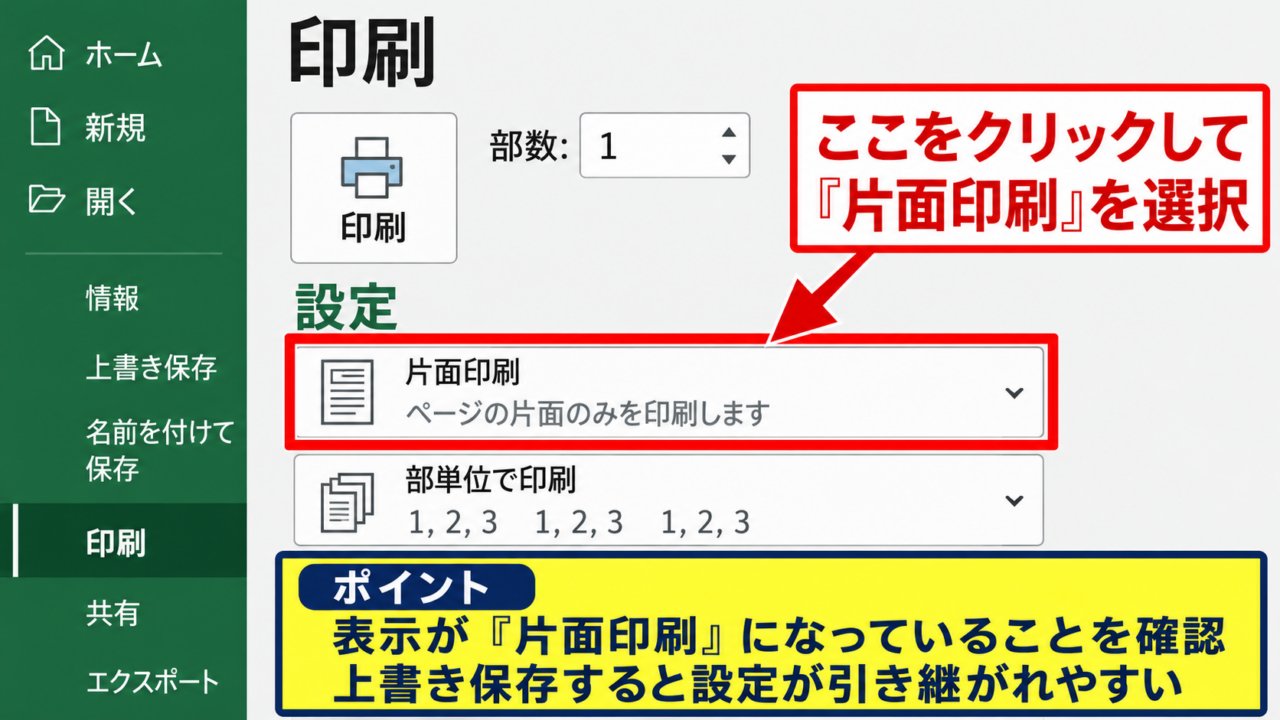
中央付近にある設定欄には、プリンターの状態に応じて「片面印刷」または「両面印刷」と表示されます。
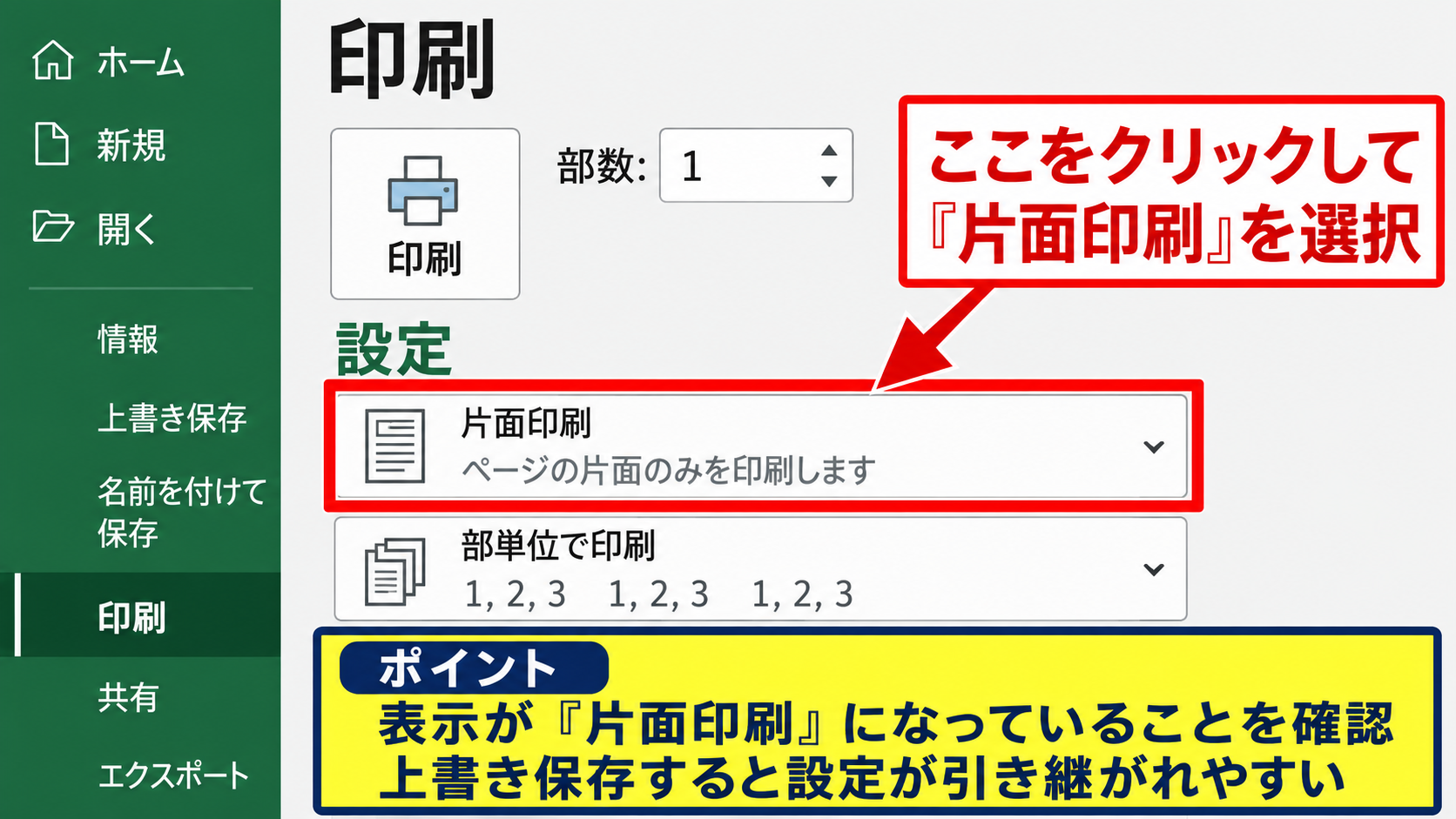
片面印刷に固定したい場合は、この設定欄をクリックして片面印刷を選択しましょう。
表示が「片面印刷」になっていることを確認してから、印刷ボタンを押すか、ファイルを保存します。
Excelでは、印刷に関する多くのページ設定情報がブック内に保持されます。
そのため、変更後に上書き保存しておくことで、次回そのブックを開いたときにも片面印刷の設定が引き継がれやすくなります。
片面印刷は、申請書、請求書、提出書類、片面だけに押印する書類などに向く設定です。
裏面に文字が透けると読みにくい資料や、書き込み欄を多く使う帳票でも片面印刷が便利でしょう。
印刷画面での両面印刷選択
用紙を節約したい資料では、同じ設定欄から両面印刷を選択します。
プリンターが自動両面印刷に対応している場合、「長辺を綴じる」または「短辺を綴じる」といった項目も選べます。
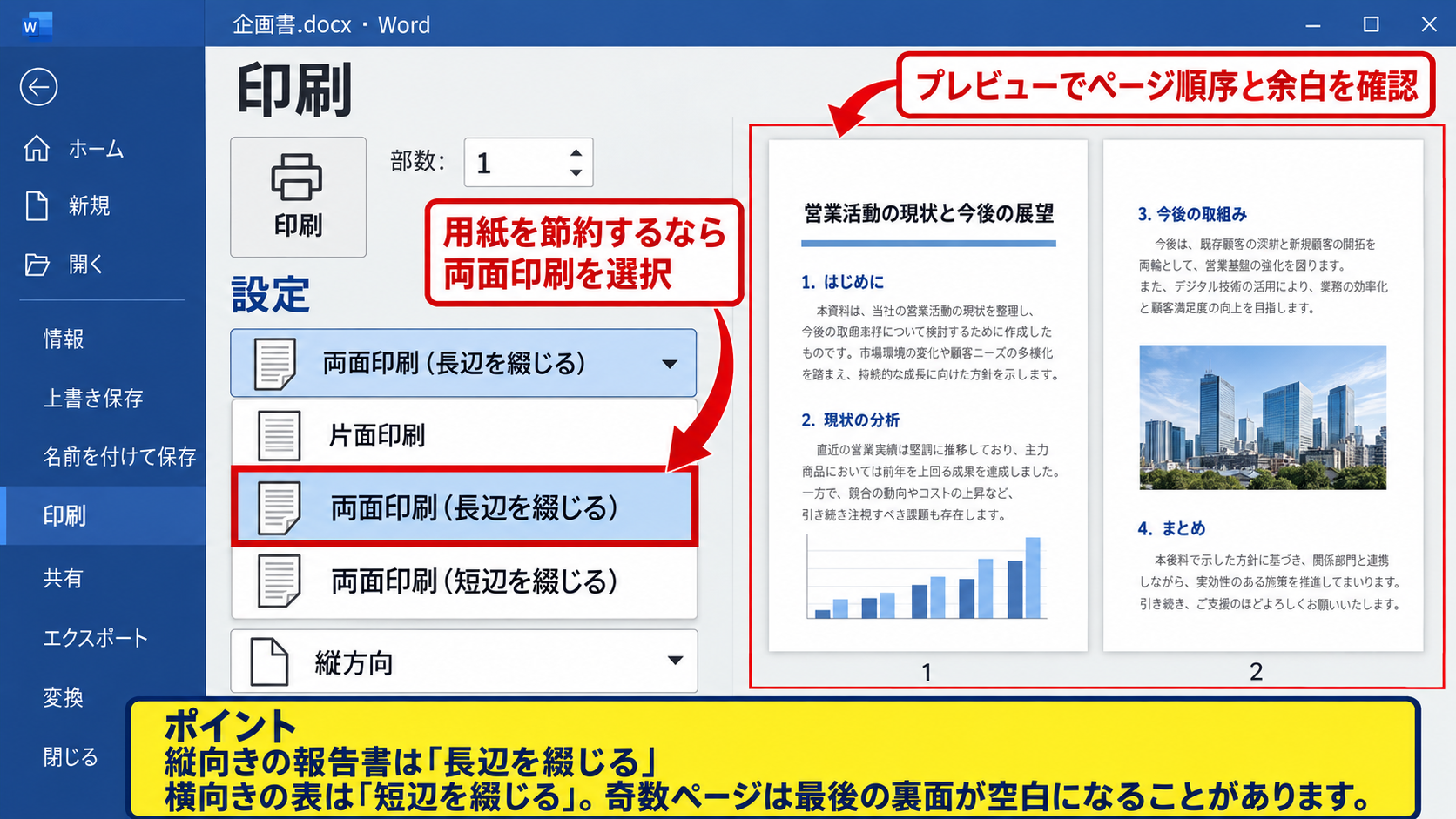
縦向きの報告書や会議資料では長辺を綴じる設定、横向きのカレンダーや横長の表では短辺を綴じる設定を選ぶと、ページをめくったときの向きが自然です。
長辺を綴じる設定は本のように左右へめくる仕上がりで、一般的なA4縦向き文書に適しています。
短辺を綴じる設定は上方向へめくる仕上がりで、横向きの資料を上下にめくる場合に役立ちます。
設定後は、右側のプレビューでページ順序と余白を確認しておくと安心です。
両面印刷ではページ数が奇数の場合、最後の用紙の裏面が空白になることがあります。
これは故障ではなく、両面で印刷するために必要な仕様です。
【操作のポイント】両面印刷では、印刷前に綴じ方とプレビューを確認します。
横向きの表で長辺と短辺を取り違えると、裏面が逆向きになるため注意が必要です。
ブック保存による印刷設定の保持
印刷設定を選択しただけではなく、ファイルを保存することが重要です。
印刷画面からシートに戻った後、CtrlキーとSキーを押すか、上書き保存を実行しましょう。
保存の対象になるのは、印刷するExcelブックそのものです。
別のブックを新規作成した場合まで同じ設定が必ず適用されるわけではありません。
複数のシートがあるブックでは、選択しているシートごとにページ設定が異なることもあります。
すべてのシートを同じ印刷方法にそろえたいときは、シート見出しをCtrlキーで複数選択してから印刷設定を確認します。
ただし、複数シートをグループ化した状態で入力すると、同じ内容が複数シートへ反映されることがあります。
作業後はシート見出しを右クリックし、シートのグループ解除を行うと安全です。
【操作のポイント】印刷方法を変更したら、必ず上書き保存まで完了させます。
保存されていないブックを閉じると、片面印刷や両面印刷の変更も失われる可能性があります。
エクセルの印刷設定を保存するブック単位の仕組み
続いては、Excelの印刷設定がどの単位で保存されるのかを確認していきます。
| 対象 | 保存されやすい内容 | 注意点 |
|---|---|---|
| ワークシート | 印刷範囲、余白、向き、拡大縮小 | シートごとに異なる場合があります |
| ワークブック | 保存した状態の印刷情報 | 上書き保存が必要です |
| プリンター | 両面印刷の既定動作 | 他のアプリにも影響します |
ページレイアウト設定との関係
Excelのページレイアウトタブでは、印刷の向き、余白、印刷範囲、改ページ、拡大縮小などを調整できます。
ここで設定する内容は、印刷結果の見た目を整えるための重要な要素です。
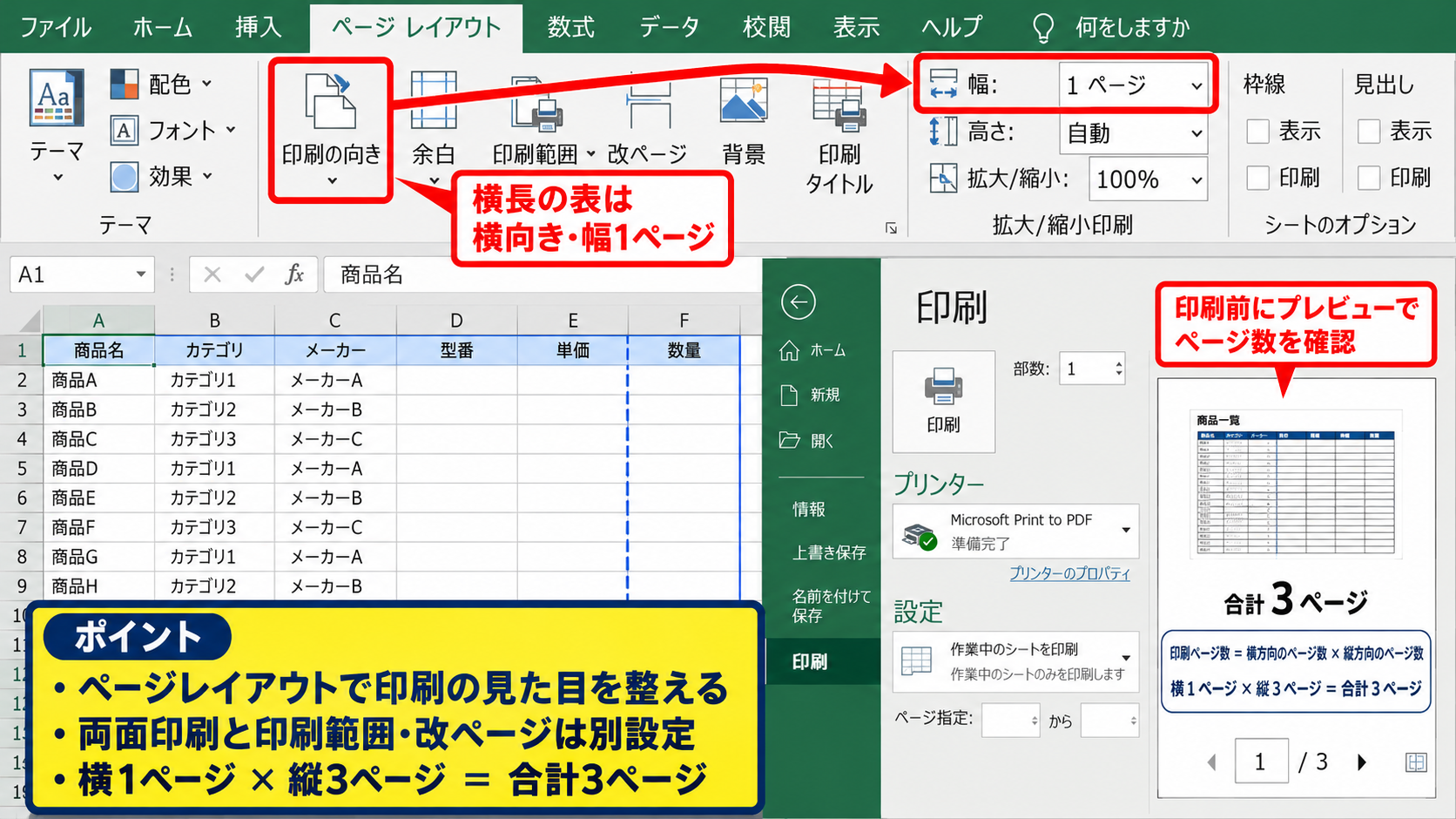
例えば、横に長い売上表をA4用紙へ出力する場合、横向きに変更し、幅を1ページに設定すると表が途中で切れにくくなります。
両面印刷の設定と、ページレイアウトの設定は別の役割を持つため、両方を確認することが大切です。
両面になったからといって、印刷範囲や改ページが自動で最適化されるわけではありません。
Excelの数式や入力値はセルに保存されますが、印刷範囲は画面上で見えている範囲と一致しない場合があります。
印刷前には、ファイル、印刷のプレビューで実際のページ数を確認しましょう。
印刷ページ数の考え方
印刷ページ数 = 横方向のページ数 × 縦方向のページ数
たとえば横1ページ、縦3ページなら、合計3ページとして印刷されます。
選択したシートとブック全体の違い
印刷画面の設定には、作業中のシートを印刷する項目、ブック全体を印刷する項目、選択した部分を印刷する項目があります。
複数のシートを持つ月次管理表では、意図せずブック全体を印刷すると大量のページが出力されるかもしれません。
一方で、複数シートをまとめて両面印刷したい場合には、ブック全体を印刷する設定が役立ちます。
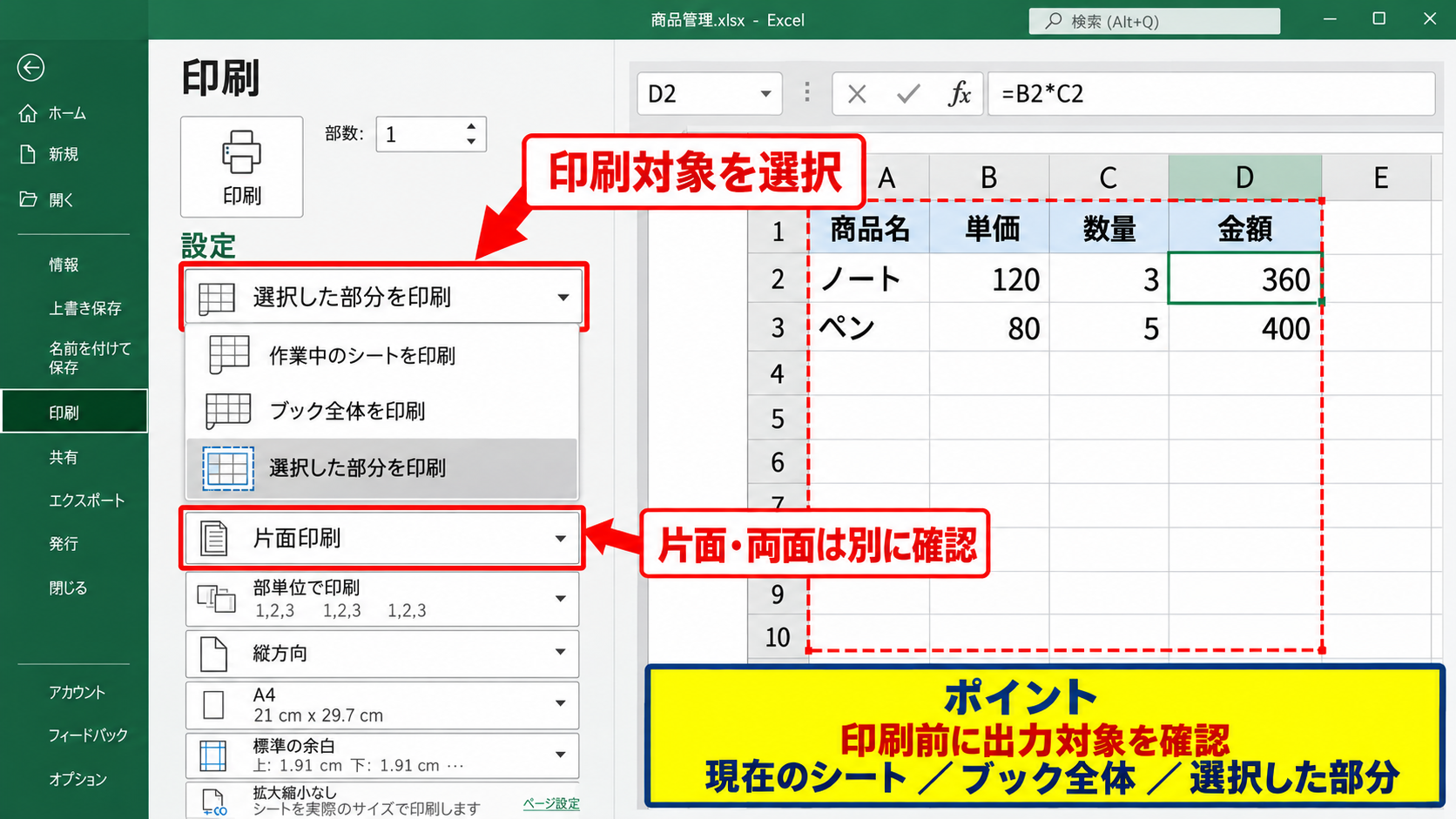
印刷対象の選択と、片面か両面かの選択は別々に確認することが失敗を減らすコツです。
選択範囲だけを印刷する場合は、あらかじめセル範囲をドラッグして選択します。
サンプルデータでは、1行目を見出しとして扱い、A1からD10までを選択してから印刷画面へ進むと、必要な部分だけを出力できます。
| 商品名 | 単価 | 数量 | 金額 |
|---|---|---|---|
| ノート | 120 | 3 | 360 |
| ペン | 80 | 5 | 400 |
この例では、D2セルに=B2*C2という数式を入力し、オートフィルで下方向へコピーすると、各行の金額を計算できます。
【操作のポイント】印刷前に、現在のシート、ブック全体、選択した部分のどれを出力するか確認します。
テンプレートファイルによる設定の再利用
毎月同じ形式の報告書や請求書を作る場合は、印刷設定を保存したブックをテンプレートとして利用すると効率的です。
あらかじめ片面印刷または両面印刷、余白、印刷範囲、ヘッダーとフッターを整えた状態で保存します。
次回以降は、そのファイルをコピーして新しい名前で保存するだけで、印刷の手直しを減らせます。
定型業務では、設定済みのひな形を使う方法が最も確実な保存方法です。
Excelのテンプレート形式で保存する場合は、ファイルの種類からExcelテンプレートを選びます。
通常のxlsx形式でひな形ファイルを保管し、コピーして使う運用でも問題ありません。
テンプレートには、印刷設定のほかにタイトル行の繰り返し、印刷範囲、ページ番号、会社名なども保存できます。
毎回同じレイアウトを作り直している場合は、テンプレート化を検討しましょう。
【操作のポイント】元になるテンプレートは、誤って上書きしないように読み取り専用や別フォルダーで管理します。
Windowsプリンター設定による片面印刷の既定化
続いては、Excel以外のアプリでも片面印刷を標準にしたい場合に使う、Windows側のプリンター設定を確認していきます。
| 設定方法 | 影響する範囲 | 向いているケース |
|---|---|---|
| Excelの印刷設定 | 主に特定ブック | 資料ごとに印刷方法を変える場合 |
| 印刷設定 | 現在の印刷ジョブ | 一時的に変更する場合 |
| 印刷設定の既定値 | Windowsの通常印刷 | 常に片面へ固定したい場合 |
Windowsのプリンター一覧表示
Windowsのスタートメニューから設定を開き、Bluetoothとデバイス、プリンターとスキャナーの順に進みます。
Windowsのバージョンによって表示名がわずかに異なることがありますが、プリンターの一覧を開く流れは共通です。
使用中のプリンター名を選択し、管理またはプリンターのプロパティを開きます。
ここで操作するプリンターは、Excelで実際に選択しているプリンターと同じものである必要があります。
社内に複数の複合機がある場合、別の機器の設定を変えても印刷結果は変わりません。
プリンター名、設置場所、型番を事前に確認しておくと迷いにくいでしょう。
確認したい項目
・Excelの印刷画面で選択中のプリンター名
・Windowsのプリンター一覧にある同じ名前の機器
・ネットワーク接続が切れていないかどうか
印刷設定の既定値変更
プリンターの管理画面から印刷設定、または印刷設定の既定値を開きます。
表示される画面はメーカーごとに異なりますが、基本設定、レイアウト、仕上げといったタブ内に両面印刷の項目があることが一般的です。
設定画面で「両面印刷しない」「片面印刷」「1ページを1枚に印刷」などの選択肢を探し、片面印刷へ変更します。
変更後は適用またはOKを押し、設定画面を閉じます。
プリンターの既定値を変更すると、ExcelだけでなくWordやPDF閲覧ソフトからの印刷にも影響します。
部署で共有しているプリンターの場合でも、通常は自分のWindowsアカウントの設定として反映されます。
【操作のポイント】プリンターの設定画面では、現在の印刷だけを変える項目と、既定値を変える項目を区別して選びます。
自動両面印刷非対応機種の扱い
プリンターによっては、自動両面印刷機能を搭載していない機種があります。
この場合、印刷画面に両面印刷の選択肢が表示されなかったり、手動両面印刷として表示されたりします。
手動両面印刷では、先に片面を印刷し、紙を裏返して給紙トレイへ戻す操作が必要です。
手動両面印刷では、紙の表裏と向きを間違えないよう、少量のテスト印刷を行うと安心です。
プリンタードライバーが古い場合には、本来対応している両面印刷機能が正しく表示されないこともあります。
メーカーの案内に従って適切なドライバーを導入し、Windowsで認識されている機種名も確認しましょう。
片面印刷しかできないプリンターでも、奇数ページと偶数ページを分けて印刷すれば、手動で両面資料を作成できます。
ただし、大量印刷では紙詰まりや順序違いが起きやすいため、自動両面対応機を使う方法が実用的です。
【操作のポイント】自動両面印刷が表示されないときは、機種仕様とプリンタードライバーを確認します。
両面印刷での綴じ方向とページレイアウト
続いては、両面印刷で読みやすい資料に仕上げるための綴じ方向とページレイアウトを確認していきます。
| 用紙の向き | 推奨される綴じ方向 | 代表的な資料 |
|---|---|---|
| 縦向き | 長辺を綴じる | 報告書、議事録、契約関連資料 |
| 横向き | 短辺を綴じる | 集計表、工程表、横長の一覧 |
長辺を綴じる設定
長辺を綴じる設定は、A4縦向きの資料を本のように左右へめくる場合に適しています。
一般的な社内文書、会議資料、説明書などでは長辺を綴じる設定が使われます。
Excelの印刷画面で両面印刷を選んだ後、「長辺を綴じる」を指定します。
縦向き資料で短辺を綴じると、裏面の文字が上下逆さまになる場合があるため注意しましょう。
資料をホチキス留めする場合も、左上を留める通常の形式なら長辺を綴じる設定と相性がよいです。
【操作のポイント】縦向きのA4資料は、まず長辺を綴じる設定を候補にします。
短辺を綴じる設定
短辺を綴じる設定は、横向きのページを上方向または下方向へめくる形式に向いています。
横長の売上推移表、年間スケジュール、ガントチャート、横向きの管理表などで活用できます。
横向きの資料を長辺で綴じてしまうと、裏面を読もうとしたときに紙を回転させる必要が出ることがあります。
実際に読み手がどの方向へ紙をめくるかを想像して、綴じ方向を決めることが大切です。
複数ページの資料では、最初の2ページだけでも試し刷りを行うと、向きの間違いを早く見つけられます。
【操作のポイント】横向きの表を両面印刷する場合は、短辺を綴じる設定を確認します。
余白とページ番号の調整
両面資料では、表面と裏面の余白が不均一だと読みにくく感じることがあります。
ページレイアウトタブの余白から、標準、狭い、広い、ユーザー設定の余白を選択できます。
穴あけしてファイリングする資料なら、左側または内側になる部分へ少し広めの余白を確保するとよいでしょう。
ページ番号は、挿入タブからヘッダーとフッターを設定して追加できます。
両面印刷の資料ではページ番号を入れると、抜けや並び順の確認がしやすくなる利点があります。
ページ番号を表示する数式の例
&[ページ番号] / &[総ページ数]
ヘッダーまたはフッターへ入力すると、1 / 5のように現在のページと総ページ数を表示できます。
【操作のポイント】両面印刷の資料では、綴じ側の余白とページ番号をセットで整えます。
印刷設定が保存されない場合の確認事項
続いては、片面印刷や両面印刷に変更したのに設定が戻ってしまう場合の確認事項を解説していきます。
| 起こりやすい原因 | 確認方法 | 対処 |
|---|---|---|
| 保存していない | ファイル名に変更マークがないか確認 | 上書き保存を実行 |
| 別プリンターを選択 | 印刷画面の機器名を確認 | 利用機器を統一 |
| ドライバー側の上書き | プリンターの既定設定を確認 | 既定値を変更 |
ファイルの保存状態
Excelで変更した設定を残すには、ファイルを保存する必要があります。
読み取り専用のファイル、メール添付から直接開いたファイル、共有フォルダー上の権限がないファイルでは、変更を保存できないことがあります。
保存できない場合は、名前を付けて保存でローカルフォルダーへ複製し、複製したファイルで設定を確認しましょう。
OneDriveやSharePointで共同編集している場合は、他の利用者による変更や同期のタイミングも影響する可能性があります。
印刷設定を固定したい帳票は、管理者がテンプレートを用意して配布する運用が安定します。
【操作のポイント】設定変更後は、保存アイコンの状態と保存先の権限を確認します。
プリンター切り替え時の再確認
自宅のプリンター、会社の複合機、PDF出力、会議室のプリンターなどを切り替えると、両面印刷の選択肢や既定値も変わります。
Excelは印刷時に選択中のプリンター情報を参照するため、別の機器へ切り替えた直後は設定を再確認する必要があります。
特にPDFプリンターでは、紙の両面という概念がないため、両面印刷の設定が表示されないことがあります。
PDFへ保存した後に紙へ出力するなら、PDF閲覧ソフトの印刷画面であらためて両面または片面を指定します。
社内プリンターを変更したときは、最初の一部だけテスト印刷すると用紙の無駄を抑えられます。
【操作のポイント】プリンターを変えたら、片面か両面かの設定も再確認します。
ドライバーと管理ポリシーの影響
会社で管理されているパソコンでは、システム管理者がプリンターの既定設定を配布している場合があります。
利用者が変更しても、ログオン時や更新時に設定が元へ戻ることがあります。
また、古いプリンタードライバーでは、両面印刷の詳細な選択肢が正しく表示されないこともあります。
何度設定しても戻る場合は、Excelの不具合と決めつけず、Windows側の管理設定も原因候補にすることが重要です。
管理された端末では、個人でドライバーを入れ替える前に、社内のIT担当者へ利用しているプリンター名と症状を伝えるとスムーズです。
伝える内容は、使用しているExcelのファイル名、プリンター名、片面または両面に戻るタイミング、Windowsの表示内容です。
再現手順が分かると、設定の原因を切り分けやすくなります。
【操作のポイント】組織管理のパソコンで設定が戻る場合は、管理ポリシーやドライバーの影響を確認します。
印刷前の確認と用紙節約の工夫
続いては、印刷ミスを減らしながら、両面印刷と片面印刷を使い分ける工夫を確認していきます。
| 確認項目 | 片面印刷 | 両面印刷 |
|---|---|---|
| 書き込みやすさ | 高い | 紙質により裏写りに注意 |
| 用紙使用量 | 多くなりやすい | 抑えやすい |
| 綴じ方向の確認 | 不要 | 必要 |
印刷プレビューの活用
印刷ボタンを押す前に、Excelの印刷プレビューでページごとの表示を確認します。
見出しが次のページに単独で残っていないか、表の列が途中で切れていないか、空白ページが入っていないかを見ます。
プレビューでの数十秒の確認が、大量の印刷ミスと用紙の無駄を防ぐことにつながります。
必要に応じて、ページレイアウトタブの改ページプレビューを使い、青い線をドラッグして改ページ位置を調整できます。
印刷範囲を設定したい場合は、対象セルを選択し、ページレイアウト、印刷範囲、印刷範囲の設定を選びます。
【操作のポイント】印刷プレビューでは、ページ数、表の切れ目、空白ページ、向きを順番に確認します。
拡大縮小印刷の調整
横に広いExcel表をそのまま印刷すると、複数ページへ分割されて読みにくくなることがあります。
印刷画面の拡大縮小なしをクリックし、「すべての列を1ページに印刷」などを選ぶと横方向の分割を抑えられます。
ただし、縮小しすぎると文字が小さくなり、印刷物として読みにくくなります。
横幅だけを1ページに合わせ、縦方向は複数ページに分ける設定は、文字の大きさと読みやすさのバランスを取りやすい方法です。
ページレイアウトタブの拡大縮小印刷では、幅を1ページ、高さを自動にする設定も利用できます。
印刷倍率の目安
印刷倍率 = 印刷後の大きさ ÷ 元の大きさ × 100
たとえば元の表を80パーセントで印刷すると、セル幅や文字の見た目もおおむね80パーセントになります。
【操作のポイント】列数が多い表は、幅を1ページにし、文字が小さくなりすぎないかプレビューで判断します。
カラー設定と部数指定
プリンターのプロパティでは、両面印刷のほかにカラー、白黒、部数、集約印刷、用紙サイズなどを設定できます。
社内配布用の確認資料は白黒両面印刷、外部提出用は片面カラー印刷というように、目的別の使い分けが可能です。
提出先や用途に応じて片面と両面を選び、必要以上に高品質な設定を使わないこともコスト管理につながります。
複数部を両面印刷する場合は、部単位で印刷する設定を選ぶと配布作業が楽になります。
ただし、大量印刷前には用紙トレイの残量、用紙サイズ、ステープル機能の有無も確認しましょう。
【操作のポイント】印刷方式だけでなく、カラー、部数、用紙サイズまで印刷前に見直します。
まとめ エクセルで設定を保存する両面印刷・片面印刷の固定方法
Excelで両面印刷または片面印刷に固定するには、まずファイル、印刷の設定欄で目的に合う印刷方法を選び、ブックを上書き保存します。
特定のExcelファイルだけ設定を残したい場合はブックを保存し、WordやPDFを含む普段の印刷すべてを片面または両面にしたい場合はWindowsのプリンター既定値を変更しましょう。
両面印刷では、縦向きなら長辺を綴じる、横向きなら短辺を綴じる設定を確認すると、裏面が逆向きになる失敗を防げます。
片面印刷は書き込みや提出用途に便利で、両面印刷は配布資料や会議資料の用紙節約に役立ちます。
設定が保存されないときは、ファイルを上書き保存できているか、同じプリンターを選んでいるか、プリンタードライバーや会社の管理設定に影響されていないかを確認しましょう。
両面印刷・片面印刷を固定する要点
・Excelの印刷画面で設定し、ファイルを保存する
・すべてのアプリで固定したい場合は、Windowsのプリンター既定値を変更する
・両面印刷では綴じ方向、印刷範囲、プレビューを確認する