【Excel】エクセルの印刷設定を固定する方法(設定が戻る・保存されない・プリンター設定)
エクセルで印刷範囲、横向き、拡大縮小、余白などを整えたのに、次に開くと設定が戻っていることがあります。
特に共有ブックやテンプレート、複数のプリンターを使う環境では、印刷設定が保存されない原因を切り分けることが重要です。
この記事では、エクセルの印刷設定を固定する方法と、プリンター設定の影響で設定が戻る場合の対処を詳しく解説します。
印刷設定を固定するポイントは、ブックを正しい形式で保存すること、印刷範囲と改ページを設定すること、使用プリンターを確認することです。
エクセルの印刷設定を固定する基本操作
それではまず、印刷設定をブックに保存して固定する基本操作について解説していきます。
| 設定項目 | 設定例 | 保存先 |
|---|---|---|
| 印刷の向き | 横 | Excelブック |
| 拡大縮小 | 横1ページ | Excelブック |
| 印刷範囲 | A1からH42 | Excelブック |
| 用紙サイズ | A4 | プリンターの影響あり |
ページレイアウトからの設定保存
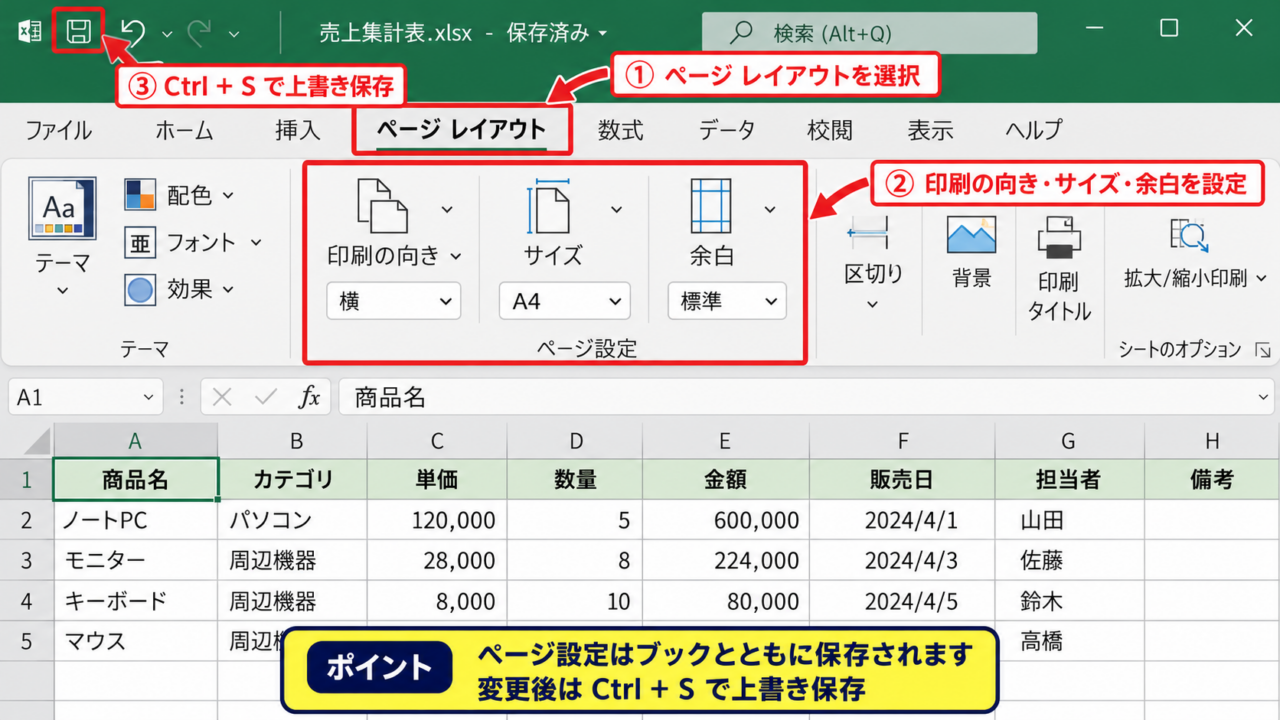
ページレイアウトタブで設定した内容は、通常はブックとともに保存されます。
まず、印刷したいシートを開き、リボンのページレイアウトタブを選択しましょう。
ページ設定グループで、印刷の向き、サイズ、余白を順番に設定します。
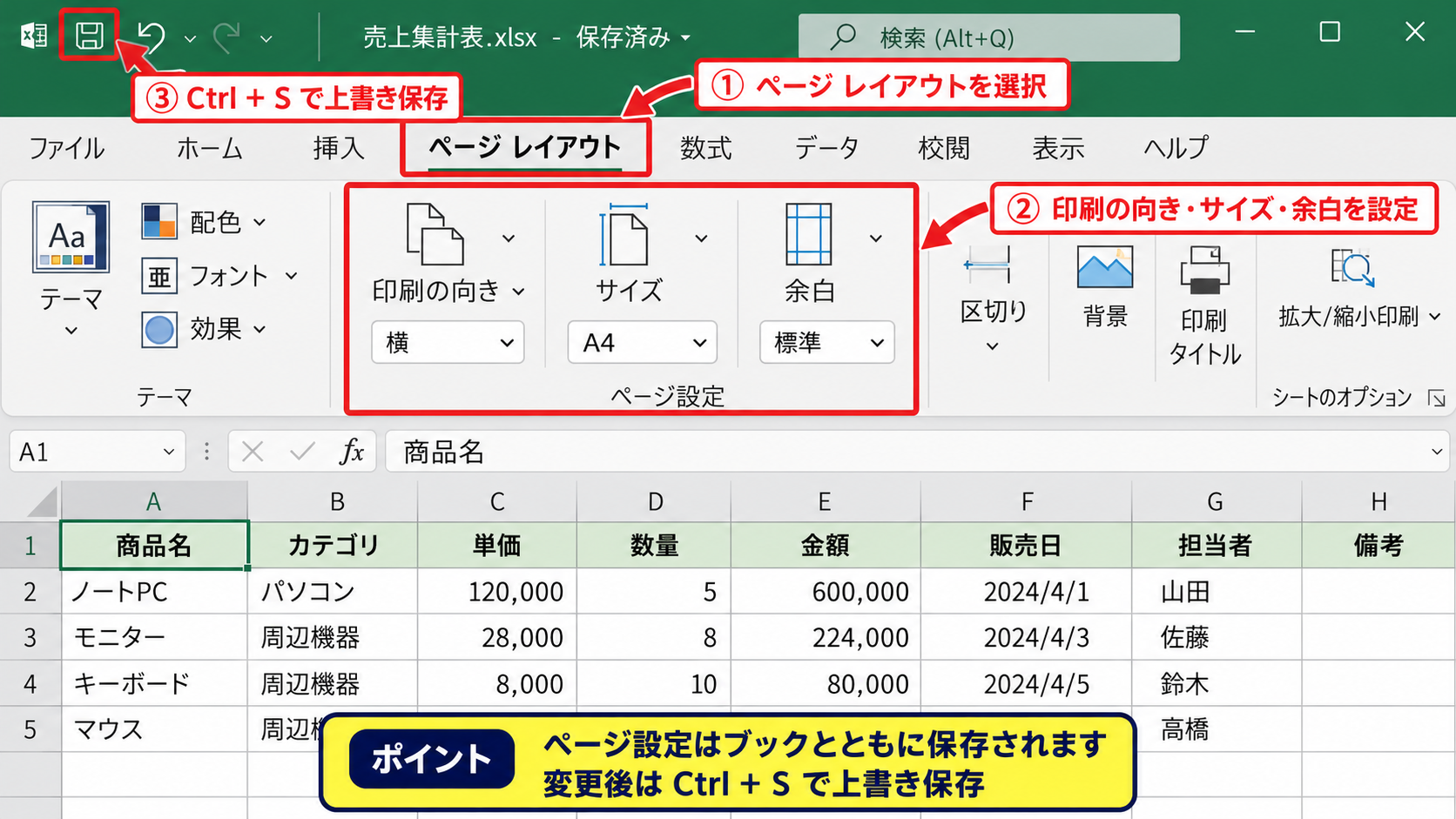
横長の表なら横方向、縦に長い帳票なら縦方向を選ぶと、列見出しが読みやすくなります。
設定後に必ず上書き保存することが、印刷設定を固定するための最初の条件です。
保存前に閉じた場合は、設定した内容がブックへ書き込まれないことがあります。
印刷設定を変更した直後は、Ctrlキーを押しながらSキーを押して保存する習慣を付けると安心です。
印刷範囲の登録
印刷範囲を固定したい場合は、印刷対象のセルを選択してから登録します。
たとえば、1行目を見出しとした売上表で、A1からH42までを印刷したい場合は、その範囲をドラッグして選択します。
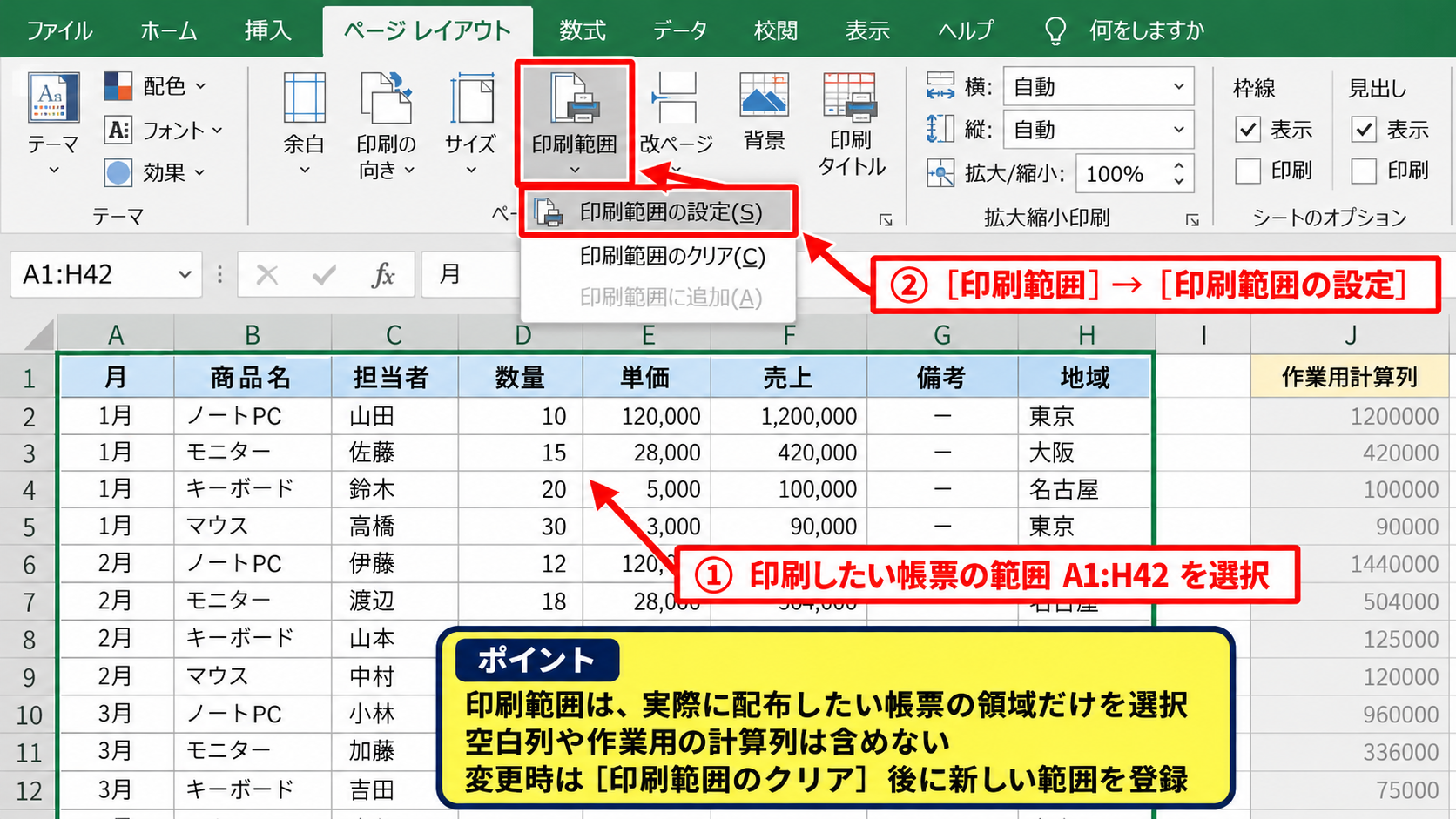
続いてページレイアウトタブの印刷範囲から、印刷範囲の設定を選択します。
設定済みの範囲は、印刷プレビューで確認すると分かりやすいでしょう。
空白列や作業用の計算列まで選択しないことが、見栄えのよい帳票に仕上げるコツです。
範囲を変更する場合は、印刷範囲のクリアを実行してから、新しい範囲を登録します。
【操作のポイント】印刷範囲は、データの最終行までではなく、実際に配布したい帳票の領域だけを選択します。
ファイル形式と上書き保存
印刷設定を保存しても戻る場合は、ファイルの保存状態を確認します。
Excelブック形式であるxlsx、マクロを含む場合はxlsmとして保存すると、ページ設定や印刷範囲を保持できます。
CSV形式は表の値を保存する形式であり、印刷設定、書式、数式、複数シートなどを保存できません。
CSVで保存し直すと印刷設定は失われるため、印刷用の原本には向きません。
ファイルタブから名前を付けて保存を開き、ファイルの種類がExcelブックになっているか確認しましょう。
保存形式の目安は、通常の表ならxlsx、VBAを使う表ならxlsm、配布用の完成帳票ならPDFです。
【操作のポイント】印刷設定を残したい元データは、CSVではなくExcelブック形式で管理します。
印刷タイトルと改ページプレビューの設定
続いては、複数ページにわたる表でも印刷設定を安定させる方法を確認していきます。
| 印刷時の困りごと | 使う機能 | 期待できる状態 |
|---|---|---|
| 2ページ目に見出しがない | 印刷タイトル | 各ページに1行目を表示 |
| 途中でページが切れる | 改ページプレビュー | 区切る位置を調整 |
| 列がはみ出す | 拡大縮小印刷 | 横幅を1ページに収める |
先頭行を各ページへ印刷する設定
複数ページの表では、先頭行をタイトル行として繰り返す設定が便利です。
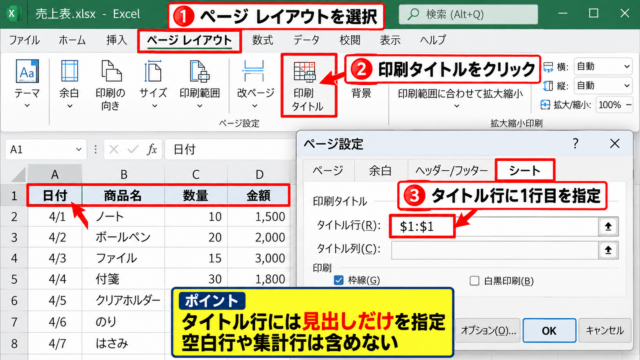
ページレイアウトタブの印刷タイトルをクリックし、ページ設定画面を開きます。
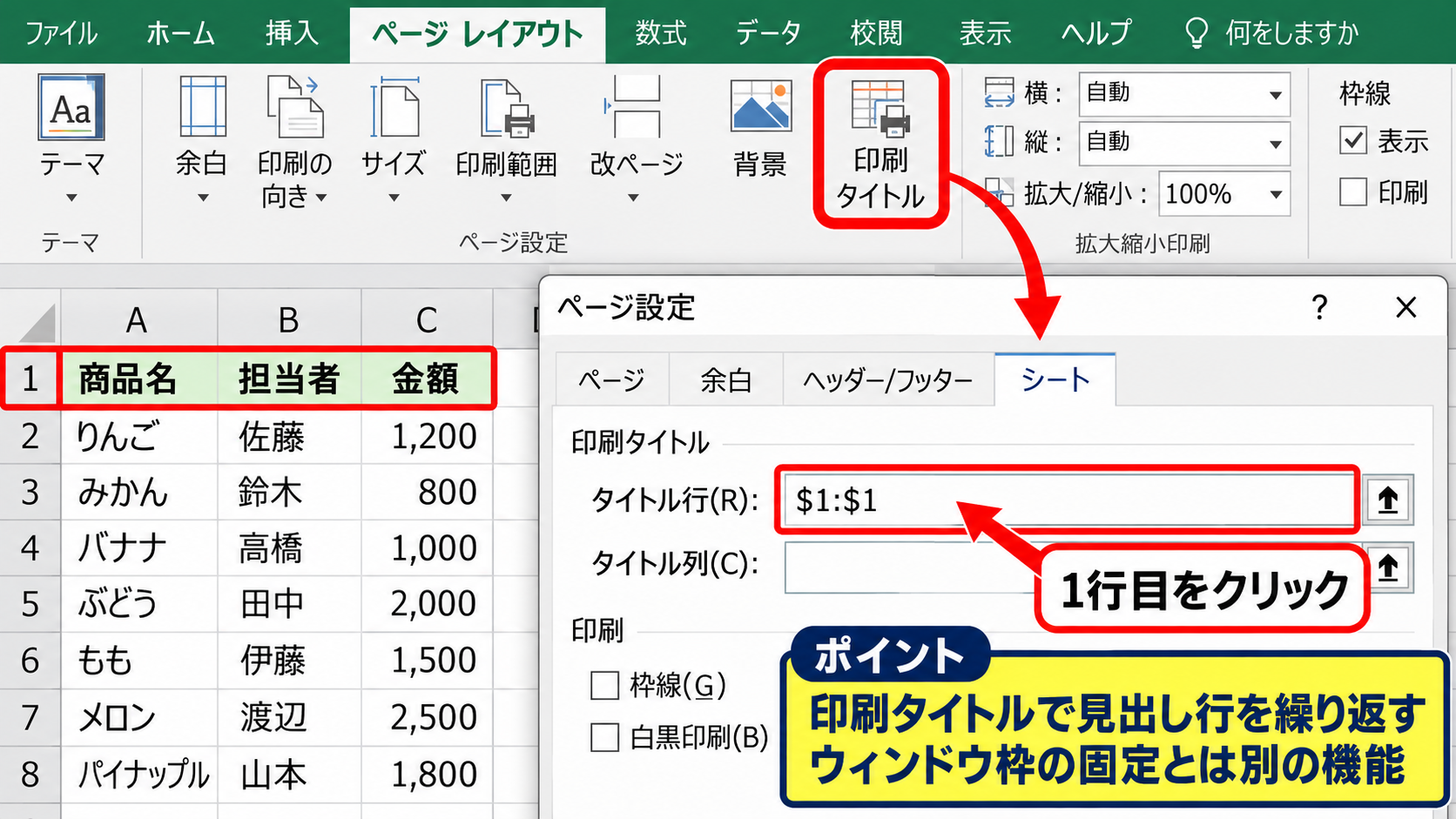
タイトル行の欄を選択し、表の1行目をクリックすると、$1:$1のように入力されます。
この設定により、2ページ目以降にも商品名、担当者、金額などの見出しが表示されます。
見出し行を固定する設定と、印刷タイトルは別の機能なので注意が必要です。
ウィンドウ枠の固定は画面表示用であり、紙に見出しを繰り返すには印刷タイトルを使います。
【操作のポイント】ヘッダーが1行目にある表では、タイトル行に$1:$1を指定すると管理しやすくなります。
改ページプレビューによる区切り位置
表の途中で不自然に改ページされるときは、改ページプレビューで青い線を確認します。
表示タブから改ページプレビューを選ぶと、印刷ページの区切りが青線で表示されます。
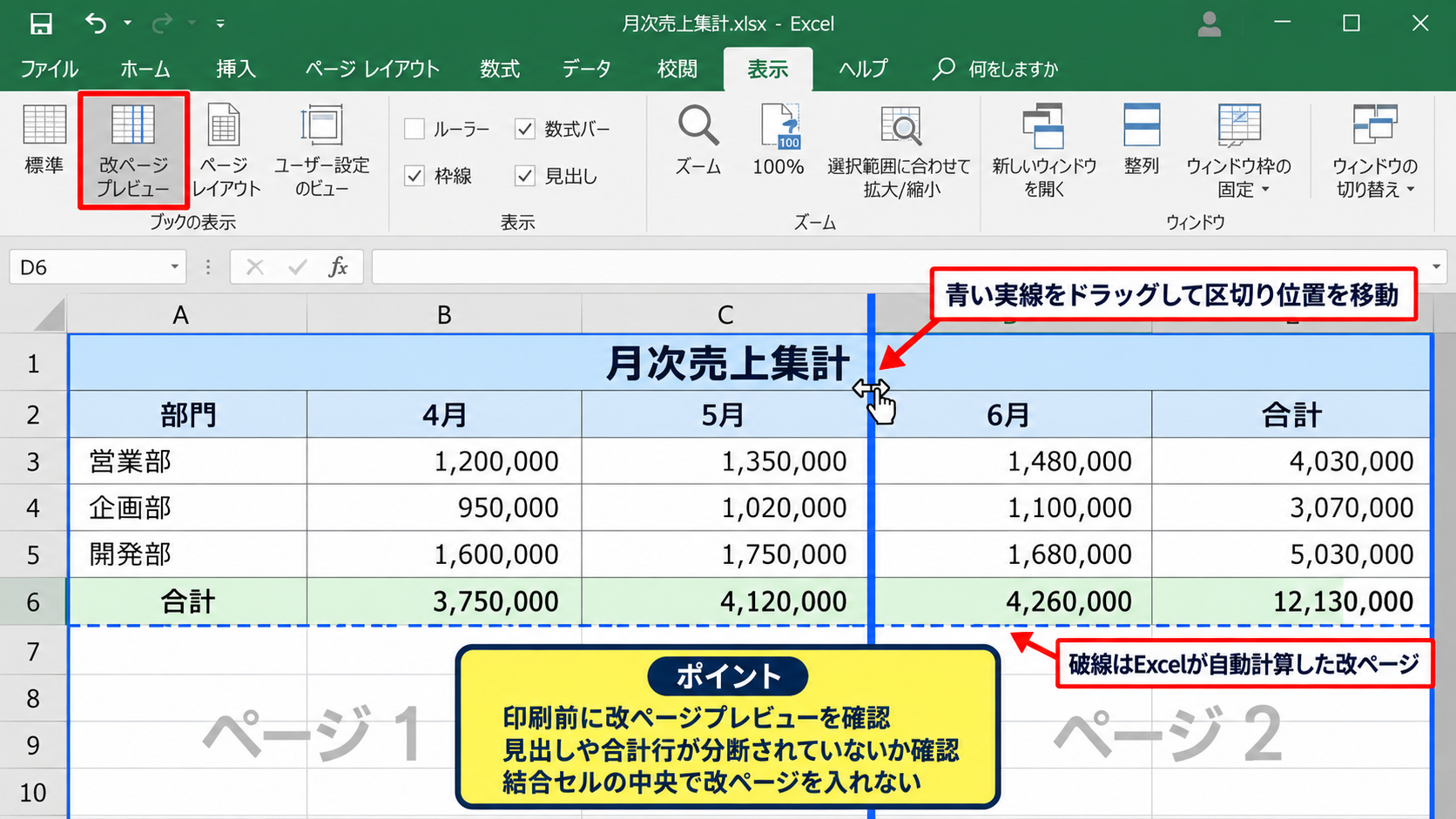
実線は手動で設定した改ページ、破線はエクセルが自動計算した改ページです。
青い実線をドラッグすると、ページの切れ目を任意の位置へ移動できます。
結合セルの中央で改ページを入れないことも、帳票崩れを防ぐ大切な考え方です。
設定後は標準表示に戻しても、改ページの指定はブック内に保存されます。
【操作のポイント】印刷前に改ページプレビューを一度確認し、見出しや合計行が分断されていないか確かめます。
横幅を一ページへ収める拡大縮小
列数が多い表では、拡大縮小印刷を使うと横方向の分割を減らせます。
ページレイアウトタブの拡大縮小印刷で、横を1ページ、縦を自動に設定しましょう。
たとえばA列からH列までの月次一覧なら、横幅を1ページにすることで左右に分かれず確認できます。
横方向のページ数を1に固定し、縦方向を自動にする設定は、文字が極端に小さくなるのを避けやすい方法です。
縦横ともに1ページへ指定すると文字が小さくなりすぎる場合があります。
プレビューで文字サイズを確認し、読めないほど縮小される場合は、印刷範囲を見直すか用紙をA3へ変更します。
【操作のポイント】横1ページ、縦自動の組み合わせは、横長の集計表で使いやすい設定です。
プリンター設定による印刷設定の戻り
続いては、既定のプリンターやドライバーが影響して印刷設定が戻るケースを確認していきます。
| 確認項目 | 確認場所 | 主な影響 |
|---|---|---|
| 既定のプリンター | Windowsの設定 | 用紙サイズや給紙方法 |
| 選択中のプリンター | 印刷画面 | 印刷可能な設定項目 |
| プリンタードライバー | プリンターのプロパティ | 両面印刷やカラー設定 |
既定のプリンターの確認
エクセルのページ設定は、選択されているプリンターの機能や用紙情報を参照します。
そのため、職場と自宅で異なるプリンターを使う場合や、PDF出力へ切り替えた場合に設定が変わることがあります。
Windowsの設定からBluetoothとデバイスを開き、プリンターとスキャナーを選択します。
目的のプリンターを選んで既定に設定すると、次回から同じプリンターを基準に確認できます。
ネットワークプリンターを使う環境では、Windowsで通常使うプリンターを管理する設定が有効だと、利用場所に応じて既定の機器が自動変更される場合があります。
既定のプリンターが変わると用紙サイズや余白の見え方も変わることがあるため、固定したい帳票では特に注意しましょう。
【操作のポイント】印刷設定の確認前に、実際に出力するプリンターが選ばれているかを確認します。
印刷画面でのプリンター選択
ファイルタブから印刷を開くと、現在選択されているプリンターとプレビューが表示されます。
ここでMicrosoft Print to PDFや別の複合機が選択されていないかを確認します。
| A | B | C | |
|---|---|---|---|
| 1 | 商品名 | 担当者 | 売上 |
| 2 | 商品A | 田中 | 125000 |
プリンターを切り替えた直後は、用紙サイズ、両面印刷、印刷品質などがその機器の初期値へ変わることがあります。
プレビューの表示だけでなく、印刷設定の各項目を再確認することが必要です。
【操作のポイント】印刷画面では、プリンター名、用紙サイズ、印刷の向きの順に確認すると見落としを減らせます。
プリンタードライバーと用紙サイズ
同じA4設定でも、プリンタードライバー側の用紙サイズが異なると、エクセル上のレイアウトが変化することがあります。
たとえば、レターサイズを標準とする海外製ドライバーや、独自の余白を持つ帳票プリンターでは注意が必要です。
印刷画面のプリンターのプロパティから、用紙サイズがA4、向きが横または縦として正しく選ばれているか確認します。
両面印刷や給紙トレイもドライバー側の設定で上書きされることがあります。
エクセル側のページ設定とプリンター側のプロパティで同じ用紙サイズを選ぶと、印刷位置のずれを抑えやすくなります。
プリンターの交換後やドライバー更新後は、印刷テストを行うと安心です。
【操作のポイント】用紙サイズが戻る場合は、エクセルだけでなくプリンタードライバーの標準設定も見直します。
印刷範囲とページ設定が保存されない原因
続いては、保存したはずの設定が戻る代表的な原因を確認していきます。
| 原因 | 起こりやすい状況 | 対処の方向 |
|---|---|---|
| 読み取り専用 | 共有フォルダの原本 | 編集可能な場所へ保存 |
| CSV保存 | データ交換用のファイル | xlsxで保存し直す |
| テンプレート再利用 | xltxを開いたとき | 新規ブックとして保存 |
読み取り専用と共有ファイル
読み取り専用で開いているブックでは、変更した印刷設定を元のファイルへ保存できません。
タイトルバーに読み取り専用と表示される場合や、上書き保存時に別名保存が表示される場合は注意しましょう。
共有フォルダ上のファイルを複数人で利用していると、ほかの利用者の保存によって自分の設定が置き換わる可能性もあります。
印刷用の設定を確定する担当者と保存先を決めると、共有時の混乱を減らせます。
編集権限がある場所へコピーを保存し、そのコピーで設定変更と上書き保存を行います。
【操作のポイント】保存できないと感じたら、まずタイトルバーとファイルのプロパティで読み取り専用ではないか確認します。
CSV形式への保存
CSVは単一シートの文字と数値を区切り文字で保存するための形式です。
そのため、印刷設定だけでなく、セルの色、罫線、列幅、数式、グラフなども保持できません。
CSVを開いた際に表示される互換性に関する警告を見逃すと、設定が消えた理由が分かりにくくなります。
元データをxlsxで保存し、提出用や連携用にだけCSVを書き出す運用にすると、印刷設定を残したままデータ連携できます。
CSVは印刷レイアウトを保存するファイルではないと理解しておきましょう。
【操作のポイント】印刷設定を作り込んだブックは、別名保存でxlsxの原本を必ず残します。
テンプレートファイルの扱い
Excelテンプレートであるxltxやxltmを開くと、多くの場合はテンプレートを元にした新規ブックが作成されます。
この新規ブックを保存せずに閉じると、変更した印刷設定は次回に引き継がれません。
テンプレート自体の印刷設定を変えたい場合は、テンプレートファイルを直接開き、変更後に上書き保存します。
部署共通の帳票テンプレートでは、不要な印刷範囲や古い改ページが残っていないかも確認したいところです。
テンプレートの編集と、テンプレートから作ったファイルの編集は異なる作業です。
【操作のポイント】毎回同じ帳票を使う場合は、必要な印刷設定を入れたテンプレートを配布します。
印刷設定を固定するための実務的な確認手順
続いては、日常業務で印刷設定を安定させるための確認手順を解説していきます。
| 確認順 | 確認内容 | 目的 |
|---|---|---|
| 1 | 印刷範囲 | 不要なセルを除く |
| 2 | 向きと用紙サイズ | 帳票の幅を整える |
| 3 | プレビューと保存 | 実際の状態を確定する |
印刷前プレビューでの最終確認
印刷設定を固定する前には、ファイルタブの印刷からプレビューを確認します。
ページ数、横方向の分割、見出しの繰り返し、余白、合計行の位置を順に確認しましょう。
プレビューで問題がなければ、印刷を実行しなくても戻る矢印でワークシートへ戻れます。
戻った後に上書き保存すれば、確認した状態のページ設定をブックに残せます。
確認の順番を固定すると、印刷範囲、用紙の向き、改ページ、余白、プリンターの順で抜け漏れを防ぎやすくなります。
【操作のポイント】プレビュー確認後にも保存を行い、設定変更だけで終わらせないことが大切です。
数式を含む印刷用シートの確認
印刷用の集計シートでは、数式の結果が正しく再計算されているかも確認します。
たとえば1行目に見出しがあり、C列に売上金額が入力されている場合、合計セルには次の式を入れられます。
=SUM(C2:C41)
この数式は、C2セルからC41セルまでの数値を合計する式です。
1行目はヘッダーなので集計対象に含めず、2行目から最終データ行までを指定します。
データ行が毎月増減する場合は、テーブル機能を使うか、印刷前に数式の参照範囲を確認するとよいでしょう。
計算結果が更新されないまま印刷すると、正しいレイアウトでも帳票の信頼性が下がります。
【操作のポイント】印刷用シートでは、数式の合計行がページの先頭や途中で切れないよう改ページも確認します。
印刷設定用シートの分離
入力用シートと印刷用シートを分けると、日々のデータ更新で印刷範囲が乱れる問題を抑えられます。
入力用シートには元データを蓄積し、印刷用シートでは必要な列だけを参照して整形します。
印刷用シートに印刷範囲、余白、タイトル行、改ページを設定すれば、作業用の列を誤って印刷する心配が減ります。
印刷専用シートの名前を帳票、提出用、印刷用などにすると、利用者にも目的が伝わりやすいでしょう。
定型業務では、印刷用シートを含んだxlsxテンプレートを用意し、毎回コピーして使う運用が有効です。
【操作のポイント】データ入力の自由度と印刷レイアウトの安定性を両立したい場合は、印刷用シートを独立させます。
まとめ エクセルの印刷設定を固定する方法
| 確認する内容 | 重要な対応 |
|---|---|
| 設定の保存 | xlsxまたはxlsmで上書き保存 |
| レイアウト | 印刷範囲、印刷タイトル、改ページを設定 |
| プリンター | 既定の機器と用紙サイズを確認 |
エクセルの印刷設定を固定するには、ページレイアウトで設定した後に、Excelブック形式で上書き保存することが基本です。
印刷範囲、印刷タイトル、改ページ、拡大縮小を整えると、複数ページの帳票でも読みやすい状態を保てます。
設定が戻る場合は、CSV形式で保存していないか、読み取り専用ではないか、プリンターが変わっていないかを確認しましょう。
特にプリンター設定は、用紙サイズや余白、両面印刷の状態に影響するため、実際に出力する機器を選んだ状態でプレビューを見ることが大切です。
印刷用シートやテンプレートを活用し、設定済みの原本を残しておけば、毎月の帳票作成も効率よく進められます。