【Excel】エクセルの上書きモードを解除して文字を挿入する方法
Excelでセル内の文字を修正しようとした際、入力した文字によって後ろの文字が消えてしまい、うまく文章を追加できないことがあります。
この現象は、キーボードのInsertキーなどが原因で上書きモードになっている場合や、セルの編集位置を意図せず選択している場合に起こりやすいトラブルです。
文字を追加したいのに既存の文字が置き換わる場合は、まずInsertキーとセル編集状態を確認することが重要です。
Excelでは、セルを選択している状態と、セル内の文字を編集している状態で操作の意味が変わります。
本記事では、Excelの上書きモードを解除し、既存データを消さずに文字を挿入する操作を、Windows PCでの画面操作を中心に詳しく解説します。
セル内で文字を追加する方法、Insertキーがないキーボードでの対応、数式やデータを誤って消したときの復元方法まで確認していきましょう。
上書きモードを解除して文字を挿入する操作
それではまず、Excelで入力済みの文字を残したまま新しい文字を挿入する基本操作について解説していきます。
| 行 | A列 商品名 | B列 備考 | C列 担当者 |
|---|---|---|---|
| 1 | 商品名 | 備考 | 担当者 |
| 2 | ノートPC | 在庫確認中 | 田中 |
| 3 | モニター | 発注済み | 佐藤 |
| 4 | キーボード | 納品待ち | 鈴木 |
たとえばB2セルの「在庫確認中」を「在庫を確認中」に変更したい場合、文字の途中へ「を」を入れるだけで済むはずです。
ところが上書き状態のまま入力すると、「確認中」の一部が消え、「在庫を認中」のような意図しない内容になるかもしれません。
上書き入力とは、カーソル位置より後ろにある文字を残さず、新しく入力した文字で置き換える入力方式です。
文字を途中へ加えたい場合は、挿入入力に戻してから操作する必要があります。
Insertキーによる上書き入力の切り替え
ここでは、キーボードのInsertキーを使って上書きモードを切り替える操作を確認していきます。
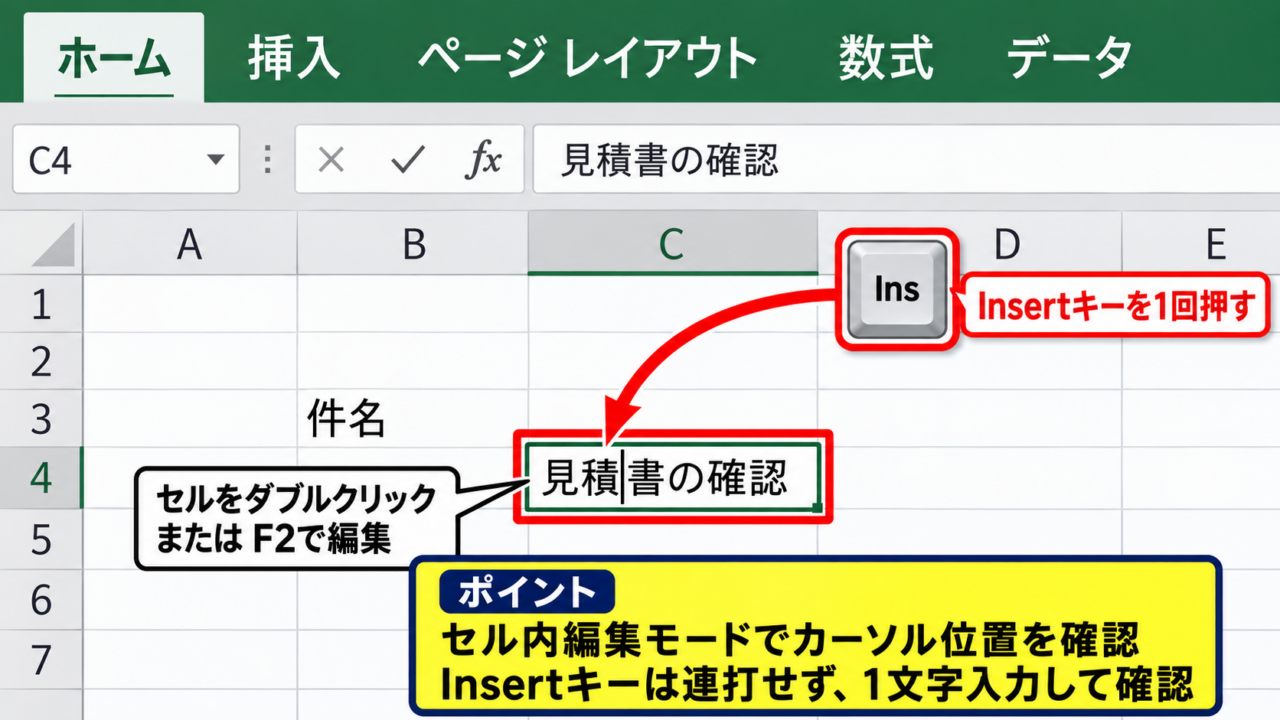
Excelでセルをダブルクリックするか、対象セルを選択してF2キーを押すと、セルの中にカーソルが表示されます。
カーソルを文字と文字の間へ移動し、キーボードのInsertキーを一度押しましょう。
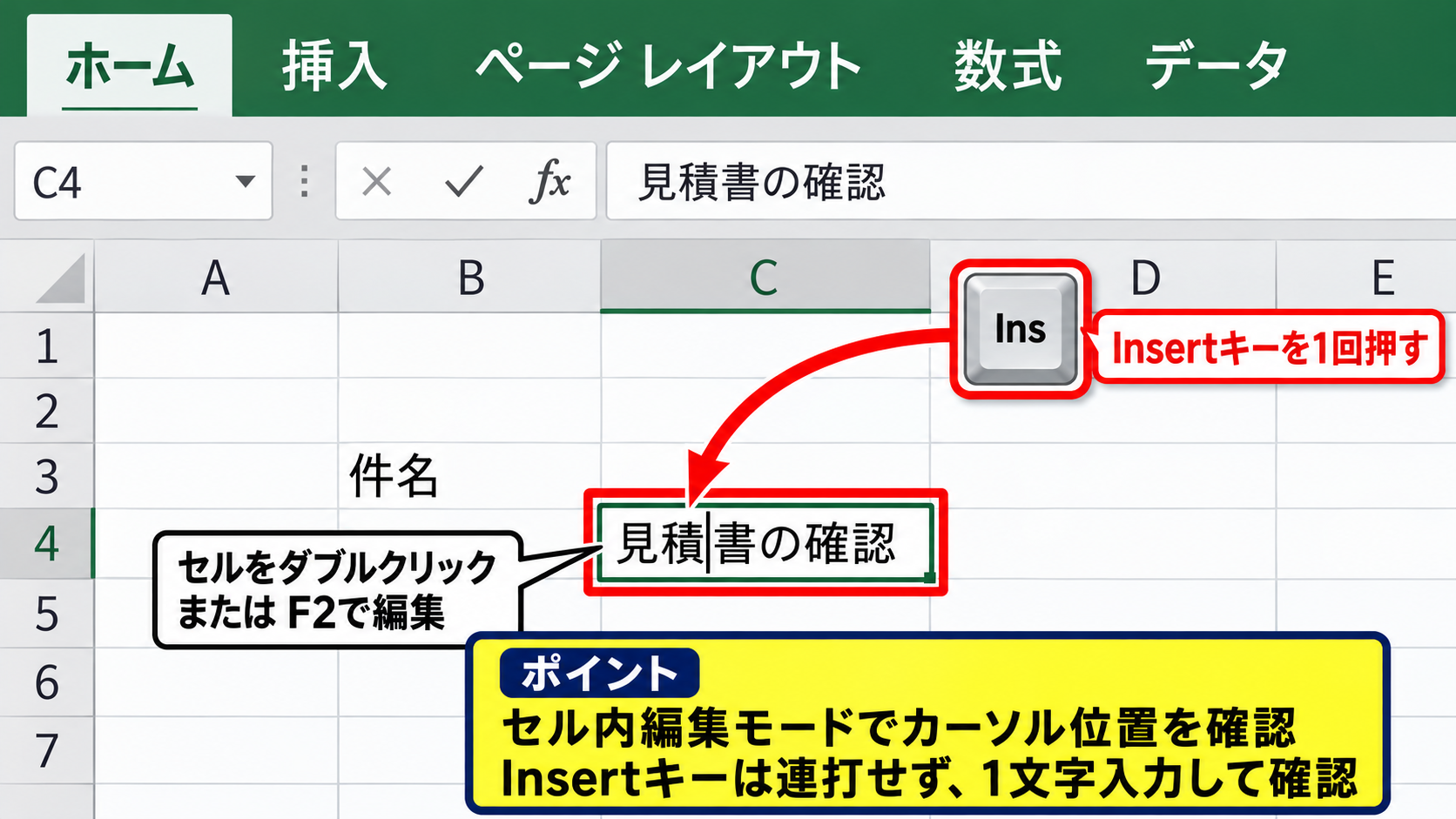
Insertキーは、キーボードの右上付近にあるInsと表記されたキーです。
ノートパソコンでは単独のInsertキーがなく、Fnキーと別のキーを同時に押す仕様もあります。
切り替えた後に文字を入力し、後ろの文字が消えず右側へずれるなら、挿入入力に戻っています。
Insertキーは押すたびに入力方式が切り替わるため、何度も連打せず、一度押して入力結果を確認するのが安全です。
なお、Excelのバージョンや編集状態によっては、Insertキーを押しても表示上の変化がありません。
その場合でも、実際に1文字だけ入力して、既存文字が置換されるかどうかを確認すると判断しやすくなります。
【操作のポイント】Insertキーを押す前にセル内編集モードへ入り、カーソル位置を確認してから切り替えます。
F2キーとダブルクリックによるセル内編集
続いては、文字を挿入する位置を正確に指定するセル内編集について確認していきます。
セルを1回クリックしただけの状態では、セル全体が選択されており、キーボード入力を始めると元の内容をまとめて置き換える操作になります。
既存の文字列の途中へ追加したいときは、セルをダブルクリックするか、セルを選択してF2キーを押してください。
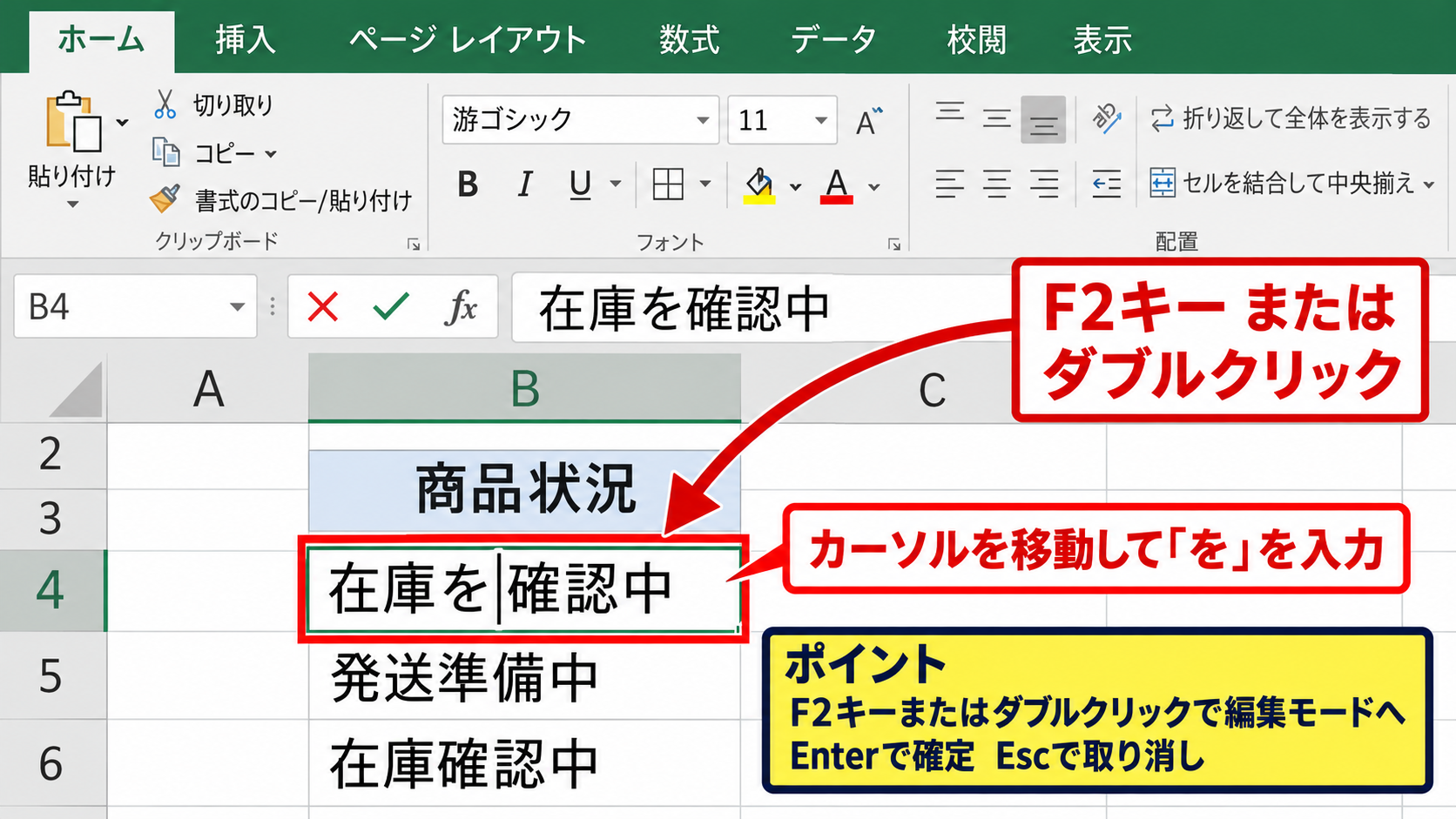
セル内に縦線のカーソルが現れたら、方向キー、マウスクリック、またはHomeキーとEndキーで挿入場所まで移動します。
「在庫確認中」の「庫」と「確」の間にカーソルを置き、「を」と入力すれば「在庫を確認中」になります。
セルを選択した状態と、セルの中を編集している状態は似ていますが、文字入力の結果が大きく異なります。
数式バーの入力欄をクリックして編集する方法も便利です。
セル幅が狭く、セル内の文字が見えにくい場合でも、数式バーでは長い文字列を確認しながらカーソルを移動できます。
編集を確定する場合はEnterキー、内容を変更せず取り消す場合はEscキーを使いましょう。
【操作のポイント】文字列の途中へ追加する作業では、先にF2キーまたはダブルクリックで編集モードへ入ることが基本です。
文字挿入後の確定と元に戻す操作
続いては、編集後の内容を確定し、誤入力した場合に安全に戻す方法を確認していきます。
文字を挿入できたらEnterキーを押すと、セルの内容が確定され、通常は下のセルへ選択位置が移動します。
同じセルにとどまりたい場合は、数式バー左側にあるチェックマークをクリックする方法もあります。
入力直後に文字が消えた、位置を間違えた、またはセル全体を置き換えてしまったと気づいたときは、すぐにCtrlキーとZキーを同時に押しましょう。
CtrlキーとZキーの元に戻す操作は、上書きや削除の直後であれば最も確実な復元手段です。
複数回編集している場合は、クイックアクセスツールバーの元に戻す矢印を使い、戻す回数を確認しながら操作すると安心です。
ただし、ファイルを保存して閉じた後では、通常の元に戻す履歴を利用できない場合があります。
重要な集計表や顧客リストを修正する前には、別名保存で複製を作成しておくと、誤操作によるデータ損失を防ぎやすくなります。
【操作のポイント】入力後に違和感があれば、別の操作を続ける前にCtrlキーとZキーで直前の状態へ戻します。
セル内の文字を途中から追加する編集手順
続いては、Excelの文字列に語句や記号を途中から追加する具体的な編集手順を確認していきます。
| 行 | A列 案件名 | B列 進捗 | C列 修正後の例 |
|---|---|---|---|
| 1 | 案件名 | 進捗 | 修正後の例 |
| 2 | 新商品企画 | 確認中 | 内容を確認中 |
| 3 | 展示会準備 | 調整中 | 日程を調整中 |
| 4 | 請求書作成 | 送付済み | 先方へ送付済み |
文字を追加する作業は単純に見えますが、セル選択のまま入力すると内容全体を置換しやすいため、編集手順を固定しておくことが大切です。
安全な流れは、対象セルを選択し、F2キーで編集状態にし、カーソルを移動してから文字を入力し、Enterキーで確定する順番です。
マウスで挿入位置を指定する方法
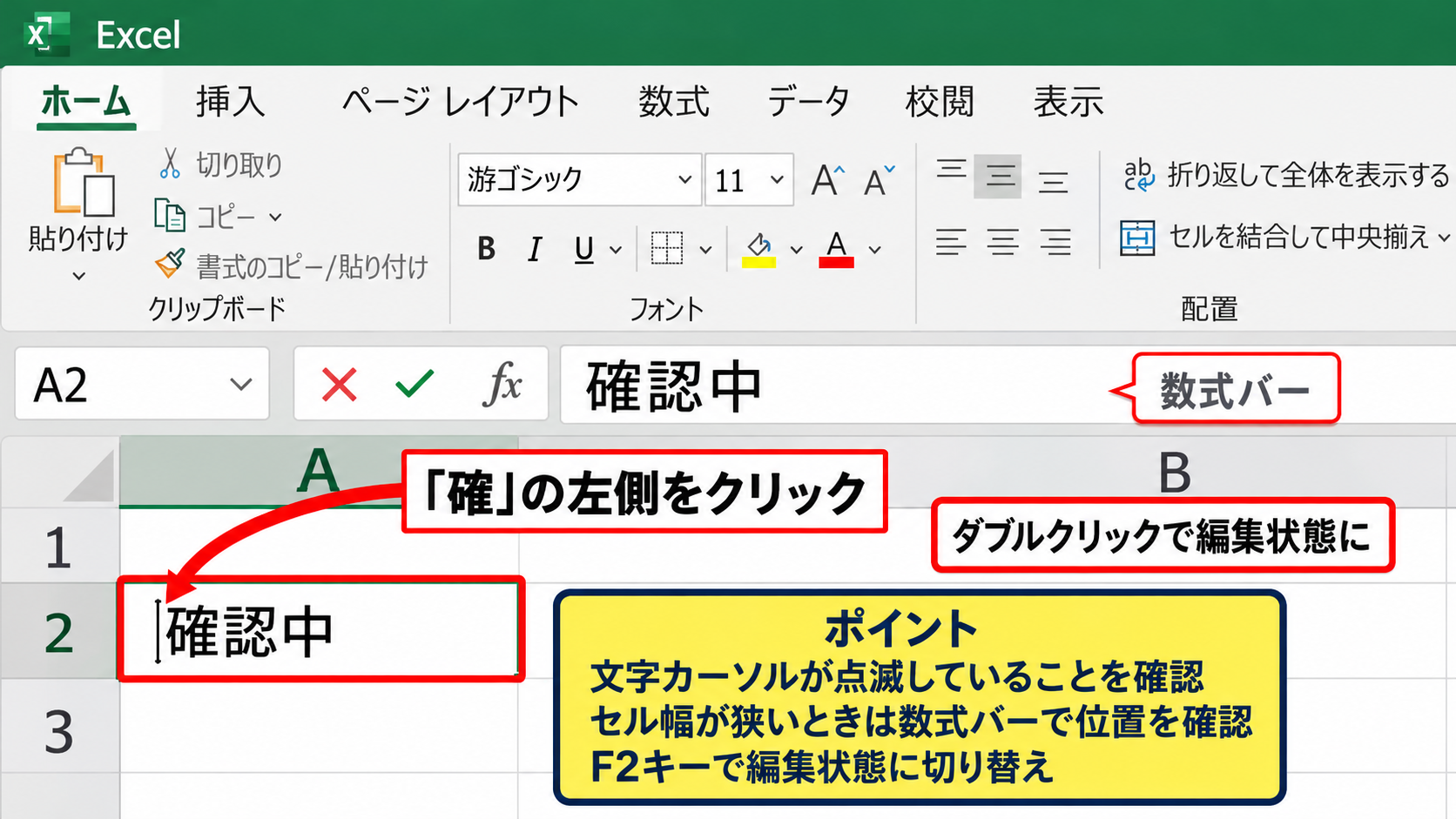
ここでは、マウスを使って文字と文字の間へカーソルを置く方法について解説していきます。
修正したいセルをダブルクリックすると、セル内に文字カーソルが表示されます。
そのまま追加したい位置をクリックすると、クリックした場所に近い文字の間へカーソルが移動します。
「確認中」を「内容を確認中」に変更する場合は、「確」の左側へカーソルを置き、「内容を」と入力します。
小さなセルではクリック位置がずれやすいため、数式バーをクリックして操作するほうが正確な場合もあります。
セル内の文字を編集するときは、カーソルが点滅していることを確認してから入力を始めましょう。
カーソルではなくセル全体に緑色の枠線が付いているだけなら、まだセル選択状態です。
この状態で入力すると元の内容が消えるため、慌てずF2キーを押して編集状態へ切り替えることが重要です。
【操作のポイント】文字数が多いセルやセル幅が狭い表では、数式バーも使って挿入位置を確かめます。
方向キーとHomeキーを使う位置調整
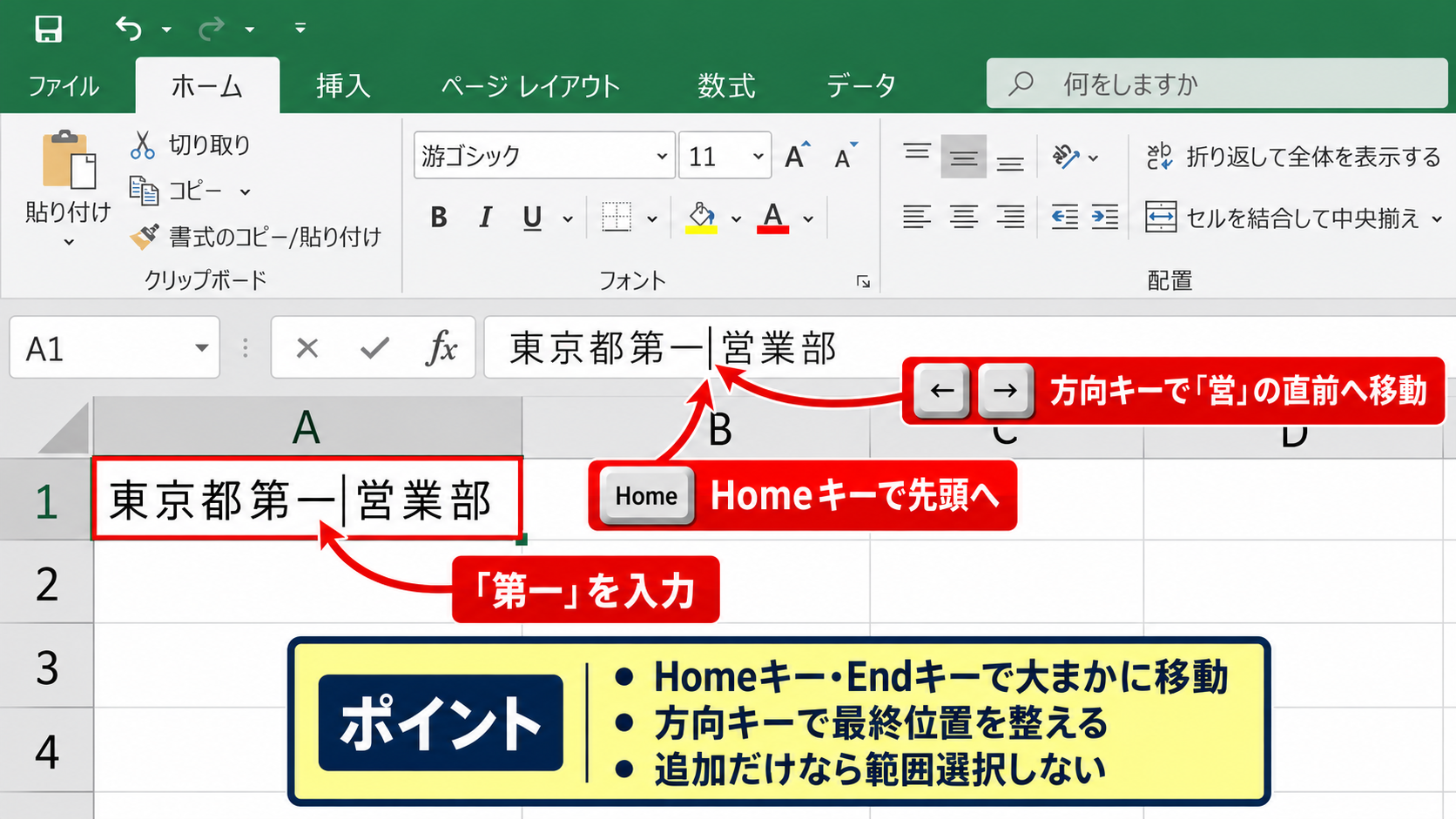
続いては、キーボードだけでカーソル位置を細かく調整する方法を確認していきます。
セルを編集している状態で左方向キーまたは右方向キーを押すと、文字カーソルを1文字ずつ移動できます。
文章の先頭へ移動したい場合はHomeキー、末尾へ移動したい場合はEndキーを使うと効率的です。
たとえば「東京都営業部」という文字列を「東京都第一営業部」に変更する場合は、「営」の直前へカーソルを移動し、「第一」と入力します。
全角文字、半角英数字、記号が混ざるセルでは見た目とカーソルの位置が分かりにくくなることがあります。
そのようなときは、1文字ずつ方向キーで動かし、入力前にカーソル位置を十分確認しましょう。
Shiftキーを押しながら方向キーを使うと、文字を範囲選択して置き換える操作もできます。
ただし、追加だけが目的なら不要な範囲選択をしないことが、既存文字を消さないためのコツです。
【操作のポイント】途中への追加では、HomeキーやEndキーで大まかに移動し、方向キーで最終位置を整えます。
数式バーで長文を修正する方法
続いては、セル内に収まりきらない長文を数式バーから編集する方法を確認していきます。
対象セルを選択すると、ワークシート上部の数式バーにセルの内容が表示されます。
数式バー内をクリックすると、セル内と同じように文字カーソルを置き、途中へ文字を挿入できます。
備考欄、住所、商品説明、メール文面など、長いテキストを扱う場合に特に便利な方法です。
数式バーの左端にあるfxは関数の挿入に関わる表示であり、文字列を編集するだけなら入力欄を直接クリックすれば問題ありません。
数式バーではセルの幅に影響されず、文字列全体を確認しながら修正できます。
編集が終わったらEnterキーを押すか、数式バー左側のチェックマークをクリックして確定します。
途中で変更をやめたいときは、入力欄左側のキャンセルボタンかEscキーを利用しましょう。
【操作のポイント】長文の途中に文字を加える場合は、セルを広げるより数式バーで編集するほうが見落としを減らせます。
Insertキーがないキーボードでの解除手順
続いては、Insertキーが見当たらないノートパソコンやコンパクトキーボードで、上書き入力を解除する手順を確認していきます。
| 行 | A列 操作環境 | B列 確認するキー | C列 対応の考え方 |
|---|---|---|---|
| 1 | 操作環境 | 確認するキー | 対応の考え方 |
| 2 | 一般的なキーボード | Insert | 単独キーで切り替え |
| 3 | ノートPC | FnとInsert | 同時押しを確認 |
| 4 | テンキーレス | Fnと別キー | 機種の刻印を確認 |
Insertキーの位置や使い方は、パソコンのメーカー、キーボード配列、Fnキーの設定によって異なります。
キー名が見当たらない場合でも、DeleteキーやPrtScキーなどに小さくInsと印字されていることがあります。
キーボード本体の刻印と、メーカーの取扱説明書にあるFnキーの組み合わせを確認することが近道です。
Fnキーとの同時押しを試す方法
ここでは、ノートパソコンでInsert機能を実行する基本的な考え方について解説していきます。
多くのノートパソコンでは、Fnキーを押しながら、Insと併記されたキーを押すことでInsert機能を利用できます。
キーボード右上のDelete、Backspace、PrtSc、または数字キー周辺にInsの文字がないか確認してください。
機種によって組み合わせは異なるため、実際のキー刻印を優先する必要があります。
Excelのセル内編集状態でFnキーとの組み合わせを一度押し、1文字入力して挿入状態へ変わったか確認しましょう。
入力後に後続文字が残っていれば、切り替えは成功です。
【操作のポイント】Fnキーを使う場合は、Insという小さな刻印があるキーを探し、セル編集状態で同時押しします。
Windowsのスクリーンキーボードを使う方法
続いては、物理キーボードでInsertキーを使えない場合に、Windowsのスクリーンキーボードを利用する方法を確認していきます。
Windowsのスタートメニューを開き、検索欄へ「スクリーンキーボード」と入力してアプリを起動します。
画面上にキーボードが表示されたら、Excelを編集状態にしてから、スクリーンキーボード上のInsキーをクリックします。
物理キーが故障している場合や、キー配置が特殊なキーボードでも、スクリーンキーボードならInsert機能を試せます。
スクリーンキーボードのキーを押した後は、Excelへ戻って文字を1つ入力し、既存文字が上書きされないか確認します。
この方法は毎回の作業には少し手間がかかりますが、原因の切り分けとしても役立ちます。
上書き状態が解消したことを確認できたら、スクリーンキーボードは閉じて問題ありません。
【操作のポイント】Insertキーの有無を切り分ける際は、Windows標準のスクリーンキーボードでInsキーを試します。
Excel以外のアプリとの動作差
続いては、Insertキーの動作がExcelと他のアプリで異なる場合について確認していきます。
Insertキーは、ソフトウェアや入力欄によって上書き入力の切り替えとして機能しないことがあります。
たとえばブラウザ、チャットツール、メモ帳、Wordなどでは、入力欄の仕様によって動作が異なる場合があります。
Excelでのみ文字が置き換わるように見えるときは、セル全体を選択したまま入力している可能性も確認してください。
反対に、複数のアプリで同じように上書き入力が起こるなら、キーボード設定やInsertキーの状態が影響している可能性があります。
原因を見分けるには、Excelのセル編集状態と、別アプリの文字入力欄を分けて試すことが有効です。
キーボードユーティリティやリモートデスクトップの設定が、キー割り当てに影響するケースもあります。
会社支給PCで設定を変更する必要がある場合は、社内の情報システム担当者へ確認してから進めると安心です。
【操作のポイント】Excelだけで起こるのか、他のアプリでも起こるのかを確認すると、操作ミスとキーボード設定を切り分けやすくなります。
上書き入力になる原因と確認項目
続いては、文字を追加したつもりなのに既存の内容が消える主な原因と、確認すべき項目について解説していきます。
| 行 | A列 現象 | B列 主な原因 | C列 確認方法 |
|---|---|---|---|
| 1 | 現象 | 主な原因 | 確認方法 |
| 2 | 文字列全体が消える | セル選択のまま入力 | F2キーで編集 |
| 3 | 後ろの文字だけ消える | 上書き入力 | Insertキー確認 |
| 4 | 数式が消える | 数式セルへ直接入力 | 数式バー確認 |
文字が消える現象はすべて上書きモードが原因とは限りません。
セル全体の置換、セル内文字の上書き、数式の消去は、似て見えても操作の原因と対処が異なります。
セル選択状態で入力しているケース
ここでは、上書きモードではなく、セル選択状態で入力しているケースについて解説していきます。
対象セルを1回クリックして、すぐ文字を入力すると、Excelはセルの内容を新しい入力内容で置き換えます。
これは上書き入力ではなく、セルの再入力という通常の動作です。
たとえばB2セルに「在庫確認中」と入っている状態で「あ」と入力すると、セルの内容は「あ」だけになります。
この場合はInsertキーを押しても解決しないことがあり、先にF2キーまたはダブルクリックでセル内編集へ入る必要があります。
元の文字列全体が消える場合は、まずセル内編集モードに入っているか確認しましょう。
Excelの画面下部に編集と表示されることや、セル内にカーソルが現れることも確認材料になります。
慣れないうちは、文字を途中へ追加する作業では必ずF2キーを押す習慣を作ると、誤置換を防ぎやすくなります。
【操作のポイント】セル全体が置き換わるときは、Insertキーより先にF2キーで編集状態へ入る操作を見直します。
数式セルを直接編集しているケース
続いては、数式が入力されたセルを直接編集してしまうケースについて確認していきます。
Excelでは、数式が入っているセルへ文字を直接入力すると、数式そのものが消えて文字列に置き換わります。
たとえばC2セルに売上の合計を求める数式が入っている場合、C2セルへ文字を追加する操作は注意が必要です。
1行目にヘッダーがある表で、C2セルに次の数式が入力されているとします。
=A2*B2
A列に数量、B列に単価があり、C列で金額を計算する例です。
このC2セルでF2キーを押すと、文字列ではなく数式の編集状態になります。
数式の途中へ文字を挿入すると計算式が壊れるため、表示結果に注記を付けたい場合は隣の列や別のセルを使うほうが安全です。
数式セルは計算のためのセルであり、説明文を追加する場所とは分けることが基本です。
数式を誤って消したときは、直後ならCtrlキーとZキーで戻せます。
すでに別の操作を進めている場合は、同じ列の下のセルや上のセルの数式を確認し、必要に応じてコピーして復元します。
【操作のポイント】数式が入ったセルへ説明文を足したい場合は、直接編集せず、隣の備考列を利用します。
セルの表示形式による見え方の違い
続いては、文字が消えたように見えても、実際には表示形式や列幅が影響しているケースを確認していきます。
セルの内容が長く、右隣のセルに値が入っている場合、文字列の後半が表示されないことがあります。
これは文字が削除されたのではなく、列幅に収まりきらず見えなくなっている状態です。
対象セルを選択して数式バーを見ると、実際の内容を確認できます。
列見出しの境界線をドラッグして列幅を広げるか、ホームタブの折り返して全体を表示する設定を使うと、長い文字列を表示しやすくなります。
セル上で文字が途中までしか見えない場合は、削除と判断する前に数式バーで内容を確認しましょう。
文字列の前後に空白がある、セルが結合されている、ユーザー定義の表示形式が設定されている場合も、見え方に影響します。
編集前と編集後を比べる際は、数式バーの文字列まで確認する習慣が役立ちます。
【操作のポイント】見えない文字があると感じたら、削除を疑う前に数式バーと列幅を確認します。
文字列と数式を安全に編集する方法
続いては、文字列、数式、日付、数値が混在するExcel表で、データを壊さずに編集する方法を確認していきます。
| 行 | A列 数量 | B列 単価 | C列 金額 | D列 備考 |
|---|---|---|---|---|
| 1 | 数量 | 単価 | 金額 | 備考 |
| 2 | 3 | 1200 | =A2*B2 | 確認中 |
| 3 | 5 | 850 | =A3*B3 | 発注済み |
| 4 | 2 | 2400 | =A4*B4 | 納品待ち |
表の構造を理解せずに文字を挿入すると、計算式や並べ替えの基準を崩す可能性があります。
文字を追加する対象が備考などの文字列セルなのか、計算用の数式セルなのかを、編集前に確認することが大切です。
文字列セルと数値セルの見分け方
ここでは、文字列セルと数値セルを見分け、適切な編集方法を選ぶ考え方について解説していきます。
Excelでは、通常は文字列が左寄せ、数値が右寄せで表示されますが、配置設定によって見た目が変わることもあります。
最も確実なのは、セルをクリックして数式バーに表示される内容を確認する方法です。
備考欄の「確認中」や担当者名は文字列なので、F2キーで編集して途中へ文字を追加できます。
数量や単価は数値のため、途中へ文字を入れると数値として計算できなくなる場合があります。
たとえば単価「1200」を「約1200円」と入力し直すと、文字列になり、A2*B2のような計算式でエラーが発生することがあります。
計算に使う数値へ説明を加えたい場合は、数値セルを編集せず、隣の備考列へ記載するのが安全です。
数値は数値のまま保持し、単位や注記は表示形式または別セルで管理すると、集計や関数の利用にも支障が出にくくなります。
【操作のポイント】文字の追加前に数式バーを見て、対象が説明文なのか、計算に使う数値なのかを確認します。
数式をコピーしてオートフィルする方法
続いては、数式を安全に追加し、下の行へ反映するオートフィルの基本を確認していきます。
C2セルへ金額の計算式を入力する場合は、数式バーまたはセルへ=A2*B2と入力します。
1行目がヘッダーの場合、最初のデータ行である2行目には次の数式を入力します。
=A2*B2
この式は、A2セルの数量とB2セルの単価を掛け合わせ、C2セルへ金額を表示します。
C2セルを選択すると、右下に小さな四角形のフィルハンドルが表示されます。
このフィルハンドルを下方向へドラッグすると、C3には=A3*B3、C4には=A4*B4というように、行番号を自動調整した数式がコピーされます。
数式は最初のデータ行だけ正しく作成し、以降はオートフィルで展開すると入力ミスを抑えられます。
オートフィル後は、数式セルの結果だけでなく、数式バーの参照先も確認すると安心です。
文字を挿入する操作と数式入力を同じ列で混在させないことも、表を壊さないための重要な考え方です。
【操作のポイント】数式は2行目へ入力し、フィルハンドルで下へコピーして、行ごとの参照先を自動調整します。
置換機能を使う際の注意点
続いては、多数のセルにある同じ文字をまとめて変更する置換機能の注意点を確認していきます。
Excelの検索と置換は、CtrlキーとHキーで開けます。
たとえば備考列にある「確認中」を「内容を確認中」へまとめて変更したい場合、検索する文字列と置換後の文字列を入力して実行できます。
ただし、置換は想定外のシート、数式、コメントなどにも影響する可能性があります。
実行前にオプションを開き、検索場所がシートかブック全体か、検索対象が数式か値かを確認しましょう。
一括置換では、すべて置換を押す前に、次を検索して対象を1件ずつ確認する方法が安全です。
重要なファイルでは、置換前に別名保存してコピーを残すと、元に戻す履歴に頼れない場合でも復元できます。
途中への文字追加が数件だけなら、F2キーによる個別編集のほうが意図しない変更を避けやすいでしょう。
【操作のポイント】大量の文字変更では、置換の対象範囲を確認し、いきなりすべて置換を実行しないことが重要です。
まとめ エクセルの上書きモード解除と文字挿入の方法
Excelで文字を途中へ追加したいときは、最初にセルをダブルクリックするかF2キーを押し、セル内編集モードへ入ります。
後ろの文字が入力内容で置き換わる場合は、Insertキーを一度押し、挿入入力へ切り替えます。
ノートパソコンでInsertキーが見当たらない場合は、Fnキーとの組み合わせ、キー刻印、Windowsのスクリーンキーボードを確認しましょう。
セル全体が消える場合は上書きモードではなく、セルを選択したまま入力している可能性があります。
文字を途中へ追加する基本は、F2キーで編集、カーソル移動、文字入力、Enterキーで確定という流れです。
数式セルや数値セルへ文字を追加すると、計算式や集計結果に影響することがあります。
説明文は備考列へ入力し、数式は最初のデータ行に作成してオートフィルでコピーすると、表を安全に管理できます。
誤って文字や数式を消したときは、直後にCtrlキーとZキーで元に戻す操作を行いましょう。
セル内編集と上書き入力の違いを理解すれば、Excelでの文字修正は格段に正確になります。