【Excel】エクセルでセルを結合するやり方(マージ)
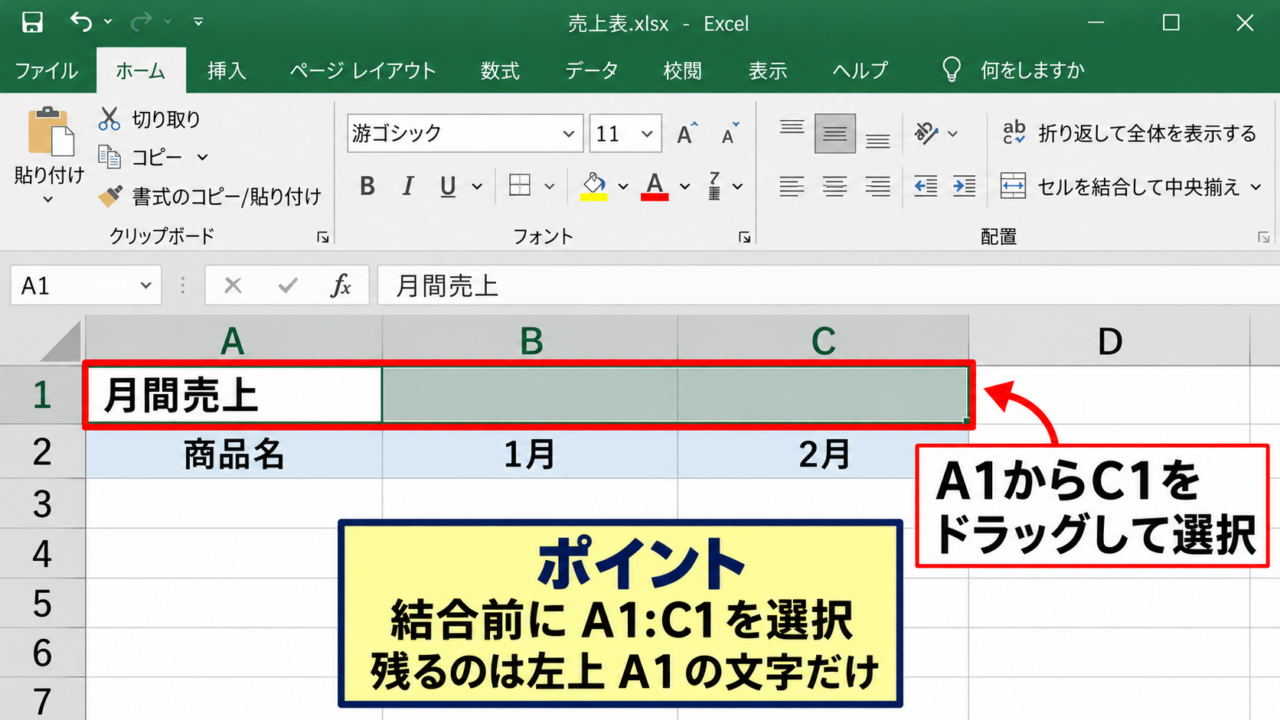
Excelで表を作成していると、表題を中央に配置したい場面や、複数列にまたがる見出しを作りたい場面があります。
このときに使う機能が、複数のセルを一つにまとめるセル結合、いわゆるマージです。
セル結合は見た目を整えるのに便利な機能ですが、並べ替えや集計がしにくくなる場合もあるため、用途を見極めて使うことが大切です。
セルを結合する基本操作は、結合したい範囲を選択してから、ホームタブの「セルを結合して中央揃え」を選ぶ流れです。
この記事では、Excelでセルを結合するやり方、結合の解除、データが入っている場合の注意点、結合セルを使わずに見出しを整える方法まで確認していきます。
エクセルでセルを結合する方法【ホームタブの結合ボタン】
それではまず、最も基本的なセル結合の操作について解説していきます。
| A | B | C |
|---|---|---|
| 月間売上 | ||
| 商品名 | 数量 | 売上 |
結合したいセル範囲の選択
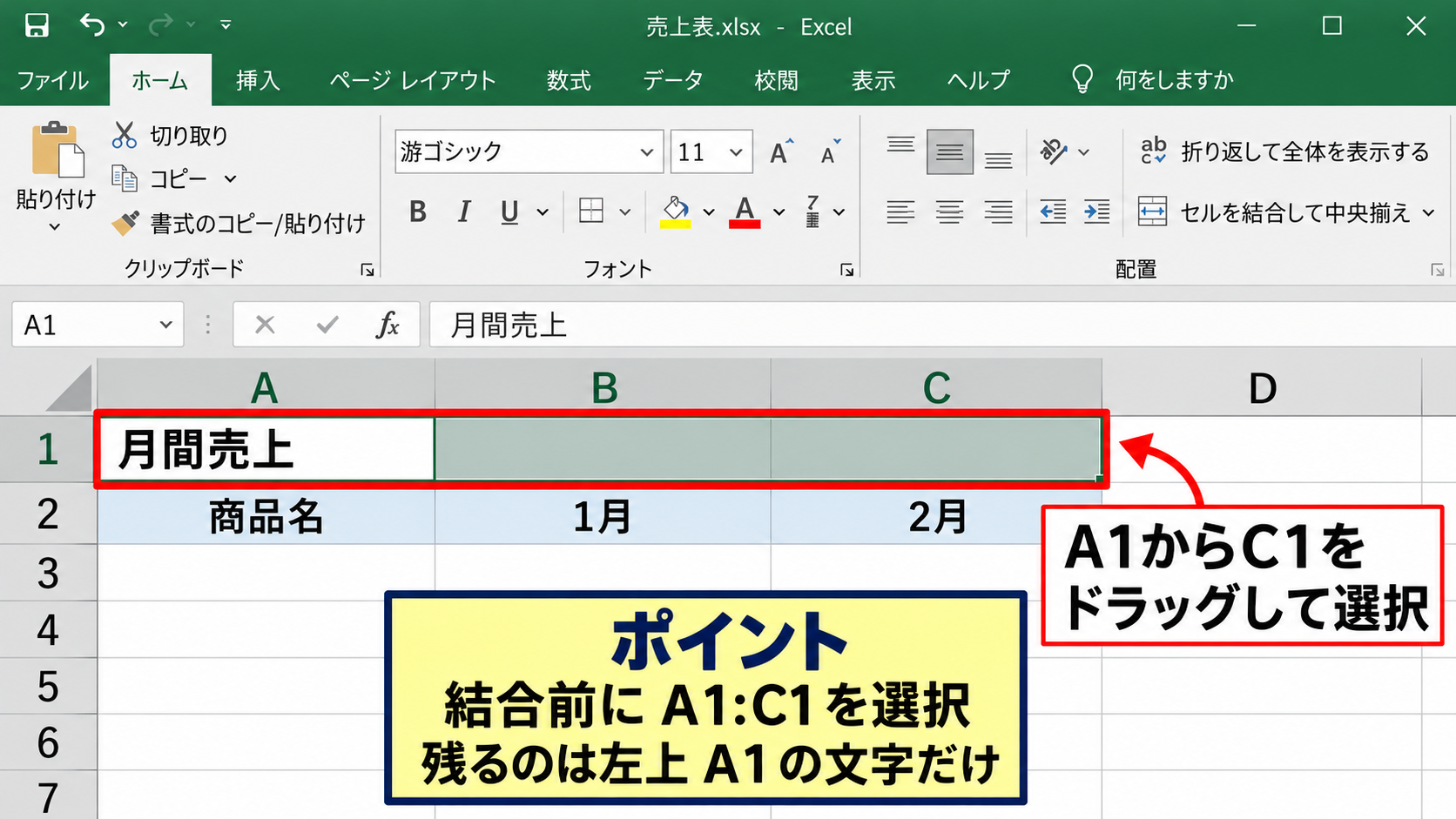
セルを結合する前に、まず結合対象となる範囲をドラッグして選択します。
たとえばA1からC1を一つのタイトル欄にしたい場合は、A1セルからC1セルまでを横方向に選択しましょう。
選択範囲は薄い色で表示され、左上のセルであるA1がアクティブセルとして白く見える状態になります。
結合後に残る内容は、原則として選択範囲の左上セルに入力されている文字だけです。
B1やC1にも文字や数値が入っている場合は、操作前に必要な内容を別の場所へ移しておくと安心です。
列見出しの上に大きなタイトルを置きたいときは、表の横幅に合わせて複数列を選択すると、読みやすいレイアウトになります。
サンプルではA1からC1を選択し、A1に「月間売上」と入力してから結合すると、表題を一行で表示できます。
セルを結合して中央揃えの実行
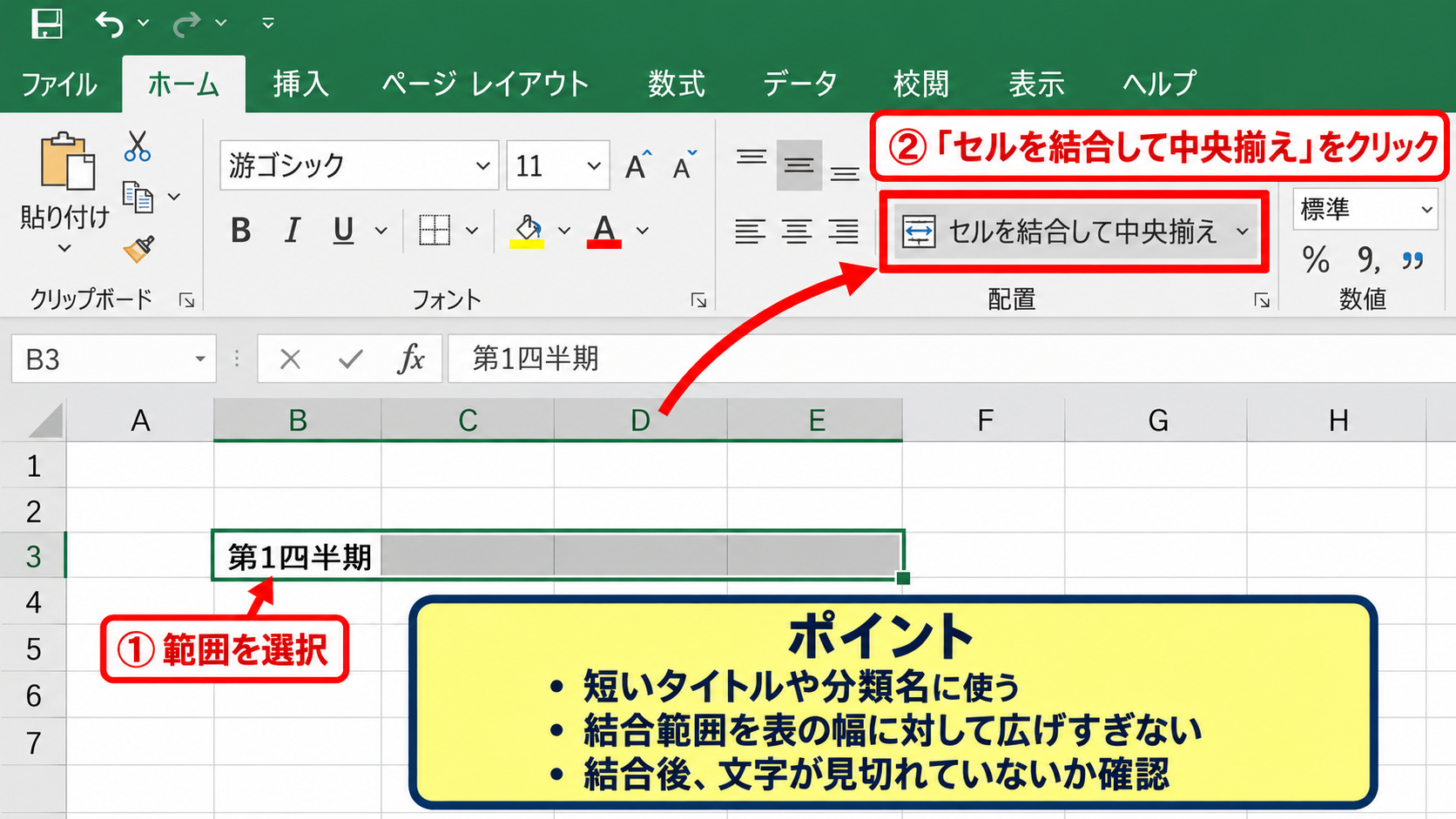
範囲を選択したら、Excel画面上部のホームタブを開きます。
配置グループにある「セルを結合して中央揃え」ボタンをクリックすると、選択したセルが一つの大きなセルになります。
同時に文字列は結合範囲の中央へ配置されるため、表のタイトルや区分見出しを目立たせたい場合に便利です。
ボタンの名称どおり、結合と中央揃えは一度のクリックでまとめて実行されます。
文字を左側に置きたい場合でも、いったん結合したあとで、配置グループの左揃えボタンを選べば位置を変更できます。
結合直後は行の高さが変わることもあるため、文字が見切れていないかを確認しましょう。
【操作のポイント】結合範囲は、表の幅に対して広げすぎないことが重要です。長い文章を入れる欄より、短いタイトルや分類名に使うと整った印象になります。
縦方向のセル結合
セル結合は横方向だけでなく、縦方向にも行えます。
たとえばA2からA4を選択して結合すると、複数行にまたがる分類名や担当者名を一つのセルとして表示できます。
縦方向に結合した場合も、残るデータは左上にあたるA2セルの内容です。
縦に長い表では、同じ分類が連続する箇所をまとめるために使われることがあります。
ただし、行単位で並べ替える予定があるデータ表では、縦方向の結合セルが処理の妨げになることがあります。
一覧表として管理するデータでは結合を控え、印刷用の帳票や完成済みの報告書で使う考え方が実用的です。
【操作のポイント】縦方向に結合する場合は、結合する行数が後から増減しないかも確認しましょう。行の追加が多い表では、結合範囲の調整作業が発生しやすくなります。
セルの結合メニューと配置方法
続いては、結合ボタンのメニューにある種類と、文字位置の調整方法を確認していきます。
| A | B | C |
|---|---|---|
| 第1四半期 | 第2四半期 | 第3四半期 |
セルを結合して中央揃え
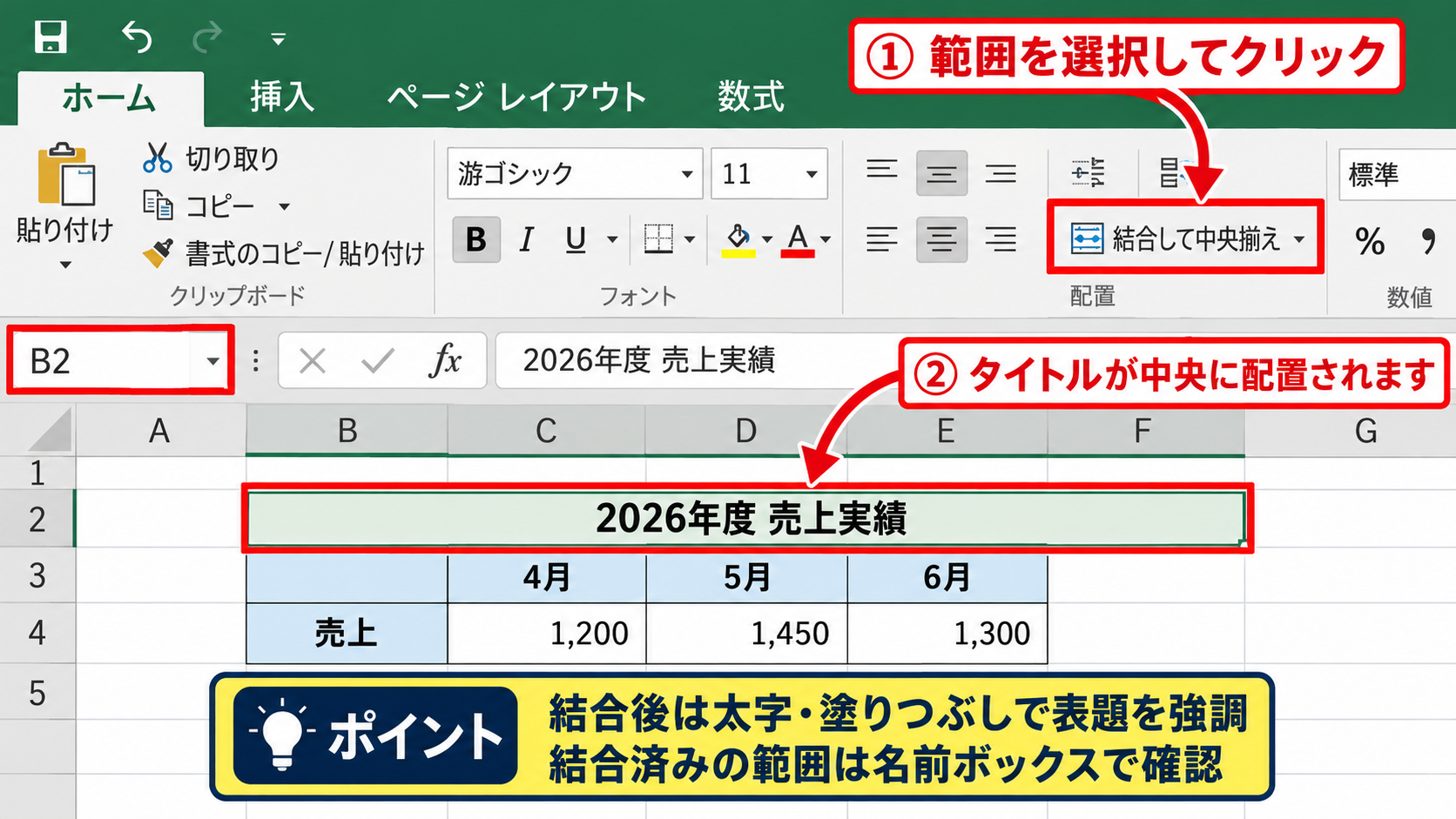
「セルを結合して中央揃え」は、最もよく利用される標準の結合方法です。
選択範囲全体を一つのセルに変え、その中央に文字を配置します。
月別の売上表の上部に「2026年度 売上実績」のようなタイトルを置く場合に向いています。
タイトルを視覚的にまとめたいときには、結合と中央揃えの組み合わせが分かりやすい選択です。
一方で、すでに結合済みのセルを選択して同じボタンを押すと、結合解除の操作として働くことがあります。
意図せず解除しないよう、結合範囲の状態を数式バー左側の名前ボックスでも確認するとよいでしょう。
表題用のセルは、結合後に太字、塗りつぶし、フォントサイズの変更を組み合わせると、表全体の区切りが明確になります。
横方向に結合
結合ボタン右側の下向き矢印をクリックすると、「横方向に結合」を選べます。
これは複数行を選んだ場合に、行ごとに横方向のセルを結合する機能です。
たとえばA1からC3をまとめて選択して横方向に結合すると、A1からC1、A2からC2、A3からC3というように、各行が別々に結合されます。
複数の見出し行を一度に整えたい場合には便利ですが、意図した構造かどうかを確認して使いましょう。
一つの大きなセルへまとめたい場合は、この項目ではなく通常の「セルを結合して中央揃え」を使います。
【操作のポイント】複数行を選んだまま通常の結合をすると、全範囲が一つのセルになります。行ごとに結合したい場合だけ「横方向に結合」を選びます。
セルの結合解除と文字配置
結合したセルを元に戻すには、結合済みのセルを選択し、結合メニューから「セルの結合を解除」をクリックします。
解除後は元のセル範囲に戻りますが、文字列は左上セルだけに残ります。
たとえばA1からC1の結合を解除した場合、「月間売上」という文字はA1に残り、B1とC1は空白になります。
結合を解除しても、解除前に失われたB1やC1のデータが自動で復元されるわけではありません。
中央に見せるだけで結合が不要な場合は、配置の設定を使う方法もあります。
セルの書式設定にある横位置で「選択範囲内で中央」を指定すると、セルを統合せずに中央表示だけを行えます。
【操作のポイント】表を後で並べ替えたりフィルターしたりする可能性があるなら、結合より「選択範囲内で中央」を優先すると扱いやすくなります。
データ入りセルの結合と警告画面
続いては、文字や数値が入力されたセルを結合するときの注意点を確認していきます。
| A | B | C |
|---|---|---|
| 東京 | 大阪 | 名古屋 |
左上セル以外のデータ消失
複数のセルにデータがある状態で結合しようとすると、Excelは警告メッセージを表示します。
警告では、選択範囲の左上セルの値だけが残り、ほかの値は削除されることが案内されます。
たとえばA1に東京、B1に大阪、C1に名古屋と入力されている状態でA1からC1を結合すると、残るのはA1の東京だけです。
セル結合は複数の文字を連結する機能ではなく、複数のセルを一つの器に変える機能です。
複数セルの内容を一つにまとめたいときは、結合前にTEXTJOIN関数やアンパサンド演算子で文字列を作成する必要があります。
=A1&”、”&B1&”、”&C1
この数式では、A1からC1の文字列を読点でつないだ結果を別セルに表示できます。
サンプルデータでは1行目をヘッダーとして使う前提なら、データは2行目以降に置き、見出しだけを結合する形が安全です。
警告メッセージの確認操作
次のイメージは、データが入力された範囲を結合しようとした際のExcel画面を模したものです。
警告画面が表示されたら、残すデータが左上セルにあることを確認してからOKをクリックします。
迷ったときはキャンセルを選び、必要な文字列を別セルにコピーしてから操作をやり直しましょう。
【操作のポイント】複数の値を残す必要がある表では、結合操作を始める前にコピーを作成しておくと、誤ってデータを失った場合にも復旧しやすくなります。
数式セルを結合するときの注意
数式が入力されたセルを結合する場合も、左上セル以外の数式は失われます。
たとえばB2に数量、C2に単価、D2に売上を求める数式がある表で、B2からD2を結合すると、計算結果を維持できなくなります。
=B2*C2
この数式は、B2の数量とC2の単価を掛け合わせてD2に売上を表示する基本的な計算式です。
数式を下の行へコピーする場合は、D2セル右下のフィルハンドルを下方向へドラッグしてオートフィルを使います。
計算用のセルや明細データの範囲は結合せず、タイトル行や印刷用の見出しだけを結合するのが基本です。
数式の結果を見やすくするには、桁区切り、通貨表示、罫線、列幅の調整を活用するとよいでしょう。
表でセル結合を使う場面と注意点
続いては、表作成でセル結合を使いやすい場面と避けたい場面を確認していきます。
| 2026年度 部門別実績 | ||
|---|---|---|
| 営業部 | 開発部 | 管理部 |
タイトル行と大分類見出し
セル結合が特に役立つのは、表の最上部にあるタイトル行です。
月次報告、請求書、出勤表、会議資料などでは、表全体を示すタイトルを中央に置くと内容を把握しやすくなります。
また、複数の小見出しをまとめる大分類見出しにも利用できます。
たとえば売上、原価、利益という3列の上に「実績」という見出しを置く場合、該当する3列だけを結合すると構造が伝わりやすくなります。
見出しの階層を見せる目的であれば、セル結合は視認性を高める有効な手段です。
結合セルを使った表題には、中央揃えだけでなく、背景色や下罫線を加えると、情報のまとまりがさらに分かりやすくなります。
並べ替えとフィルターへの影響
データ一覧の途中に結合セルがあると、並べ替えやフィルターでエラーが出たり、期待どおりに操作できなかったりする場合があります。
顧客リスト、商品台帳、従業員名簿のように、後から検索や抽出を行う表では、各行と各列を独立したセルとして維持することが重要です。
一つの列には一つの種類の情報だけを入れ、途中に結合セルを置かない構成が扱いやすいでしょう。
データベースとして使う表と、見せるための帳票は、同じシートに混在させないことが理想です。
集計元のデータは結合なしで保管し、印刷用の別シートで結合や装飾を使うと、更新作業も安全になります。
【操作のポイント】フィルターを設定する表では、1行目をヘッダーとして統一し、途中に空白行や結合セルを作らないようにすると集計しやすくなります。
印刷時のレイアウト調整
セル結合は、印刷用の帳票レイアウトを整える際にもよく使われます。
複数列にわたる会社名、書類名、期間表示などを中央に配置すると、紙で見たときのバランスが整います。
ただし、画面上ではきれいに見えても、印刷プレビューで改ページの位置がずれることがあります。
結合セルを含む表を印刷する前は、ページレイアウトタブから余白、印刷範囲、拡大縮小を確認しましょう。
横長の表では、横方向を1ページに収める設定にすると、結合したタイトルと表本体の位置関係を保ちやすくなります。
【操作のポイント】結合セルを含む帳票は、印刷プレビューで必ず確認します。特にタイトル行が次ページへ単独で移動していないかを確認しましょう。
セルを結合しない中央揃えの設定
続いては、セルを実際に結合せず、文字だけを中央に見せる設定を確認していきます。
| A | B | C |
|---|---|---|
| 月間売上 |
選択範囲内で中央の設定
セルを結合せずに中央表示したい場合は、セルの書式設定を利用します。
まずA1からC1のように、中央表示したい範囲を選択します。
次に右クリックしてセルの書式設定を開き、配置タブの横位置から「選択範囲内で中央」を選びます。
この設定では、文字列が選択範囲の中央に見えますが、セルそのものは独立したままです。
見た目は結合に近くても、並べ替えやコピーのしやすさを保てる点が大きな利点です。
表題だけを中央に見せたい一方で、後から列を追加したり並べ替えたりする可能性があるなら、「選択範囲内で中央」が便利です。
中央揃え設定の表示条件
選択範囲内で中央の設定では、基本的に左端セルに文字列を入力します。
範囲内のほかのセルに値が入っていると、文字列が期待した位置に表示されない場合があります。
たとえばA1にタイトル、B1とC1を空白にしておくと、A1のタイトルがA1からC1の中央に表示されます。
この機能はセルを統合しないため、各セルの境界や構造はそのまま残ります。
罫線を設定している場合も、結合時とは異なる見え方になるため、印刷前に確認すると安心です。
【操作のポイント】中央表示の対象範囲には、左端以外の値を入力しないようにします。入力済みの文字がある場合は、別のセルへ移動してから設定しましょう。
結合と中央表示の使い分け
完成した帳票の表題や、大きな区分見出しには通常のセル結合が向いています。
一方で、データの追加、抽出、並べ替え、数式コピーを行う作業用シートでは、結合なしの中央表示が扱いやすい選択です。
チームで共有するファイルでは、ほかの人が並べ替えや貼り付けを行う可能性も考慮しましょう。
操作性を優先するデータ表では結合を減らし、見栄えを優先する提出用シートで結合を使うと、両方の利点を活かせます。
同じブック内でも、元データ用シートと報告書用シートを分ければ、結合セルによる制限を気にせずに済みます。
【操作のポイント】結合するか迷ったときは、その範囲を今後並べ替えるか、数式をコピーするか、データを追加するかを基準に判断しましょう。
まとめ エクセルでセルを結合するやり方(マージ)
Excelでセルを結合するには、対象範囲を選択してホームタブの「セルを結合して中央揃え」をクリックします。
表題や大分類の見出しを整える用途では便利ですが、結合範囲に入力されていたデータは左上セル以外が失われる点に注意が必要です。
また、結合セルは並べ替え、フィルター、数式のコピーと相性がよくない場合があります。
明細データや集計元の表では結合を避け、必要に応じて「選択範囲内で中央」の設定を活用しましょう。
結合は見た目を整えるための機能、データは結合しない表で管理するという使い分けが、Excelを扱いやすくする基本です。