【Excel】エクセルで表を見やすくする色の使い方
エクセルで作成した表は、数字や文字を入力するだけでは情報量が多く見え、必要な箇所をすぐに見つけにくくなります。
そこで役立つのが、目的を決めて色を使い分ける考え方です。
見出し、入力欄、集計欄、注意が必要な数値などに適切な色を割り当てると、表の読みやすさと作業効率を同時に高められます。
表の色は装飾ではなく、情報の優先順位を伝えるための目印です。
使う色を絞り、同じ意味には同じ色を使うことが、見やすいエクセル表を作る基本になります。
この記事では、エクセルで表を見やすくする色の使い方を、配色の基本、入力セル、条件付き書式、集計表まで順番に解説していきます。
エクセルで表を見やすくする色の使い方
| 商品名 | 売上 | 目標 | 判定 |
|---|---|---|---|
| 商品A | 120000 | 100000 | 達成 |
| 商品B | 85000 | 100000 | 未達 |
それではまず、表全体を整えるための色分けについて解説していきます。
色の役割を三種類に絞る考え方
表の見やすさを優先するなら、最初から多くの色を使わないことが大切です。
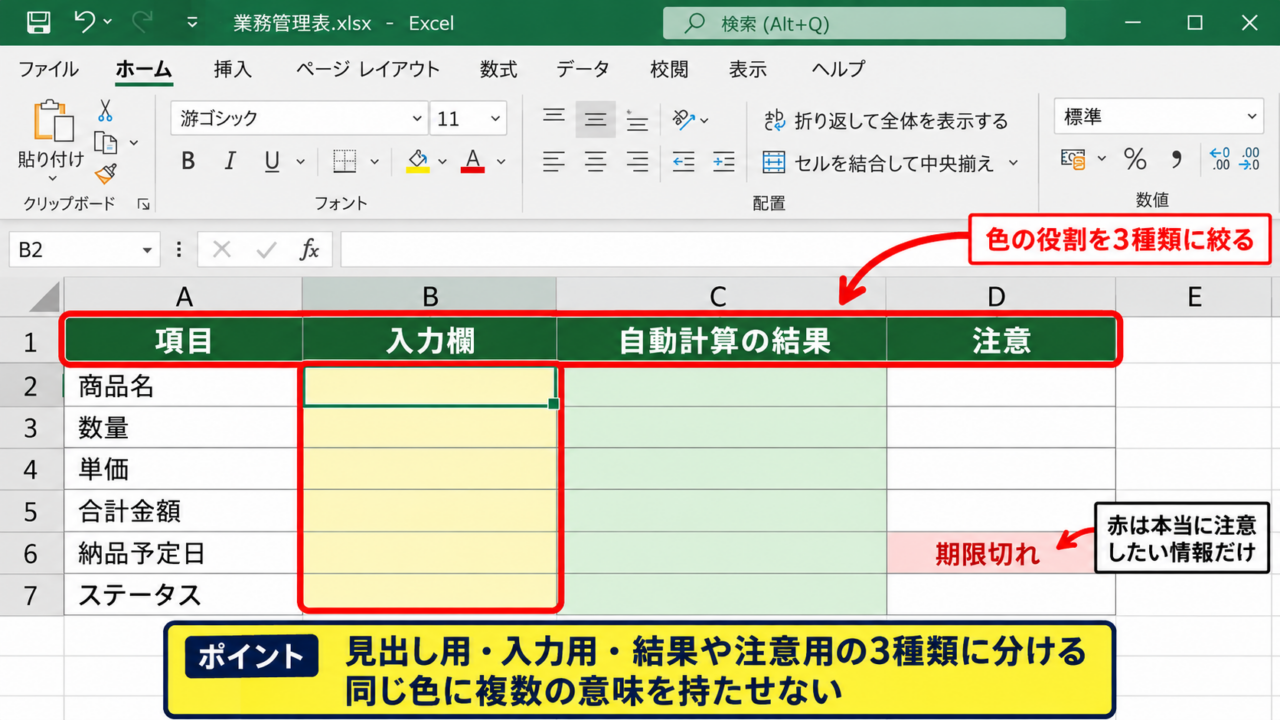
基本は、見出し用、入力用、結果や注意用という三種類の役割に分けるだけでも十分でしょう。
同じ色に複数の意味を持たせないことが、迷わず読める表につながります。
たとえば濃い緑を列見出し、薄い黄色を入力欄、薄い緑を自動計算の結果に決めると、初めて表を見る人でも作業場所を判断しやすくなります。
赤色は強い印象を与えるため、エラー、期限切れ、未達成など、本当に注意を向けたい情報だけに使用しましょう。
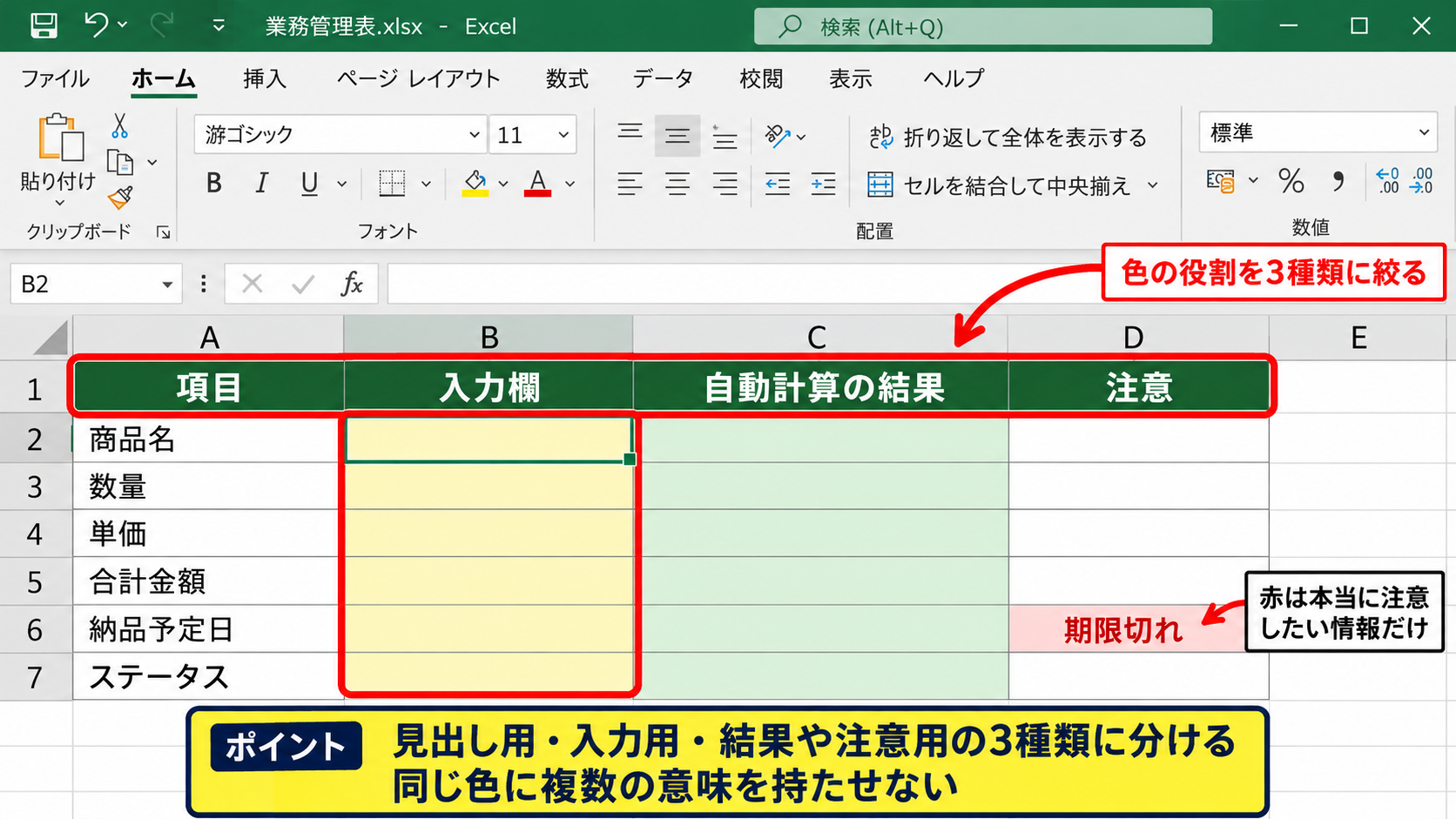
色の意味を固定すると、毎月更新する報告書や管理表でも、利用者が操作方法を覚え直す必要がありません。
見出し行を濃色にする設定
1行目にヘッダーがある表では、見出し行を本文と明確に区別すると、列の意味を追いやすくなります。
A1からD1を選択し、ホームタブの塗りつぶしの色から濃い緑や濃い青を選びます。
その後、文字色を白、配置を中央揃え、フォントを太字にすると、表の骨組みがはっきりします。
濃い背景を使う場合は、文字を黒のままにすると読みにくくなるため、背景色と文字色をセットで調整することが重要です。
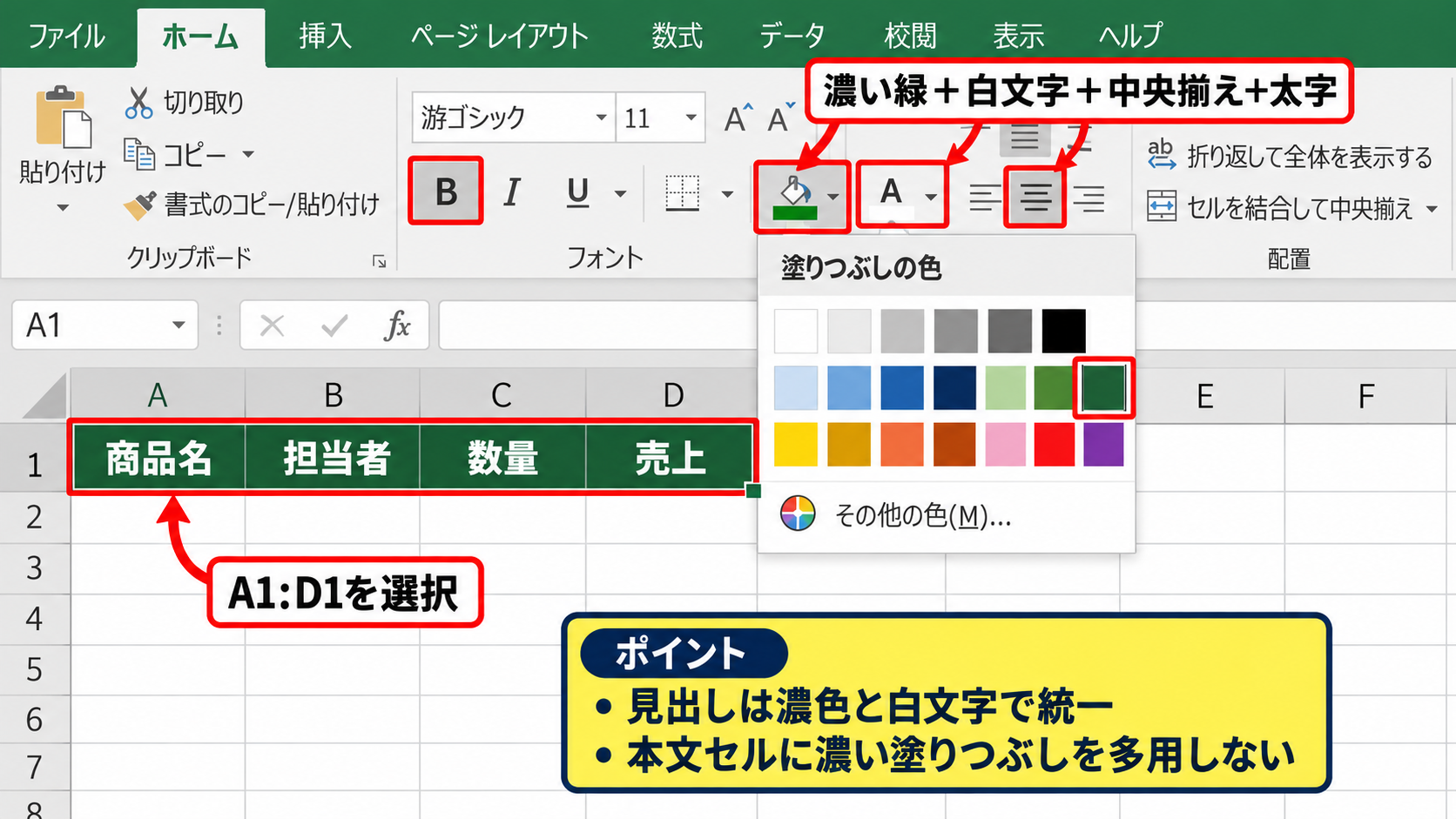
見出し行の高さも少し広げると、詰まった印象を抑えられます。
【操作のポイント】見出しは濃色と白文字で統一し、本文のセルには濃い塗りつぶしを多用しないようにします。
罫線と余白を色より先に整える方法
色だけで表を整理しようとすると、かえって派手で読みにくい見た目になることがあります。
最初に列幅、行の高さ、文字揃え、罫線を整え、その後で補助的に色を加える順番が実践的です。
外枠にはやや濃い罫線を使い、内部には薄い灰色の罫線を使うと、情報のまとまりを保ちながら圧迫感を減らせます。
色の面積を増やすより、白い余白を残すことも、読みやすい表には欠かせません。
入力値が多い明細表では、すべての行に色を付けず、必要な場所だけを淡く色付けする方が視線の流れを妨げません。
【操作のポイント】罫線、列幅、配置を先に整えてから、伝えたい意味があるセルだけに色を付けましょう。
見出しとデータを区別する配色
| 月 | 担当者 | 予定 | 実績 |
|---|---|---|---|
| 4月 | 田中 | 100000 | 105000 |
続いては、見出し、入力データ、計算結果を区別する配色を確認していきます。
入力セルを薄い黄色で示す方法
ほかの人に入力を依頼する表では、入力するセルを薄い黄色などで示すと、入力漏れや誤入力を減らせます。
予定や担当者のように、利用者が手入力する範囲を選択して、塗りつぶしの色を淡い黄色に設定します。
黄色は注意や確認を連想させやすく、入力対象であることを自然に伝えられます。
ただし、表全体を黄色にすると効果が薄れるため、入力者が変更してよいセルだけに限定することがポイントです。
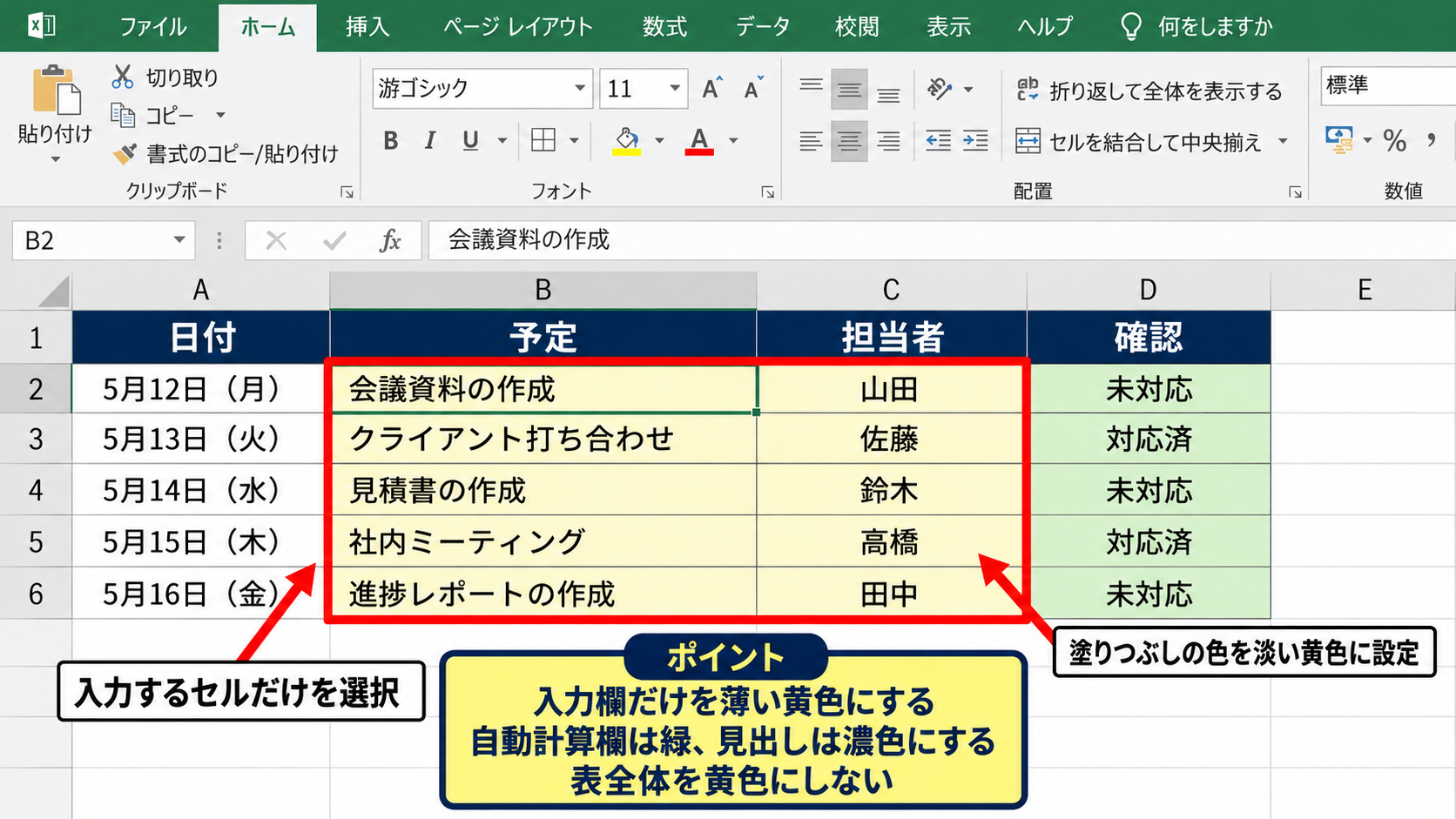
入力欄を黄色、自動計算欄を緑、見出しを濃色にすると、表を開いた瞬間に作業の順番を把握しやすくなります。
計算結果を淡い緑で示す方法
数式が入っているセルは、手入力のセルと区別しておくと、数式を上書きする事故を防ぎやすくなります。
たとえばD2に実績値を入力し、E2に達成率を表示する場合、E2には次の数式を入力できます。
=D2/C2
この数式では、D列の実績をC列の予定で割り、達成率を求めます。
セルの表示形式をパーセンテージに設定し、計算結果の列を淡い緑で塗りつぶすと、入力値ではなく自動で更新される値であることが伝わります。
1行目にヘッダーがあるサンプル表なら、E2に数式を入力した後、セル右下のフィルハンドルを下へドラッグしてオートフィルを実行します。
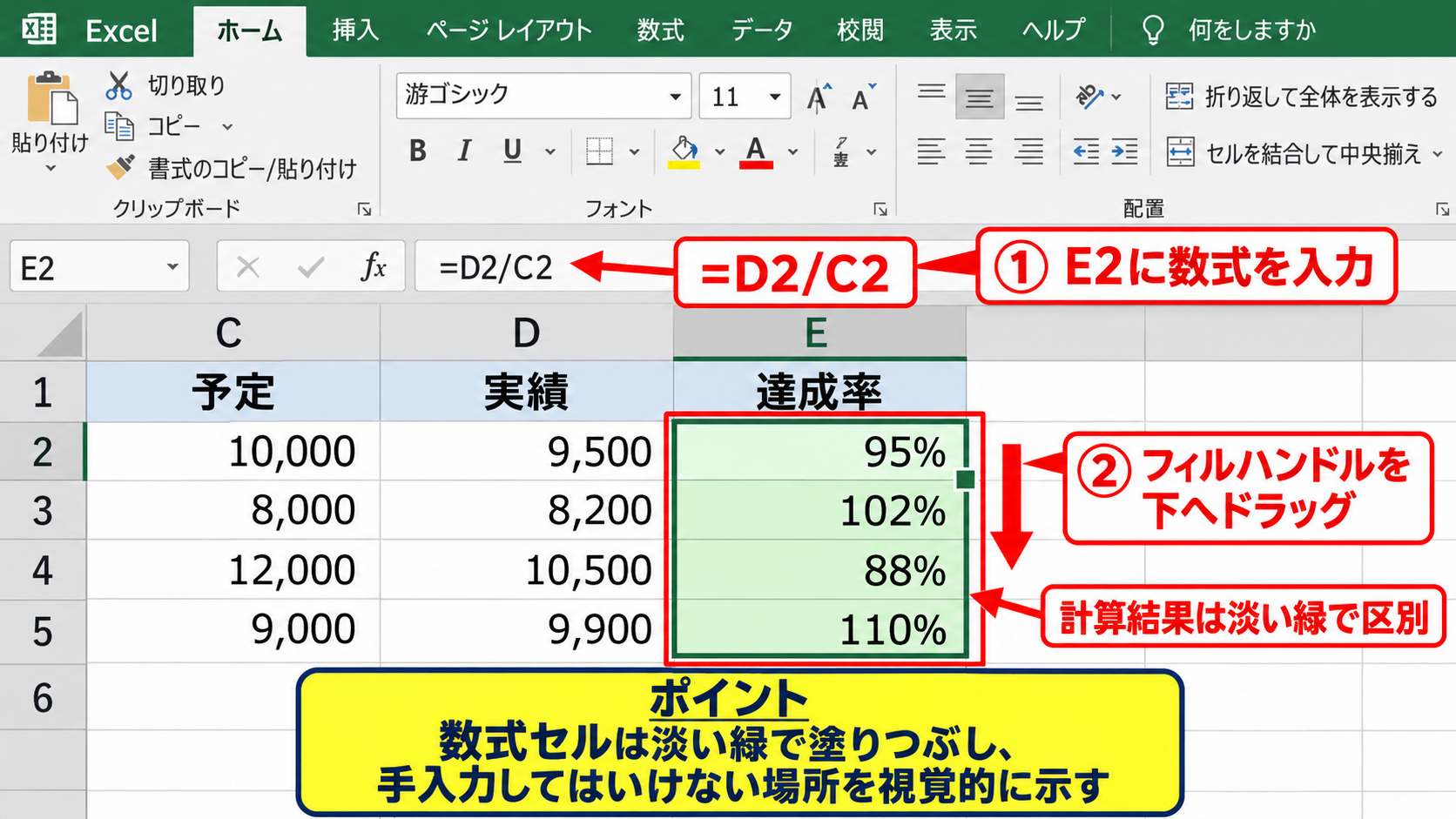
【操作のポイント】数式セルには入力欄と異なる淡い色を設定し、手入力してはいけない場所を視覚的に示します。
交互の行に薄い色を付ける方法
行数が多い一覧表では、横方向に視線を動かしたとき、どの行を読んでいるか見失いやすくなります。
このような場合は、1行おきにごく薄い灰色や青色を付けると、行をたどりやすくなります。
ホームタブからテーブルとして書式設定を選び、デザインタブの縞模様を有効にする方法なら、行が増減しても交互の色を自動で維持できます。
縞模様の色は、文字より目立たない淡さにすることが大切です。
印刷する可能性がある表では、濃い縞模様はインクを多く使うため、画面と紙の両方で見やすい薄色を選ぶとよいでしょう。
【操作のポイント】明細が多い表では、テーブル機能の縞模様を使い、行を追いやすい状態を維持します。
条件付き書式による数値の色分け
| 担当 | 売上 | 目標 | 達成率 |
|---|---|---|---|
| 東京 | 120000 | 100000 | 120% |
| 大阪 | 78000 | 100000 | 78% |
続いては、数値の変化を自動で色に反映できる条件付き書式について確認していきます。
達成率を数式で求める手順
条件付き書式を使う前に、色分けの基準となる数値を用意します。
たとえばB列に売上、C列に目標、D列に達成率を表示する場合、D2に次の数式を入力します。
=IFERROR(B2/C2,0)
IFERROR関数は、目標が未入力でゼロ除算になる場合にエラーを表示せず、0を返すために使います。
数式を入力したD2の表示形式をパーセンテージにしてから、フィルハンドルを下へ引っ張ると、D3以降にも数式をコピーできます。
分母になる目標値がC列、分子になる実績値がB列という参照関係を確認してからコピーしましょう。
未達成の数値を赤くする設定
達成率が100パーセント未満のセルを赤くすると、確認が必要な項目をすぐに発見できます。
達成率の範囲を選択し、ホームタブの条件付き書式からセルの強調表示ルールを選び、指定の値より小さいをクリックします。
入力欄に1を指定すると、1未満、つまり100パーセント未満のセルを対象にできます。
書式は薄い赤の塗りつぶしと濃い赤の文字を選ぶと、過度に強すぎず注意を促せます。
赤は失敗の印象が強い色なので、毎日発生する通常の値ではなく、対応が必要な値に絞ることが重要です。
【操作のポイント】条件付き書式では、色の条件を数値で明確に決め、誰が見ても同じ基準で判断できるようにします。
高い数値を緑で強調する設定
目標を達成した数値には、薄い緑を使うと、順調な項目を短時間で確認できます。
先ほどと同じ達成率の列を選択し、条件付き書式から指定の値より大きいを選びます。
基準値には0.9999ではなく1を入力すると、100パーセント以上を明確に対象にできます。
赤と緑を同時に使うときは、黄色も加えて三色にしすぎない方が見やすい場合があります。
色の数を増やすほど、利用者は凡例を確認する必要があるためです。
進捗管理では、赤を未対応、緑を完了、無色を確認中というように、状態を三段階程度に限定すると判断しやすくなります。
【操作のポイント】良い状態を示す緑と注意を示す赤の意味を、同じブック内で逆転させないようにします。
表の目的別に選ぶ配色
| 目的 | 基本色 | 強調色 |
|---|---|---|
| 入力管理 | 薄い黄色 | 赤 |
| 実績管理 | 薄い緑 | 赤 |
続いては、表の用途に応じて色を選ぶ考え方を確認していきます。
入力フォームに向く配色
入力フォームでは、利用者がどこを編集すればよいかを迷わず判断できることが優先されます。
入力セルは薄い黄色、数式セルは淡い緑、入力不要の説明欄は白にすると、役割が分かれます。
保護されたセルや入力しないセルまで塗りつぶす必要はありません。
入力可能なセルの範囲だけを色で示すと、誤操作の防止にもつながります。
【操作のポイント】入力表では、入力する場所と自動計算される場所を違う色で分けます。
売上や進捗管理に向く配色
売上表や進捗表では、数値そのものよりも、目標に対してどの位置にいるかが重要になることがあります。
この場合は、通常の数値を白背景にし、条件付き書式で未達だけを赤、達成だけを緑にする方法が効果的です。
すべての売上セルを色付けすると比較が難しくなるため、色は判定列や達成率列に集中させましょう。
色を付ける列を一つに絞るだけでも、表の情報密度を下げられます。
【操作のポイント】実績管理では、数値の入力列よりも判定列に色を集めると視線が整理されます。
印刷を前提にした配色
画面では見やすい配色でも、モノクロ印刷では色の違いが分かりにくくなることがあります。
重要な情報は色だけに頼らず、太字、罫線、記号、文字の表示形式も組み合わせましょう。
たとえば未達成を赤色だけで表すのではなく、判定列に未達という文字を表示しておけば、白黒印刷でも意味が伝わります。
印刷する表では、濃い背景の面積を減らし、見出しと重要な合計欄だけに色を使うと、読みやすさと印刷コストの両方を考慮できます。
【操作のポイント】色が使えない環境でも意味が伝わるように、文字や罫線でも情報を区別します。
合計欄と重要項目を目立たせる工夫
| 項目 | 金額 |
|---|---|
| 売上A | 120000 |
| 売上B | 85000 |
| 合計 | 205000 |
続いては、合計欄や重要項目を自然に目立たせる方法を確認していきます。
合計行を淡い色と太字で整える方法
表の最後にある合計行は、数値の結論を示す大切な場所です。
合計行だけを淡い黄色や淡い青で塗りつぶし、上罫線を少し太くすると、本文の明細と区別できます。
たとえばB2からB10の合計をB11に表示する場合は、次の数式を使用します。
=SUM(B2:B10)
SUM関数は、指定した範囲の数値を合計する関数です。
1行目がヘッダーの場合、B2から開始する点に注意しましょう。
合計欄は背景色、太字、太い罫線の三つを組み合わせると、派手すぎず視線を集められます。
【操作のポイント】合計行には明細行と異なる背景色を使い、計算結果の位置を明確にします。
注意書きと期限を強調する方法
期限、確認依頼、在庫不足などの注意事項は、表の中に埋もれやすい情報です。
このような項目には薄い赤や薄いオレンジを使えますが、同じ表に何度も使うと緊急性が薄れます。
本当に優先順位が高い項目だけを色付けし、補足説明はコメントや別列に記載する方法がおすすめです。
赤色のセルが多い表は、どこから対応すべきか判断しにくくなります。
【操作のポイント】注意色は例外的な項目に限定し、通常の連絡事項には中立的な色を使います。
色を使いすぎた表を整理する方法
すでに多くの色が使われている表は、一度すべての塗りつぶしを見直すと整理しやすくなります。
まず見出し以外の背景色を減らし、入力欄、計算欄、注意欄の三つだけを残します。
次に、同じ意味なのに異なる色になっているセルを統一します。
読者が色の意味を考えなくても読める状態を目標にすると、配色の判断がしやすくなります。
迷ったときは、背景色を一度なしにしてから、本当に役割があるセルだけを再度色付けすると効果的です。
【操作のポイント】色を追加する前に、不要な色を減らす作業から始めると表がすっきりします。
まとめ エクセルで表を見やすくする色の使い方
エクセルで表を見やすくするには、色を増やすことよりも、色の意味を決めて統一することが重要です。
見出しには濃い色、入力セルには薄い黄色、数式による計算結果には淡い緑を使うと、表の役割を直感的に伝えられます。
条件付き書式を使えば、達成率や期限などの変化に合わせて色を自動表示でき、確認作業を効率化できます。
赤色は注意が必要な項目だけ、緑色は良い状態だけに使うと決めると、管理表の判断が速くなります。
また、印刷する可能性がある表では、色だけに頼らず、太字や罫線、判定の文字も併用しましょう。
まずは一つの表で使う背景色を三色程度に絞り、誰が開いても入力箇所と確認箇所が分かる状態を目指してみてください。