【Excel】エクセルで割る記号を使って割り算の数式を入力する方法(関数)
Excelで割り算を行うときは、算数で使う÷ではなく、半角のスラッシュである割る記号「/」を使います。
セルに数値を直接入力して計算する方法のほか、セル参照、割合計算、商を求める関数、余りを求める関数など、目的に合った式を選ぶことが大切です。
特に売上単価、平均値、構成比、作業時間あたりの件数を計算する場面では、割り算の数式が基本になります。
Excelの割り算で覚えたい基本
・割る記号は「÷」ではなく「/」
・数式は必ず「=」から入力
・セル参照を使うと、数値を変えても計算結果が自動更新
・分母が0のときはエラー対策も必要
この記事では、エクセルで割る記号を使って割り算の数式を入力する方法と、QUOTIENT関数やMOD関数の使い分けをわかりやすく解説します。
入力ミスを防ぎながら、実務で使いやすい計算表を作成していきましょう。
エクセルで割る記号を使う割り算の数式入力
それではまず、Excelで割る記号を使って基本の割り算を入力する方法について解説していきます。
| A | B | C |
|---|---|---|
| 1 | 売上 | 個数 |
| 2 | 12000 | 8 |
| 3 | 単価 | =B2/C2 |
キーボードで入力するスラッシュ記号
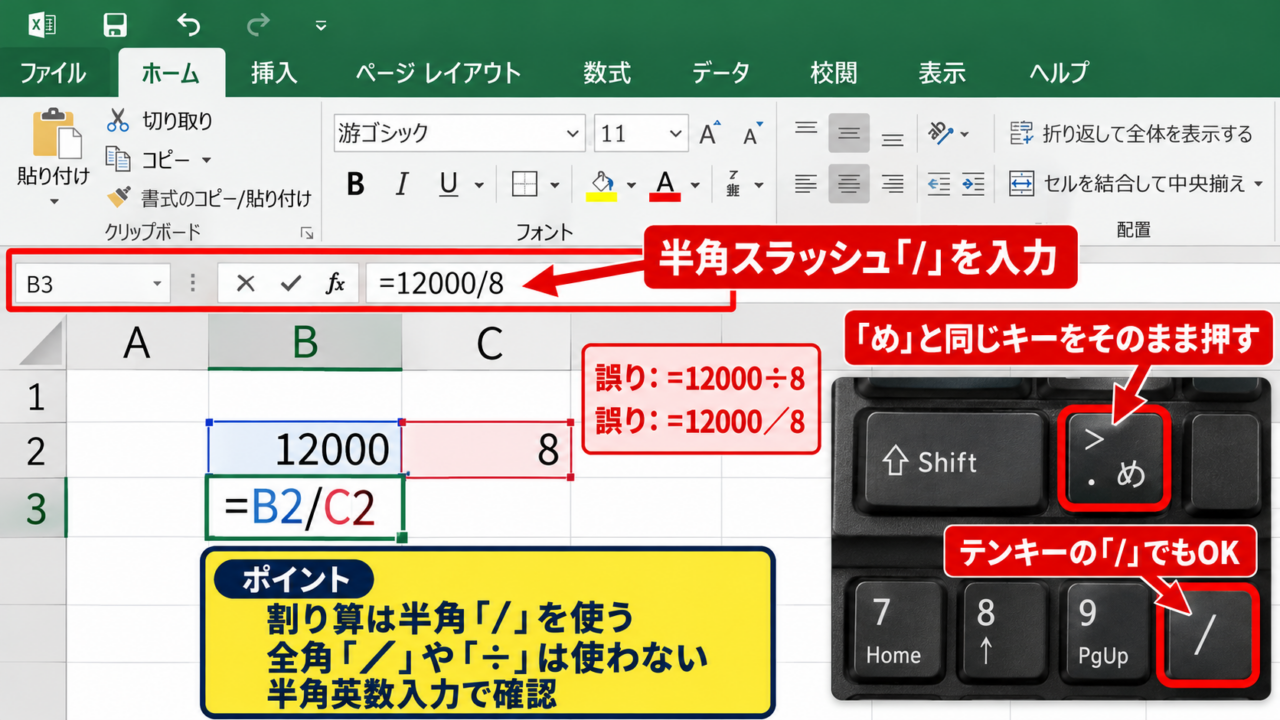
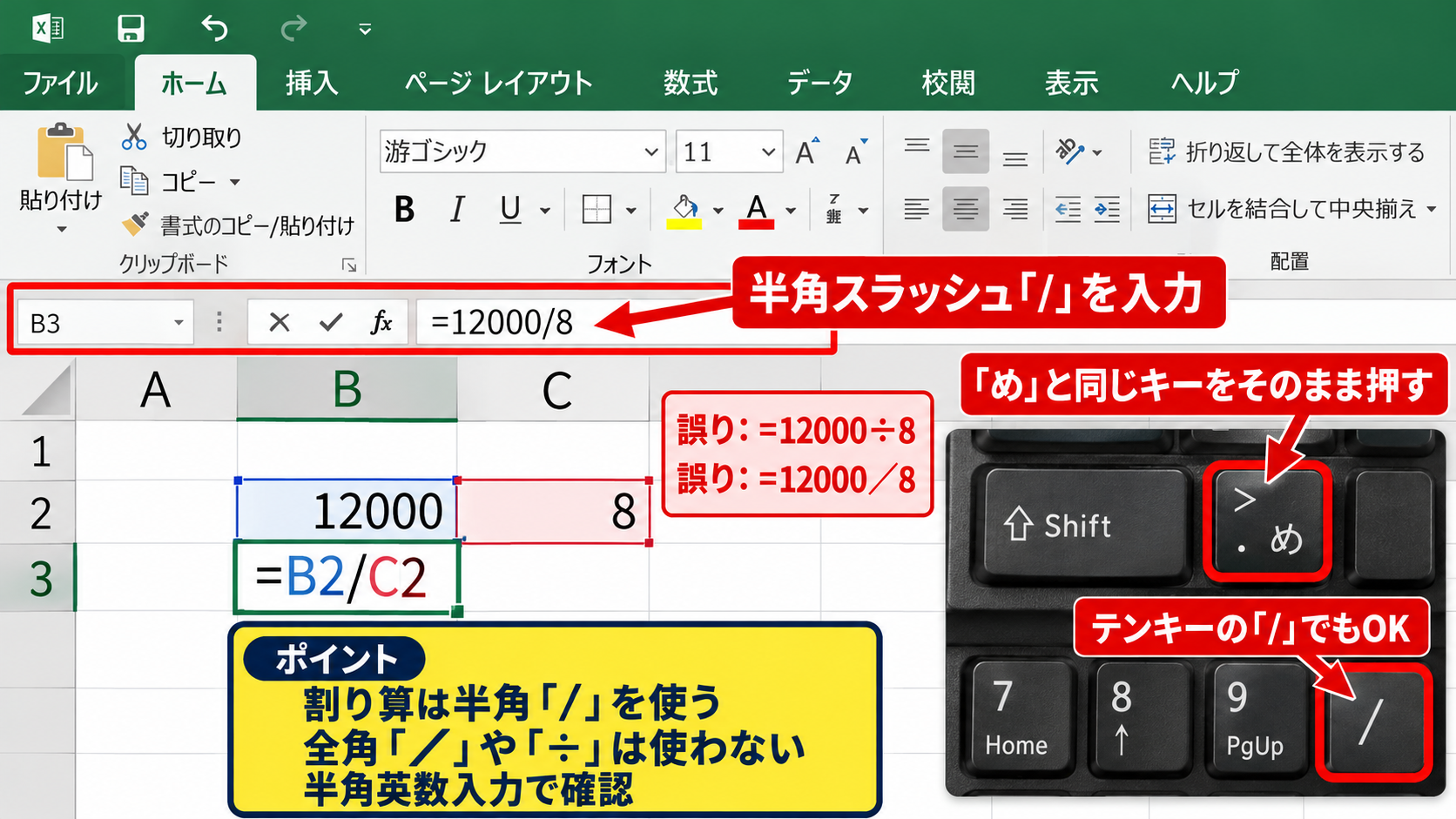
Excelの割り算では、演算子として半角スラッシュ「/」を入力します。
日本語キーボードでは、多くの場合、キーボード右下付近にある「め」と同じキーをShiftキーと組み合わせずに押すと入力できます。
テンキー付きキーボードでは、テンキーの「/」キーを使っても問題ありません。
全角の「/」や、算数で使う「÷」を数式に入れると、Excelは計算式として正しく認識できません。
正しい入力例
=12000/8
=B2/C2
誤った入力例
=12000÷8
=12000/8
数式の途中で記号が赤くなったり、Enterキーを押しても意図しない表示になったりする場合は、半角入力になっているか確認しましょう。
入力モードが日本語入力のままでも半角スラッシュを入力できる環境はありますが、記号の種類を確実にそろえるためには半角英数入力が安心です。
数値を直接割り算する数式
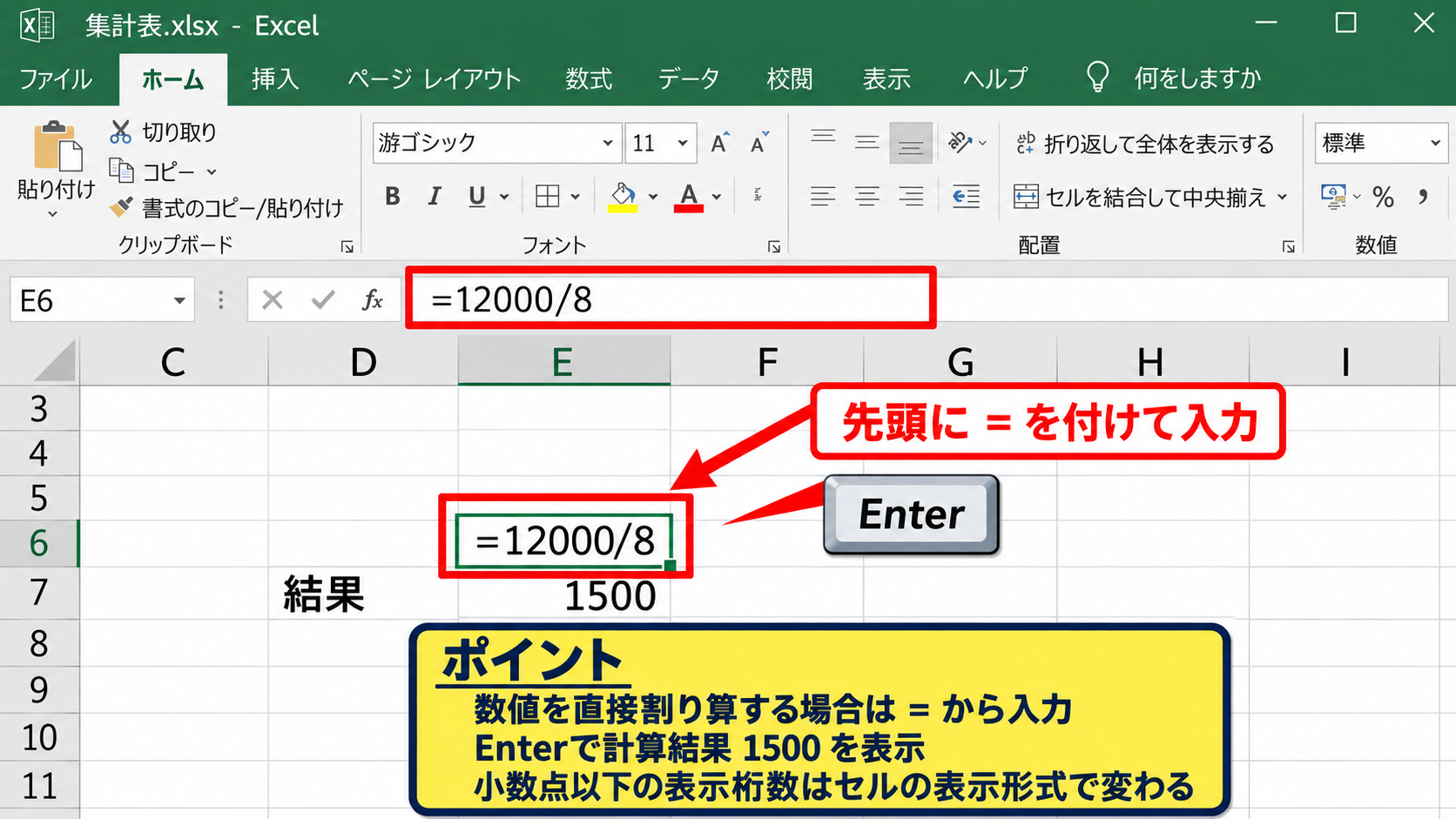
数値を直接使う場合は、結果を表示したいセルを選択してから、先頭に等号を付けて数式を入力します。
たとえば12,000を8で割るなら、セルに=12000/8と入力してEnterキーを押します。
計算結果として1,500が表示されます。
Excelでは、等号から始まる文字列を数式として扱うため、先頭の「=」を忘れないことが重要です。
=12000/8
結果 1500
小数が出る計算では、セルの表示形式によって小数点以下の桁数が変わります。
計算そのものの値と、画面上で見えている表示桁数は異なる場合があるため、金額や比率を扱うときは注意が必要です。
一度だけ確認したい簡単な計算には直接入力が便利ですが、後から元の数値を修正する予定がある表ではセル参照のほうが適しています。
セル参照で割り算する数式
表の数値を使って計算する場合は、数値そのものではなくセル番地を使います。
先ほどの表では、売上がB2、個数がC2に入っているため、単価を求める式は=B2/C2です。
この式をD2などの結果欄へ入力すると、B2の売上をC2の個数で割った値が表示されます。
セル参照の最大の利点は、元データを変更すると結果も連動して再計算される点です。
売上を12,000から16,000へ変更すれば、単価も自動で2,000に更新されます。
セル参照の読み方
B2/C2は、B2の値をC2の値で割るという意味です。
前にあるセルが割られる数、後ろにあるセルが割る数になります。
割り算では、左右の順番を入れ替えると答えが大きく変わります。
何を何で割るのかを、数式を入力する前に言葉で確認するとミスを減らせます。
【操作のポイント】割り算の式は、割られる数を左側、割る数を右側に配置します。
セルをクリックして割り算の数式を作る操作
続いては、キーボードでセル番地を入力せず、クリック操作で割り算の数式を作る方法を確認していきます。
| A | B | C | D | |
|---|---|---|---|---|
| 1 | 商品名 | 売上 | 数量 | 単価 |
| 2 | 商品A | 12000 | 8 | =B2/C2 |
結果を表示するセルの選択
最初に、計算結果を表示したいセルをクリックします。
この例では、単価を表示するD2セルを選択します。
セルを選択した状態で「=」を入力すると、Excelは数式の入力待ち状態になります。
数式バーの左側にあるfxの横にも、入力中の内容が表示されます。
セル内だけでなく数式バーでも式を確認できるため、長い数式では数式バーを広げて見る方法も便利です。
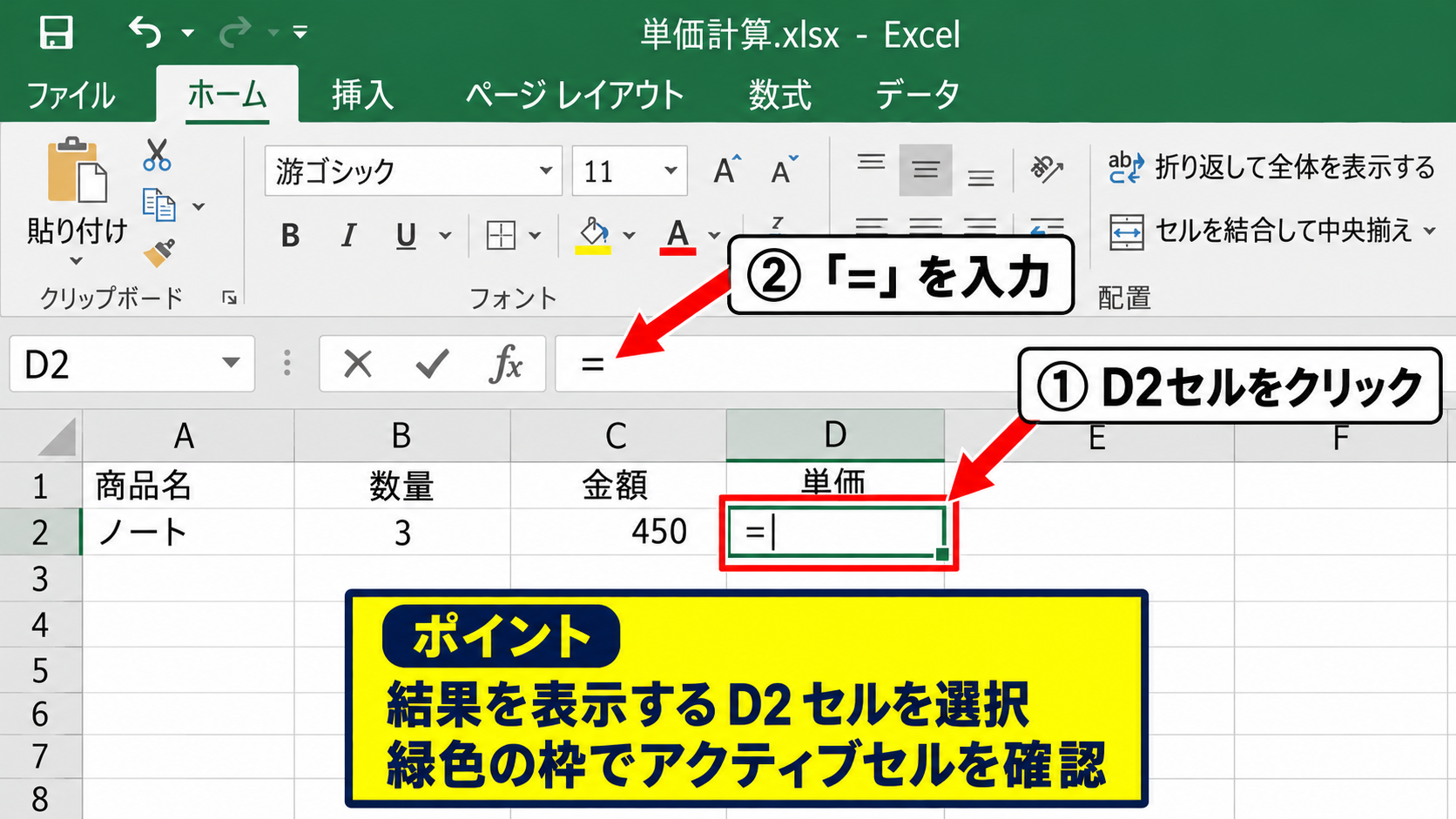
セルを選択せずに数式を入力すると、意図しない場所に結果が表示されることがあります。
作業前にアクティブセルの緑色の枠を確認する習慣を付けましょう。
参照セルと割る記号の入力
「=」を入力した後、割られる数があるB2セルをクリックします。
続けて半角の「/」を入力し、次に割る数があるC2セルをクリックします。
数式バーには=B2/C2と表示されます。
最後にEnterキーを押せば、D2セルへ計算結果が表示されます。
クリック入力の流れ
結果セルを選択 → = を入力 → 割られる数のセルをクリック → / を入力 → 割る数のセルをクリック → Enter
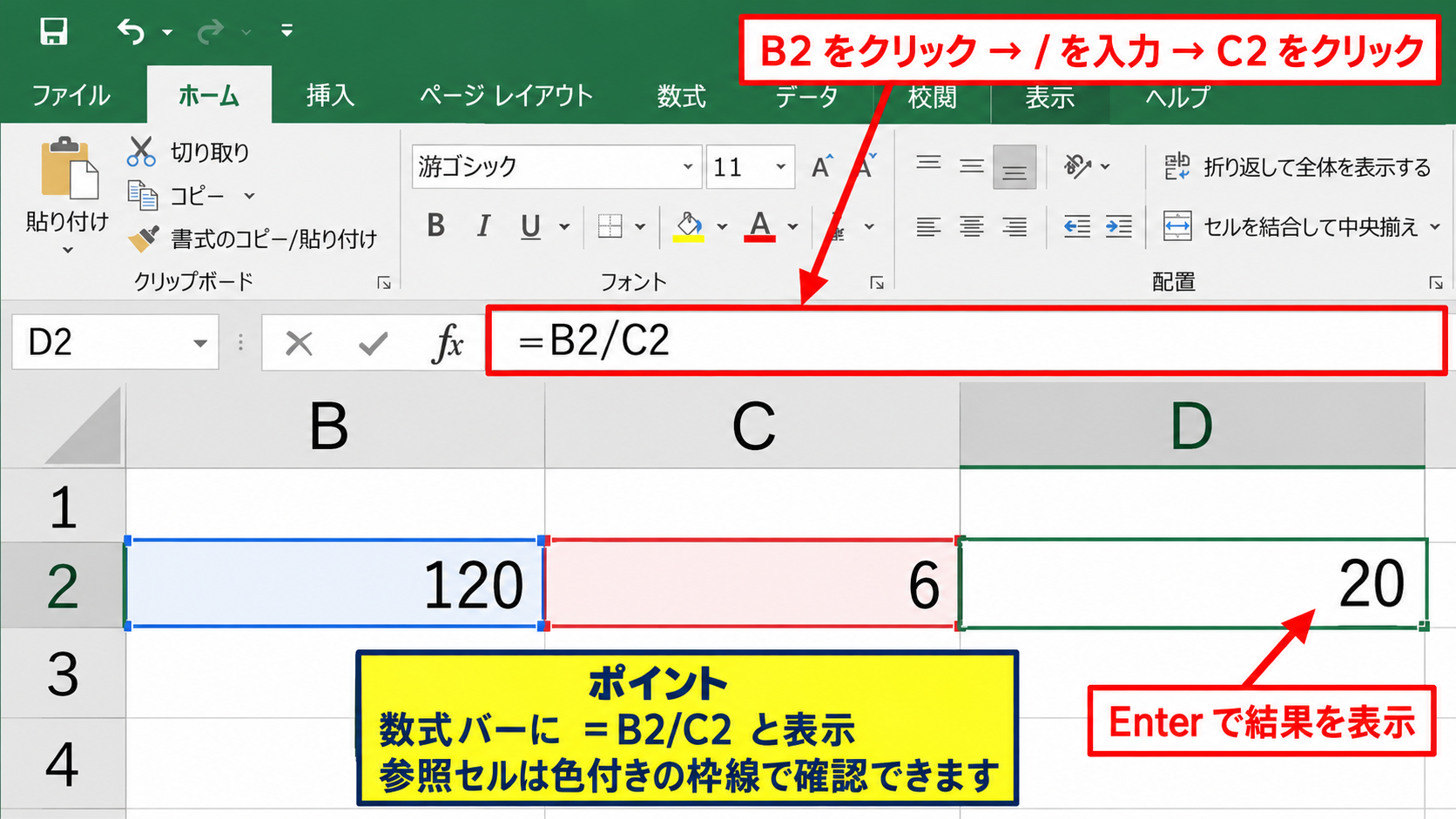
マウスでセルを選択すると、参照しているセルが色付きの枠線で示されます。
数式のどの部分がどのセルを指しているかを視覚的に確認できるので、初めて数式を作る場合にも向いています。
数式バーでの修正と確定
入力した式を修正したい場合は、対象セルをダブルクリックするか、数式バーをクリックします。
たとえば誤って=B2/B2と入力した場合は、後半のB2を削除してC2へ直します。
Escキーを押すと、入力中の変更を取り消せます。
Enterキーを押すと数式が確定し、通常は下方向の次のセルへ選択が移動します。
数式の入力を確定したあと、セルを選択して数式バーを見ると、表示結果ではなく元の計算式を確認できます。
金額のようにカンマ区切りで表示されていても、数式バーで計算内容を確認することで、入力ミスを発見しやすくなります。
【操作のポイント】クリック入力では、数式バーに表示されたセル番地の順番を確認してからEnterキーを押します。
オートフィルによる割り算数式のコピー
続いては、1行目の計算式を下の行へコピーし、複数のデータをまとめて割り算する方法を確認していきます。
| A | B | C | D | |
|---|---|---|---|---|
| 1 | 商品名 | 売上 | 数量 | 単価 |
| 2 | 商品A | 12000 | 8 | =B2/C2 |
| 3 | 商品B | 9000 | 6 | =B3/C3 |
| 4 | 商品C | 7500 | 5 | =B4/C4 |
フィルハンドルをドラッグする方法
最初の数式を作成したD2セルを選択すると、セル右下に小さな四角が表示されます。
この小さな四角はフィルハンドルと呼ばれ、数式や連続データをコピーするために使います。
マウスポインターをD2セルの右下へ重ね、黒い十字の形になったら、必要な行まで下方向へドラッグします。
するとD3には=B3/C3、D4には=B4/C4のように、行番号が自動的に変化した数式が入ります。
D2に入力した式
=B2/C2
下へコピーしたD3の式
=B3/C3
下へコピーしたD4の式
=B4/C4
このように、コピー先に合わせて参照先が変わる参照を相対参照といいます。
商品ごとの売上と数量から単価を算出するような表では、相対参照とオートフィルの組み合わせが非常に役立ちます。
ダブルクリックで連続データへコピーする方法
隣の列にデータが途切れずに入っている場合は、フィルハンドルをダブルクリックする方法も使えます。
D2セルを選択し、右下のフィルハンドルをダブルクリックすると、隣接するデータ行の終わりまで数式が自動入力されます。
数百行ある表でもドラッグし続ける必要がないため、作業時間を短縮できます。
ただし、途中に空白行がある場合は、その直前でコピーが止まることがあります。
一覧の途中に空白行や小見出しがある表では、コピー範囲を選択してからCtrlキーとDキーを押す方法も検討しましょう。
オートフィルの注意点
参照元の列に空白があると、ダブルクリックによるコピー範囲が想定より短くなる場合があります。
Excel画面で確認するオートフィルの流れ
数式をコピーする前に、最初のセルの式が正しいことを確認しておくと、下の行に同じ誤りを広げずに済みます。
赤枠のD2セルにある数式を起点にして、フィルハンドルを下方向へ引っ張るイメージです。
コピー後はD3やD4をクリックし、セル参照がそれぞれの行に変化しているかを確認してください。
【操作のポイント】先頭セルだけに正しい数式を入力し、その後はオートフィルで下の行へ展開します。
割り算の結果を割合と小数で表示する設定
続いては、割り算で求めた結果を割合、小数、整数として見やすく表示する設定を確認していきます。
| A | B | C |
|---|---|---|
| 1 | 達成数 | 目標数 |
| 2 | 80 | 100 |
| 3 | 達成率 | =B2/C2 |
パーセント表示で割合を見やすくする方法
80を100で割る数式は、=B2/C2です。
この結果は0.8ですが、達成率として見せる場合は80%と表示したほうが理解しやすいでしょう。
結果セルを選択して、ホームタブの数値グループにあるパーセントスタイルをクリックすると、0.8が80%へ表示変更されます。
数式は同じままで、見た目だけがパーセント表示になります。
割合の基本式
=達成数/目標数
=B2/C2
結果が0.8の場合、パーセント表示では80%になります。
割合を計算するときに、式の中でさらに100を掛ける必要は通常ありません。
=B2/C2*100と入力したうえでパーセント表示にすると、8,000%のような意図しない値になるため注意しましょう。
小数点以下の桁数を調整する方法
平均単価や時間あたりの処理件数では、小数点以下の数値が必要になることがあります。
たとえば10を3で割ると、Excelの計算結果は3.333333のように続きます。
表示桁数を調整するには、ホームタブの小数点以下の表示桁数を増やすボタン、または減らすボタンを使います。
表示を小数第2位までにしても、セル内部ではより細かい値を保持していることがあります。
画面に3.33と表示されている値を使ってさらに計算すると、見えている数値と結果がわずかに異なる場合があります。
小数点以下を2桁で固定したい場合の例
=ROUND(B2/C2,2)
この式は、B2をC2で割った結果を小数第2位で四捨五入します。
表示だけを整えたいのか、計算値そのものを丸めたいのかを区別することが大切です。
整数表示と端数処理の考え方
人数や箱数など、端数を扱えない数値では整数にする必要があります。
単純に小数点以下を非表示にするだけでは、計算上の小数が残っているため、後続の集計で差が出ることがあります。
小数点以下を切り捨てるならINT関数、切り上げるならROUNDUP関数、四捨五入するならROUND関数を使います。
たとえば必要な箱数を求めるとき、25個入りの商品を63個用意するなら、63/25は2.52です。
実際に必要な箱数は3箱なので、=ROUNDUP(63/25,0)のように切り上げます。
端数をどう扱うべきかは、計算対象の意味で決まります。
【操作のポイント】割合は表示形式でパーセントにし、端数を計算値として処理したい場合はROUND系関数を使います。
QUOTIENT関数とMOD関数による商と余りの計算
続いては、割り算の結果から商だけ、または余りだけを取り出したい場合に使う関数を確認していきます。
| A | B | C | D | |
|---|---|---|---|---|
| 1 | 総数 | 1箱の数 | 満箱数 | 余り |
| 2 | 53 | 12 | =QUOTIENT(B2,C2) | =MOD(B2,C2) |
QUOTIENT関数で整数の商を求める方法
QUOTIENT関数は、割り算をした結果のうち整数部分の商だけを返す関数です。
基本の書式は、=QUOTIENT(分子,分母)です。
たとえば53を12で割ると4.4166…ですが、=QUOTIENT(53,12)の結果は4になります。
セルを使う場合は、=QUOTIENT(B2,C2)と入力します。
QUOTIENT関数の数式
=QUOTIENT(B2,C2)
B2が53、C2が12の場合の結果は4です。
満箱の数、作業グループ数、時間単位の回数など、端数を除いた回数を知りたいときに便利です。
小数点以下を単に表示しない方法と異なり、関数の結果そのものが整数になります。
MOD関数で余りを求める方法
MOD関数は、割り算をしたときの余りを返す関数です。
書式は、=MOD(数値,除数)となります。
53を12で割ると、12が4回で48、残りは5です。
そのため、=MOD(53,12)の結果は5になります。
MOD関数の数式
=MOD(B2,C2)
B2が53、C2が12の場合の結果は5です。
余りは、在庫の端数、曜日の繰り返し、一定数ごとの分類などで活用できます。
QUOTIENT関数とMOD関数を並べて使うと、割り算の結果を「何組できるか」と「何個余るか」に分けて管理できます。
通常の割り算との使い分け
割り算の答えを小数でそのまま使うなら、通常の「/」演算子を使います。
整数部分だけが必要ならQUOTIENT関数、余りが必要ならMOD関数を使うのが基本です。
たとえば平均単価は=B2/C2、12個入り箱の満箱数は=QUOTIENT(B2,C2)、残数は=MOD(B2,C2)という使い分けになります。
同じ割り算でも、必要な答えの形によって適した式は異なります。
目的を先に決めると、後から端数処理をやり直す手間を減らせます。
【操作のポイント】小数を含む結果は「/」、整数の商はQUOTIENT、余りはMODで求めます。
ゼロ除算エラーとIFERROR関数の対処
続いては、割る数が0または空白のときに表示されるエラーと、その対処方法を確認していきます。
| A | B | C |
|---|---|---|
| 1 | 売上 | 数量 |
| 2 | 12000 | 0 |
| 3 | 単価 | =IFERROR(B2/C2,””) |
DIVゼロエラーが表示される理由
割る数が0のとき、Excelでは#DIV/0!というエラーが表示されます。
これはゼロで割る計算ができないためです。
数量が未入力の状態で売上を数量で割る式を入れると、数量セルが空白でも同じエラーになることがあります。
空白は計算上0として扱われるケースがあるためです。
エラーが出たこと自体はExcelの故障ではありません。
元データに未入力や0があることを知らせる重要なサインとして確認しましょう。
IFERROR関数でエラー表示を置き換える方法
集計表を見やすくしたい場合は、IFERROR関数でエラー時の表示を指定できます。
基本の書式は、=IFERROR(値,エラーの場合の値)です。
たとえば、=IFERROR(B2/C2,””)と入力すると、通常はB2/C2の結果を表示し、エラーなら空白を表示します。
空白を表示する数式
=IFERROR(B2/C2,””)
0を表示する数式
=IFERROR(B2/C2,0)
確認用の文字を表示する数式
=IFERROR(B2/C2,”要確認”)
空白にするか、0にするか、確認用の表示にするかは、表を読む人が誤解しない形で決めます。
未計算を0と表示すると、実際に値が0なのか未入力なのか区別できなくなる場合もあります。
IF関数で分母を事前に確認する方法
エラーだけでなく、数量が0の理由を管理したい場合はIF関数で分母を先に判定する方法があります。
=IF(C2=0,”数量未入力”,B2/C2)と入力すると、C2が0なら「数量未入力」と表示され、それ以外なら割り算を実行します。
この式は、何を確認しているかが数式から読み取りやすい点が特徴です。
分母が0の場合にメッセージを表示する数式
=IF(C2=0,”数量未入力”,B2/C2)
データ入力の途中では空白を表示し、完成後のレポートではエラーを見つけやすくするなど、用途に応じて式を使い分けるとよいでしょう。
【操作のポイント】#DIV/0!が出たら、割る数のセルが0または空白になっていないかを最初に確認します。
まとめ エクセルで割る記号を使って割り算の数式を入力する方法
Excelで割り算の数式を入力するときは、割る記号として半角のスラッシュ「/」を使います。
基本形は、数値を直接入力するなら=12000/8、セルを参照するなら=B2/C2です。
セル参照で式を作れば、売上や数量などの元データを変更したとき、計算結果も自動で更新されます。
複数行へ式を入れる場合は、先頭セルに正しい式を作成してからフィルハンドルでオートフィルを行うと効率的です。
割合を表示したいときは、数式に100を掛けるのではなく、セルの表示形式をパーセントに変更します。
整数の商だけを求める場面ではQUOTIENT関数、余りを調べる場面ではMOD関数を使いましょう。
また、分母が0または空白の場合は#DIV/0!エラーが出るため、IFERROR関数やIF関数で表示を整える方法も有効です。
割られる数を左、割る数を右に置くという基本を意識すれば、単価、平均、構成比、達成率などの計算に応用できます。
まずは小さな表で=B2/C2を入力し、数値の変更やオートフィルによる結果の変化を確認してみましょう。