【Excel】エクセルで隠れている列を表示する方法(再表示できない原因と対処法)
Excelで表を確認していると、列見出しがA、Bの次にいきなりEになっていることがあります。
これはC列やD列が削除されたのではなく、列が非表示になっている状態かもしれません。
隠した列を再表示したいのに操作できない場合は、選択範囲、シート保護、アウトライン、フィルターなどを順番に確認することが大切です。
隠れている列を表示する基本ポイント
・非表示列の左右にある列見出しを選択して再表示する
・ホームタブの書式メニューから列の再表示を実行する
・再表示できない場合は保護やグループ化も確認する
この記事では、Windows版Excelを使って隠れている列を表示する方法と、再表示できないときの原因別の対処法を詳しく解説します。
列そのものを削除せずに見えなくしているだけなら、適切な操作で元のデータを表示できます。
エクセルで隠れている列を表示する基本操作
それではまず、隠れている列を表示する基本操作について解説していきます。
| A列 | B列 | C列・D列は非表示 | E列 |
|---|---|---|---|
| 商品名 | 担当者 | 表示されない列 | 売上金額 |
| ノート | 田中 | 原価・数量 | 12,000 |
列見出しが連続していない箇所は、途中の列が隠れているサインです。
たとえばB列の次がE列なら、C列とD列が非表示になっている可能性を確認しましょう。
左右の列見出しを選択する手順
まずは、非表示列の左右にある列見出しを選択します。
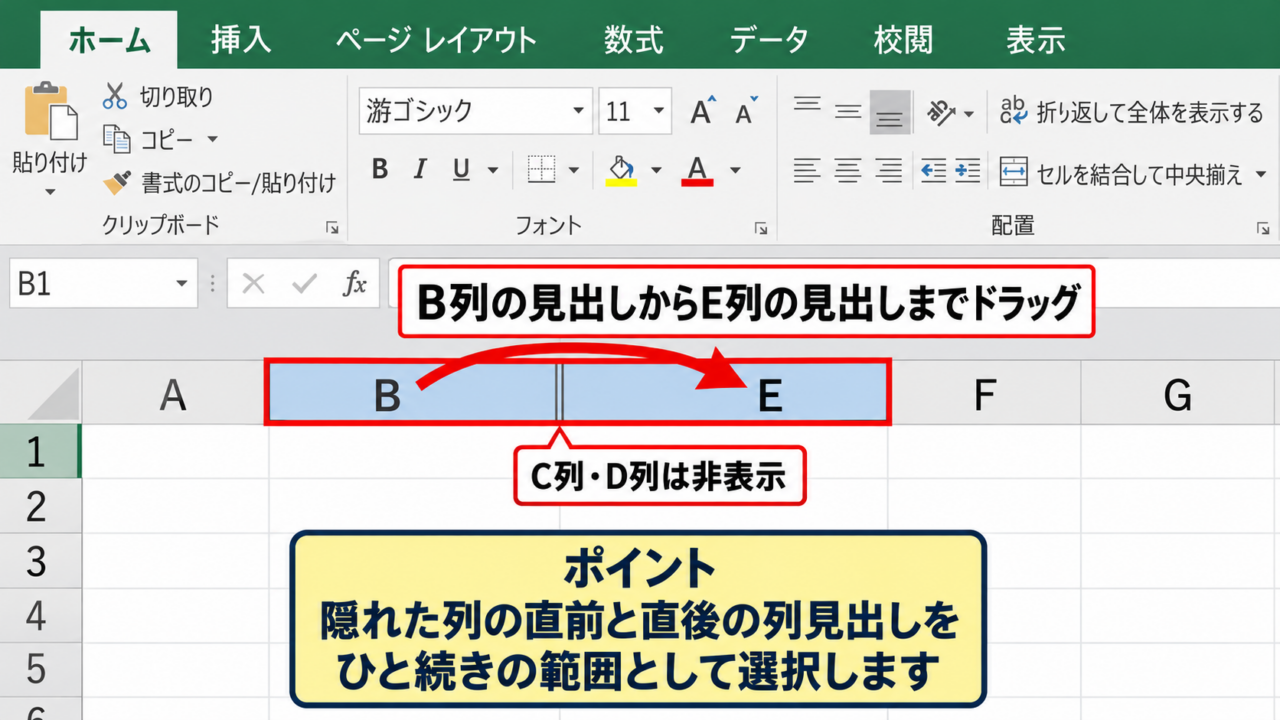
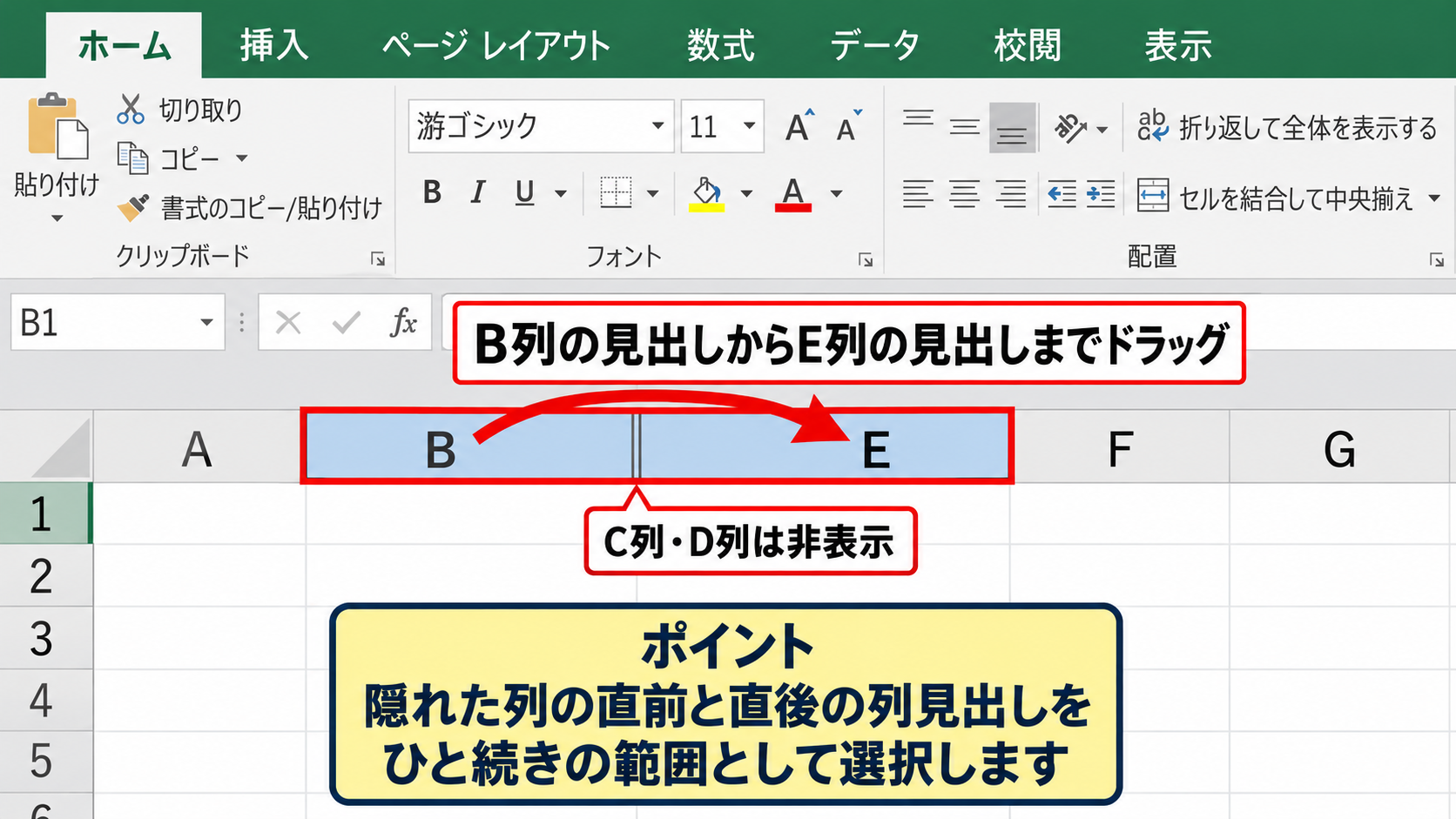
たとえばC列とD列が隠れている場合は、B列の見出しをクリックしてから、マウスをE列の見出しまでドラッグします。
列見出しの文字ではなく、ワークシート上のセル範囲を選択しても再表示の操作はできますが、見出しを使うほうが対象列を判断しやすいでしょう。
非表示部分をまたぐように、左側と右側の列をまとめて選択することが重要です。
Ctrlキーを使って離れた列を個別に選ぶ操作では、意図した位置に列を戻せない場合があります。
連続した範囲としてB列からE列までを選択すると、間に隠れている列を対象にできます。
【操作のポイント】隠れた列の直前と直後の列見出しを、ひと続きの範囲として選択します。
右クリックメニューからの列再表示
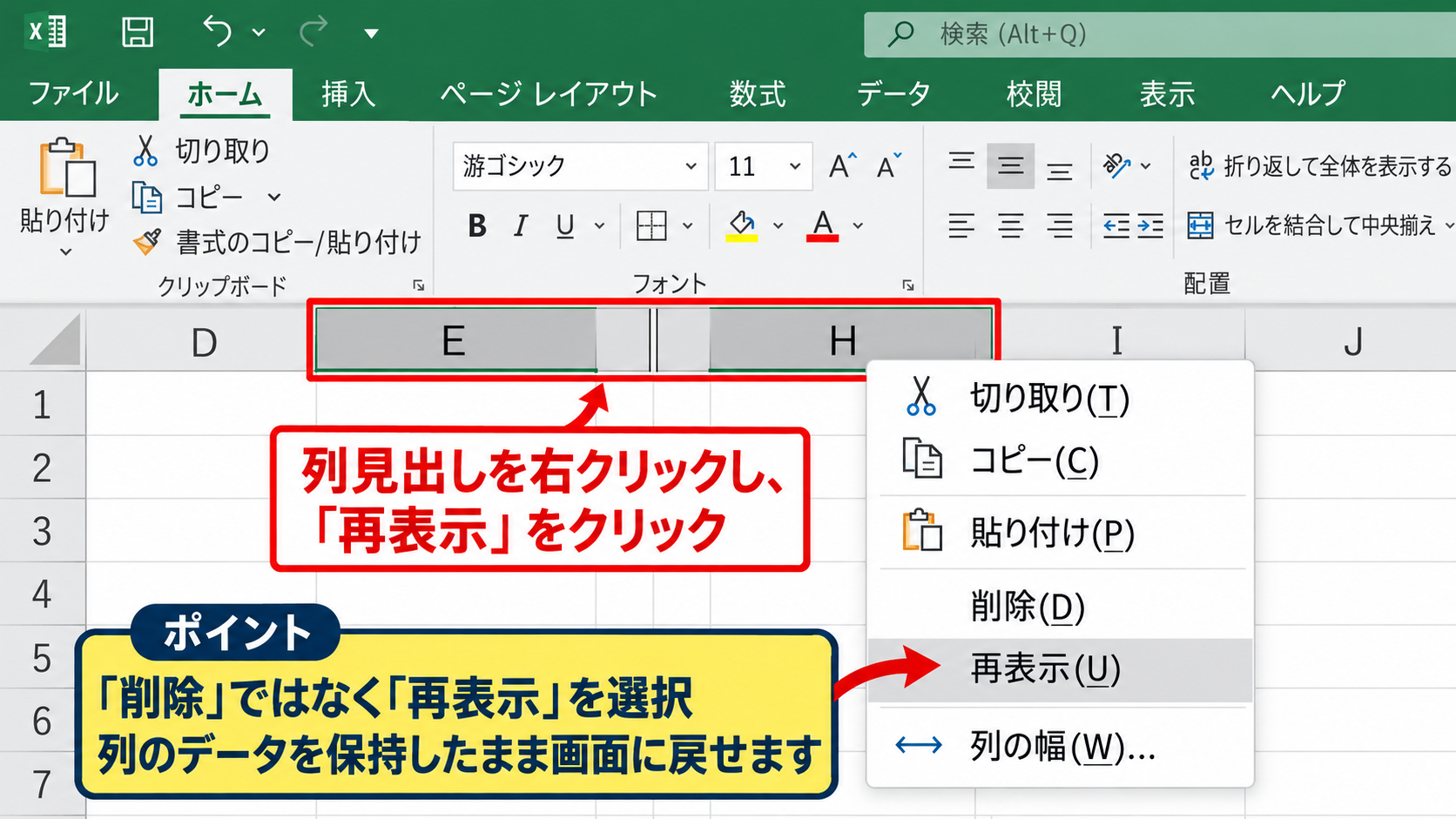
続いて、選択した列見出しの上で右クリックします。
表示されたメニューから「再表示」をクリックすると、非表示になっていた列が元の位置へ表示されます。
この方法は、非表示列が少数であり、隠れている位置が分かっている場面に向いています。
再表示後の列幅は、隠す前に設定されていた幅のまま戻ることが一般的です。
列が細く表示されているだけの場合は、再表示後も見落とすことがあります。
列見出しの境界線をドラッグし、幅が極端に狭くなっていないかも確かめましょう。
【操作のポイント】右クリック後は「削除」ではなく「再表示」を選び、列のデータを保持したまま画面に戻します。
キーボードショートカットの活用
マウス操作がしにくい場合は、キーボードでも列の再表示を実行できます。
対象範囲を選択した状態で、Altキー、Hキー、Oキー、Uキー、Lキーの順に押すと、ホームタブの書式機能から列の再表示を実行できます。
Excelのバージョンやキーボード配列により表示されるキーガイドが異なることもあるため、画面上の文字を確認しながら進めると安心です。
Windows版Excelで使いやすい流れ
・非表示列の左右を選択する
・Alt、H、O、U、Lの順に入力する
・表示された列幅とデータを確認する
ショートカットを覚えておくと、毎月の集計表や管理表で同じ操作を繰り返すときに作業時間を短縮できます。
【操作のポイント】ショートカット実行前に、左右の列を正しく選択できているか確認しましょう。
ホームタブから列を再表示する方法
続いては、ホームタブのコマンドを使って隠れている列を表示する方法を確認していきます。
| A | B | C・D | E |
|---|---|---|---|
| 受注日 | 得意先 | 非表示 | 合計 |
右クリックメニューが表示されない環境でも、ホームタブの書式から列を再表示できます。
書式メニューの列の再表示
まず、隠れた列をはさむ左右の列を選択します。
次に、リボンの「ホーム」タブを開き、「セル」グループにある「書式」をクリックします。
メニュー内の「表示設定」から「非表示と再表示」を選び、その中の「列の再表示」をクリックしてください。
右クリックが使えない場合でも、ホームタブから同じ結果を得られます。
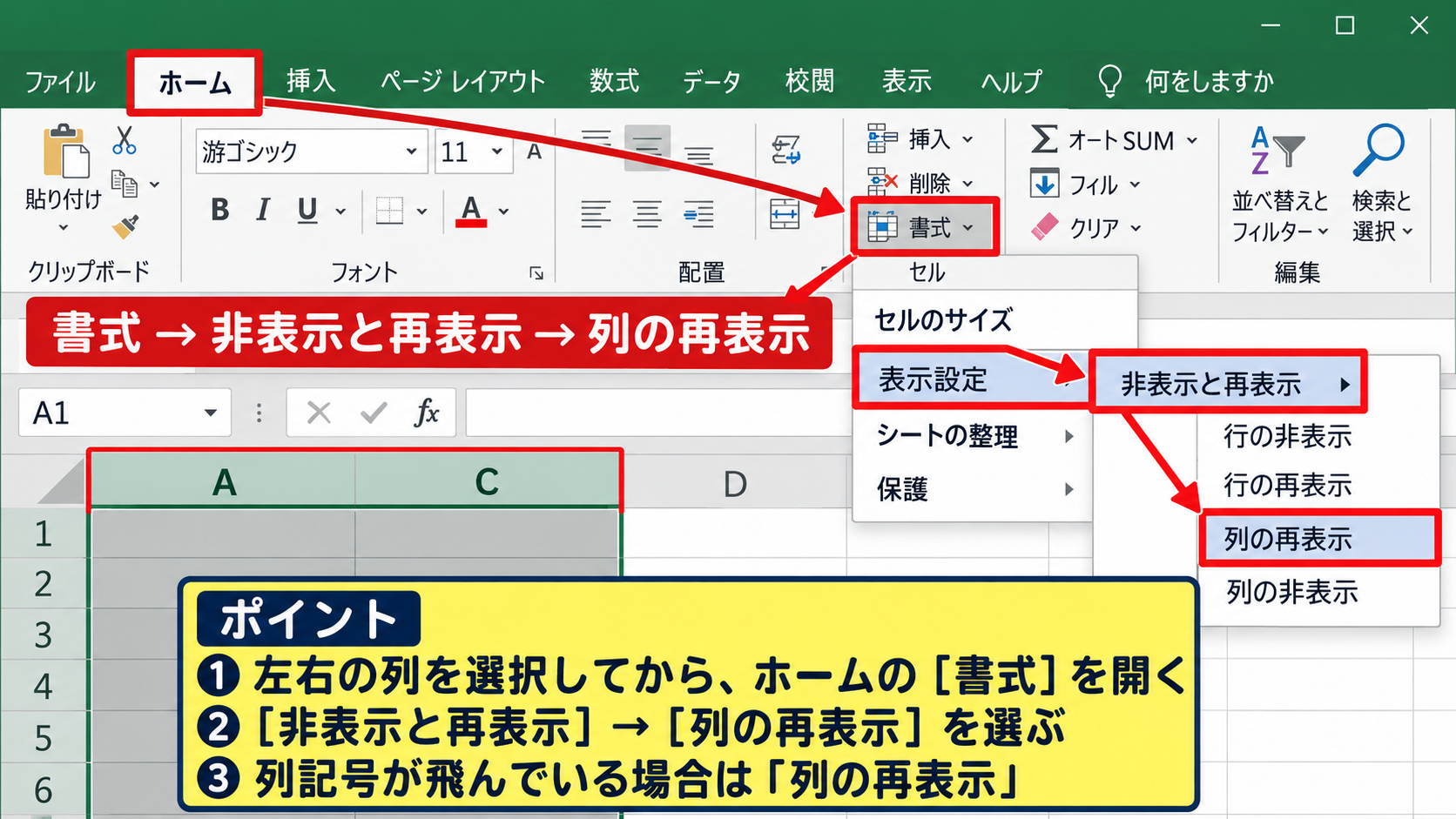
「行の再表示」と「列の再表示」は似た名前ですが、列を戻すときは必ず「列の再表示」を選択します。
行番号が飛んでいる場合には行の再表示、列記号が飛んでいる場合には列の再表示というように使い分けましょう。
【操作のポイント】ホーム、書式、非表示と再表示、列の再表示の順に進みます。
シート全体を選択して一括再表示
どの列が隠れているか分からないときは、ワークシート全体を選択してから再表示する方法が便利です。
行番号と列見出しが交わる左上の三角形のボタンをクリックすると、シート全体を選択できます。
その状態でホームタブの書式から列の再表示を実行すると、シート内で非表示になっている列をまとめて表示できます。
複数の場所で列が隠れているファイルでは、一括再表示によって見落としを防げます。
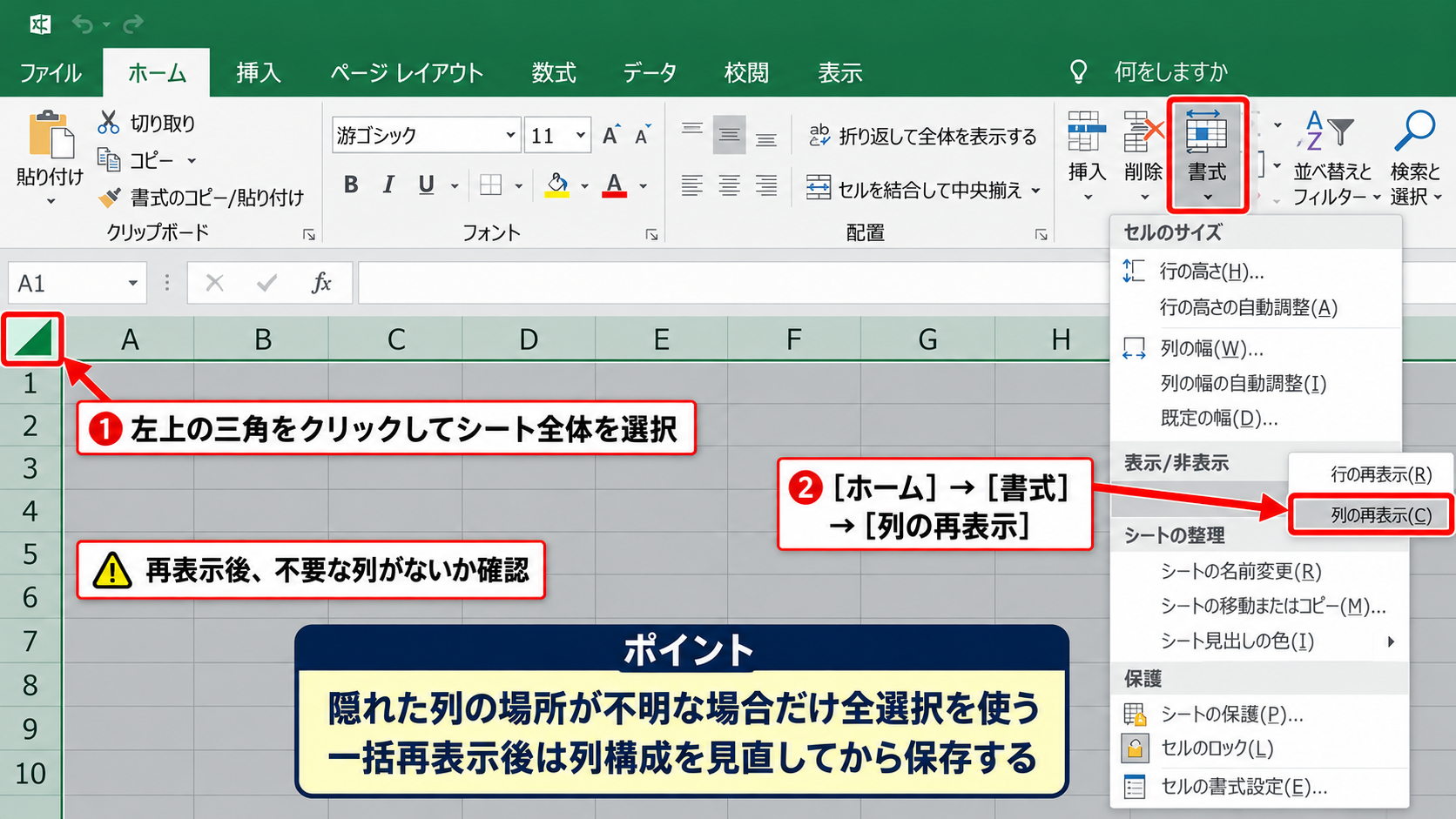
ただし、意図的に隠していた計算用列や個人情報の列まで表示されることがあります。
共有用の資料では、再表示後に不要な列が現れていないかを確認してから保存することが必要です。
【操作のポイント】隠れた場所が不明な場合だけ全選択を使い、表示後に列構成を見直します。
列幅がゼロになっている場合
列を非表示にした覚えがないのに見えない場合は、列幅がゼロに設定されている可能性があります。
対象列の左右を選択し、「書式」から「列の幅」をクリックすると、数値入力画面を開けます。
列幅に8.38などの標準的な数値を入力すると、幅がゼロだった列も見える状態へ戻せます。
列幅の確認例
標準的な幅の目安は8.38です。
数値が0なら、データは残っていても列として表示されません。
列の境界線をダブルクリックして、内容に合わせて自動調整する方法もあります。
【操作のポイント】再表示しても細いままなら、列幅がゼロまたは極端に小さくないか確認します。
非表示と再表示を確認する画面操作
続いては、Excelの画面上で再表示コマンドを選ぶ位置を確認していきます。
| A | B | C・D | E |
|---|---|---|---|
| 月 | 売上 | 原価・利益 | 備考 |
列記号の飛び方を確認する方法
画面上部の列見出しを見ると、非表示列がある位置を素早く把握できます。
A、B、Eのように文字が飛んでいる場合、B列とE列の間にあるC列とD列が非表示です。
列見出しの並びは、非表示の範囲を特定する最も分かりやすい手掛かりになります。
列の間に二重線のような境界が見えることもあります。
その境界を目印にすると、隠れている列の左右を正確に選択しやすくなります。
【操作のポイント】飛んでいる列記号の前後を見つけて、再表示する範囲を決めます。
数式バーでデータを確認する方法
再表示前に数式や値を確認したいときは、隣接するセルの参照式を数式バーで確認します。
たとえばE2セルに「=C2*D2」と入力されていれば、C列とD列に数量や単価などの計算元データがあると推測できます。
数式の確認例
E2に =C2*D2 が入力されている場合、C2の数量とD2の単価を掛けて売上金額を求めます。
1行目を見出しとする表では、2行目以降に同じ数式をオートフィルでコピーする構成が一般的です。
数式が参照している列を再表示すれば、計算の根拠を確認しやすくなります。
見えない列には、計算式の元になる重要な値が保存されていることもあります。
【操作のポイント】数式バーを確認すると、隠れた列が計算に使われているか判断できます。
オートフィル後の計算列確認
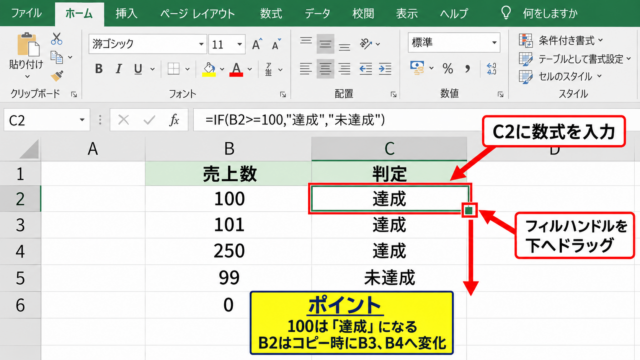
計算表では、先頭セルだけに数式を入力し、フィルハンドルをドラッグして下方向へオートフィルすることがあります。
たとえばE2セルに「=C2*D2」を入力してオートフィルすると、E3では「=C3*D3」、E4では「=C4*D4」のように行番号が自動調整されます。
隠れているC列またはD列を再表示すると、各行の計算結果が正しいかを検証できます。
数式で参照される列を非表示にしていても、数式そのものは動作します。
ただし、エラーの原因調査や金額確認では、計算元の列を表示して確認するほうが安全です。
【操作のポイント】先頭の数式セルとオートフィル後の数式を見比べ、参照列が想定どおりか確認します。
再表示できない原因とシート保護の確認
続いては、再表示コマンドが使えない、または操作しても列が戻らない原因を確認していきます。
| 症状 | 主な確認先 |
|---|---|
| 再表示が選べない | シート保護 |
| 列が見つからない | アウトラインとフィルター |
シート保護が有効な場合
シート保護が設定されていると、列の再表示や列幅の変更が制限されることがあります。
リボンの「校閲」タブを開き、「シート保護の解除」と表示されているか確認してください。
解除を実行するとパスワードの入力を求められる場合があります。
パスワードが必要なファイルでは、作成者や管理者に確認して正規の手順で解除する必要があります。
保護を解除した後に列の再表示を行い、必要なら操作完了後に再度シート保護を設定しましょう。
【操作のポイント】保護されたシートでは、無理に変更せず管理者が定めた運用を優先します。
ブック保護と共有設定の影響
シート単位ではなく、ブックの構造が保護されているケースもあります。
ブック保護が有効なときは、シートの追加、削除、移動などが制限されますが、列操作にも影響しているように見える場合があります。
また、複数人で共同編集しているファイルでは、他の編集者の操作や保存タイミングによって表示状態が変わることもあります。
共有ファイルでは、再表示した列を保存する前に、他の利用者に影響する内容かを確認しましょう。
保護を解除する権限がない場合は、ファイルをコピーして独自に加工する前に、情報管理のルールを確認することが大切です。
【操作のポイント】個人の判断で保護設定を変更せず、共有資料の管理者へ確認します。
フィルターとアウトラインの見分け方
行や列が見えない原因は、非表示だけとは限りません。
データタブのフィルターが有効な場合は、条件に合わない行が表示されなくなります。
また、アウトライン機能でグループ化されていると、列見出しの上部にマイナス記号やプラス記号が表示されます。
プラス記号をクリックすると、折りたたまれていた列グループを展開できます。
列記号が飛んでいても、アウトラインによる折りたたみなら、再表示ではなく展開操作が必要です。
【操作のポイント】列の上部にプラス記号がある場合は、アウトラインの展開を先に試します。
非表示列を扱う際の注意点とデータ管理
続いては、非表示列を扱う際に知っておきたい注意点と、分かりやすいデータ管理を確認していきます。
| 用途 | 非表示にする際の確認 |
|---|---|
| 計算用データ | 数式が正しく参照しているか |
| 共有用資料 | 機密情報が残っていないか |
非表示は削除ではないという考え方
列を非表示にしても、セル内の文字、数値、数式、コメントなどはブック内に残ります。
そのため、非表示は画面上で見えにくくする機能であり、情報を完全に削除する機能ではありません。
他者へファイルを渡す場合、非表示列に機密情報が残っていないか必ず確認しましょう。
不要な情報を共有しないことが目的なら、非表示ではなく、別ファイルへのコピーや該当列の削除を検討する必要があります。
【操作のポイント】非表示列にもデータは残るため、共有前には全列を再表示して内容を点検します。
印刷とPDF出力への影響
非表示にした列は、通常は印刷プレビューやPDF出力にも表示されません。
帳票を見やすくするために補助計算列を隠す運用は有効ですが、必要な情報まで隠れていないか注意が必要です。
印刷前には「ファイル」タブから印刷プレビューを開き、列の欠落やページ区切りを確認しましょう。
印刷前の確認事項
・必要な列が表示されているか
・非表示列に重要な注記がないか
・横幅に収まり、文字が読める大きさか
【操作のポイント】印刷用に列を隠した後は、プレビューで完成形を確認してから出力します。
再表示しやすい表の作り方
管理用のExcelファイルでは、非表示にする列の役割を1行目の見出しで明確にしておくと便利です。
計算用列には「計算用」「確認用」などの補足を付け、必要に応じてセルコメントや別シートの説明を用意すると引き継ぎやすくなります。
また、元データ、計算用データ、印刷用レイアウトを別シートに分けると、列を頻繁に隠したり再表示したりする手間を減らせます。
見せるための表と計算するための表を分けることは、ミスを減らす実務的な工夫です。
【操作のポイント】非表示を多用する表では、列の用途を見出しや説明シートに残します。
まとめ エクセルで隠れている列を表示する方法と再表示できない対処法
Excelで隠れている列を表示するには、まず非表示列の左右にある列見出しを選択し、右クリックメニューまたはホームタブの書式から「列の再表示」を実行します。
B列の次がE列のように列記号が飛んでいる場合は、その間の列が非表示になっている可能性が高いです。
再表示できないときは、シート保護、ブックの設定、アウトラインによるグループ化、列幅ゼロを順に確認しましょう。
特に共有ファイルでは、非表示列にもデータが残る点に注意が必要です。
列を再表示して数式や計算元を確認し、不要な情報がない状態で保存や印刷を行うことで、Excelの表を安全かつ正確に管理できます。