【Excel】エクセルで未入力セルに色を付ける方法
Excelで入力漏れを防ぎたいときは、未入力のセルだけを自動で目立たせる設定が便利です。
条件付き書式を使えば、入力すべき項目が空白のまま残っている箇所を色付きで表示できます。
名簿、見積書、勤怠表、売上管理表などでは、空白セルの可視化が確認作業の効率と入力精度を大きく高めます。
未入力セルに色を付ける主な方法
・条件付き書式の空白セルルールを使う方法
・数式を使って条件付き書式を設定する方法
・入力規則と組み合わせて入力漏れを防ぐ方法
この記事では、1行目に見出しがある表を例に、未入力セルへ色を付ける具体的な操作と数式の考え方を解説します。
エクセルで未入力セルに色を付ける方法【条件付き書式】
それではまず、条件付き書式を使って未入力セルを色付けする基本操作について解説していきます。
| 氏名 | 部署 | メールアドレス |
|---|---|---|
| 田中 | 営業部 | 未入力 |
| 佐藤 | 未入力 | sample@example.com |
ここでは、B列からC列の入力欄に空白がある場合、そのセルを薄い黄色で表示するイメージです。
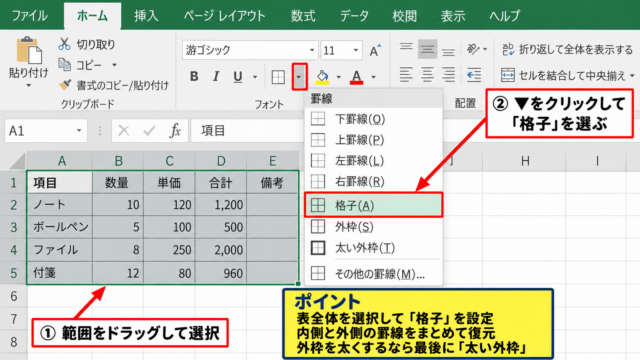
対象範囲の選択
まず、色を付けたい入力欄の範囲を選択します。
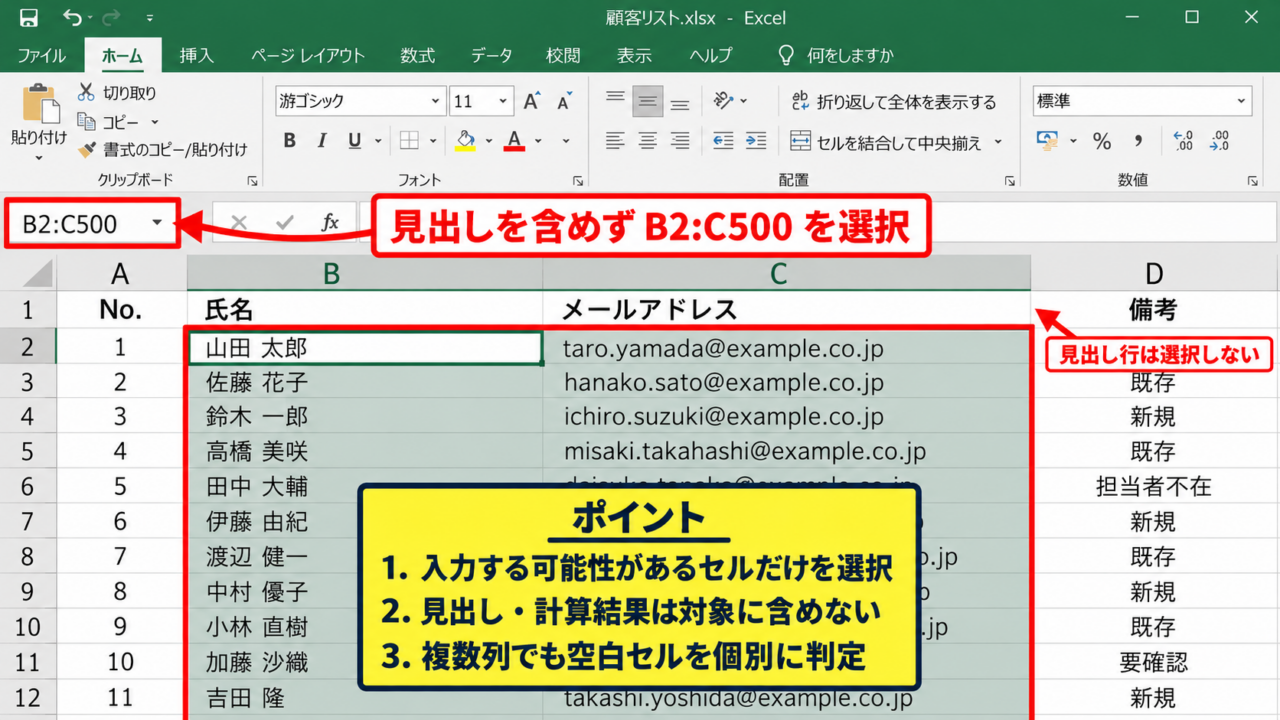
例えば、見出しが1行目にある名簿であれば、B2からC100のように、見出し行を含めずにデータ入力行だけを選択することが重要です。
見出しを範囲に入れると、見出しセルまで空白判定される可能性があります。
表の行数が増える予定なら、少し余裕を持たせてB2からC500まで選択しておくとよいでしょう。
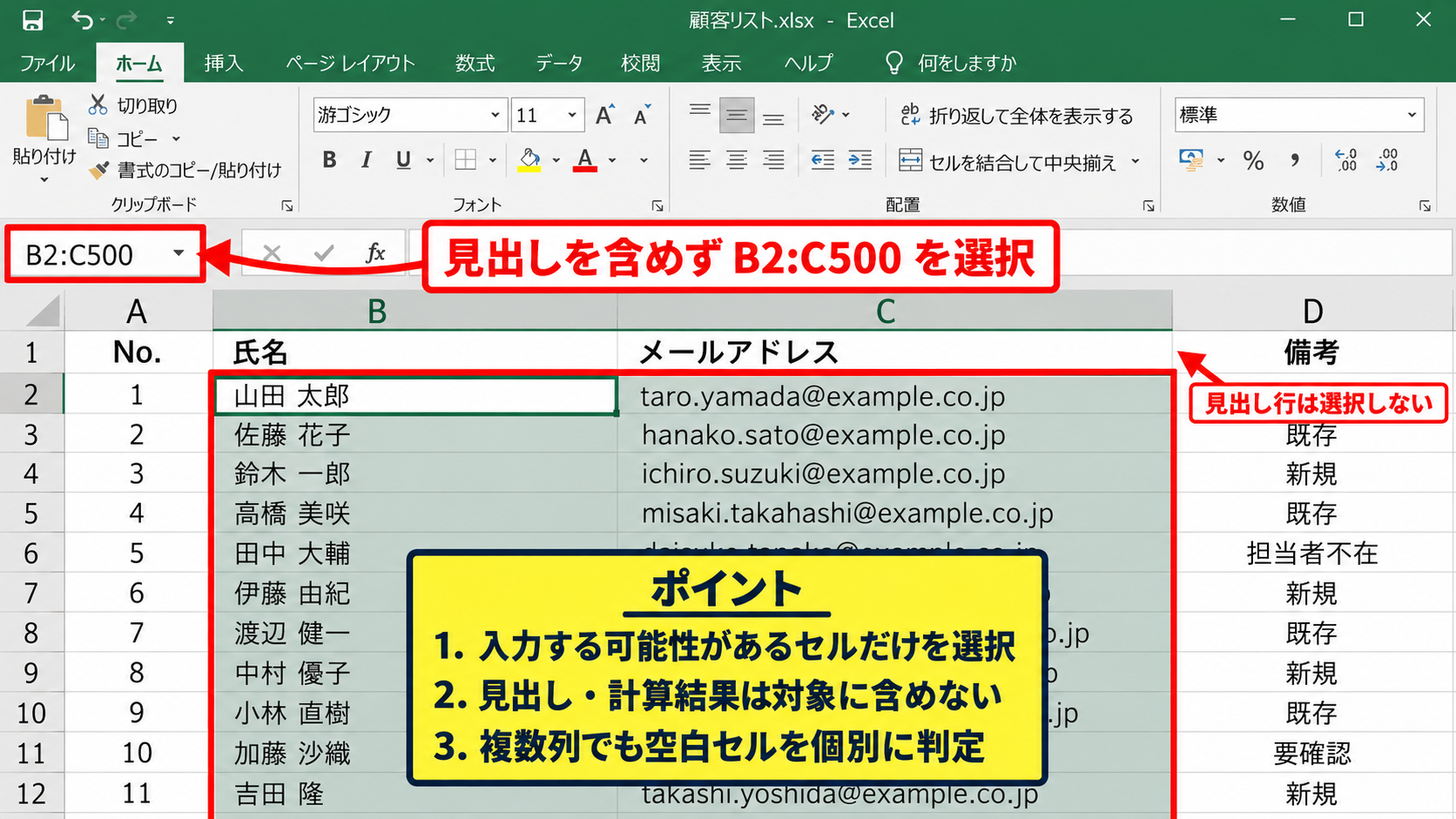
範囲選択では、実際に入力する可能性があるセルだけを指定します。
計算結果や見出しまで対象にすると、不要なセルが着色される原因になります。
複数列をまとめて選択した場合も、Excelは各セルを個別に確認して空白セルだけを判定します。
空白セルのルール設定
続いて、選択した状態でホームタブの条件付き書式をクリックします。
表示されたメニューからセルの強調表示ルールを選び、さらに指定の値に等しいをクリックします。
入力欄に何も入力せず、そのまま書式の候補から任意の色を選択してOKを押します。
環境によっては空白を直接指定するよりも、後述する数式ルールのほうが安定して設定できることがあります。
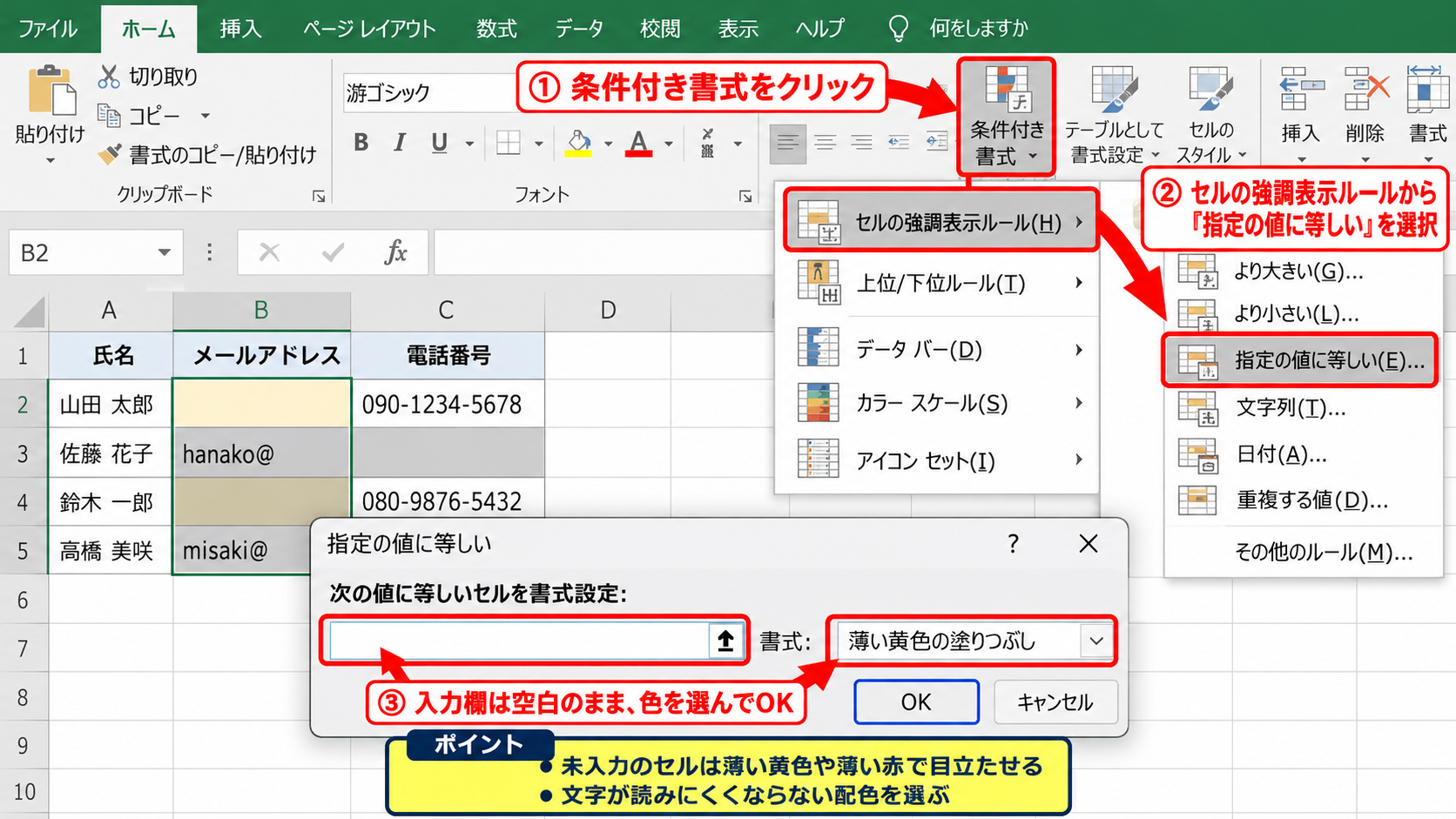
【操作のポイント】未入力を目立たせる色は、警告の印象が強すぎない薄い黄色や薄い赤が使いやすい設定です。
色を決めるときは、文字が読みにくくならない配色を選びましょう。
設定結果の確認
設定後は、対象範囲にある空白セルだけに色が付いているか確認します。
すでに入力済みのセルには色が付かず、未入力のセルだけが強調されていれば設定は完了です。
空白セルへ文字を入力すると色が消えるため、入力の進行状況もひと目で確認できます。
反対に、文字を削除してセルを空白にすれば、設定した色が再び表示されます。
条件付き書式はセルの値を変更する機能ではありません。
見た目だけを変える機能なので、元のデータや数式を壊さずに確認用の表示を追加できます。
数式による未入力セルの判定
続いては、数式を使って未入力セルをより正確に判定する方法を確認していきます。
| 商品名 | 数量 | 単価 |
|---|---|---|
| ボールペン | 10 | 120 |
| ノート | 未入力 | 180 |
数式ルールでは、セルが本当に空欄なのか、数式で空文字が返されているのかを意識して設定できます。
ISBLANK関数を使う設定
条件付き書式の新しいルールを開き、数式を使用して、書式設定するセルを決定を選択します。
選択範囲がB2からC100の場合、先頭セルを基準にして数式欄へISBLANK(B2)と入力します。
数式例
=ISBLANK(B2)
この式は、B2が完全に空白ならTRUEを返し、空白ではなければFALSEを返します。
条件付き書式ではTRUEになったセルへ書式が適用されるため、先頭セルの参照を相対参照のまま入力することがポイントです。
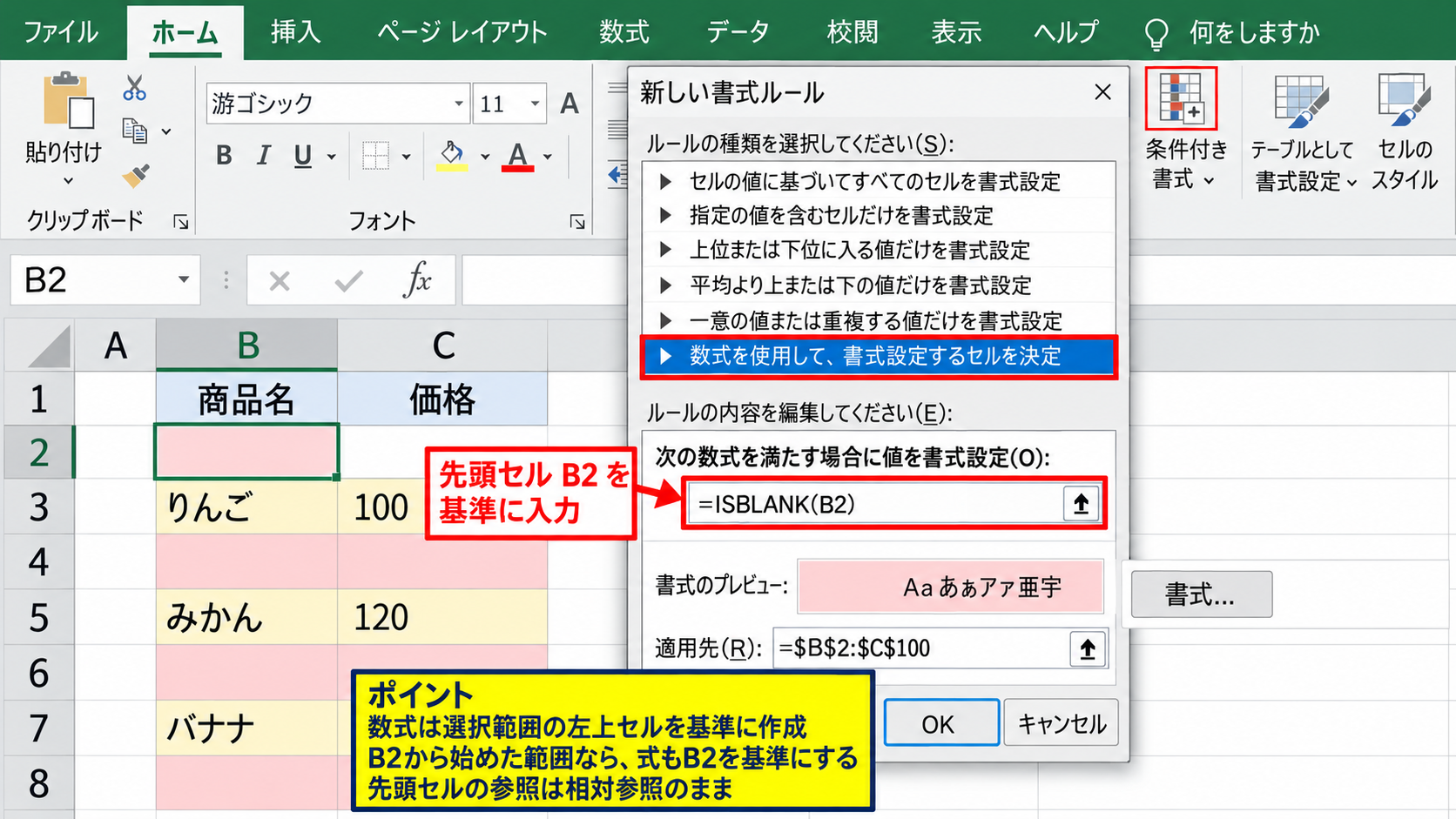
書式ボタンから塗りつぶしを選び、薄い赤や黄色を指定してOKをクリックします。
【操作のポイント】数式は選択範囲の左上セルを基準に作成します。B2から始めた範囲なら、式もB2を基準にします。
空文字を含めて判定する数式
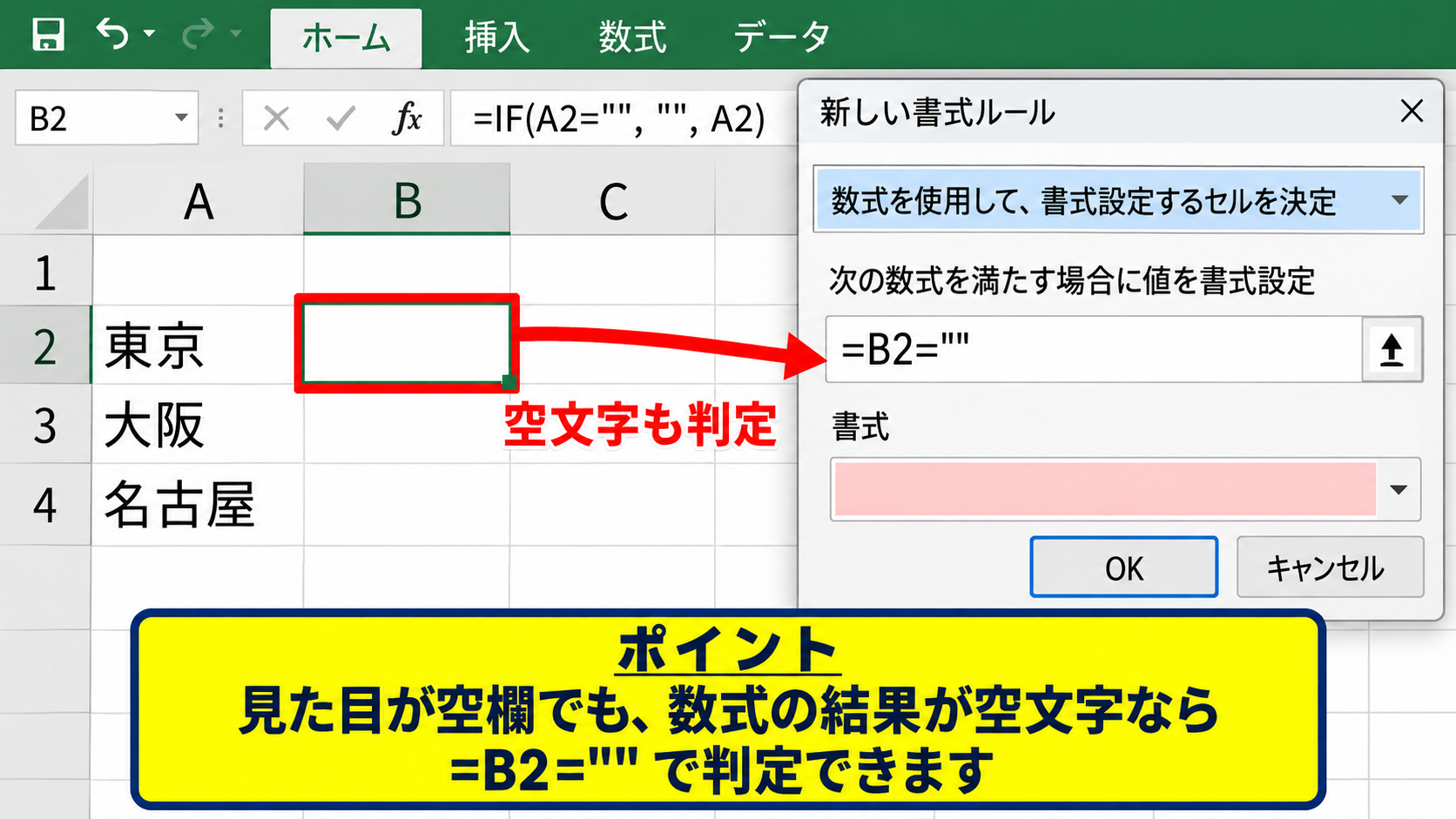
数式が入っているセルでは、画面上は空欄に見えても、セル自体は空白ではない場合があります。
たとえば、IF関数で空文字を返しているセルは、ISBLANK関数では空白として判定されません。
このような場合は、セルの内容が空文字かどうかを確認する数式を使用します。
数式例
=B2=””
この式なら、実際に何も入力されていないセルだけでなく、数式の結果が空文字になっているセルも対象にできます。
見た目が空欄のセルを漏れなく色付けしたい場合は、B2=””の判定が実用的です。
入力用の表では、この方法を選ぶ場面が多いでしょう。
スペース入力への対処
セルに半角スペースや全角スペースだけが入っていると、単純な空白判定では入力済みと扱われます。
入力漏れを厳密に確認したい表では、スペースだけのセルも未入力として色を付ける方法が有効です。
数式例
=LEN(TRIM(B2))=0
TRIM関数は余分な半角スペースを整理し、LEN関数は文字数を数えます。
その結果が0なら、文字がない状態として判定されます。
ただし全角スペースはTRIM関数だけでは取り除けないため、より厳密に管理する帳票では入力規則も併用しましょう。
【操作のポイント】空白に見えるセルでも、スペースや数式が入っていることがあります。表の用途に合わせて判定式を選ぶことが大切です。
行全体を色付けする条件付き書式
続いては、必須項目が未入力のときに該当行全体を色付けする方法を確認していきます。
| 受付番号 | 氏名 | 電話番号 | 担当者 |
|---|---|---|---|
| 1001 | 鈴木 | 未入力 | 山本 |
| 1002 | 高橋 | 090-0000-0000 | 山本 |
電話番号のような必須項目が空欄なら、A列からD列までの行全体を着色する設定を作成します。
行全体を選択する範囲
最初に、行全体へ色を付けたい範囲を選択します。
今回の例ではA2からD100を選択します。
ここでC列だけを選択すると、電話番号のセルだけが色付けされます。
行全体を強調したい場合は、表示したい列すべてを選択する必要があります。
受付番号や氏名も含めることで、どのレコードに入力漏れがあるのかを素早く見つけられます。
列だけを固定する数式
新しいルールの数式欄には、=$C2=””と入力します。
数式例
=$C2=””
ドル記号をCの前に付けることで、判定する列をC列に固定できます。
一方、行番号の2にはドル記号を付けないため、3行目ではC3、4行目ではC4というように判定対象が自動で変わります。
列固定と行の相対参照を組み合わせることが、行全体の条件付き書式の基本です。
【操作のポイント】=$C2=””は、C列が空欄なら同じ行のA列からD列へ書式を適用するための数式です。
複数の必須項目を判定する数式
氏名、電話番号、担当者のいずれかが未入力なら色付けしたい場合は、OR関数を使います。
数式例
=OR($B2=””,$C2=””,$D2=””)
OR関数は、指定した条件のどれか一つでも満たされるとTRUEを返します。
反対に、すべての項目が未入力の場合だけ色を付けるならAND関数を使います。
必須項目が多い帳票ほど、行全体の色付けによって確認漏れを減らしやすくなります。
【操作のポイント】必須項目ごとに別の色を付けるより、まずは入力漏れのある行を見つける設定が管理しやすい場合もあります。
テーブル機能と未入力セルの管理
続いては、Excelのテーブル機能を利用して未入力セルを管理する考え方を確認していきます。
| 日付 | 案件名 | 担当者 |
|---|---|---|
| 2026/10/14 | 新規見積 | 未入力 |
テーブル化した一覧では、行が追加されても書式や数式を引き継ぎやすく、継続的な入力管理に向いています。
テーブル化するメリット
データ範囲を選択して挿入タブからテーブルを作成すると、見出し付きの表として管理できます。
テーブルでは、新しい行を追加したときに、隣接する列の書式が引き継がれることがあります。
定期的に行が増える申請一覧や顧客リストでは、範囲を毎回作り直す手間を抑えられます。
入力データが増え続ける表ほど、テーブル化と条件付き書式の相性は良好です。
フィルターによる未入力行の確認
テーブルの見出しにはフィルターボタンが表示されます。
対象列のフィルターから空白を選択すれば、未入力の行だけを絞り込めます。
色付けは一覧性に優れ、フィルターは未入力データだけを個別に処理したいときに役立ちます。
色付けとフィルターを併用すると、まず全体の入力状況を確認し、次に未入力の行だけを抽出する流れを作れます。
件数の多い表では、この二段階の確認が効率的です。
入力規則との組み合わせ
未入力セルへの色付けは、入力規則と組み合わせるとさらに効果を発揮します。
入力規則では、入力できる文字数、日付、リスト項目などを制限できます。
たとえば担当者列をリスト選択にしておけば、表記ゆれを防ぎながら未選択セルを色付けできます。
色付けは入力漏れの発見、入力規則は誤入力の予防を担う機能です。
【操作のポイント】入力漏れを完全に防ぐには、見つけやすくする条件付き書式と、正しく入力させる入力規則を使い分けます。
未入力セルの色付けで起こりやすい問題
続いては、未入力セルの色付けで起こりやすい問題と対処法を確認していきます。
| 確認項目 | 原因 | 対処 |
|---|---|---|
| 色が消えない | スペース入力 | 数式を見直す |
| 色が付かない | 適用先が違う | ルールの管理で確認 |
数式が入った空欄セル
画面では空欄に見えても、セルに数式が入っている場合はISBLANK関数で判定できません。
この問題は、数式の結果を空文字にしている帳票でよく発生します。
その場合は、ISBLANK(B2)ではなくB2=””を使うと見た目どおりに判定できます。
表示上の空欄を対象にしたいのか、本当に何も入っていないセルを対象にしたいのかを決めることが重要です。
コピーで参照先がずれる問題
条件付き書式をコピーしたあと、意図しないセルが色付けされることがあります。
これは、数式内の相対参照と絶対参照が目的に合っていないことが主な原因です。
行全体を色付けする式では、判定列だけを固定する=$C2=””のような書き方を確認しましょう。
ホームタブの条件付き書式からルールの管理を開くと、適用先の範囲と数式を見直せます。
空白ではない文字の混入
スペース、改行、見えない文字が入力されていると、セルは空白として扱われません。
入力者がコピーして貼り付けたデータには、不要な空白が混ざることがあります。
必要に応じてLEN関数やTRIM関数を使い、入力内容を確認しましょう。
確認用の数式例
=LEN(B2)
結果が0以外なら、セル内に何らかの文字やスペースが含まれています。
【操作のポイント】想定どおりに色が付かない場合は、条件付き書式のルール、適用先、セル内の見えない文字を順番に確認します。
まとめ エクセルで未入力セルに色を付ける方法
エクセルで未入力セルに色を付けるには、条件付き書式を活用するのが基本です。
単純な空白セルを目立たせるだけなら、対象範囲を選択して空白判定のルールを設定します。
数式を使う場合は、完全な空白だけを対象にするISBLANK関数、表示上の空欄も対象にするB2=””を使い分けましょう。
行全体を色付けするなら、=$C2=””のように判定する列だけを固定します。
未入力セルの色付けは、入力漏れを見つけるためのシンプルで効果的な仕組みです。
テーブル、フィルター、入力規則も組み合わせながら、確認しやすくミスの少ないExcel表を作成していきましょう。