【Word】エクセルからワードへ差し込み印刷する方法(差し込み文書・データの作り方・封筒・マクロなし)
Excelで管理している顧客名簿や住所録を使い、Wordで宛名ラベル、案内状、封筒、請求書などをまとめて作成したい場面では、差し込み印刷が便利です。
差し込み印刷では、Excelの1行目に見出しを置き、2行目以降に氏名や住所などのデータを入力しておけば、Wordの文書へ必要な情報を自動で反映できます。
VBAやマクロを使わず、WordとExcelに標準搭載されている差し込み文書機能だけで作業を完結できるため、初めて操作する場合でも手順を押さえれば実行しやすいでしょう。
差し込み印刷を成功させるポイントは、Excelの1行目を項目名にすること、途中に空白行を作らないこと、Word側で差し込みフィールドを適切な位置へ配置することです。
この記事では、ExcelからWordへ差し込み印刷する基本操作、データの作り方、封筒への宛名印刷、反映されない場合の確認方法まで詳しく解説します。
エクセルからワードへ差し込み印刷する基本手順
それではまず、Excelの一覧データをWordの差し込み文書へ接続して、文面をまとめて作成する手順について解説していきます。
| 氏名 | 郵便番号 | 住所 |
|---|---|---|
| 山田 太郎 | 100-0001 | 東京都千代田区千代田1-1 |
| 佐藤 花子 | 530-0001 | 大阪府大阪市北区梅田2-2 |
差し込み文書の開始設定
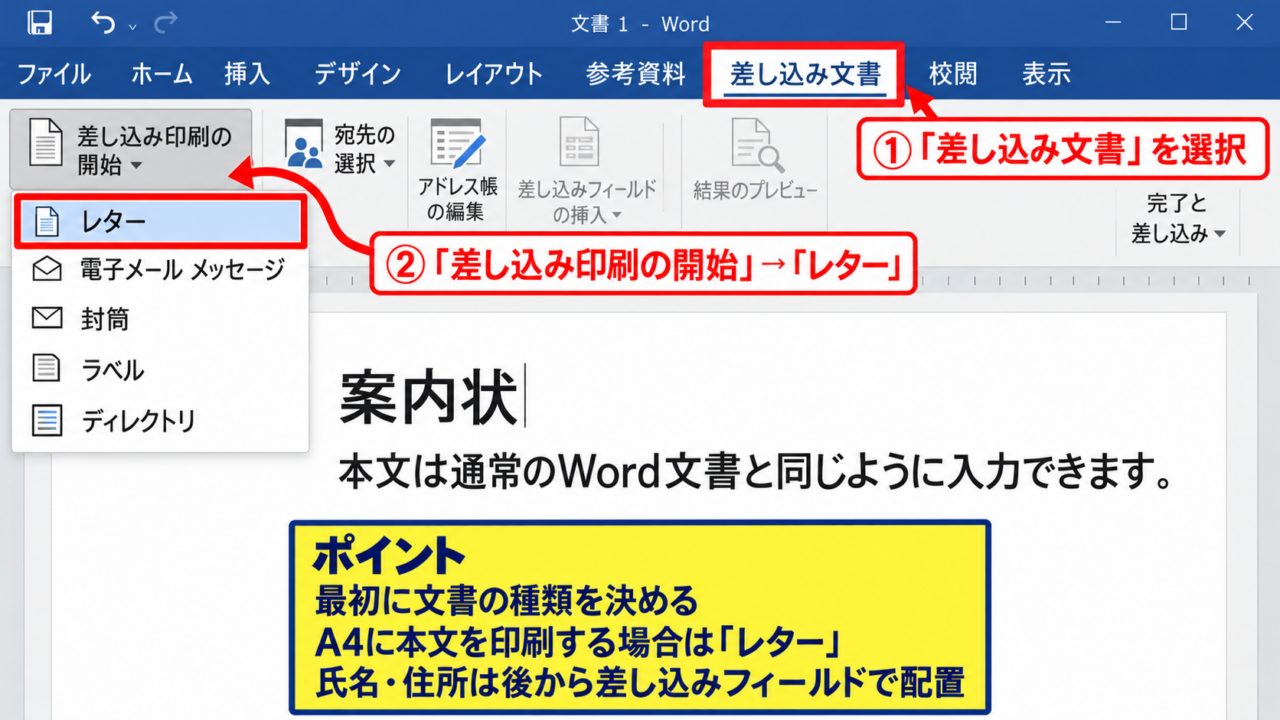
Wordを起動し、文書を新規作成したら、上部リボンの「差し込み文書」タブを選択します。
続いて「差し込み印刷の開始」をクリックし、作成する形式として「レター」を選びましょう。
案内状や通知書のようにA4用紙へ本文を印刷する場合は、レターを選ぶとスムーズです。
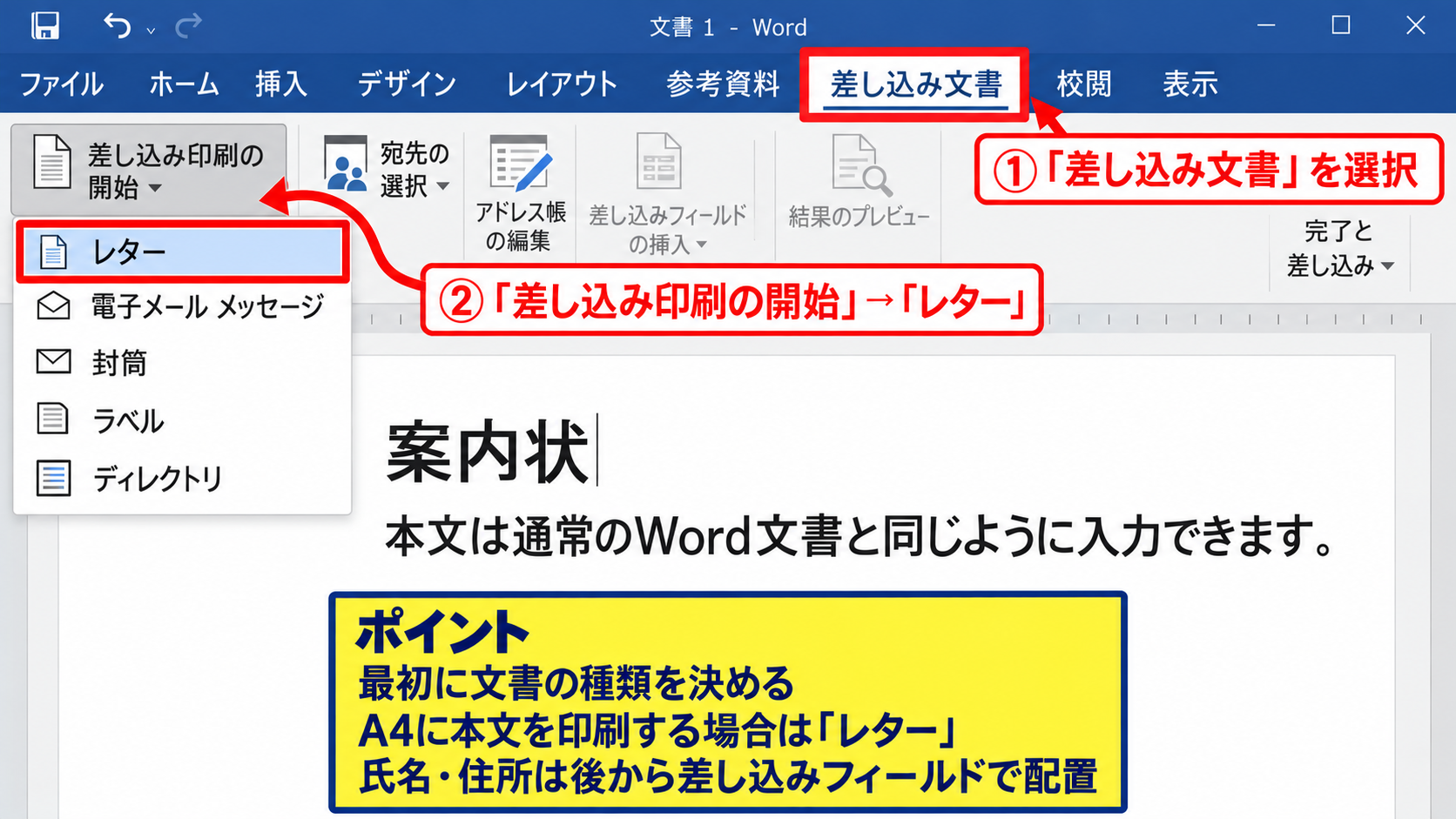
最初に文書の種類を決めておくと、封筒やラベルを作成する場合にもWordが必要な設定を案内しやすくなります。
文面は通常のWord文書と同じように入力できます。
ただし、氏名や住所など、相手ごとに変化する部分はこの段階で直接入力せず、あとから差し込みフィールドとして配置することが大切です。
Excelの宛先リスト接続
続いて「宛先の選択」から「既存のリストを使用」をクリックし、あらかじめ保存しておいたExcelファイルを指定します。
ファイルを開くと、WordはExcelブック内のシート一覧を表示します。
たとえばSheet1に名簿を作成している場合は、該当するシートを選択し、「先頭行をタイトル行として使用する」にチェックが入っていることを確認します。
Excelの1行目にある氏名、郵便番号、住所といった見出しは、Wordで選べる差し込み項目の名前になります。
不要な空白シートや古い一覧表が同じブック内にある場合は、接続先のシートを取り違えないよう注意が必要です。
差し込みフィールドの挿入
宛先リストを読み込んだら、氏名を表示したい位置へカーソルを置き、「差し込みフィールドの挿入」を選択します。
表示された一覧から「氏名」をクリックすると、文書内に山かっこで囲まれた差し込み項目が入ります。
同様に郵便番号や住所も配置し、通常の文字、改行、敬称と組み合わせて文面を整えましょう。
たとえば「<<氏名>> 様」のように設定すると、印刷時には各行の氏名へ順番に置き換えられます。
差し込みフィールドは画面上では項目名として表示されますが、実際の印刷結果にはExcelのセル内容が反映されます。
【操作のポイント】まずは氏名だけを差し込み、プレビューで正しく切り替わることを確認してから住所や会社名を追加すると、項目名の選択ミスを見つけやすくなります。
差し込み印刷用エクセルデータの作り方
続いては、Wordで正しく読み込めるExcelの差し込みデータを作るための基本ルールを確認していきます。
| 会社名 | 部署名 | 担当者名 |
|---|---|---|
| 株式会社青空商事 | 営業部 | 田中 一郎 |
| 緑川産業株式会社 | 総務部 | 鈴木 美咲 |
1行目への項目名入力
Excelの1行目には、各列の意味が分かる項目名を入力します。
氏名、会社名、部署名、郵便番号、住所、電話番号など、Wordで差し込みたい内容をそれぞれ別の列に分ける構成が基本です。
「名前」や「住所」のような曖昧な見出しより、「担当者名」「都道府県」「番地」のように用途が分かる名前にすると後の操作が楽になります。
見出しセルを結合するとWordが項目を認識しにくくなるため、セル結合は使わない方が安全です。
見出しの途中に空欄を入れず、1列につき1種類の情報を入力する形を保ちましょう。
住所と郵便番号の入力形式
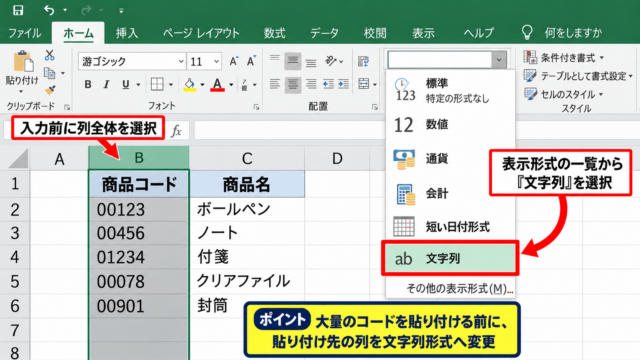
郵便番号は、先頭の0が消えないように、該当列の表示形式を文字列に設定してから入力する方法がおすすめです。
たとえば「012-3456」のような郵便番号を数値として扱うと、先頭の0が省略されることがあります。
Excelで列を選択し、ホームタブの表示形式から「文字列」を指定したうえで入力すると、表記を保ちやすくなります。
Wordの差し込み印刷では、Excelに表示されている値と印刷結果の形式が異なる場合があるため、郵便番号や日付は事前確認が重要です。
住所は都道府県から建物名までを1列にまとめても構いませんが、封筒やラベルで改行位置を細かく調整したい場合は、都道府県、市区町村、番地、建物名に分ける方法もあります。
空白行と保存場所の管理
名簿の途中に空白行があると、Wordがその位置までしかデータを認識しないことがあります。
データ一覧では、1件につき1行を使い、途中に見出しの再入力やメモ行を挟まないようにしてください。
また、差し込み印刷を設定した後でExcelファイルの名前や保存場所を変えると、Wordがデータソースを見失う場合があります。
差し込み作業中は、ExcelファイルとWordファイルを同じ作業用フォルダーに保存しておくと管理しやすくなります。
データ作成時は、1行目をヘッダー、2行目以降を個別データとして統一します。見出しの下に空白行を入れず、Excelの表として連続した範囲を作ることが基本です。
【操作のポイント】Excelのデータを編集した後は、必ず上書き保存してからWordへ戻ります。保存前の変更内容は、差し込みプレビューに反映されません。
ワードで差し込み文書を編集する方法
続いては、Wordの差し込み文書へ宛名や本文を配置し、印刷前の見た目を整える方法を確認していきます。
| 氏名 | 商品名 | 金額 |
|---|---|---|
| 山田 太郎 | 年間保守契約 | 55,000 |
| 佐藤 花子 | 研修受講料 | 22,000 |
あいさつ文と差し込み項目の配置
文書の本文には、日付、あいさつ文、案内内容、差出人情報など、全員共通で表示する文章を通常どおり入力します。
相手ごとに変えたい位置だけに、差し込みフィールドを配置する考え方です。
たとえば、冒頭に会社名、部署名、氏名を並べ、その直後に「様」を入力すれば、法人宛ての案内状にも対応できます。
差し込み項目の前後へ空白や改行を入れる位置によって、印刷された文書の読みやすさが大きく変わります。
文面例として、<<会社名>>、改行、<<部署名>>、改行、<<氏名>> 様の順に配置すると、一般的な宛名ブロックになります。
宛先のプレビュー確認
差し込み文書タブの「結果のプレビュー」をクリックすると、差し込みフィールドの表示が実際のデータへ切り替わります。
左右の矢印を使うと、1件目、2件目、3件目と順番に宛先を確認できます。
株式会社青空商事
営業部 田中 一郎 様
平素より格別のご高配を賜り、厚く御礼申し上げます。
下記のご案内をお送りいたします。
氏名だけでなく、住所の改行、敬称の位置、会社名が空白の場合の見え方も確認しましょう。
プレビューで問題が見つかった場合は、ExcelのデータまたはWordのフィールド配置を修正してから再度確認します。
条件に応じた宛先の絞り込み
全員ではなく、特定の地域や部署だけに文書を送る場合は、「宛先の編集」から対象を絞り込めます。
チェックボックスを外すだけでも除外できますが、件数が多い場合はフィルター機能を使うと効率的です。
たとえば都道府県列で「東京都」だけを選ぶと、東京都の宛先だけを差し込み対象にできます。
Excelの元データを削除しなくても、Word側で一時的に印刷対象を選別できる点が差し込み印刷の利点です。
【操作のポイント】除外した宛先はExcelから消えるわけではありません。宛先の編集画面に戻り、チェックを付け直せば対象へ復帰できます。
封筒と宛名ラベルへの差し込み印刷
続いては、案内状だけでなく、封筒や宛名ラベルにExcelの住所録を反映する方法を確認していきます。
| 郵便番号 | 住所 | 氏名 |
|---|---|---|
| 100-0001 | 東京都千代田区千代田1-1 | 山田 太郎 |
封筒サイズの選択
Wordの差し込み文書タブで「差し込み印刷の開始」をクリックし、「封筒」を選択します。
封筒オプションでは、長形3号や角形2号など、使用する封筒のサイズに合わせて設定します。
プリンターへ封筒をセットする向きは機種ごとに異なるため、最初は普通紙でテスト印刷をすると安心です。
封筒の表面に印刷する場合は、差出人住所と宛先住所の位置関係を事前に確認することが欠かせません。
長形3号封筒では、宛先を中央よりやや右側へ配置すると、郵便番号枠や縦書きレイアウトとの調整がしやすくなります。
宛名ブロックの利用
宛名の書式を一から作る場合は、差し込みフィールドの挿入で郵便番号、住所、会社名、氏名を順に配置します。
一方、「宛名ブロック」機能を使うと、Wordが用意した形式をもとに氏名と住所をまとめて挿入できます。
ただし、Excelの項目名とWordの認識する項目が一致しない場合は、「フィールドの対応」で割り当てを調整してください。
担当者名という列を氏名として扱いたい場合も、フィールドの対応画面で関連付けることができます。
ラベル文書の作成
市販の宛名ラベルへ印刷する場合は、「差し込み印刷の開始」から「ラベル」を選びます。
ラベルオプションでメーカー名と製品番号を選択すると、ラベル用紙の区切りに合わせたWord文書が作成されます。
最初のラベルに差し込みフィールドを配置した後、「ラベルの更新」をクリックすると、同じ構成が各ラベルへ反映されます。
ラベルごとに手作業でフィールドを挿入する必要はなく、更新機能を使えば全枠へ一括で複製できます。
【操作のポイント】ラベルは用紙の製品番号を間違えると位置がずれます。パッケージ記載のメーカー名と型番を確認してから設定しましょう。
差し込み印刷で数式と表示形式を整える方法
続いては、金額、日付、連番などを含むExcelデータを差し込むときに、表示形式を整える考え方を確認していきます。
| 数量 | 単価 | 請求金額 |
|---|---|---|
| 2 | 15000 | 30000 |
| 3 | 8000 | 24000 |
Excel数式による金額計算
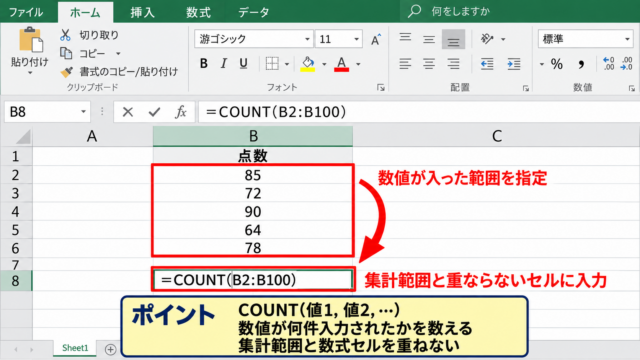
請求金額のように計算が必要な項目は、Excel側で数式を作成してからWordへ差し込むと管理しやすくなります。
たとえばA列が数量、B列が単価、C列が請求金額の場合、C2セルには数量と単価を掛ける数式を入力します。
=A2*B2
この数式をC2へ入力した後、セル右下のフィルハンドルを下へドラッグすれば、3行目以降にも参照先を自動調整した数式をコピーできます。
Excelの数式結果を差し込み項目として使えば、Word側で計算式を作らなくても個別金額を反映できます。
数式を入力した後にExcelファイルを保存し、必要に応じて再計算されていることを確認してください。
通貨記号と桁区切りの調整
Excelで30,000円と表示されていても、Wordでは30000と表示されることがあります。
この場合は、Excel側のセル表示形式を確認し、通貨またはユーザー定義で桁区切りを設定します。
金額列を選択し、セルの書式設定で「#,##0円」のような書式を設定すると、見やすい金額表示にできます。
#,##0円
金額、日付、郵便番号は差し込み後に表示が変わりやすい項目なので、必ずプレビューとテスト印刷で確認しましょう。
日付データの確認
Excelの日付を差し込む場合、シリアル値のような数字が表示されることがあります。
この場合はExcel側で日付列の表示形式を「yyyy年m月d日」などに設定し、保存してからWordのデータ接続を更新します。
請求日、発行日、契約開始日などは、帳票の信頼性に関わるため、特に丁寧な確認が必要です。
日付の表示形式例は、yyyy年m月d日です。2026年10月14日のように、日本語文書に適した形式で差し込めます。
【操作のポイント】数式や表示形式を変更した場合は、Excelを保存してWordを一度閉じ、もう一度開き直すと更新結果を確認しやすくなります。
差し込み印刷が反映されない場合の確認事項
続いては、WordでExcelの項目が表示されない、データが古い、印刷結果が想定と異なる場合の確認事項を解説していきます。
| 確認箇所 | 主な原因 | 対応 |
|---|---|---|
| 項目名 | 1行目が空白 | 見出しを入力 |
| データ件数 | 途中に空白行 | 空白行を削除 |
データソースの保存確認
Wordで古い氏名や住所が表示される場合は、Excelで変更した内容が保存されていない可能性があります。
Excelファイルを開き、変更内容を確認してから上書き保存します。
その後Wordで差し込み文書を開き、宛先リストの更新や再接続を試してください。
差し込み印刷では、Wordの文書だけでなく、元になるExcelファイルの保存状態も重要です。
フィールド名の不一致
Wordの差し込みフィールド一覧に必要な項目が出てこない場合は、Excelの1行目を確認します。
見出しセルが空白だったり、結合されていたりすると、項目名として正しく読み込まれない場合があります。
また、Excelで列を追加した後は、Wordが古い接続情報を保持していることもあります。
その場合は宛先の選択をやり直し、更新後のシートを指定し直しましょう。
印刷前の完了と差し込み
プレビューで問題がなければ、「完了と差し込み」から「文書の印刷」または「個々のドキュメントの編集」を選択します。
初回は「個々のドキュメントの編集」を選び、Wordが作成した各ページを確認してから印刷する方法が安心です。
この操作では、差し込み結果が通常のWord文書として別ファイルに生成されます。
個々のドキュメントへ出力すれば、特定の宛先だけ文章を修正したい場合にも対応できます。元の差し込み文書は残るため、次回の名簿更新にも利用可能です。
【操作のポイント】大量印刷の前には、1件または数件だけを対象にしてテスト印刷を行います。余白、封筒の向き、郵便番号、敬称を確認してから全件を印刷しましょう。
まとめ ワードへのエクセル差し込み印刷方法
ExcelからWordへ差し込み印刷する方法では、まずExcelの1行目へ項目名を入力し、2行目以降へ宛先データを整理することが出発点です。
Wordでは差し込み文書タブから文書形式を選び、既存のリストとしてExcelファイルを接続して、氏名や住所を差し込みフィールドとして配置します。
マクロなしでも、Excelの住所録とWordの差し込み文書機能を組み合わせれば、複数の宛名や案内文を効率よく作成できます。
封筒やラベルを作る場合は、用紙サイズ、製品番号、プリンターへのセット方向を確認すると失敗を減らせます。
金額や日付を含む文書では、Excel側の数式と表示形式を整え、Wordのプレビューで実際の見え方を確認しましょう。
最後に個々のドキュメントへ出力してテスト印刷を行えば、誤った宛先やレイアウトずれを防ぎやすくなります。