【Excel】エクセルで表示セルのみ選択・操作する方法(偶数行のみ・A4範囲のみ・切り捨て表示のみ)
エクセルで大量のデータを扱うとき、「特定の行だけを選択して操作したい」「A4サイズに収まる範囲だけを対象にしたい」という場面は少なくありません。
表示されているセルのみを選択・操作する機能を使いこなすことで、フィルターや非表示行に影響を受けずに必要なデータだけを効率的に処理できます。
本記事では、可視セルのみの選択方法に加え、偶数行のみへの操作、A4範囲のみへのフォーカス、切り捨て表示の設定など、実務で役立つテクニックを詳しく解説していきます。
エクセルで表示セルのみを選択する基本操作と応用テクニック
それではまず、エクセルで表示されているセルだけを選択する基本的な方法と、その応用テクニックについて解説していきます。
表示セルのみを選択するための主なアプローチには、ショートカットキーとメニュー操作の2通りがあります。
表示セルのみ選択の主な方法
①ショートカットキー:Alt+;(セミコロン)で即座に可視セルのみ選択
②メニュー操作:「ホーム」→「検索と選択」→「条件を選択してジャンプ」→「可視セル」
③フィルター後にAlt+;でフィルター適用行のみを対象に操作
Alt+;は可視セル選択の最重要ショートカットとして必ず覚えておきましょう。
この操作を行うと、選択範囲内で非表示になっている行や列が除外され、画面に表示されているセルだけが選択された状態になります。
その状態でコピーや書式設定、値の入力などを行うと、非表示の行には影響が及びません。
フィルター後の表示セルのみに操作を適用する方法
フィルターをかけて絞り込んだデータに対して操作を行うとき、非表示行まで処理されてしまうことがあります。
これを防ぐには、フィルター後にAlt+;で可視セルを選択してから操作することが基本です。
【フィルター後の表示セルのみ操作手順】
1. フィルターで対象データを絞り込む
2. 操作したいセル範囲を選択する
3. Alt+;で可視セルのみを選択状態にする
4. そのまま値入力・書式設定・削除などの操作を行う
たとえば、フィルターで特定の部署だけを絞り込み、そのデータに一括で「対応済み」というテキストを入力したい場合にこの手順が役立ちます。
Ctrl+Enterで複数の可視セルに同じ値を一括入力できるため、Alt+;との組み合わせは非常に強力です。
フィルター中のデータに対して書式を変更したり色を付けたりする際にも同様の手順で操作できます。
偶数行のみを選択して操作する方法
偶数行または奇数行のみを選択して色を付けたり、データを入力したりする場面では、作業列を使った補助的な方法が実用的です。
空いている列に=MOD(ROW(),2)という数式を入力すると、行番号が偶数のセルには0、奇数のセルには1が返ります。
この補助列の値でフィルターをかけ(0のみ表示)、表示された偶数行だけをAlt+;で選択して操作することができます。
=MOD(ROW(),2) → 偶数行は0、奇数行は1を返す
=MOD(ROW(),2)=0 → 偶数行の判定(TRUE/FALSEで返す)
フィルターで0のみ表示→Alt+;で偶数行のみ選択→操作実行
操作後に補助列を削除してフィルターを解除すれば、偶数行のみに操作が適用された状態になります。
見た目の縞模様を作りたい場合は条件付き書式の方が効率的ですが、特定の行にデータを入力したい場合はこの方法が有効でしょう。
グループ化や折りたたみと表示セル選択の組み合わせ
行または列をグループ化して折りたたんでいる場合も、Alt+;の可視セル選択は機能します。
折りたたんで非表示になっている行・列は選択から除外されるため、展開されている部分のみを対象にした操作が可能です。
大量のデータをグループで管理しながら、特定の展開部分のみに書式を適用する場合に便利でしょう。
グループ化機能とAlt+;を組み合わせることで、階層的なデータ操作が効率化されます。
A4範囲のみを操作対象にする設定と印刷範囲との関係
続いては、A4サイズに収まる範囲だけを操作対象として扱う方法と、印刷範囲との関連について確認していきます。
A4用紙に印刷される範囲内だけにデータを限定したい場面は、資料作成や帳票管理でよく発生します。
印刷範囲を設定してA4範囲のみを管理する方法
A4サイズに収まる範囲を固定するには、印刷範囲を設定するのが基本的なアプローチです。
「ページレイアウト」タブの「印刷範囲」→「印刷範囲の設定」で、対象となるセル範囲を指定します。
印刷範囲を設定すると、その範囲外のデータは印刷されず、PDF出力時も対象外になります。
| A4縦向きの目安 | 標準的な列幅の場合の範囲 |
|---|---|
| A4縦(余白標準) | A列〜J列前後・約55行前後 |
| A4横(余白標準) | A列〜N列前後・約35行前後 |
| 確認方法 | 「表示」→「ページレイアウト」で確認 |
実際の印刷範囲は列幅・行高さ・余白設定によって変わるため、「表示」→「ページレイアウト」モードで確認しながら範囲を調整することが大切です。
「改ページプレビュー」モードでは青い線を動かして印刷範囲を直感的に調整できるので便利でしょう。
名前付き範囲でA4範囲を素早く選択する方法
特定の範囲を頻繁に選択・操作する場合は、名前付き範囲を設定しておくと便利です。
選択したい範囲を選択し、数式バーの左端にある「名前ボックス」に任意の名前(例:印刷範囲A4)と入力してEnterを押すと、その範囲に名前が付きます。
以降は名前ボックスで登録した名前を選択するか、Ctrl+Gでジャンプダイアログを開いて名前を入力することで、瞬時に指定範囲へ移動・選択できます。
よく使うA4範囲を名前付き範囲として登録しておくことで、操作の効率が向上するでしょう。
A4範囲外のデータを非表示にして操作エリアを限定する
A4範囲外の行・列を非表示にすることで、実質的に操作対象をA4範囲に限定することもできます。
範囲外の行ヘッダーを選択し、右クリック→「非表示」で行を隠すと、その範囲のみが表示されるシンプルな状態になります。
表示中の範囲でAlt+;を使って可視セルのみを操作することで、A4範囲限定の処理が実現します。
ただし非表示はあくまで視覚的な制限であり、データは残っているため、完全なデータ保護には向きません。
切り捨て表示と数値の見た目のみを変える設定
続いては、セルの値を変えずに切り捨て表示だけを適用する方法と、数値の見た目をコントロールするテクニックについて確認していきます。
表示形式で小数点以下を表示しない設定(値は保持)
セルに入力された数値の小数点以下を表示しないようにする場合、実際の値は変えずに表示形式だけを変更する方法が基本です。
セルを選択してCtrl+1でセルの書式設定を開き、「数値」タブで「小数点以下の桁数」を0に設定します。
この設定は四捨五入による表示変更であり、実際のセルの値は変わりません。
見た目を整数表示にしながら計算には元の値を使いたい場合に最適な方法です。
TRUNC関数で実際に切り捨てた値を表示する
表示だけでなく、実際の値として切り捨てた整数を使いたい場合はTRUNC関数を使います。
=TRUNC(A1) → A1の値を小数点以下切り捨てで整数にする
=TRUNC(A1, 1) → 小数点第1位より下を切り捨て(例:3.78 → 3.7)
=TRUNC(A1, -1) → 1の位を切り捨て(例:123 → 120)
TRUNC関数の第2引数で桁数を指定することで、任意の桁での切り捨てが可能です。
マイナスを指定すると10の位・100の位での切り捨てができるため、概算値の表示にも活用できます。
金額計算や在庫数の丸め処理など、業務で頻繁に使われる関数のひとつでしょう。
セルの幅に収まらないデータの切り捨て表示と折り返し設定
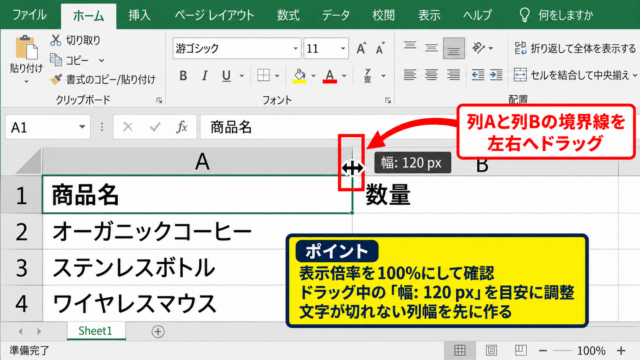
セルの幅より長い文字列が入力されている場合、隣のセルに内容がはみ出したり、「###」と表示されることがあります。
「###」表示は列幅が数値の桁数に対して不十分な場合に起こるエラー表示です。
列幅を広げるか、セルの書式設定で「縮小して全体を表示する」にチェックを入れることで解消できます。
長いテキストを折り返して表示したい場合は、「ホーム」タブの「折り返して全体を表示する」を選択します。
「縮小して全体を表示」は列幅を変えずに文字サイズを自動調整するため、レイアウトを保ちたいときに便利でしょう。
まとめ
本記事では、エクセルで表示セルのみを選択・操作する方法と、偶数行のみへの操作、A4範囲の管理、切り捨て表示の設定について解説してきました。
Alt+;による可視セル選択はフィルターや非表示行がある場合の操作の基本として、ぜひ習得しておきましょう。
偶数行のみへの操作にはMOD(ROW(),2)を使った補助列とフィルターの組み合わせが実用的です。
A4範囲を効率よく管理するには印刷範囲の設定と名前付き範囲の登録が役立ちます。
数値の切り捨て表示は、表示形式の変更(値は保持)とTRUNC関数(実際に切り捨て)を目的に応じて使い分けることが大切でしょう。
これらのテクニックを組み合わせることで、エクセル作業の精度と効率が大きく向上します。