【Excel】エクセルのセル・文字・塗りつぶしの色を変更する方法
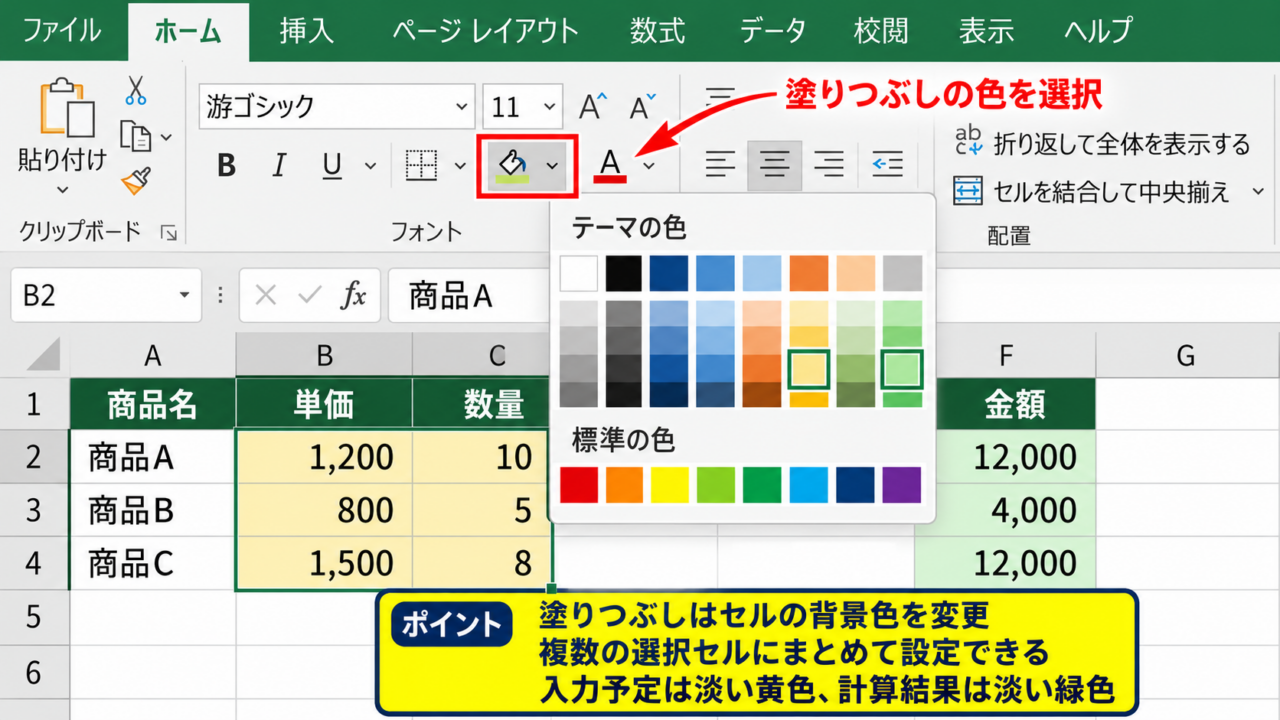
Excelで表を作成するとき、セルの色や文字色を整えるだけで、数値の意味や確認すべき場所が伝わりやすくなります。
たとえば入力欄を薄い黄色、見出しを濃い青、注意が必要な金額を赤字にすると、表を見る人が迷いにくくなります。
一方で、塗りつぶしと文字色の操作を混同したり、色を付けすぎてかえって見づらくなったりすることもあるでしょう。
セル全体の背景を変える場合は塗りつぶしの色を使います。
文字だけを目立たせる場合はフォントの色を使います。
条件に応じて自動で色を変えたい場合は条件付き書式を使いましょう。
この記事では、セル、文字、塗りつぶしの色を変更する基本操作から、見やすい表に仕上げるコツまでを解説します。
色の役割を決めてから設定することが、実務で使いやすいExcel表を作る近道です。
エクセルのセル色を変更する基本操作
それではまず、セルの背景色を変更する基本操作について解説していきます。
| 商品名 | 数量 | 売上 |
|---|---|---|
| ノート | 12 | 2400 |
| ペン | 8 | 1200 |
ホームタブの塗りつぶしボタン
セルを選択した後、ホームタブにあるペンキ缶の形をした塗りつぶしの色ボタンをクリックすると、背景色を変更できます。
ボタン下部の小さな矢印をクリックすると、テーマの色や標準の色が一覧表示されます。
選択したセルが複数ある場合でも、まとめて同じ色を設定できます。
塗りつぶしはセルの背景そのものを変える機能なので、文字色とは別の設定です。
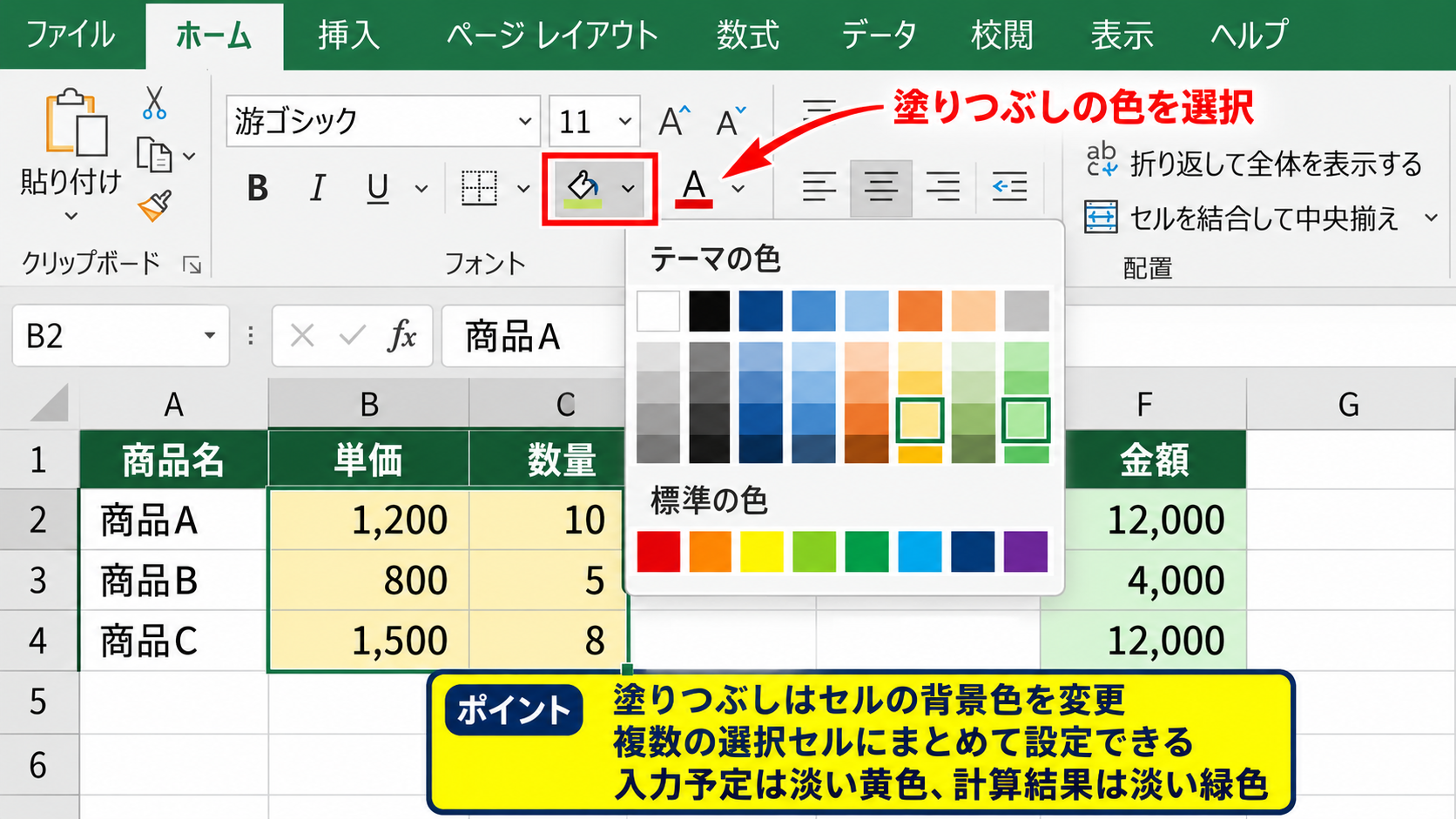
入力予定のセルには淡い黄色、計算結果には淡い緑色のように、用途ごとに色を分けると視認性が上がります。
濃い背景色を使う場合は、文字色も白などに変更すると読みやすくなります。
色を選ぶセル範囲の指定
連続した範囲を塗りつぶすときは、左上のセルから右下のセルまでドラッグして選択します。
離れた場所にあるセルを同じ色にしたいときは、Ctrlキーを押しながらセルまたは範囲を選択しましょう。
表全体を選択するなら、行番号と列記号が交わる左上の三角形のボタンをクリックします。
ただし表全体を濃い色にすると、データの優先順位が伝わりにくくなるかもしれません。
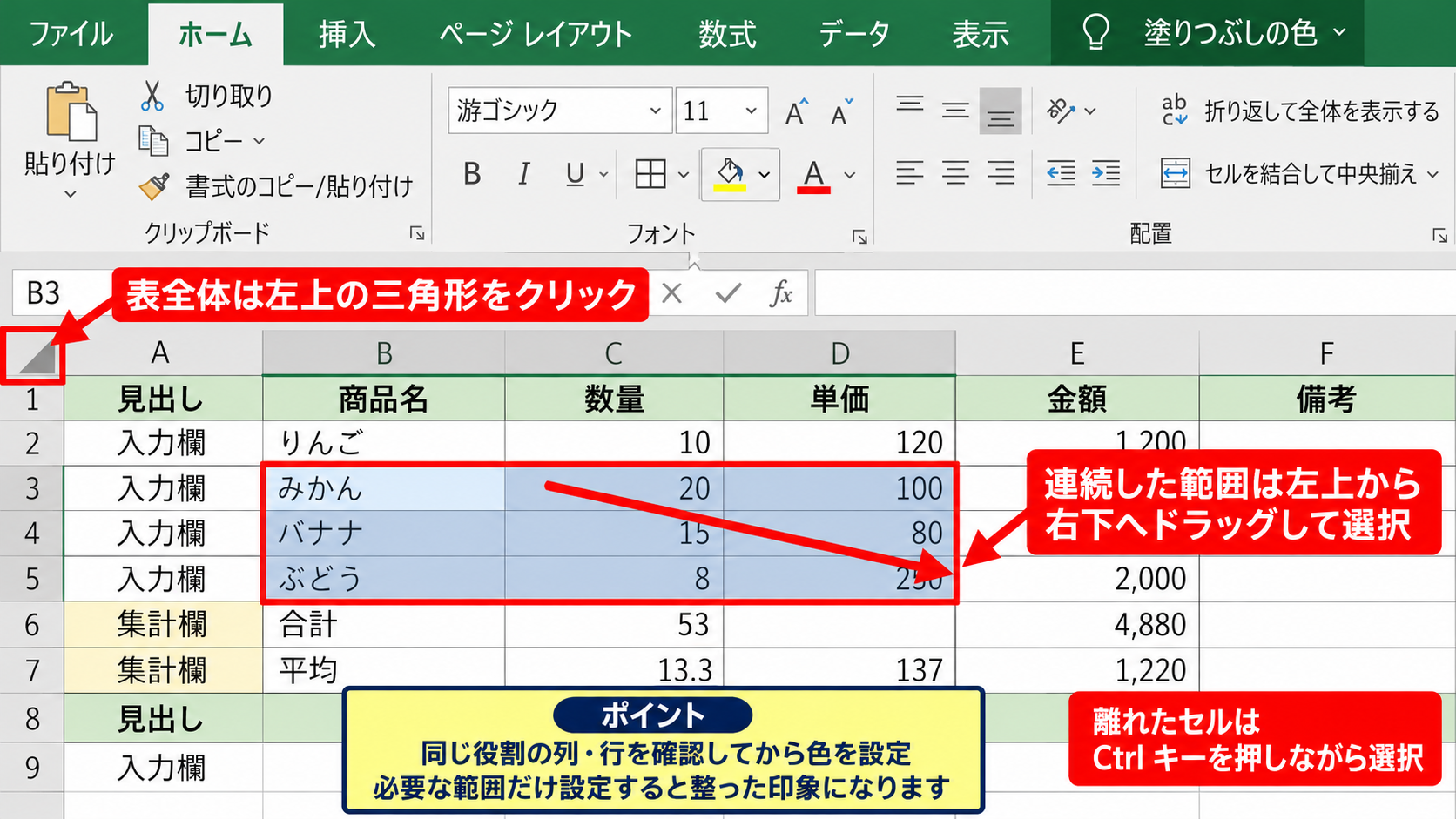
まず見出し、次に入力欄、最後に集計欄という順番で必要な範囲だけ設定すると、整った印象になります。
【操作のポイント】複数のセルを選ぶ前に、どの列や行が同じ役割なのかを確認しておくと、色の付け間違いを防げます。
塗りつぶしを解除する方法
すでに付けた背景色を元に戻したい場合は、対象セルを選択して塗りつぶしの色の一覧から塗りつぶしなしを選びます。
セルの書式を広くリセットしたいときは、ホームタブのクリアから書式のクリアを実行する方法もあります。
ただし書式のクリアでは、罫線、表示形式、フォントなども同時に戻るため注意が必要です。
背景色だけを消したいなら塗りつぶしなしを選ぶ方法が安全です。
必要な罫線や数値表示を残せるため、完成済みの帳票を修正するときにも向いています。
【操作のポイント】書式のクリアは便利ですが、部分的な修正には使いすぎないことが大切です。
エクセルの文字色を変更する方法
続いては、セル内の文字色を変更する方法を確認していきます。
| 項目 | 判定 | 備考 |
|---|---|---|
| 在庫数 | 不足 | 追加発注 |
| 納品日 | 完了 | 確認済み |
フォントの色ボタンによる変更
文字色を変えるには、対象セルを選択してホームタブのフォントの色ボタンを使用します。
アルファベットのAの下に色線が付いたアイコンが、フォントの色ボタンです。
矢印をクリックして色を選ぶと、セルに入力された文字だけが指定色に変わります。
文字色の変更では背景色は変わらないため、セル色の変更と使い分ける必要があります。
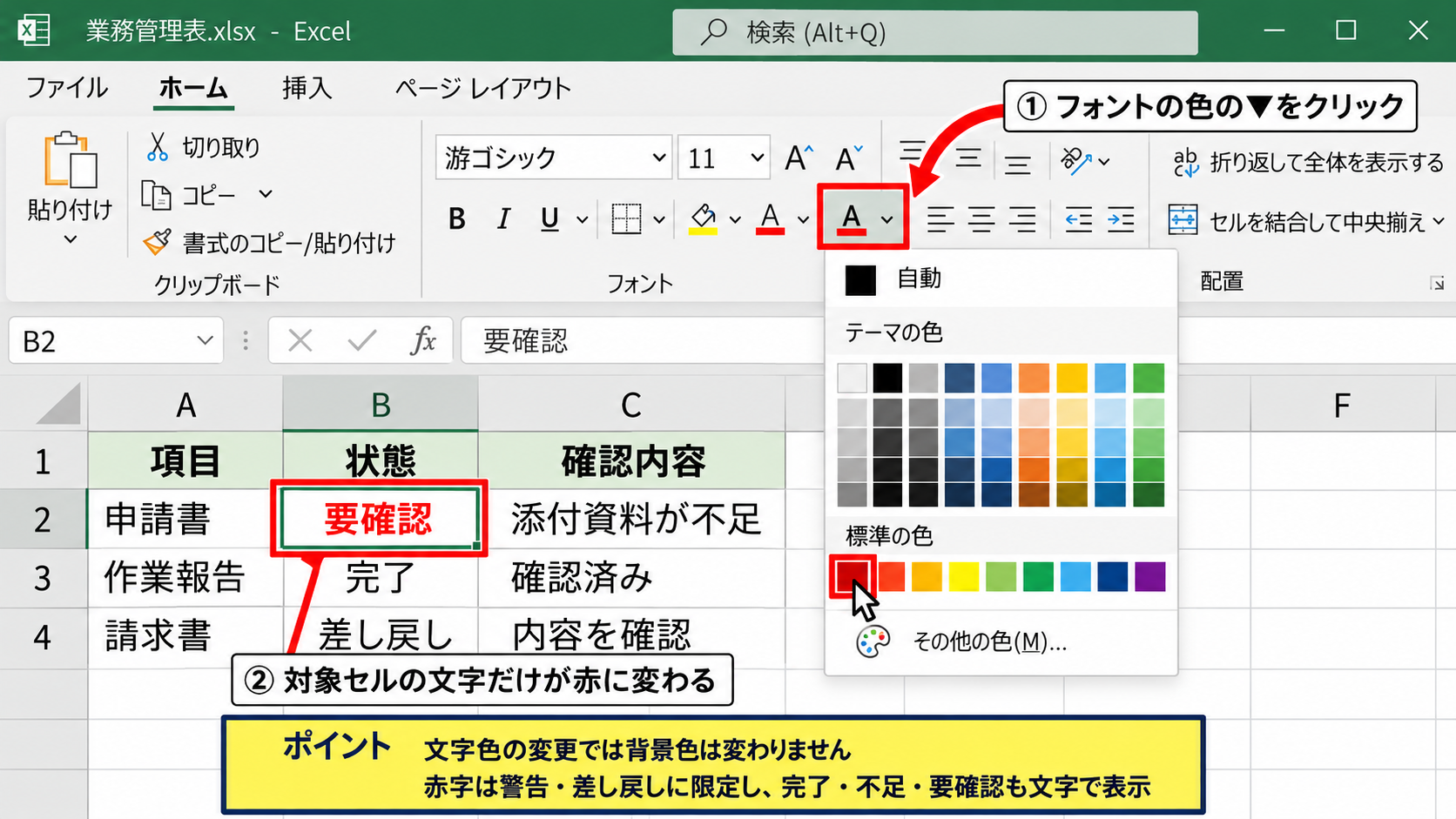
注意事項には赤、完了や正常には緑という使い方が一般的ですが、赤と緑だけでは区別しにくい人もいます。
文字だけでなく、完了、不足、要確認といった文言も一緒に表示すると意味が伝わりやすくなります。
赤字は警告や差し戻しなど、特に目を向けてほしい情報に限定しましょう。
セル内の一部文字だけを色付けする操作
セル全体ではなく一部の文字だけを変えたい場合は、セルをダブルクリックするか、数式バーで文字列を編集します。
色を変えたい文字だけをドラッグして選択し、フォントの色から任意の色を指定します。
たとえば商品名の末尾にある至急だけを赤くしたり、注記だけを灰色にしたりできます。
セルを一度選択しただけの状態では、セル全体が対象になる点に注意しましょう。
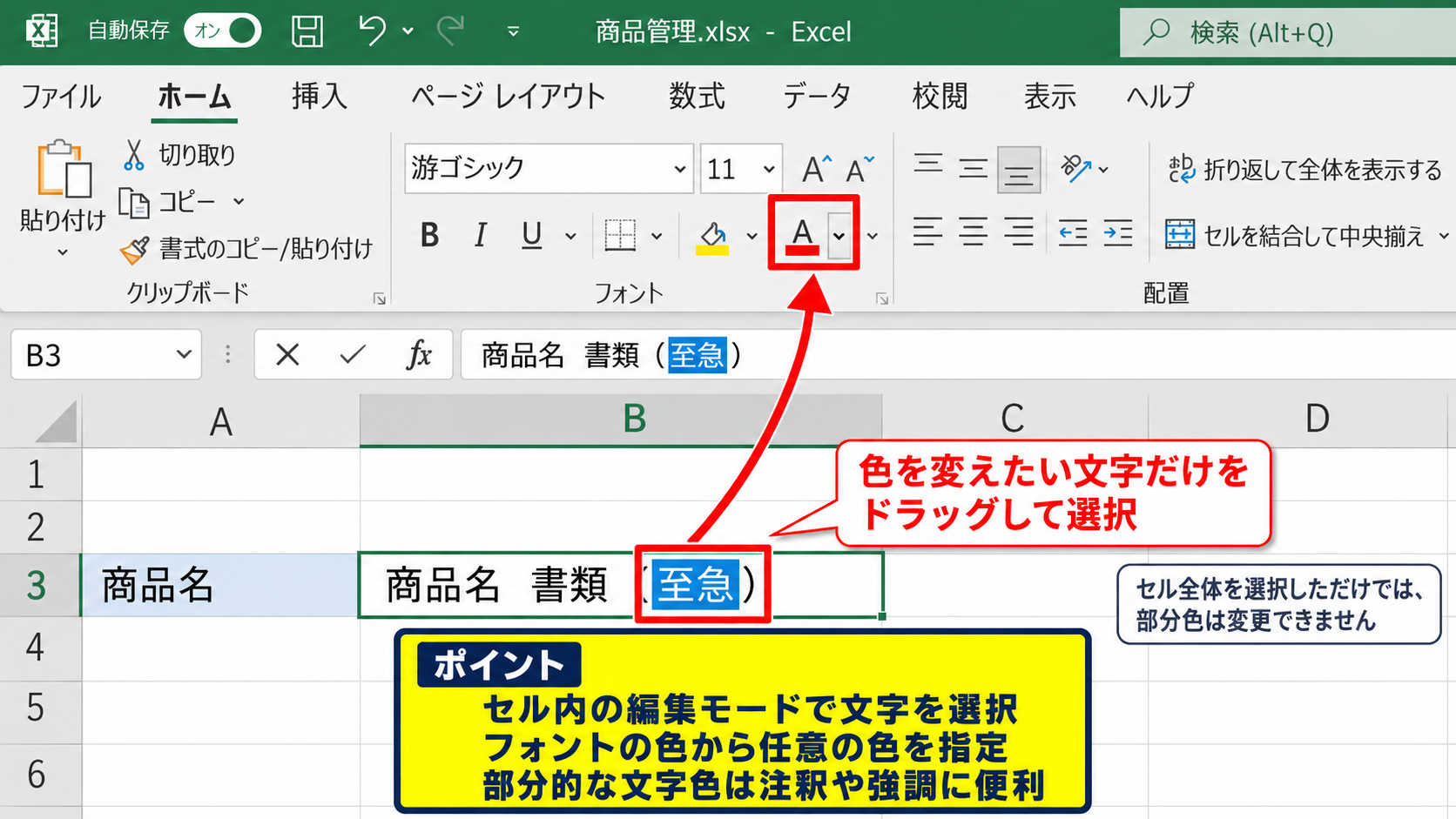
部分的な文字色は注釈や強調に便利ですが、条件ごとに自動変更したい場面には向きません。
【操作のポイント】一部の文字を編集するときは、セル内の編集モードになっていることを確認してから色を指定します。
テーマカラーと標準色の使い分け
Excelの色一覧には、テーマの色、標準の色、その他の色が表示されます。
テーマの色は、ブック全体で使う配色に合わせて設計された色です。
社内資料や複数シートの帳票では、テーマカラーから近い色合いを選ぶと統一感が出ます。
その他の色では、RGBの値を指定して細かな色を作成できます。
ただし独自の色を増やしすぎると、他の担当者が修正するときにルールが分かりにくくなります。
【操作のポイント】通常はテーマカラーを中心に使い、会社指定の色がある場合だけRGB指定を使うと管理しやすくなります。
エクセルの塗りつぶし色を見やすく設定する方法
続いては、塗りつぶし色を使って表の構造を整える方法を確認していきます。
| 担当者 | 目標 | 実績 |
|---|---|---|
| 田中 | 100000 | 120000 |
| 佐藤 | 100000 | 85000 |
見出し行と入力欄の配色
表の一行目にヘッダーがある場合、見出し行を濃い色で塗りつぶし、文字を白にすると列の意味を把握しやすくなります。
入力してもらうセルは淡い黄色、計算式が入っているセルは淡い灰色にすると、編集してよい場所を区別できます。
このような配色は、複数人で共有する見積書や進捗管理表で特に役立ちます。
このイメージでは、見出しを緑、入力欄を黄色、実績を状態に応じた色で示しています。
同じ意味のセルには同じ色を割り当てると、シートを移動しても利用者が操作に迷いません。
【操作のポイント】濃色は見出しなど少ない範囲に使い、データ部分は淡色を選ぶと数値が読み取りやすくなります。
交互の行に色を付けるテーブル機能
データが多い表では、行を目で追っているうちに横方向の位置を見失うことがあります。
この場合は、範囲を選んでホームタブのテーブルとして書式設定を利用すると、交互の行に自動で色を付けられます。
表として書式設定した後は、テーブルデザインから縞模様の行をオンまたはオフにできます。
交互の淡い色は、強調ではなく読み取り補助のための配色です。
派手な色を交互に使うよりも、白とごく薄い青や灰色を組み合わせる方が実務表に適しています。
行数が増減してもテーブル範囲を拡張すれば書式が引き継がれるため、定期更新する一覧表にも便利です。
【操作のポイント】テーブルではフィルターも自動で追加されるため、データを絞り込む表に向いています。
塗りつぶし色と罫線の整え方
背景色を設定しただけでは、隣接セルの区切りが分かりにくい場合があります。
特に淡い色が続く表では、細い罫線を追加すると行と列の対応を確認しやすくなります。
一方で、すべてのセルに太い黒線を付けると圧迫感が出るため、外枠や見出しの下だけを少し強調する方法が効果的です。
色は意味を示し、罫線は表の構造を示す役割として考えると、書式を選びやすくなります。
【操作のポイント】背景色と罫線を同時に調整し、印刷プレビューでも区別が付くかを確認しましょう。
エクセルで条件に応じて色を変える設定
続いては、数値や文字列の条件に合わせて色を自動変更する設定を確認していきます。
| 商品 | 在庫数 | 判定 |
|---|---|---|
| ノート | 3 | 要発注 |
| ペン | 25 | 正常 |
セルの強調表示ルール
条件付き書式を使うと、指定した条件を満たすセルに自動で色を付けられます。
対象範囲を選択し、ホームタブの条件付き書式からセルの強調表示ルールを選びます。
たとえば在庫数が5未満のセルを赤い塗りつぶしにする設定なら、在庫が変化しても自動で判定されます。
手作業で色を塗り直す必要がないことが、条件付き書式の大きな利点です。
在庫数が5未満の場合に赤色へ変更する条件は、セルの値が5より小さいというルールで設定できます。
ただし赤だけに頼らず、判定列に要発注などの文字も表示すると、印刷時や白黒表示でも意味を確認できます。
【操作のポイント】条件付き書式は最初にデータ範囲を正確に選択してから設定すると、意図しないセルへの適用を防げます。
数式を使用した条件付き書式
複数の列を比較して色を変えたい場合は、数式を使用して書式設定するルールが便利です。
たとえば一行目がヘッダーで、B列に目標、C列に実績がある場合、実績が目標未満の行を目立たせることができます。
数式の例は =C2<B2 です。
この数式は、2行目の実績が目標より小さいときに真となります。
適用先を A2:C100 のように指定すると、各行で自動的に参照先が変わります。
列だけを固定したい場合は、$B2 や $C2 のように列番号の前へドル記号を付けます。
行ごとの比較であれば、列を固定して行は相対参照にする設定が使いやすいでしょう。
数式を入力した後、書式ボタンから赤い文字や淡い赤の塗りつぶしを選択します。
【操作のポイント】数式の参照は、適用範囲の左上セルを基準に考えると設定ミスを減らせます。
データバーとカラースケール
売上、進捗率、点数のように大小を直感的に比較したい数値には、データバーやカラースケールが役立ちます。
データバーはセル内に棒グラフのような帯を表示し、数値が大きいほどバーが長くなります。
カラースケールは、最小値から最大値までを複数の色の濃淡で表現する機能です。
数値の正確な確認と全体傾向の把握を両立できるため、一覧データの初期分析にも向いています。
ただし条件付き書式の色が多すぎると、重要な警告色が埋もれてしまいます。
【操作のポイント】警告に使う赤は通常のカラースケールと重ねないようにし、色の意味を一貫させましょう。
エクセルの色をコピーして統一する方法
続いては、設定済みの色や書式を別のセルへ効率よくコピーする方法を確認していきます。
| 月 | 予算 | 実績 |
|---|---|---|
| 4月 | 50000 | 52000 |
| 5月 | 50000 | 48000 |
書式のコピーと貼り付け
色を設定したセルをコピーし、貼り付け先で形式を選択して貼り付けから書式を選ぶと、値を変えずに色や罫線だけを複製できます。
この方法は、既に入力済みのデータを残したまま表のデザインを統一したいときに便利です。
通常の貼り付けでは値や数式も上書きされるため、貼り付け内容の選択を使うことが重要です。
書式のみ貼り付けなら元データを保護しながら配色を整えられます。
コピー元のセルに条件付き書式がある場合は、ルールの適用範囲も確認しましょう。
【操作のポイント】書式だけをコピーする場合は、貼り付け後に数式や数値が変わっていないか確認します。
書式のコピー貼り付けボタン
ホームタブの書式のコピー貼り付けは、ペイントブラシのように書式を写せる機能です。
コピー元のセルを選択し、書式のコピー貼り付けをクリックしてから、貼り付け先のセルまたは範囲を選択します。
一度だけ適用したい場合は通常のクリック、複数箇所へ続けて適用したい場合はボタンをダブルクリックします。
作業を終えるときはEscキーを押すと、コピー状態を解除できます。
色、フォント、罫線、配置などをまとめて移せるため、定型フォーマットを作成するときにも便利です。
【操作のポイント】コピー元には、完成形として正しい書式が設定されたセルを選びましょう。
書式設定をテンプレート化する考え方
毎月同じ形式の報告書を作る場合は、完成したシートをテンプレートとして保存すると色設定の手間を減らせます。
入力欄、計算欄、注意欄の色をあらかじめ決めておけば、新しい月のデータを入力するだけで見やすい表を維持できます。
部署内で共有するファイルなら、色の意味を簡単に説明したシートを一枚添える方法も有効です。
色のルールを個人の感覚ではなく共通ルールにすると、引き継ぎ時の負担も軽くなります。
【操作のポイント】テンプレートでは、入力すべきセルだけを淡色にするなど、利用者が次の操作を判断できる配色にします。
まとめ エクセルのセル・文字・塗りつぶしの色を変更する方法
Excelでは、塗りつぶしの色でセルの背景を変え、フォントの色で文字だけを目立たせることができます。
| 目的 | 適した機能 |
|---|---|
| 入力欄を示す | 塗りつぶしの色 |
| 注意事項を示す | フォントの色 |
| 数値に応じて変える | 条件付き書式 |
手動で色を付ける基本操作を覚えたら、条件付き書式を利用して、在庫不足や目標未達などを自動で見つけられる表へ発展させましょう。
また、書式のみ貼り付けや書式のコピー貼り付けを使えば、同じ配色を短時間で広げられます。
背景色はセルの役割を伝えるために使います。
文字色は注意や状態を伝えるために使います。
条件付き書式は数値や条件の変化を自動で伝えるために使います。
色を増やすことよりも、色の意味を統一することが、読みやすくミスの少ないExcel表につながります。
まずは見出し、入力欄、注意箇所という三つの役割から配色を決め、必要に応じて条件付き書式を取り入れていきましょう。