【Excel】エクセルで「一部の内容に問題が見つかりました」と表示される原因と修復方法(可能な限り内容を回復しますか)
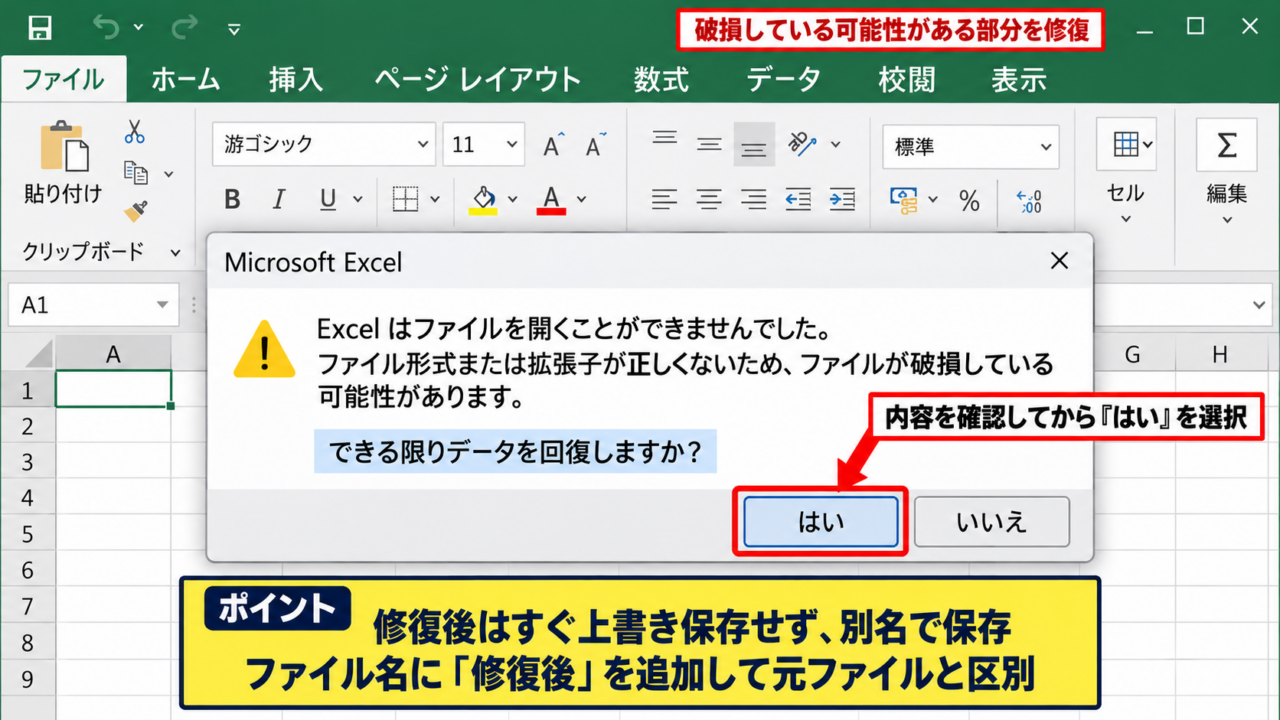
Excelファイルを開こうとした際に「一部の内容に問題が見つかりました。可能な限り内容を回復しますか」と表示されると、大切な表や数式が消えてしまうのではないかと不安になります。
このメッセージは、ブック内のXMLデータ、数式、書式、外部リンク、図形、ピボットテーブルなどにExcelが読み取れない部分を検出したときに表示されます。
ただし、表示された時点でファイル全体が失われたとは限りません。
まずコピーを保管し、Excelの修復機能や履歴、別形式での保存を使い分ければ、内容を回復できるケースがあります。
復旧を進めるときの重要な順番です。
・問題が出たファイルを複製して原本を保護します。
・修復を選択し、修復ログの内容を確認します。
・修復できない場合はデータの抽出、以前のバージョン、バックアップを確認します。
この記事では、エクセルで「一部の内容に問題が見つかりました」と出る主な原因と、可能な限り内容を回復するための修復方法を詳しく解説します。
なお、サンプル表は1行目を見出し行とした例です。
エクセルファイルの修復機能による回復手順
| A | B | C |
|---|---|---|
| 商品名 | 単価 | 数量 |
| ノート | 120 | 3 |
それではまず、Excelに備わっているファイル修復機能について解説していきます。
最初に試すべき方法は、エラー画面で修復を実行することです。
表示された確認画面での修復実行
ファイルを開いた直後に確認画面が出た場合は、内容を確認してから「はい」を選択します。
Excelは破損している可能性がある部分を取り除きながら、読み込めるセル値、シート、数式、書式を復元しようとします。
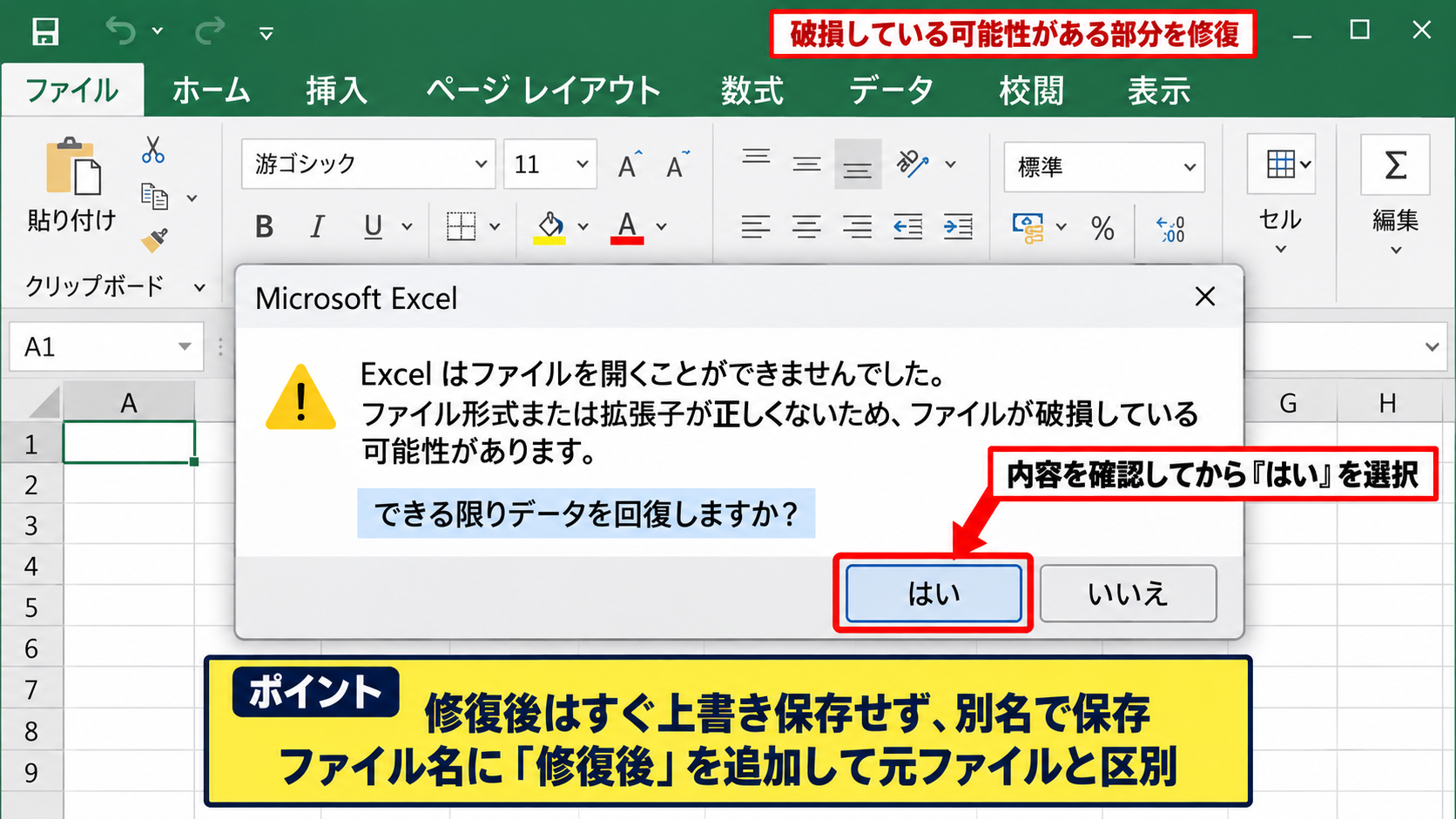
修復後にファイルが開けたら、すぐ上書き保存せず、別名で保存することが大切です。
元ファイルと修復後ファイルを区別できるよう、「修復後」などの文字をファイル名に追加しましょう。
【操作のポイント】修復を選ぶ前に、エクスプローラーで対象ファイルをコピーしておくと、失敗時にも原本を再確認できます。
開くと修復による強制実行
確認画面が閉じてしまう場合や、通常のダブルクリックで開けない場合は、Excelを先に起動します。
「ファイル」から「開く」を選び、「参照」で対象のブックを指定します。
ファイルを選択したら、「開く」ボタン右側の下向き矢印をクリックし、「開いて修復」を選択してください。
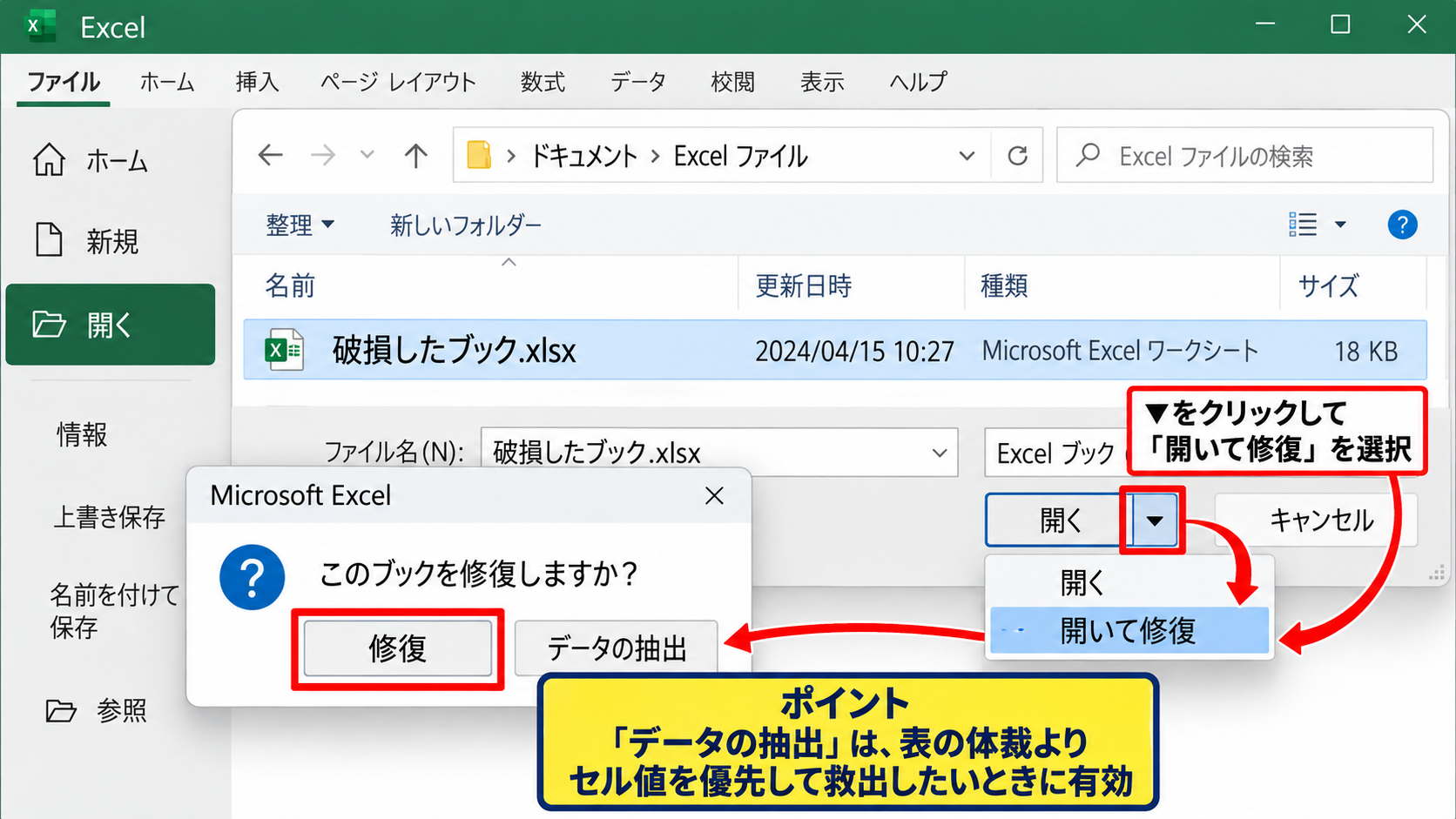
次の画面で「修復」を選ぶと、Excelは可能な範囲でブック構造を直して開きます。
修復が難しいときは「データの抽出」を選べることがあり、数式や値だけを救い出せる可能性があります。
「開いて修復」の修復では、壊れた定義や書式が削除されることがあります。
見た目が元に戻らなくても、セル値や計算結果を回収できれば、その内容を新しいブックへ移せます。
【操作のポイント】「データの抽出」は表の体裁よりも、セルに入っていた値を優先して救出したいときに向いています。
修復ログと保存後ファイルの確認
修復後には、削除されたレコードや修復内容を示す修復ログが表示される場合があります。
ログには、ワークシート、数式、スタイル、セル情報、外部リンクなど、問題が検出された場所の手掛かりが書かれます。
修復ログは閉じる前に保存し、どのシートに影響があったのかを記録してください。
特に月次集計や請求書のように数式が重要なブックでは、合計セルや参照先を重点的に確認する必要があります。
【操作のポイント】修復後のブックは、シート数、入力データ、合計値、印刷範囲、グラフを順に確認すると漏れを減らせます。
修復前に行うコピー保存と原因の切り分け
| 確認項目 | 確認内容 | 対応 |
|---|---|---|
| 元ファイル | 更新日時と容量 | 複製を作成 |
| 保存場所 | OneDriveや共有フォルダ | 同期状態を確認 |
続いては、修復作業の前にしておきたい保護と原因の切り分けを確認していきます。
焦って何度も開き直したり上書きしたりすると、回復に使える情報が減るおそれがあります。
原本を複製して上書きを防ぐ準備
対象ファイルを右クリックし、「コピー」を選んで同じフォルダーまたは別の保存先へ貼り付けます。
コピーには「作業用」「原本保管用」など、目的が分かる名前を付けます。
ファイルサイズが極端に小さい場合は、保存中に処理が止まった可能性があります。
一方で容量が通常と近い場合は、ブック全体ではなく一部の書式やオブジェクトだけに問題があるかもしれません。
ファイルを安全に扱う基本です。
・原本は開かずに保管します。
・修復や形式変更はコピーに対して行います。
・修復後に正常と確認できたファイルだけを業務用として採用します。
【操作のポイント】コピー先を同じ同期フォルダー内だけにすると同期トラブルの影響を受けるため、可能ならローカルにも保管します。
保存中断と同期競合の確認
Excelを保存している途中でパソコンが終了した、ネットワークドライブが切断された、クラウド同期が競合したという状況では、ブック内部の構成が不完全になることがあります。
OneDriveやSharePointを使用している場合は、ファイル名の横に表示される同期状態を確認しましょう。
複数人で同じファイルを編集した直後に発生したエラーは、競合コピーやバージョン履歴の確認が有効です。
共有フォルダー上のファイルは、一度ローカルのデスクトップなどへコピーしてから開くと、通信状態の影響を切り分けられます。
【操作のポイント】共有中のブックは、誰かが開いたままではないかを確認してから復旧操作を進めましょう。
拡張子とファイル形式の照合
Excelの通常形式はxlsx、マクロを含む形式はxlsm、旧形式はxlsです。
実際の内容と拡張子が一致していないと、Excelが警告を出したり、読み込み時に問題を検出したりします。
たとえば、マクロ付きファイルをxlsxとして保存すると、VBAは保存されません。
また、CSVファイルは一つのシートと値中心の形式であり、書式、画像、複数シート、数式の多くを維持できません。
形式ごとの扱いの目安です。
xlsxは通常の表計算ブック、xlsmはマクロを保持するブック、xlsは古いExcelとの互換性を意識する形式です。
復旧後に保存する際は、元の用途に合った形式を選びます。
【操作のポイント】ファイル名だけを変更して拡張子を付け替える方法では、内部形式は変わらないため、問題解決にならないことがあります。
別名保存とデータ抽出による内容の救出
| A | B | C | D |
|---|---|---|---|
| 商品名 | 単価 | 数量 | 金額 |
| ノート | 120 | 3 | =B2*C2 |
続いては、修復で完全に戻らない場合に、データを新しいファイルへ救出する方法を確認していきます。
表の値と数式を先に確保し、装飾や図形は後から復元する考え方が有効です。
新しいブックへの値と数式の貼り付け
修復後のブックが開けるなら、新しい空白ブックを作成して、問題のない範囲からデータを移します。
セル範囲を選択してコピーし、貼り付け先では「値」と「数式」を使い分けます。
計算式を残したい表は通常貼り付けまたは数式貼り付けを使い、結果だけを保管したい表は値貼り付けを使います。
サンプルのD2セルには、単価と数量を掛ける次の式を入力します。
=B2*C2
この式では、B2の120とC2の3を掛け、D2に360を表示します。
先頭セルで式を確認した後、D2の右下にあるフィルハンドルを下方向へドラッグすれば、3行目以降にも参照先を変えながら数式をコピーできます。
【操作のポイント】数式を貼り付けた後は、先頭行と最終行の計算結果を元ファイルと照合します。
シート単位での移動またはコピー
問題が特定のシートに限られる場合は、正常に開けるシートを丸ごと新しいブックへコピーできます。
シート見出しを右クリックし、「移動またはコピー」を選択して、新しいブックを指定します。
「コピーを作成する」にチェックを入れると、元ファイルのシートを残したまま複製できます。
数式が別シートを参照していると、コピー先では外部参照になる場合があるため、数式タブや数式バーで参照先を確認しましょう。
【操作のポイント】集計シートだけを先に移動するのではなく、参照元となる明細シートも同じ新規ブックへ移すとリンク切れを防げます。
CSV保存による値データの確保
修復済みのブックで数式や書式に不具合が残り、表の内容だけでも確保したい場合はCSV保存を検討します。
CSVは現在表示している一つのシートだけを保存する形式で、セルの計算結果をテキストとして残します。
CSV保存の前には、数式ではなく計算済みの値だけが残ることを理解しておく必要があります。
文字化けを避けたい場合は、保存時の文字コードを確認し、Excelで再度読み込むときには区切り位置や文字コードの設定を確認してください。
CSVは緊急避難として有用ですが、複数シート、セル結合、書式、画像、グラフ、マクロは保持できません。
元のExcelブックを復元する代わりではなく、重要な値を失わないための保険として使います。
【操作のポイント】CSVにする前に、対象シートの列数、行数、合計値をメモしておくと、再読み込み後の検証がしやすくなります。
数式と書式の破損につながる操作
| 発生しやすい操作 | 起こりうる問題 |
|---|---|
| 保存中の強制終了 | ブック構造の破損 |
| 形式を変えた保存 | 機能や書式の欠落 |
続いては、エラー表示の原因になりやすい操作とブック内の要素を確認していきます。
原因を把握すると、修復後に同じ問題を繰り返すリスクを下げられます。
保存中の電源断と強制終了
保存処理中にExcelを強制終了したり、パソコンの電源が落ちたりすると、ファイルの書き込みが途中で終わる場合があります。
特にサイズが大きいブック、画像や図形が多いブック、複数の外部接続を含むブックは保存に時間がかかります。
保存アイコンの処理が終わるまで待つことが、ファイル破損を防ぐ基本です。
ノートパソコンではバッテリー残量、デスクトップでは突然の電源断への対策も意識しましょう。
【操作のポイント】重要な編集の区切りごとに保存し、保存中はExcelを閉じたりスリープにしたりしないことが重要です。
互換形式への保存による機能欠落
新しいExcelの機能を含むファイルを古いxls形式やCSV形式へ保存すると、一部の機能が削除されることがあります。
テーブル、条件付き書式、スピル数式、グラフ、データの入力規則などは、互換性に注意が必要な要素です。
たとえば、1行目が見出しの売上表でD2に数式を入れている場合、値だけをCSVへ保存するとD2の「=B2*C2」は計算結果の360に置き換わります。
数式の構造を残したい場合は、xlsxまたはxlsmで保存します。
値だけを別システムへ渡す目的ならCSVを使います。
【操作のポイント】保存時に互換性チェックが表示されたら、削除される可能性がある機能を確認してから続行します。
外部リンクとオブジェクトの不整合
別のExcelファイルを参照する数式、画像、図形、ピボットテーブル、Power Queryなどは、移動や削除の影響を受けることがあります。
リンク先ファイルの場所が変わっただけなら、データタブのリンク関連機能から参照先を更新できることがあります。
一方で、埋め込みオブジェクトや壊れた図形が原因の場合は、Excelがその要素を削除して開くことがあります。
修復ログに図形や描画オブジェクトの削除が記載された場合は、表データとは分けて復元を考えます。
【操作のポイント】外部リンクを含むブックは、参照元ファイルと参照先ファイルを同じ場所へまとめてから移動すると管理しやすくなります。
以前のバージョンと自動回復ファイルの確認
| 確認先 | 回復できる可能性がある内容 |
|---|---|
| バージョン履歴 | クラウド保存前の版 |
| 自動回復 | 保存前の編集中データ |
続いては、壊れたファイル自体を修復しにくい場合に確認したい、以前のバージョンと自動回復データについて解説していきます。
バックアップが残っていれば、最も安全な復旧方法になることがあります。
OneDriveやSharePointに保存しているブックでは、過去のバージョンが残っている場合があります。
エクスプローラーまたはブラウザー上で対象ファイルを選び、「バージョン履歴」を確認します。
破損が起きる前の日時の版を見つけたら、まずダウンロードまたはコピーを作成して内容を確認しましょう。
いきなり復元を実行せず、過去版を別ファイルとして保存して比較する方法が安全です。
バージョン履歴を使う際は、現在のファイルを置き換える前に、最新の修復済みファイルと過去版の両方を残します。
最新の入力内容と、破損前の構造を比較して必要な部分を統合できます。
【操作のポイント】履歴の日時だけでなく、編集者名やファイルサイズも確認すると目的の版を選びやすくなります。
Excelの自動回復データ
Excelでは、自動回復用データを一定間隔で保存する設定があります。
予期せずExcelが終了した後は、次回起動時に左側へドキュメントの回復ペインが表示されることがあります。
表示された候補は、保存日時を見ながら一つずつ開き、内容を確認して別名保存します。
「ファイル」の「情報」から未保存のブックを回復できる場合もあります。
【操作のポイント】自動回復ファイルは一時的なデータのため、見つけたらすぐに別名で保存して通常のファイルにします。
Windowsの以前のバージョンとバックアップ
ファイル履歴、バックアップソフト、社内サーバーの世代管理を利用している場合は、Windows側のバックアップも確認します。
エクスプローラーで対象ファイルを右クリックし、プロパティから以前のバージョンを確認できる環境もあります。
バックアップから復元したファイルを開くときも、現在の破損ファイルを上書きしないよう注意が必要です。
復元候補が複数ある場合は、最も古いものからではなく、破損直前と思われる日時のコピーを確認します。
【操作のポイント】バックアップを復元する前に、現在のファイルを別フォルダーへ退避して比較できる状態を保ちます。
まとめ エクセルで一部の内容に問題が見つかりましたの修復方法
| 優先順位 | 対応内容 |
|---|---|
| 1 | 原本をコピーして保護する |
| 2 | 開いて修復を実行する |
| 3 | 履歴とバックアップを確認する |
エクセルで「一部の内容に問題が見つかりました。可能な限り内容を回復しますか」と表示された場合は、まずファイルのコピーを作り、原本を保護することが重要です。
そのうえで「開いて修復」を実行し、修復ログと表の内容を確認する流れが基本になります。
修復後に一部の数式、書式、図形が失われていた場合でも、新規ブックへの貼り付け、シートのコピー、CSVによる値の確保で、業務に必要な情報を救出できることがあります。
OneDrive、SharePoint、自動回復、Windowsの以前のバージョン、バックアップにも復旧候補が残っている可能性があります。
復旧後の再発防止では、定期保存、同期完了の確認、適切なファイル形式の選択、バックアップの作成を習慣にしましょう。
大切なファイルほど、修復したファイルをすぐに唯一の正本にせず、数式、集計値、シート構成を照合してから運用へ戻すことが安心につながります。