【Excel】エクセルがグレーで印刷される原因とカラー印刷に戻す設定(グレースケール)
Excelで作成した表を印刷したところ、画面では色が付いているのに用紙ではグレーや白黒になってしまうケースがあります。
セルの塗りつぶし、文字色、グラフなどが意図した色で出力されないと、資料の見やすさや確認作業にも影響します。
原因はExcelの印刷設定だけとは限らず、プリンターのプロパティ、ドライバー、モノクロ印刷の設定などが関係していることもあります。
最初にExcelのページ設定にある白黒印刷と簡易印刷の状態を確認することが、カラー印刷へ戻す近道です。
次にプリンターの印刷設定でグレースケールやモノクロ印刷が選ばれていないかを確認します。
画面表示と印刷プレビューの違いを見比べながら、設定を一つずつ切り分けましょう。
この記事では、Excelがグレーで印刷される主な原因と、カラー印刷に戻すための設定を順番に解説します。
エクセルをカラー印刷に戻す基本設定
それではまず、Excel側でカラー印刷を妨げる設定が有効になっていないかを解説していきます。
| 項目 | 画面上の状態 | 印刷結果 |
|---|---|---|
| セルA2 | 黄色の塗りつぶし | カラーで印刷したい |
| セルB2 | 緑色の塗りつぶし | カラーで印刷したい |
| セルC2 | 赤色の文字 | 赤色で印刷したい |
ページ設定にある白黒印刷の確認
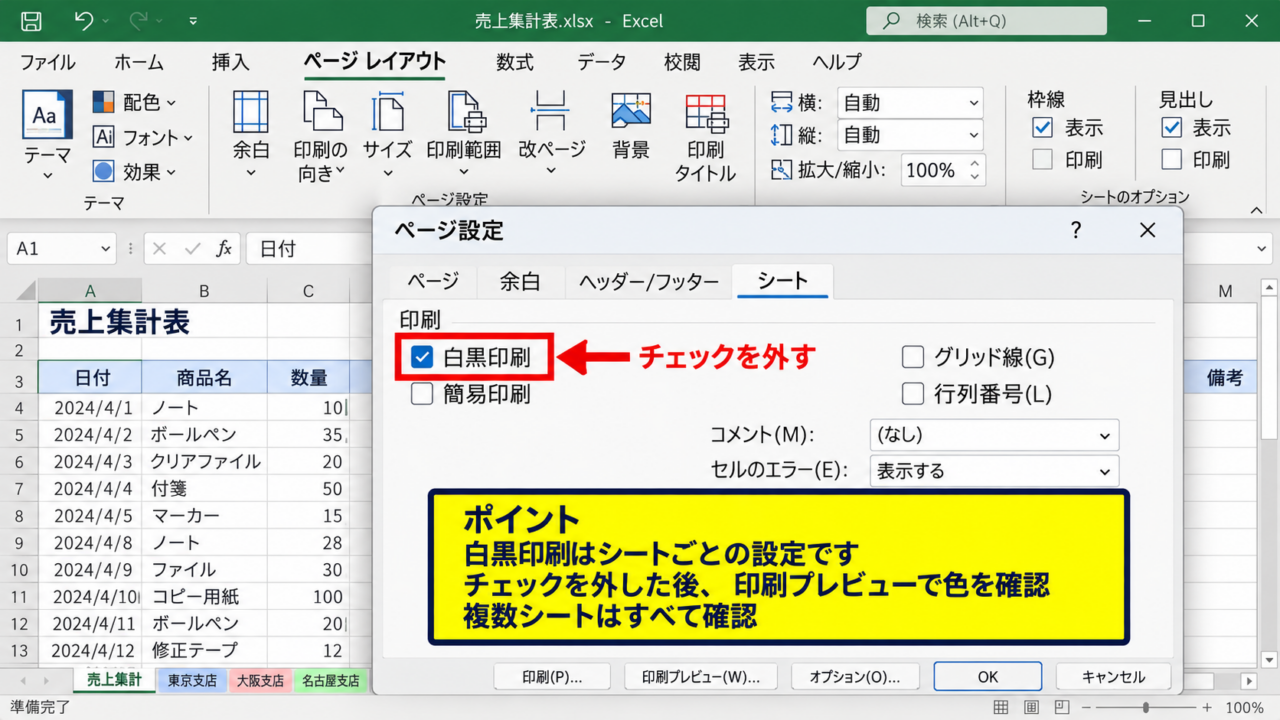
シートごとのページ設定で白黒印刷がオンになると、セルに設定した色は印刷時に白黒へ置き換えられます。
画面がカラー表示であっても、白黒印刷にチェックが入っていれば印刷結果はグレーになります。
Excelのリボンでページレイアウトを選び、ページ設定グループの右下にある小さな起動ボタンをクリックします。
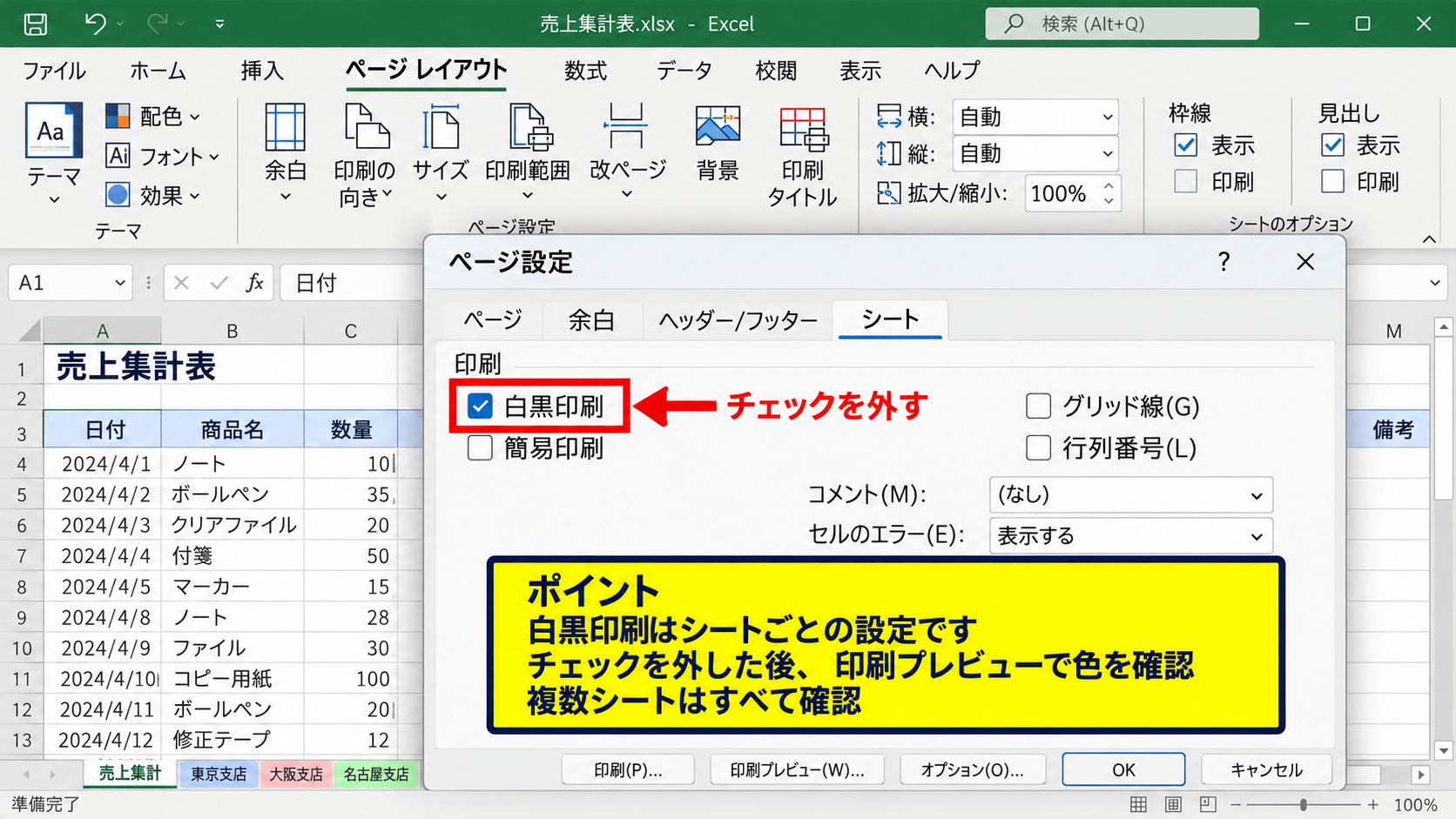
表示されたページ設定画面でシートタブを開き、白黒印刷のチェックを外してください。
印刷品質を抑える目的で設定した記憶がない場合でも、テンプレートや他の人から受け取ったブックでは設定済みのことがあります。
チェックを外した後に印刷プレビューを開き、見出し行や色付きセルがカラーのまま表示されるか確認しましょう。
白黒印刷はブック全体ではなく、シートごとに設定される項目です。
複数シートを印刷する場合は、色が出ないシートだけでなく対象の全シートを確認する必要があります。
下書き印刷と印刷プレビューの確認
同じシートタブには、下書き品質で印刷するための簡易印刷に関する設定もあります。
プリンターやドライバーの仕様によっては、下書き設定が画質低下や色の再現性低下につながることがあります。
ファイルを選択して印刷を開き、右側のプレビューで色付きのセルがどのように表示されるかを確認してください。
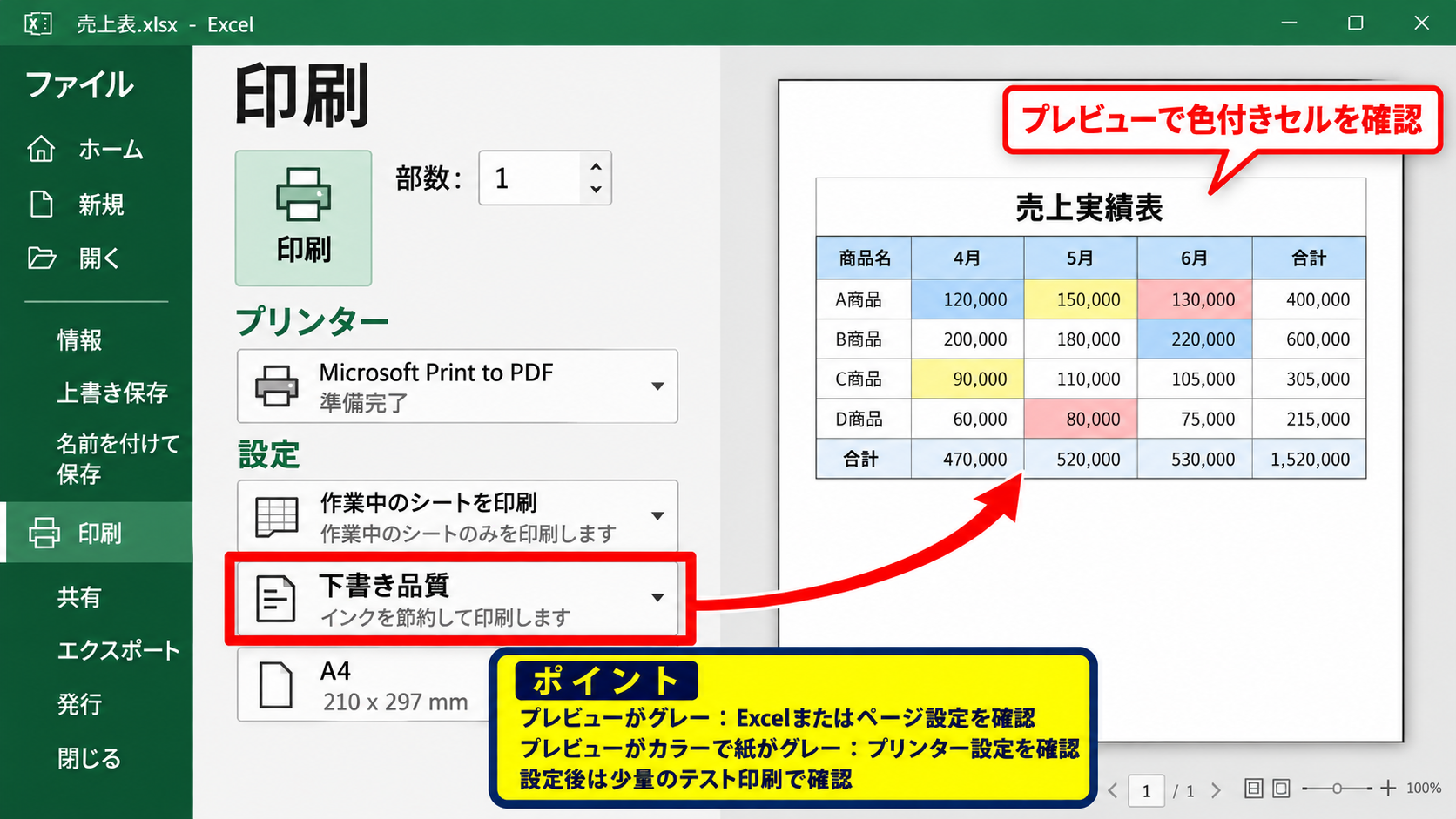
プレビューの段階でグレーならExcelのページ設定またはプリンターへの出力設定に原因がある可能性が高くなります。
一方でプレビューがカラーなのに紙だけグレーになる場合は、プリンター側の設定を重点的に確認する流れです。
印刷前のプレビューは、Excelの設定とプリンター設定を切り分けるための重要な判断材料です。
プレビューではカラーでも、プリンターのドライバーがモノクロ指定なら紙面はグレーになることがあります。
設定変更後は少量のテスト印刷を行い、実際の出力まで確認しましょう。
印刷範囲と対象シートの見直し
印刷範囲に古い表や別のシートが含まれていると、変更した設定が反映されていないように見えることがあります。
印刷したいセルを選択してから、ページレイアウトの印刷範囲で印刷範囲の設定を実行します。
複数のシートをまとめて選択している場合は、シート見出しの色や選択状態も確認してください。
グループ化されたシートに設定を変更すると、意図しない複数シートへ同じ設定が適用される場合があります。
作業後はシート見出しを右クリックするか、別のシートを選んでグループ化を解除しておくと安全です。
【操作のポイント】印刷設定を変えた直後は、ファイルから印刷を開き、対象プリンターとプレビューの両方を確認します。
プリンターのグレースケール設定
続いては、Windowsとプリンタードライバー側でグレースケール印刷が指定されていないかを確認していきます。
| 設定場所 | 確認する表示 | カラーへ戻す操作 |
|---|---|---|
| Excelの印刷画面 | プリンターのプロパティ | カラーを選択 |
| Windowsの設定 | 印刷設定 | モノクロを解除 |
Excelの印刷画面から開くプリンターのプロパティ
Excelでファイルを選択し、印刷を開くと、使用するプリンター名の近くにプリンターのプロパティを開く項目があります。
この画面はメーカーや機種によって表示名が異なりますが、カラー、色設定、印刷品質などの項目を探してください。
グレースケールで印刷、白黒印刷、モノクロ印刷、黒インクのみといった項目が選ばれていれば、カラー印刷へ変更します。
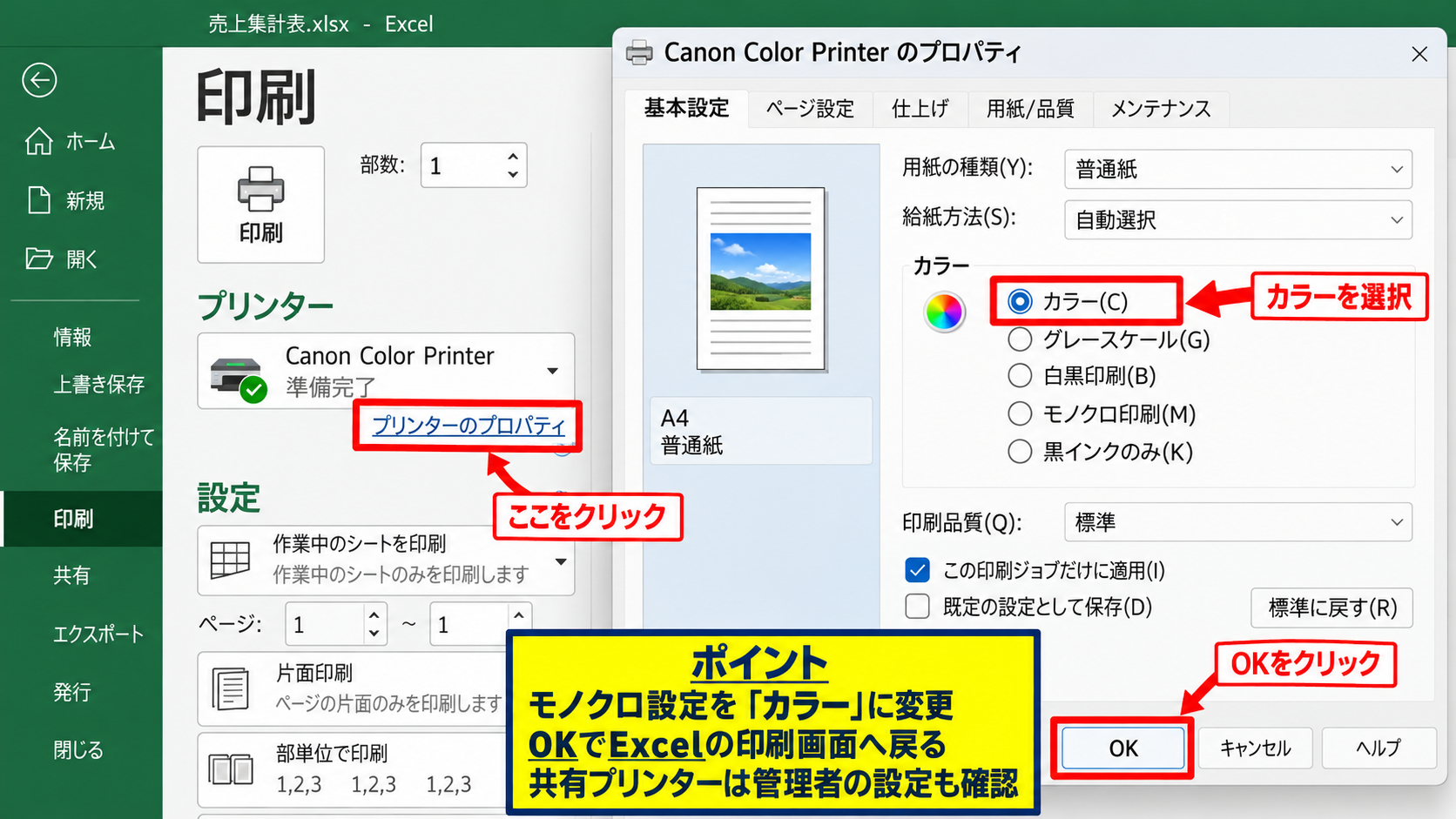
カラー自動選択、カラー、フルカラーなどの名称を選んだ後、OKをクリックしてExcelの印刷画面へ戻ります。
プリンターによっては、黒インクの節約や高速印刷を目的としてモノクロが既定値になっていることがあります。
設定画面を閉じる前に、変更内容が現在の印刷ジョブだけに適用されるのか、既定の設定として保存されるのかも確認しましょう。
会社や共有プリンターでは、管理者が既定の印刷設定を指定している場合があります。
個人で変更できない項目があるときは、プリンター管理者にカラー出力の権限や設定を確認する方法もあります。
プリンタードライバーのモノクロ印刷解除
Excelの画面で変更しても次回の印刷でグレーに戻る場合は、Windowsに保存されたプリンタードライバーの既定値を確認します。
Windowsの設定からBluetoothとデバイスを開き、プリンターとスキャナーを選択します。
対象プリンターを選び、印刷設定またはプリンターのプロパティを開いてください。
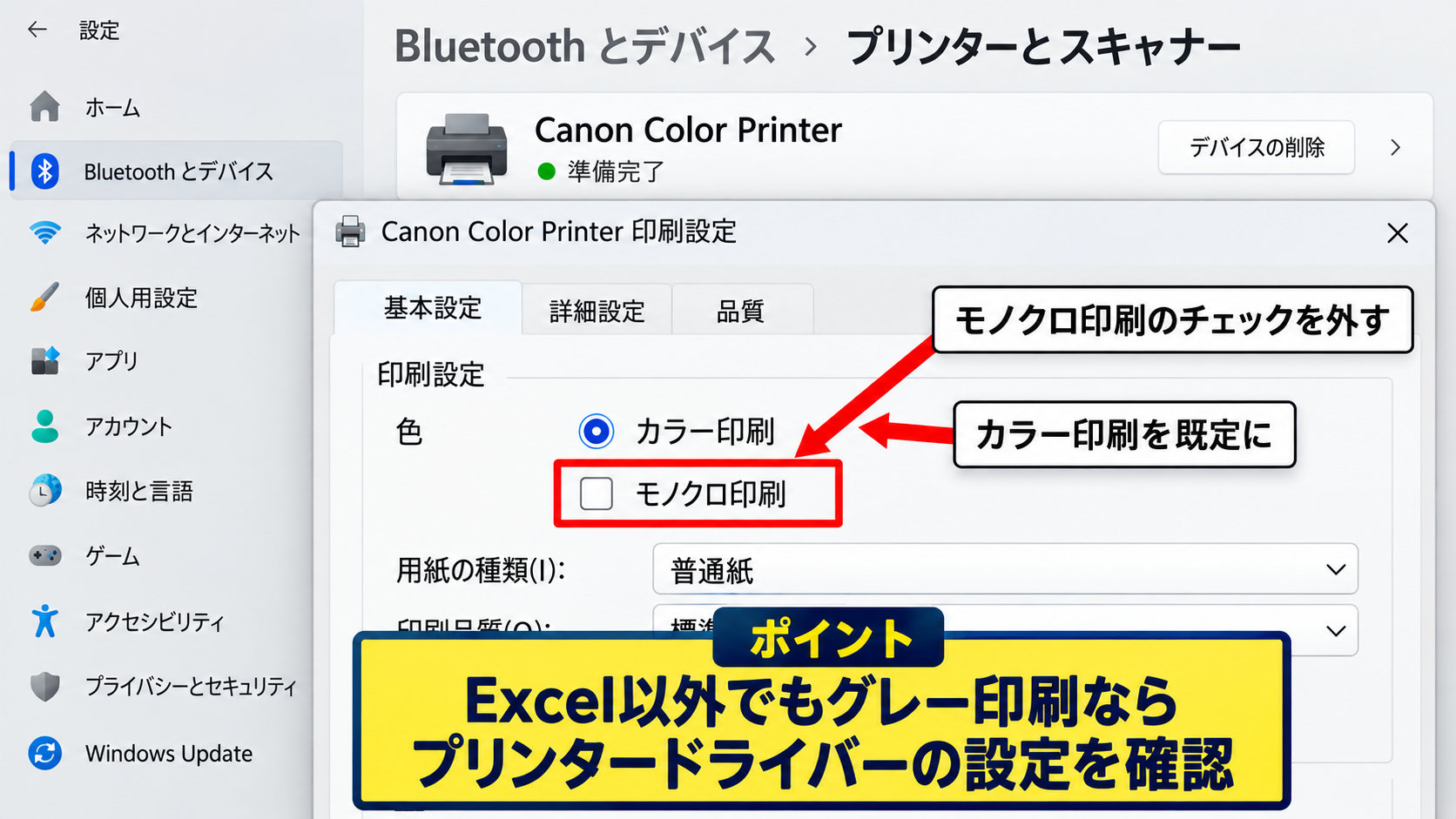
色に関するタブや基本設定にあるモノクロ印刷のチェックを外し、カラー印刷を既定に設定します。
ExcelだけではなくPDFやWordもグレーで出力される場合は、プリンタードライバーの設定が原因である可能性が高いでしょう。
設定画面の名称は、印刷設定、基本設定、詳細設定、品質など、機種によって異なります。
【操作のポイント】Excel以外のアプリでも同じ現象が出るかを確認すると、プリンター設定に絞り込みやすくなります。
カラーインクと印刷モードの状態
カラー設定に戻してもグレーになる場合は、プリンター本体のインク残量やトナーカートリッジの状態も確認が必要です。
カラーインクが空に近い、認識されていない、保護テープが残っているといった状態では、黒だけで印刷されることがあります。
プリンターの操作パネルやメーカー提供のユーティリティーで、インク残量とエラー表示を確認してください。
写真印刷ではなく普通紙モードを選んでいても、通常はセルの背景色や文字色をカラーで印刷できます。
ただし省インクモードやエコモードが有効な場合は、色が薄く見えたり、グレーに近く見えたりすることがあります。
赤や青などの色がまったく出ないときは、カラー印刷設定だけでなく、インクやトナーの状態確認も欠かせません。
Excelの印刷設定とカラー出力の確認
続いては、実際の印刷画面でカラー設定を確認する流れを見ていきます。
| A | B | C |
|---|---|---|
| 商品 | 売上 | 判定 |
| りんご | 12000 | 確認 |
| みかん | 8500 | 要確認 |
印刷プレビューからの設定確認
ファイルタブから印刷を開くと、左側に印刷設定、右側に印刷プレビューが表示されます。
画面左側のプリンターのプロパティを開き、カラーまたは色設定の項目を探します。
この操作画面でカラーが選ばれていることを確認してから、プレビューの色付きセルを見ると判断しやすくなります。
プレビュー内の塗りつぶしがカラーで見えているなら、Excelからプリンターへ渡すデータは正常である可能性が高い状態です。
プリンター選択の見直し
印刷画面では、現在選択されているプリンター名が正しいかも確認しましょう。
同じオフィスにカラー機とモノクロ機がある場合、以前利用したモノクロプリンターが選ばれたままになっていることがあります。
プリンター名の一覧を開き、カラー対応の複合機やカラープリンターを選択してください。
PDF作成ソフトや仮想プリンターを選択している場合は、紙への出力ではなくファイル作成になる点にも注意が必要です。
プリンターを切り替えた後は、そのプリンター固有のプロパティが表示されるため、カラー設定をもう一度確認します。
【操作のポイント】プリンター名とカラー設定はセットで確認し、目的の出力先に切り替えてから印刷します。
印刷結果を比較するテスト方法
設定が複数あるときは、表の一部だけを使ったテストページを印刷すると用紙とインクを節約できます。
サンプル表のように、黄色、緑、赤などの異なる色を含む範囲を印刷対象にすると、特定の色だけが出ない問題にも気付きやすくなります。
画面、印刷プレビュー、実際の紙面を順番に比較し、どの段階で色が失われているか記録すると原因を追いやすくなります。
共有プリンターでは、別の利用者が同じ設定でカラー印刷できるかを確認する方法も有効です。
Excel上の表示とプレビューがカラーで、紙だけが白黒なら、プリンター本体、ドライバー、印刷制限を確認する段階です。
グレー印刷になるその他の原因
続いては、設定を見直してもグレー印刷が続くときに確認したい原因を解説していきます。
| 原因 | 確認方法 |
|---|---|
| 条件付き書式 | ルールの管理を開く |
| テーマの色 | ページレイアウトを確認 |
| ドライバーの不具合 | 更新または再設定 |
条件付き書式とセルの書式
画面上の色が手入力した塗りつぶしではなく、条件付き書式によって表示されている場合があります。
条件付き書式は値が変わると色も変化するため、印刷対象のデータが想定と異なると色が付かないことがあります。
ホームタブの条件付き書式からルールの管理を開き、適用先の範囲と数式を確認してください。
数式を使用するルールでは、先頭セルを基準に参照がずれていると、印刷したい行だけ色が変わらないことがあります。
色がグレーではなく白に近い場合は、印刷設定ではなく条件付き書式や塗りつぶしの設定を疑う視点も必要です。
条件付き書式の適用先は、ホームタブからルールの管理を開くと確認できます。
表全体を選択してから確認すると、複数のルールの重なりにも気付きやすくなります。
ブックテーマと配色の影響
Excelでは、ページレイアウトタブのテーマ設定により、標準の配色やフォントが変わります。
テーマのアクセント色は画面では鮮やかでも、印刷用紙やプリンターの再現範囲によっては薄く見えることがあります。
特に淡い青、黄色、灰色は、モノクロに近い環境では差が分かりにくくなる場合があります。
重要な注意事項を示すセルでは、色だけに頼らず、太字、罫線、記号、文字で意味を補うと読みやすくなります。
カラー印刷を前提とする資料でも、白黒コピーされた場合に情報が判別できる設計が実務では役立ちます。
【操作のポイント】ページレイアウトのテーマを変更した後は、印刷プレビューで見出し色と背景色の見え方を確認します。
プリンタードライバーと共有設定
古いプリンタードライバーやWindows更新後の互換性問題が、色の出力に影響することがあります。
メーカーの公式サイトで対象機種向けの新しいドライバーが提供されている場合は、管理者の案内に従って更新を検討してください。
社内ネットワークの共有プリンターでは、部門ごとにカラー印刷が制限されていることもあります。
印刷時に認証コードやユーザー情報を入力する複合機では、アカウントのカラー出力権限が不足していないか確認が必要です。
設定が正しいのにカラーにならないときは、機器故障と決めつけず、印刷権限や共有プリンターの制限も確認しましょう。
カラー印刷で見やすい表を作る工夫
続いては、カラーで印刷したときに見やすいExcel表に整えるポイントを確認していきます。
| 区分 | 実績 | 確認状況 |
|---|---|---|
| 完了 | 25 | 確認済み |
| 保留 | 8 | 再確認 |
背景色と文字色の組み合わせ
セルの背景色に濃い色を使う場合は、文字色との明るさの差を大きくして読みやすさを確保します。
濃い青や緑の背景には白文字、淡い黄色や緑の背景には黒文字を組み合わせると視認性を保ちやすくなります。
赤文字を使用する際は、背景を白または淡色にして、赤と背景色が混ざって見えないようにしましょう。
色の意味を統一すると、印刷された資料を初めて見る人にも状態が伝わりやすくなります。
例えば緑を完了、黄色を確認中、赤を要対応に固定すると、複数ページの資料でも判断基準がぶれにくくなります。
罫線と余白の活用
カラー印刷では色に注目が集まりやすいため、表の構造を支える罫線も重要です。
表の外枠を少し太くし、見出し行とデータ行の境界を明確にすると、色付きセルが多い表でも読みやすくなります。
ページレイアウトの余白設定では、印刷時に表の端が切れないように余白を確認してください。
横に長い表は、拡大縮小印刷で無理に一ページへ収めると文字も色の区別も見にくくなる場合があります。
必要に応じて横方向の印刷や改ページプレビューを利用し、読みやすい大きさを優先しましょう。
【操作のポイント】印刷プレビューで表の端、見出し行、色付きセルを確認し、縮小しすぎていないかを見直します。
白黒印刷も想定した資料設計
提出先や閲覧環境によっては、カラーで作成した資料が白黒コピーされることがあります。
そのため、色だけで完了や注意を伝えるのではなく、確認済み、要対応などの文字を併記することが大切です。
斜線、太枠、アイコン風の記号などを使えば、グレー印刷になった場合でも一定の区別を残せます。
カラーで見やすいことと、白黒でも意味が伝わることを両立させると、Excel資料の品質が上がります。
まとめ エクセルのカラー印刷に戻すグレー設定
Excelがグレーで印刷される場合は、まずページ設定の白黒印刷にチェックが入っていないかを確認します。
白黒印刷がオフでも色が出ないときは、Excelの印刷画面からプリンターのプロパティを開き、グレースケールやモノクロ印刷をカラーへ変更しましょう。
画面と印刷プレビューがカラーなのに紙面だけがグレーになる場合は、プリンタードライバー、インクやトナー、共有プリンターの権限を確認します。
条件付き書式、ブックテーマ、印刷範囲の設定も、表の色が想定どおり出ない原因になります。
Excelの設定、印刷プレビュー、プリンター設定の順に確認すれば、グレー印刷の原因を効率よく切り分けられます。
設定を変更した後は小さな範囲でテスト印刷を行い、画面どおりのカラーで出力できることを確認してください。