【Excel】エクセルでファイルを開けず画面がグレーになる原因と対処法(2016・準備完了)
Excel 2016でブックを開こうとしても画面全体がグレーのままになり、シートが見えない、クリックしても操作できないと困ることがあります。
ステータスバーに準備完了と表示されていても、ファイルが閉じているわけではなく、別ウィンドウの背後に隠れている、表示設定が変わっている、アドインやブックの状態が影響している可能性があります。
まずはデータそのものが失われたと判断せず、Excelの表示状態とファイルの開き方を順番に確認しましょう。
画面がグレーになるときの確認ポイント
・別のExcelウィンドウの背後にブックが隠れていないか
・表示タブの再表示や整列でシートを戻せるか
・セーフモードでアドインの影響を切り分けられるか
エクセルでグレー画面からブックを表示する方法
それではまず、Excel 2016でグレー画面になったときに、最初に試したい表示の戻し方について解説していきます。
| 状態 | 画面の見え方 | 優先する確認 |
|---|---|---|
| ブックは開いている | 灰色の作業領域だけが見える | ウィンドウの切り替え |
| ブックが非表示 | リボンは操作できる | 再表示 |
| 読み込み中または異常 | 応答が遅い | 待機と修復 |
ウィンドウの切り替え
Excelの画面が灰色でも、対象ファイルが別のExcelウィンドウで開いていることがあります。
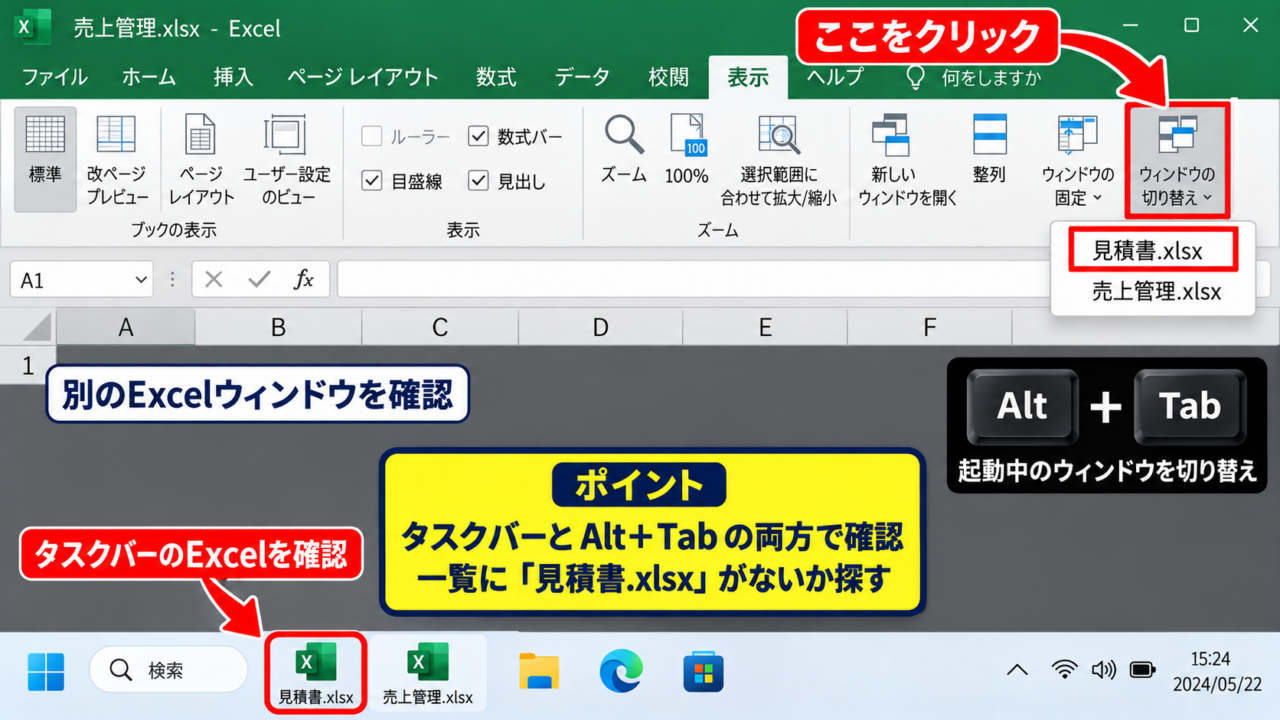
タスクバーにExcelのアイコンが複数ある場合は、アイコンをクリックしてすべてのウィンドウを確認することが最初の近道です。
キーボードではAltキーを押しながらTabキーを押すと、起動中のアプリケーションとExcelウィンドウを順番に切り替えられます。
Excel内でも、表示タブのウィンドウグループにあるウィンドウの切り替えを選ぶと、現在開いているブック名を確認できます。
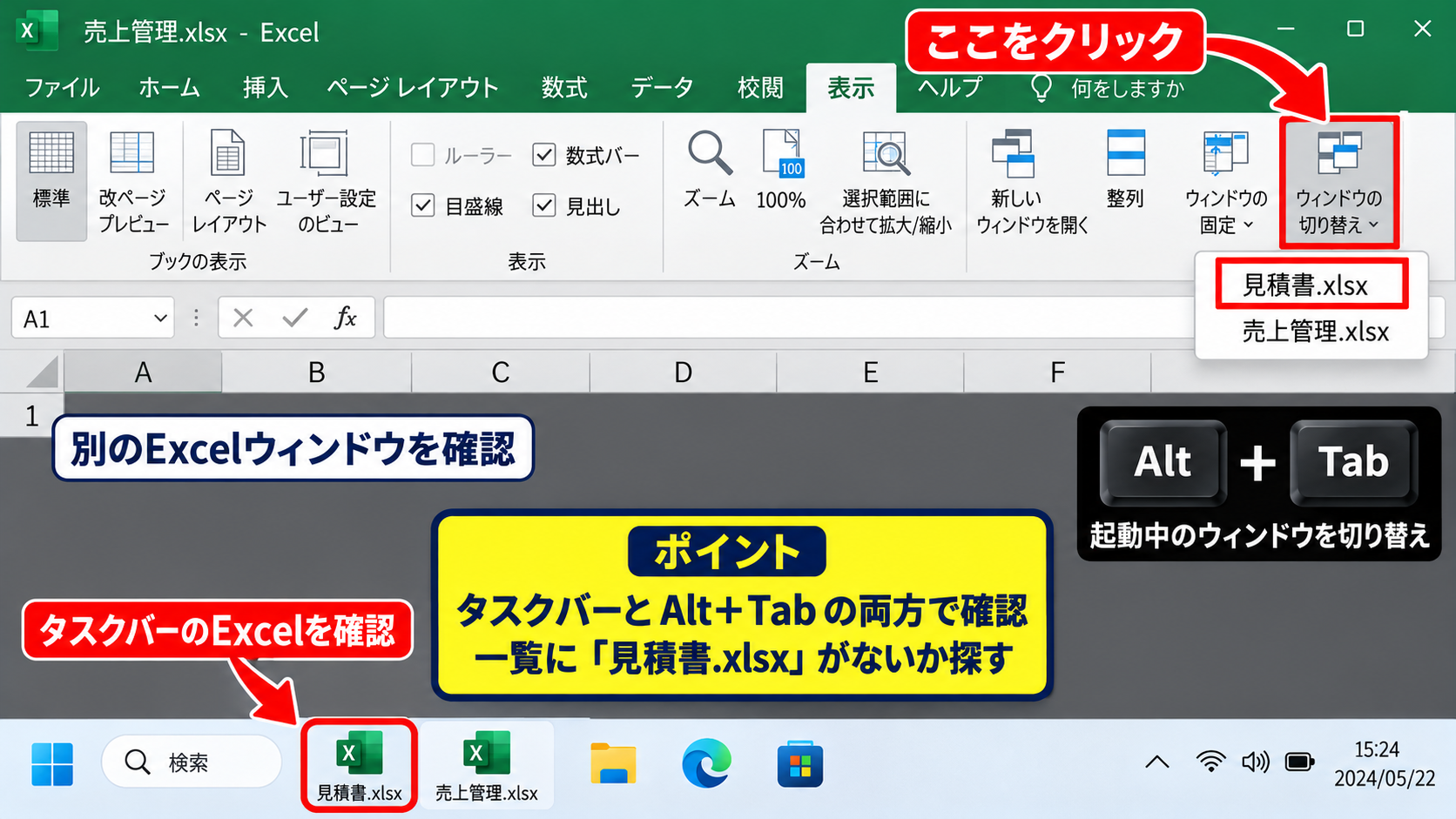
たとえば見積書.xlsxを開いたつもりで画面がグレーなら、ウィンドウの切り替えの一覧に見積書.xlsxがないかを探します。
一覧に表示されたファイル名を選択してシートが現れた場合は、Excelの不具合ではなく、別ウィンドウが前面に出ていなかった状態です。
【操作のポイント】タスクバーとAltキー+Tabキーの両方で、背後にあるExcelウィンドウを確認します。
表示タブの再表示
ブックを非表示にした状態では、Excel本体は起動していてもシートがなく、広いグレーの領域だけが表示されます。
この場合はリボンの表示タブを開き、ウィンドウグループの再表示をクリックします。
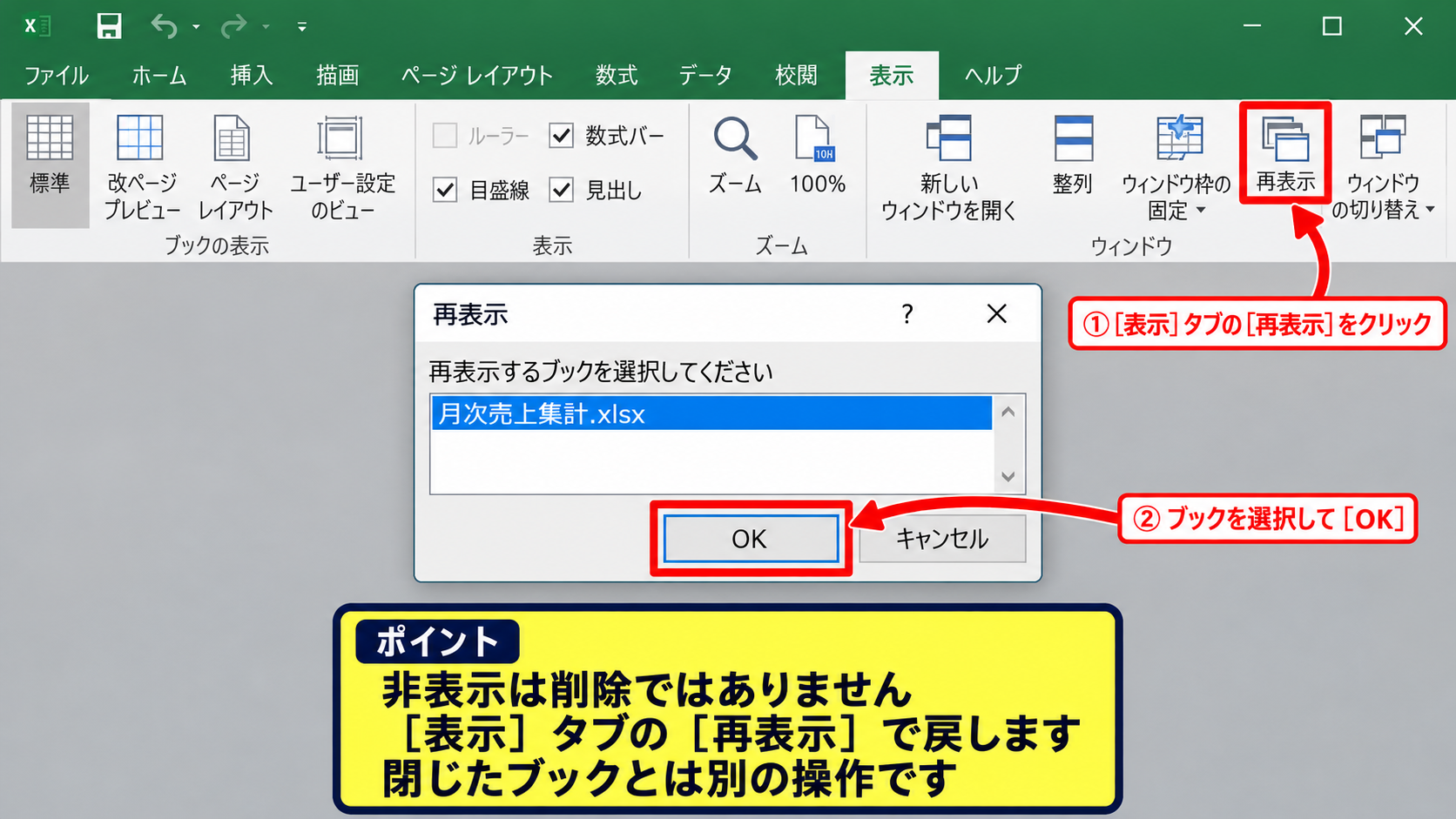
再表示のダイアログにファイル名が出たら、そのブックを選択してOKを押しましょう。
非表示は、複数のブックを扱う際に一時的に画面から隠す機能であり、データの削除とは異なります。
再表示の一覧に目的のファイル名があるなら、ブックの内容は通常そのまま残っています。
再表示が灰色になっていてクリックできない場合は、非表示のブックがないため、次の表示状態やファイル側の確認へ進みます。
非表示と閉じるは別の操作です。
閉じたブックは最近使ったファイルなどから開き直しますが、非表示のブックは表示タブの再表示で戻します。
【操作のポイント】表示タブの再表示に目的のブックが現れるかを確認し、閉じる操作と混同しないようにします。
ブックの整列と最小化解除
Excel 2016では、ブックのウィンドウが最小化されたり、画面外に近い位置へ移動したりして、グレー画面のように見えることがあります。
表示タブの整列を使うと、開いているブックウィンドウを並べ直せます。
複数のブックがあるときは、整列の横に並べて表示する設定を選ぶことで、隠れていたシートを発見しやすくなります。
また、Excelの右上にある最小化、最大化、閉じるの各ボタンを確認し、ブック側のウィンドウが最小化されていないかを見てください。
Excel本体を最大化しても、ブックウィンドウが最小化されていればシートは表示されません。
不要なブックを閉じてから目的のファイルだけを開き直すと、表示の重なりを解消できる場合もあります。
【操作のポイント】複数ブックを開いているときは、整列で配置をリセットして見つけやすくします。
Excel 2016の表示設定と準備完了の確認
続いては、Excel 2016の表示設定と、ステータスバーに出る準備完了という表示について確認していきます。
| 表示 | 意味 | 対応 |
|---|---|---|
| 準備完了 | Excelが入力待ちの基本状態 | ブック表示を確認 |
| 計算中 | 数式を再計算している状態 | 処理完了を待つ |
| 応答なし | 処理の停止または長時間処理 | 強制終了前に待機 |
準備完了のステータスバー
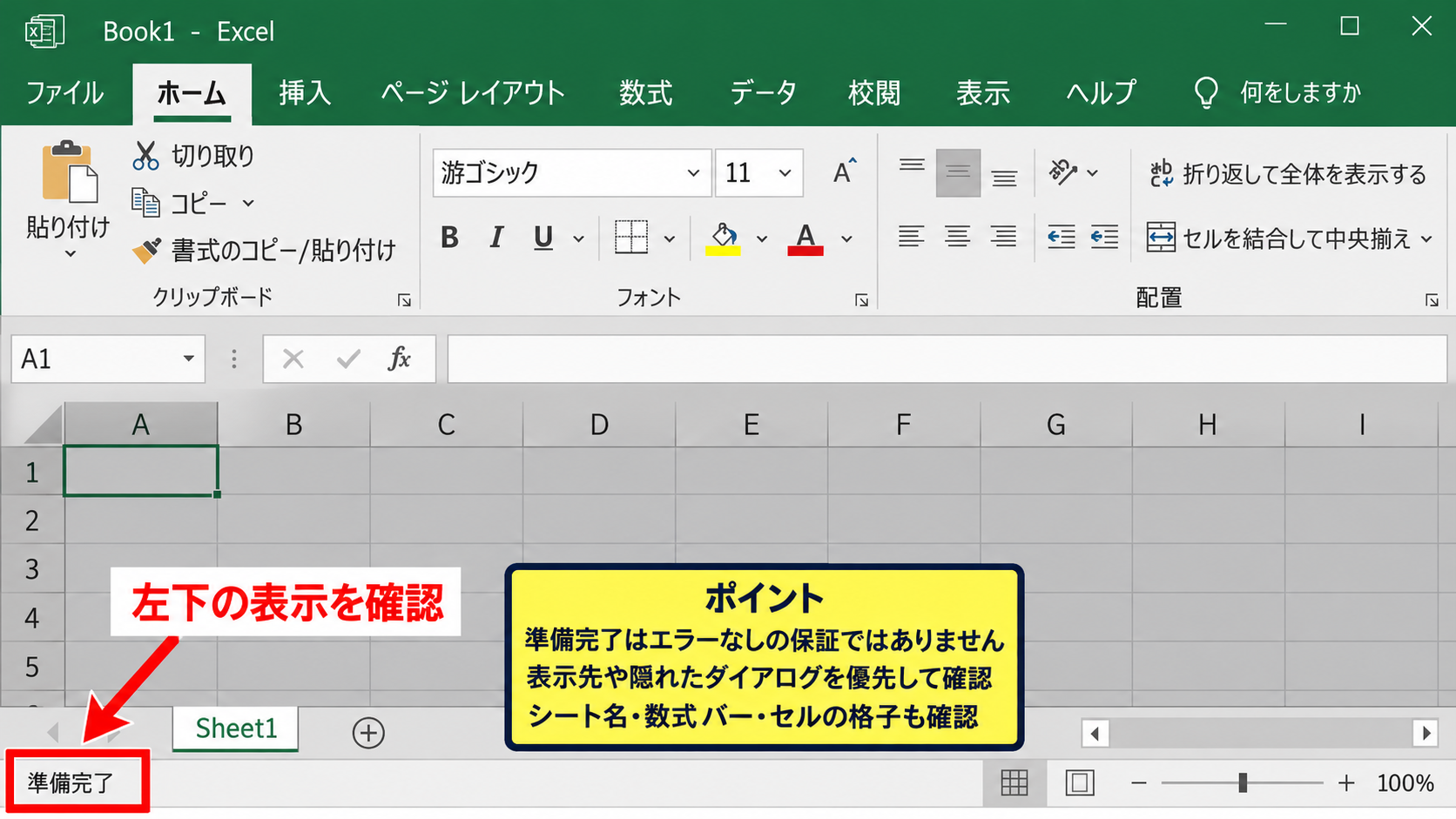
画面下部の左側に出る準備完了は、Excelが基本的には操作を受け付けられる状態であることを示す表示です。
そのため、準備完了と表示されているのに画面がグレーの場合は、計算処理よりもブックの表示状態を疑うのが自然です。
ただし、準備完了という文字だけでファイルが正常に開けていると断定はできません。
ブックを開く途中で別のダイアログが背後に出ている場合や、保護ビューの通知が画面外にある場合もあるためです。
Altキー+TabキーでExcel以外の確認画面が隠れていないかを見ると、入力待ちになっている原因がわかることがあります。
準備完了はエラーなしを保証する表示ではありません。
シート名、数式バー、セルの格子が見えるかどうかまで確認して、ブックが使える状態かを判断します。
【操作のポイント】準備完了を見たら、処理待ちではなく表示先や隠れたダイアログを優先して調べます。
表示倍率と全画面表示
表示倍率が極端に小さい、または全画面表示に切り替わっていると、シートが見つけにくくなることがあります。
表示タブで標準を選択し、ズームを100パーセント前後に戻してみましょう。
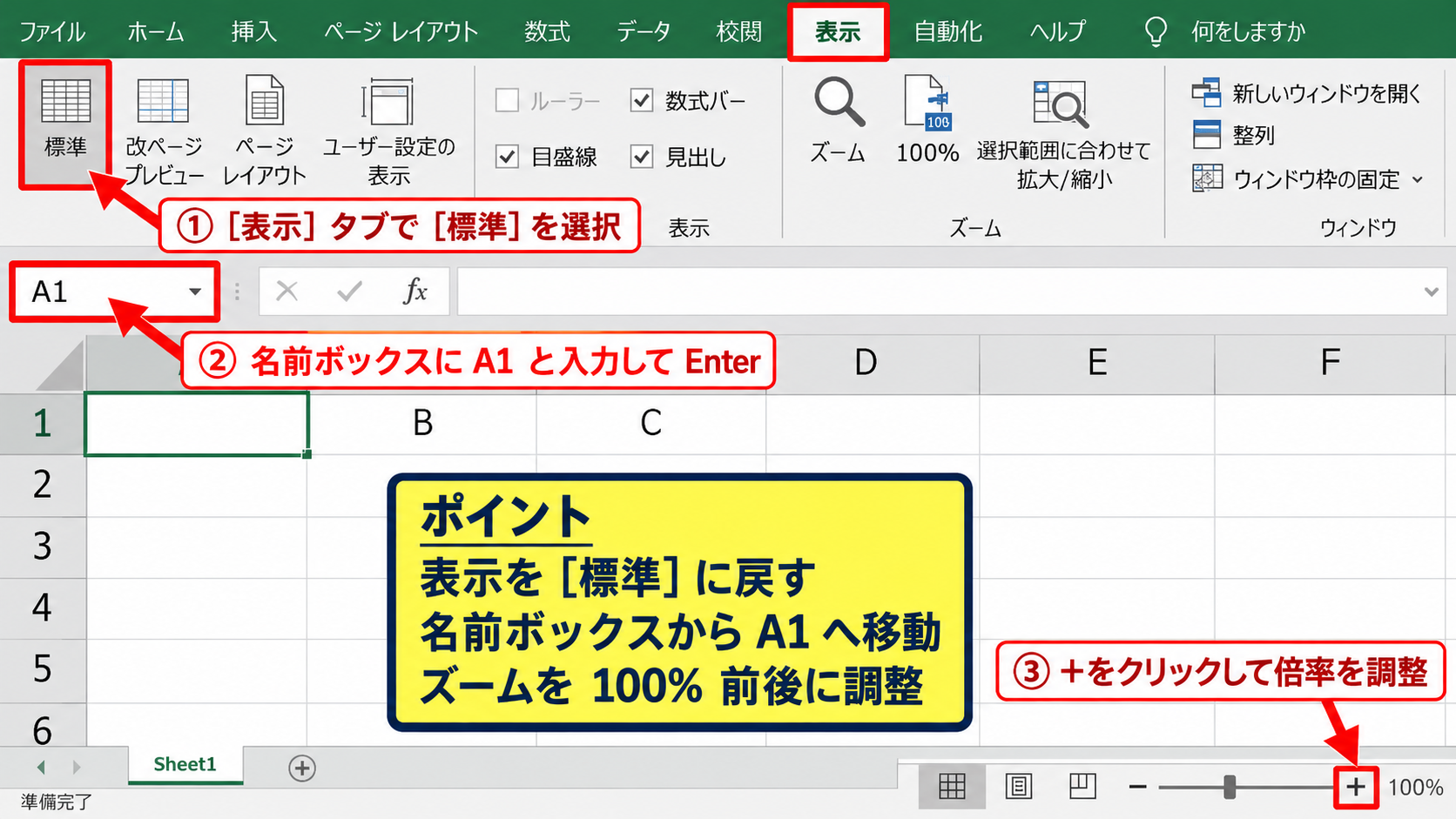
右下のズームスライダーを使う場合は、プラス記号を数回クリックして、セルの枠線や文字が見える倍率に調整します。
シートが非常に右下へスクロールしていると、空白セルだけが広がり、グレー画面と勘違いする場合があります。
名前ボックスにA1と入力してEnterキーを押すと、先頭セルへ移動できます。
A1へ移動しても列見出しや行番号が出ないなら、単なるスクロール位置ではない可能性があります。
【操作のポイント】表示を標準に戻し、名前ボックスからA1へ移動して表示位置を初期化します。
保護ビューと通知バー
メール添付やインターネットから入手したファイルでは、保護ビューが有効になり、編集を制限する通知バーが出ることがあります。
通知バーが表示される場合は、ファイルの送信元と内容を十分に確認したうえで、編集を有効にするかを判断してください。
見覚えのない送信元や、突然届いた請求書、パスワード要求を含むファイルは、安易に有効化しないことが重要です。
特にマクロ付きのxlsmファイルでは、編集の有効化とコンテンツの有効化を同じ意味だと考えず、信頼性を確認してから操作する必要があります。
保護ビューを解除してもグレー画面が続く場合は、ファイルの破損やExcelの起動環境を切り分けます。
【操作のポイント】保護ビューの解除は、送信元と用途が明確なファイルだけに限定します。
セーフモードによるアドイン影響の切り分け
続いては、Excelをセーフモードで起動し、アドインや起動時設定がグレー画面の原因かを切り分ける方法を確認していきます。
| 確認方法 | 通常起動 | セーフモード |
|---|---|---|
| アドイン | 読み込まれる | 多くが無効になる |
| 起動時の設定 | 通常どおり反映 | 影響を抑えて確認 |
| 切り分け結果 | 原因は判断しにくい | 環境要因を判断しやすい |
Ctrlキーを使ったセーフモード起動
Excelを完全に閉じたあと、Ctrlキーを押したままExcelのショートカットを起動すると、セーフモードで起動するかを確認するメッセージが表示されます。
はいを選択すると、Excelは追加機能の影響を抑えた状態で起動します。
セーフモードで目的のxlsxファイルを開き、通常どおりシートが表示されるかを確認しましょう。
セーフモードでは開けるのに通常起動ではグレー画面になるなら、Excel本体よりもアドイン、起動フォルダー、カスタマイズ設定の影響が疑わしくなります。
| A | B | C | |
|---|---|---|---|
| 1 | 売上 | 数量 | 金額 |
| 2 | 商品A | 3 | 1500 |
| 3 | 商品B | 2 | 1200 |
【操作のポイント】セーフモードで正常に開けるかを基準にして、ファイルの問題かExcel環境の問題かを分けます。
COMアドインの無効化
セーフモードで正常に開けた場合は、通常起動へ戻してアドインを一つずつ確認します。
ファイル、オプション、アドインの順に開き、画面下部の管理でCOMアドインを選んで設定をクリックします。
表示された一覧で、使用していないアドインのチェックを外してExcelを再起動します。
一度にすべてを恒久的に削除する必要はなく、最初は一時的に無効化して、画面が正常に戻るかを見る方法が安全です。
無効化後に改善した場合は、最後に外したアドインまたは組み合わせが原因候補になります。
会社で管理されているアドインは業務に必要な場合もあるため、削除や再インストールを行う前に管理担当者へ相談しましょう。
アドインの切り分けは、変更前のチェック状態をメモしてから始めると復元しやすくなります。
【操作のポイント】COMアドインは一つずつ無効化し、再起動後の表示を比較します。
起動フォルダーと個人用マクロブック
Excelは起動時にXLSTARTフォルダー内のファイルや個人用マクロブックを読み込むことがあります。
ここにあるブックが破損していたり、古いアドイン連携を含んでいたりすると、起動やファイル表示に影響する場合があります。
Excelを閉じた状態で、起動時に自動で開くファイルがないかを確認し、必要に応じて別の場所へ一時的に移して検証します。
ただし、個人用マクロブックには日常的に使うマクロが保存されていることがあるため、元ファイルを削除せず、コピーを保管してから作業してください。
起動時ファイルの確認では、原因を切り分ける目的で一時退避し、問題がなければ元へ戻せる状態を保つことが大切です。
【操作のポイント】起動時に読み込まれるファイルは削除せず、まずは安全な場所へ退避して検証します。
ファイル破損と回復機能の確認
続いては、特定のExcelファイルだけが開けずグレーになる場合に確認したい、破損と回復機能について解説していきます。
| 症状 | 確認先 | 対応の方向 |
|---|---|---|
| 特定の1冊だけ開けない | ブック破損 | 開いて修復 |
| すべてのファイルで発生 | Excel環境 | Office修復 |
| 共有保存先だけで発生 | ネットワークや同期 | ローカルへコピー |
開いて修復の実行
Excelのファイルタブから開くを選び、問題のファイルを選択します。
このとき、開くボタンを直接押さず、ボタン右側の小さな下向き矢印から開いて修復を選択します。
修復を選んだ場合は、可能な範囲で数式、書式、シート構成を回復しようとします。
修復後のファイルでは、一部の図形、外部リンク、名前定義、VBAなどが削除または変更されることもあります。
そのため、元ファイルは上書きせず、コピーを作ってから回復処理を試すことが重要です。
回復作業の前には、対象ファイルを別名で複製します。
例として売上管理.xlsxなら、売上管理_修復前.xlsxのような名前で保存しておくと、結果を比較できます。
【操作のポイント】開いて修復はコピーしたファイルに対して行い、修復前の原本を保持します。
別の保存場所からの検証
OneDrive、社内共有フォルダー、USBメモリーなどにあるファイルは、通信や同期の状態によって開き方が不安定になる場合があります。
問題のファイルをデスクトップなどのローカルフォルダーへコピーし、そのコピーをExcelで開いてみましょう。
ローカルのコピーでは正常に開けるなら、ブックの内容より保存場所、アクセス権、同期クライアントの状態を確認する必要があります。
共有中のファイルでは、別の利用者が編集している、ロックファイルが残っている、同期競合が起きている可能性もあります。
共有先のファイルを直接何度も開き直すより、読み取り専用のコピーで状態を確かめるほうが安全です。
【操作のポイント】共有先の問題を疑うときは、ローカルコピーで再現するかを確認します。
自動回復ファイルの確認
Excelが予期せず終了した直後には、次回起動時にドキュメントの回復ペインが表示されることがあります。
回復ペインに複数の版が出たときは、保存時刻を確認し、必要な版を別名保存してください。
ファイル、情報、ブックの管理から、保存されていないブックの回復を確認できる場合もあります。
自動回復は完全なバックアップではないため、長時間編集する重要なファイルは定期的に手動保存する習慣が役立ちます。
数式を含む表では、1行目をヘッダーとして、A列に商品名、B列に数量、C列に単価、D列に金額を置くような構造を保つと、回復後の内容も確認しやすくなります。
サンプル数式
D2に=B2*C2を入力し、D2右下のフィルハンドルを下へドラッグすると、2行目以降の金額をまとめて計算できます。
1行目は商品名、数量、単価、金額というヘッダーにし、数式は2行目から入れる構成です。
【操作のポイント】回復したブックはすぐに別名保存し、数式と最新データの両方を確認します。
Office修復とWindows環境の確認
続いては、複数のファイルでグレー画面が起きる場合に行う、Office修復とWindows環境の確認について解説していきます。
| 確認項目 | 起こりやすい症状 | 対処 |
|---|---|---|
| Officeの構成 | Excel全体の不安定さ | クイック修復 |
| 更新プログラム | 更新後の表示不良 | 更新状況の確認 |
| プリンター設定 | 起動や印刷プレビューの遅延 | 既定プリンター確認 |
クイック修復の実行
Windowsの設定またはコントロールパネルから、アプリと機能、あるいはプログラムと機能を開きます。
一覧からMicrosoft Office 2016を選択し、変更をクリックしてクイック修復を実行します。
クイック修復はOfficeの基本的な構成を修復する機能で、通常はインターネット接続なしでも実行できます。
修復が完了したらPCを再起動し、Excelを単体で起動してから新規ブックと既存ブックの両方を試してください。
新規ブックまでグレー画面になる場合は、対象ファイルではなくOffice側の問題である可能性が高まります。
【操作のポイント】クイック修復後は、同じファイルだけでなく新規ブックでも表示を確認します。
オンライン修復の判断
クイック修復で改善しない場合は、オンライン修復を検討します。
オンライン修復はより広い範囲でOfficeを再構成するため、時間がかかり、インターネット接続も必要です。
修復後にはOfficeアプリへのサインインや初期設定が必要になるケースがあるため、業務中であれば作業時間を確保してから実施しましょう。
会社貸与のPCでは、ライセンス管理や社内ソフトとの互換性に関わることがあるため、情報システム部門の手順を優先してください。
オンライン修復はファイルを消す操作ではありませんが、Officeの環境設定に影響するため事前準備が必要です。
修復前には、開いているExcel、Word、Outlookなどを閉じます。
保存していない編集内容がある場合は、必ず保存してから修復を始めましょう。
【操作のポイント】オンライン修復は時間と再設定の可能性を見込み、保存作業を済ませてから行います。
更新とプリンターの状態
Excelの起動やブックの表示は、Windows Update、Office更新、プリンタードライバーの状態から影響を受けることがあります。
とくにネットワークプリンターが利用できない環境では、Excelが既定プリンターの情報を取得しようとして表示が遅くなる場合があります。
Windowsの設定で既定のプリンターを確認し、一時的にMicrosoft Print to PDFなど利用可能なプリンターへ変更して再現性を見ます。
また、Office 2016の更新状況を確認し、組織で配布された更新方針がある場合はそれに従ってください。
更新直後から発生した表示不良は、発生日時と更新履歴を記録しておくと原因の追跡に役立ちます。
【操作のポイント】プリンターや更新の変更点を確認し、問題が始まった時期と照らし合わせます。
まとめ エクセルでファイルを開けず画面がグレーになる対処法
Excel 2016でファイルを開けず画面がグレーになるときは、最初に別ウィンドウ、非表示ブック、最小化されたブックがないかを確認します。
表示タブの再表示、ウィンドウの切り替え、整列は、データを変更せずに試せる基本的な対処法です。
ステータスバーの準備完了はExcelが入力待ちである目安であり、シートが表示されない原因まで示すものではありません。
セーフモードで開ける場合は、COMアドインや起動時に読み込むファイルを疑い、設定を一つずつ切り分けましょう。
特定のブックだけで発生するなら、開いて修復、ローカルコピーでの確認、自動回復ファイルの確認が有効です。
複数のブックで同じ症状が続く場合は、Officeのクイック修復、オンライン修復、Windows更新、プリンター設定の順に確認すると原因を整理しやすくなります。
不明な送信元のファイルでは保護ビューやマクロの警告を安易に解除せず、安全性を確かめながら表示不良とセキュリティ設定を分けて対応することが大切です。