【Excel】エクセルで「/」を入れる・消す方法(日付ではなく入力・一括削除)
Excelでスラッシュ記号の「/」を入力したいのに日付へ変換される、すでに入力済みのセルからスラッシュだけを消したい、と悩む場面は少なくありません。
特に商品コード、管理番号、郵便番号、年月表記などでは、意図しない日付表示になるとデータの並べ替えやCSV出力にも影響します。
この記事では、日付にせず「/」を入力する方法、置換機能で一括削除する方法、関数で元データを残したまま加工する方法を順番に解説します。
「/」を日付にしない基本は、入力前に文字列形式へ変更することです。
入力済みのスラッシュをまとめて消す場合は、検索と置換またはSUBSTITUTE関数を使い分けます。
エクセルで「/」を日付にせず入力する方法
それではまず、スラッシュを文字として保持する入力方法について解説していきます。
| 入力したい内容 | 通常入力の結果 | 目的 |
|---|---|---|
| 2026/10 | 日付として認識 | 年月の文字列 |
| AB/123 | 文字列 | 商品コード |
先頭へのアポストロフィ入力
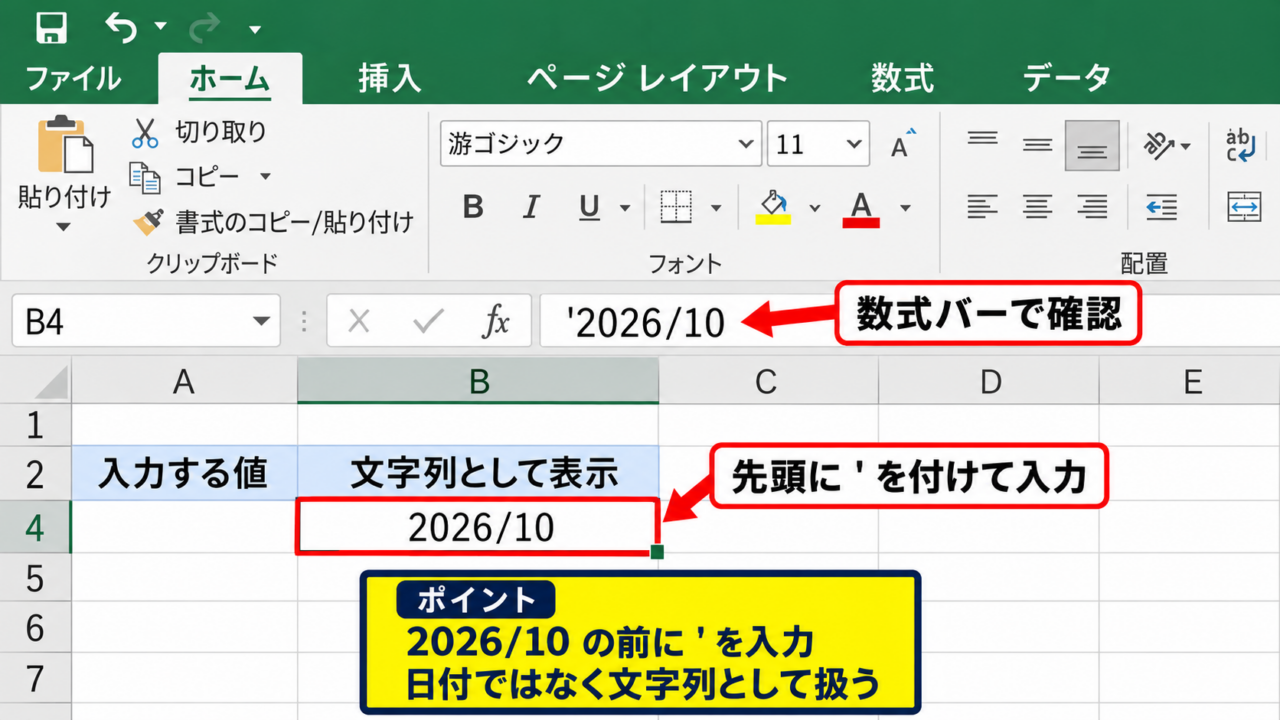
もっとも手軽なのは、セルの先頭にアポストロフィを付けて入力する方法です。
たとえば「’2026/10」と入力すると、セル上には2026/10だけが表示され、Excelは日付ではなく文字列として扱います。
アポストロフィは画面上に表示されず、入力内容を文字列に固定する目印です。
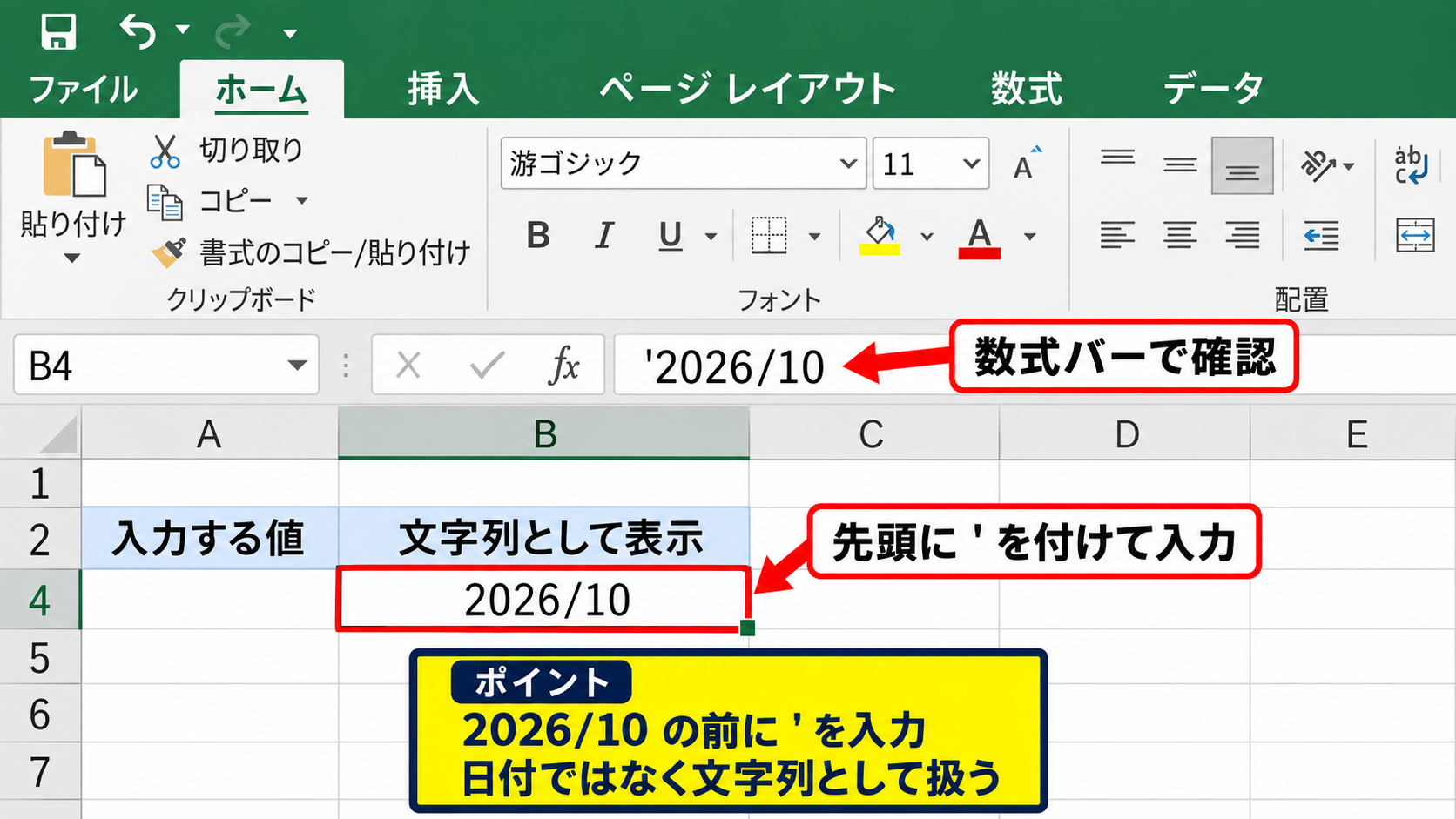
入力後に数式バーを見ると、先頭にアポストロフィがあることを確認できます。
ただし、セルごとに手入力する必要があるため、大量データを扱う場合には次の表示形式設定が便利です。
【操作のポイント】数字だけで構成された「2026/10」のような値は日付へ変換されやすいため、入力直前にアポストロフィを付けます。
表示形式の文字列指定
複数セルへ同じ種類の値を入力するなら、あらかじめ対象範囲の表示形式を文字列に変更しましょう。
対象の列またはセル範囲を選択し、ホームタブの表示形式から「文字列」を選びます。
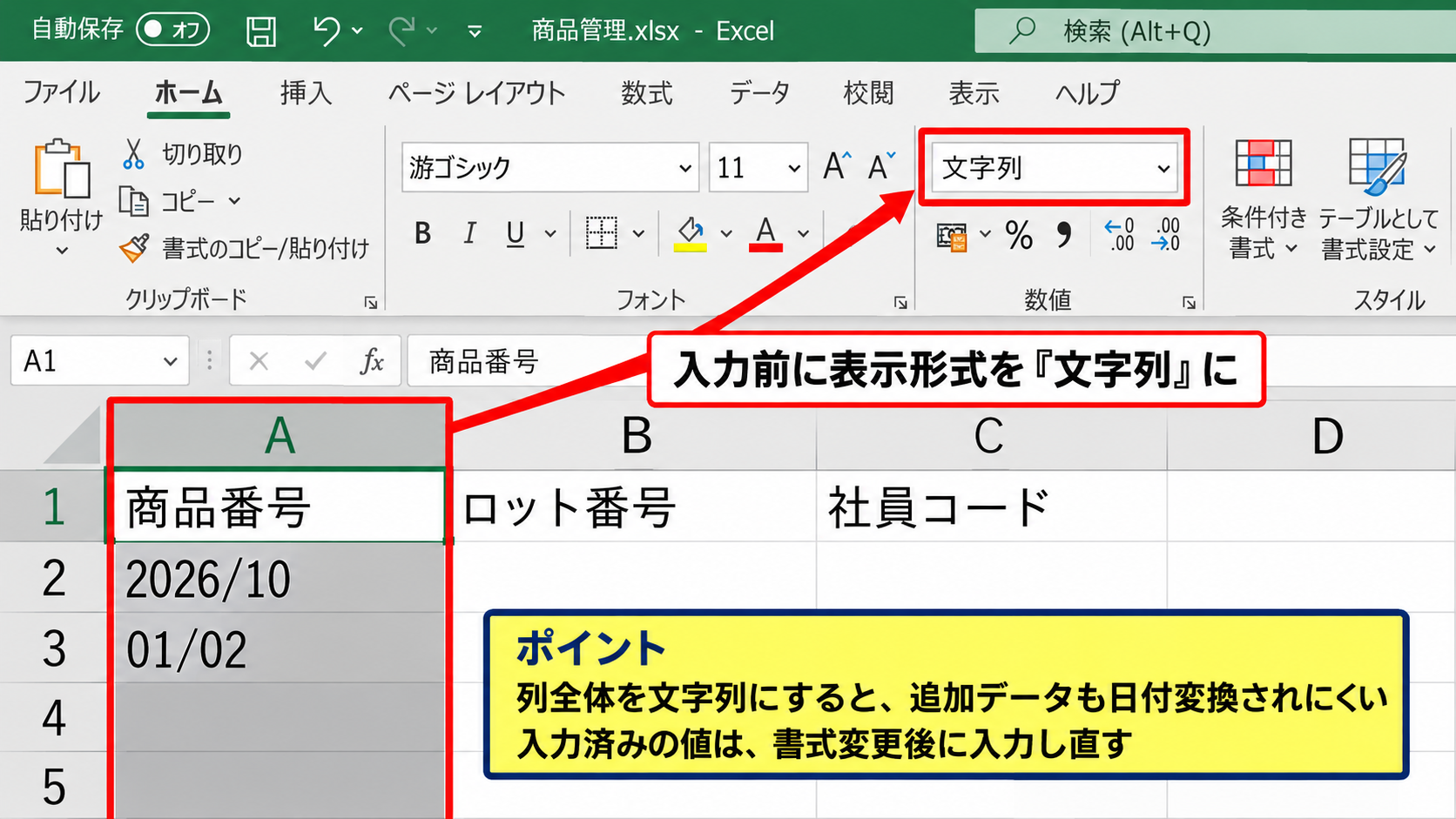
その後に2026/10や01/02を入力すれば、日付のシリアル値へ変換されず、入力した見た目のまま保存されます。
商品番号、ロット番号、社員コードのようにスラッシュを含む識別子は、最初から文字列形式にすることが安全です。
入力済みの数値や日付に対して後から文字列形式を指定しても、元の値が自動で元の文字列へ戻るわけではありません。
書式変更後に入力し直すか、後述するTEXT関数などで変換します。
【操作のポイント】列全体を文字列にすると、将来追加するデータも日付変換されにくくなります。
数式バーからの直接入力
セルを選択した後、数式バーの入力欄をクリックして文字列を入力する方法もあります。
このとき先頭にアポストロフィを付ければ、ワークシート上のセルを直接編集する場合と同じく文字列として確定します。
入力内容に半角スラッシュと全角スラッシュが混在している場合は、検索や集計で別の文字として扱われる点に注意が必要です。
データのルールとして「/」または「/」のどちらを使うか決め、列内で統一すると後工程が楽になります。
【操作のポイント】外部システムへ渡すデータでは、半角と全角のスラッシュの指定も事前に確認します。
エクセルで「/」だけを一括削除する置換機能
続いては、入力済みのセルからスラッシュをまとめて消す操作を確認していきます。
| A列 元データ | 置換後の結果 |
|---|---|
| AB/123/45 | AB12345 |
| 2026/10/09 | 20261009 |
検索と置換の基本操作
セル内のスラッシュを消すだけなら、検索と置換機能が最短の方法です。
処理したいセル範囲を選択し、CtrlキーとHキーを同時に押して「検索と置換」画面を開きます。
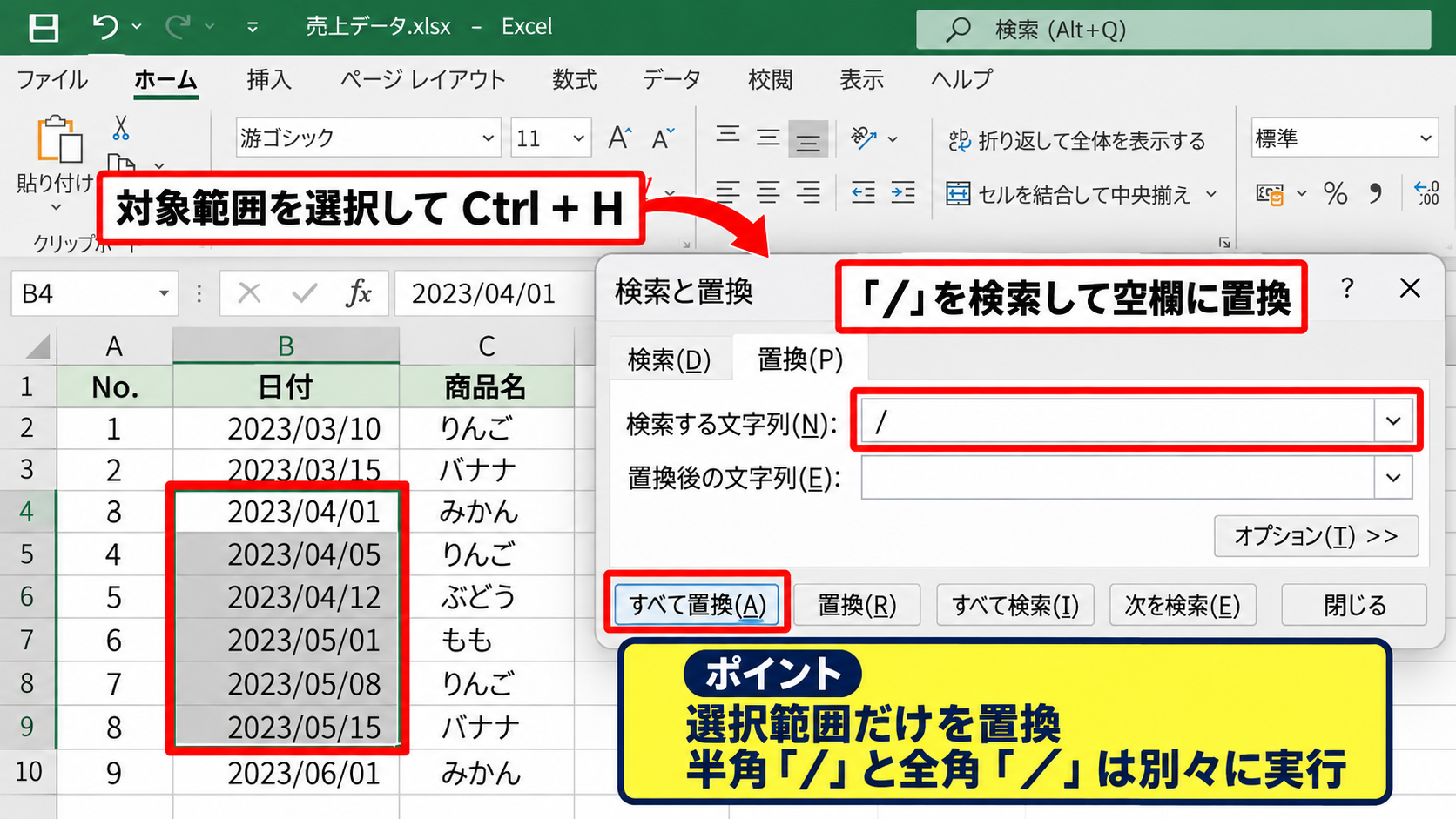
「検索する文字列」には削除したい「/」または「/」を入力し、「置換後の文字列」は空欄のままにします。
「すべて置換」をクリックすると、選択範囲に含まれる該当の記号が一度に削除されます。
全角の「/」と半角の「/」は別文字なので、混在している場合はそれぞれ置換を実行してください。
【操作のポイント】シート全体を処理したくないときは、必ず対象範囲を選択してから置換画面を開きます。
置換前のバックアップ作成
置換は元に戻せる操作ですが、保存して閉じた後では元データを復元しにくくなります。
重要な台帳や顧客データを加工する場合は、シートを複製するか、別名で保存してから作業するのが安心です。
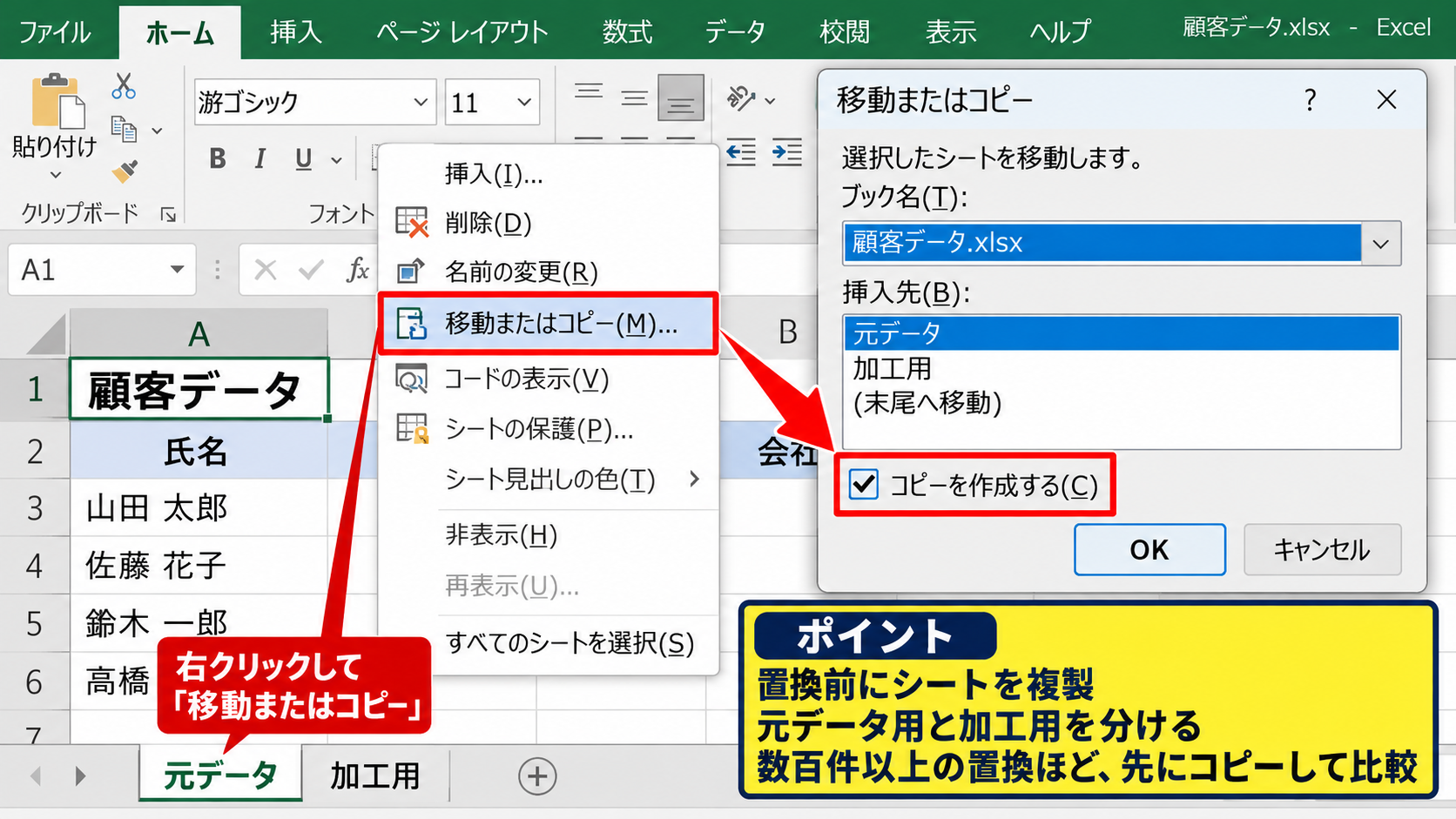
シート見出しを右クリックし、「移動またはコピー」を選んで「コピーを作成する」にチェックを入れると、同じブック内に複製を作れます。
元データ用シートと加工用シートを分ける運用にすれば、誤置換があっても確認しやすくなります。
置換後に意図しない結果になった直後なら、CtrlキーとZキーで元に戻せます。
ただし、別の操作を重ねたりファイルを閉じたりすると、元に戻せない場合があります。
【操作のポイント】置換対象が数百件以上ある場合ほど、先にコピーを作成して結果を比較します。
日付データを置換する際の注意点
セルが本当の日付として保存されている場合、見えている「2026/10/09」のスラッシュを置換しても、表示形式や内部値の状態により期待通りにならないことがあります。
Excelの日付は、実際には連番の数値として保存され、表示形式によって年、月、日とスラッシュが表示されています。
そのため日付を「20261009」のような文字列へ変えたいなら、置換ではなくTEXT関数を使う方法が確実です。
表示だけを変えたいのか、日付を文字列へ変換したいのかを区別してから操作しましょう。
【操作のポイント】日付のまま計算に使う列は置換せず、表示形式だけを変更する方法も検討します。
SUBSTITUTE関数によるスラッシュ削除
続いては、元データを残したまま別列にスラッシュなしの値を作る関数を確認していきます。
| A列 元データ | B列 数式 | B列 結果 |
|---|---|---|
| AB/123/45 | =SUBSTITUTE(A2,”/”,””) | AB12345 |
| CD/678/90 | 下へコピー | CD67890 |
SUBSTITUTE関数の書式
SUBSTITUTE関数は、指定した文字列の一部を別の文字列へ置き換える関数です。
=SUBSTITUTE(文字列, 検索文字列, 置換文字列)
A列の2行目にAB/123/45があり、B2セルで半角スラッシュを削除する場合は、次の数式を入力します。
=SUBSTITUTE(A2,”/”,””)
最後の「””」は空文字列を表し、見つけたスラッシュを何もない状態へ置き換える指定です。
元のA2セルは変更されず、加工結果だけをB2セルで確認できるため、データを安全に整形したい場合に向いています。
【操作のポイント】半角スラッシュを削除する数式では、検索文字列にも半角の「/」を入力します。
数式の入力とオートフィル
B2セルへ数式を入力してEnterキーを押すと、スラッシュが除かれた結果が表示されます。
| A | B | C | |
|---|---|---|---|
| 1 | 元データ | 削除後 | |
| 2 | AB/123/45 | AB12345 | |
| 3 | CD/678/90 |
選択したB2セルの右下にある小さな四角を下方向へドラッグすると、B3以降にも相対参照された数式がコピーされます。
データが連続している場合は、フィルハンドルをダブルクリックするだけで、隣接するA列の最終行まで数式をコピーできます。
サンプルデータでは1行目を見出し行とし、数式は2行目から入力するのが基本です。
【操作のポイント】B2の数式を完成させてからオートフィルを使うと、参照先がA3、A4と自動で切り替わります。
全角スラッシュと複数記号の削除
全角スラッシュを消す場合は、数式内の検索文字列も全角にします。
=SUBSTITUTE(A2,”/”,””)
半角と全角の両方が混ざるデータでは、SUBSTITUTE関数を重ねて書きます。
=SUBSTITUTE(SUBSTITUTE(A2,”/”,””),”/”,””)
内側のSUBSTITUTE関数で半角スラッシュを削除し、その結果に対して外側のSUBSTITUTE関数が全角スラッシュを削除する仕組みです。
削除する文字を増やすほど数式は長くなるため、処理前に実データの表記ゆれを確認するとよいでしょう。
【操作のポイント】スラッシュ以外のハイフンや空白も消す場合は、SUBSTITUTE関数を追加して段階的に置換します。
日付表示からスラッシュなしの文字列へ変換する方法
続いては、Excelが日付として認識した値を、スラッシュなしの文字列へ変換する方法を確認していきます。
| A列 日付 | B列 数式 | 変換結果 |
|---|---|---|
| 2026/10/09 | =TEXT(A2,”yyyymmdd”) | 20261009 |
TEXT関数による年月日変換
日付を20261009のような連結形式にしたい場合は、TEXT関数を使います。
=TEXT(A2,”yyyymmdd”)
yyyyは4桁の年、mmは2桁の月、ddは2桁の日を意味します。
たとえばA2が2026年10月9日なら、数式の結果は20261009です。
TEXT関数の結果は文字列なので、先頭のゼロを維持した番号として扱いたい場面にも役立ちます。
【操作のポイント】月や日を必ず2桁にしたいときは、mではなくmm、dではなくddを使います。
表示形式だけを変更する場合
日付として計算や並べ替えを続けたい場合は、TEXT関数で文字列へ変換せず、セルの表示形式を変更する方法が適しています。
対象セルを選択してセルの書式設定を開き、ユーザー定義にyyyymmddと入力すると、日付の内部値を保ったまま20261009と表示できます。
計算用の日付は数値のまま残し、見た目だけ整える方法です。
月ごとの集計、日付順の並べ替え、DATEDIF関数などを使う予定があるなら、表示形式の変更を優先しましょう。
【操作のポイント】値として出力する必要がある場合はTEXT関数、日付計算を残す場合は表示形式を使います。
値貼り付けによる数式結果の固定
TEXT関数で作った結果を別システムへ提出する場合、数式ではなく値だけを残したいことがあります。
変換済みのB列をコピーし、貼り付け先で「値の貼り付け」を実行すると、数式を消して結果だけを固定できます。
元のA列の日付が後から変更されても、値貼り付けした結果は変わりません。
提出用データを確定する直前に値貼り付けを行うと、数式参照による意図しない更新を防げます。
【操作のポイント】値貼り付け後は数式バーを確認し、=TEXTから始まる数式ではなく結果の文字列だけになったことを確認します。
スラッシュ入力と削除で起こりやすいトラブル
続いては、スラッシュの入力や削除で起こりやすいトラブルを確認していきます。
| 症状 | 主な原因 |
|---|---|
| 入力値が日付になる | 標準形式で年月日らしい文字列を入力している |
| 置換しても消えない | 全角と半角が異なる、数式結果である |
半角と全角の混在
見た目が似ていても、半角の「/」と全角の「/」はExcelでは異なる文字です。
半角スラッシュを検索しても全角スラッシュは見つからないため、置換件数が予想より少ない場合は表記ゆれを疑いましょう。
LEN関数やUNICODE関数を使うと文字数や文字コードを確認できますが、まずはセルを編集状態にして入力記号を見比べるだけでも役立ちます。
【操作のポイント】外部から貼り付けたデータは、半角と全角の混在が起こりやすいため、置換前に数件を確認します。
数式セルの置換結果
セルに数式が入っている場合、検索と置換でスラッシュを削除すると、表示結果ではなく数式そのものが変わる可能性があります。
たとえば数式内の文字列「/」を置換すると、式の意味が変化したり、エラーになったりすることがあります。
数式セルを含む範囲で一括置換する前には、検索対象を値に限定できるか確認してください。
不安な場合は、数式がない列だけを選択して置換するか、SUBSTITUTE関数で別列に結果を作る方法が安全です。
【操作のポイント】数式バーに=から始まる内容が表示されるセルは、直接置換する前にコピーを作成します。
CSV保存時の文字化けと桁落ち
スラッシュを削除して番号だけにしたデータをCSVで保存する場合、先頭ゼロが消えることがあります。
たとえば001/234を001234へ変換しても、数値として扱われると1234になる可能性があります。
先頭ゼロを残したいコードは、変換結果を文字列として扱い、必要ならセルの表示形式も文字列に設定します。
CSVは書式情報を保持しないため、保存後に開き直す際にも自動変換が起きる点を意識しましょう。
【操作のポイント】CSVをExcelで開く前に、データのインポート機能で対象列を文字列指定すると桁落ちを防ぎやすくなります。
まとめ エクセルで「/」を入れる・消す方法
Excelで「/」を日付ではなく入力したいときは、先頭にアポストロフィを付けるか、入力前にセルの表示形式を文字列へ変更します。
すでに入力されたスラッシュを一括削除したいときは、検索と置換で「/」または「/」を空欄へ置換します。
元データを保持しながら加工するなら、SUBSTITUTE関数で別列にスラッシュなしの結果を作る方法が便利です。
日付として保存された値を20261009のように変換する場合は、TEXT関数を使うか、日付計算を残したいなら表示形式をyyyymmddへ変更しましょう。
半角と全角の違い、数式セルへの置換、CSV保存時の先頭ゼロにも注意し、用途に合った方法を選ぶことが大切です。