【Excel】エクセルで引き算をする方法(引き算記号・マイナス・計算式)
Excelで金額や数量、日数などの差を求めたい場面では、引き算記号であるマイナスを使った計算式が役立ちます。
基本の数式はシンプルですが、セル参照、オートフィル、マイナス値の表示、関数との組み合わせまで理解すると、集計表をより正確に作成できます。
Excelの引き算は、半角のマイナス記号を使い、数式の先頭にイコールを付けることが基本です。
たとえばA2セルの値からB2セルの値を引く場合は、=A2-B2と入力します。
この記事では、エクセルで引き算をする方法を、直接入力、セル参照、複数セルの計算、エラーへの対処まで順に解説します。
エクセルで引き算をする基本の計算式
それではまず、エクセルで引き算をする基本の計算式について解説していきます。
| 商品名 | 販売数 | 返品数 | 差引販売数 |
|---|---|---|---|
| ノート | 120 | 8 | =B2-C2 |
| ペン | 85 | 5 | =B3-C3 |
| 付箋 | 60 | 12 | =B4-C4 |
数式の先頭に入力するイコール記号
Excelで計算を始めるときは、数値やセル番地の前に半角のイコール記号を入力します。
たとえば10から3を引きたいときは、結果を表示したいセルに=10-3と入力してEnterキーを押します。
数式の先頭にイコールがないと、Excelは計算式ではなく文字列や数値として扱う場合があります。
引き算を入力するときは、最初に=、次に引かれる数、最後にマイナスと引く数という順番を意識しましょう。
基本式
=引かれる数-引く数
例
=100-25
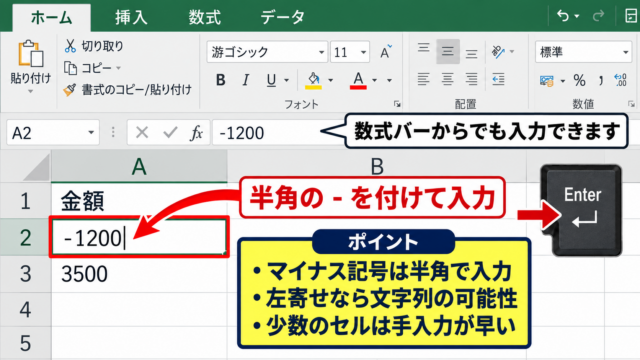
キーボードのマイナス記号は、一般に数字キーの近くにある半角のハイフンと同じキーで入力できます。
全角の-を使用すると、数式として認識されないことがあるため注意が必要です。
【操作のポイント】数式を入力した直後にEnterキーを押し、計算結果が表示されれば入力は成功です。
セル番地を使った引き算の入力
実務の表では、数値を直接書くよりも、セル番地を指定して引き算する方法が基本になります。
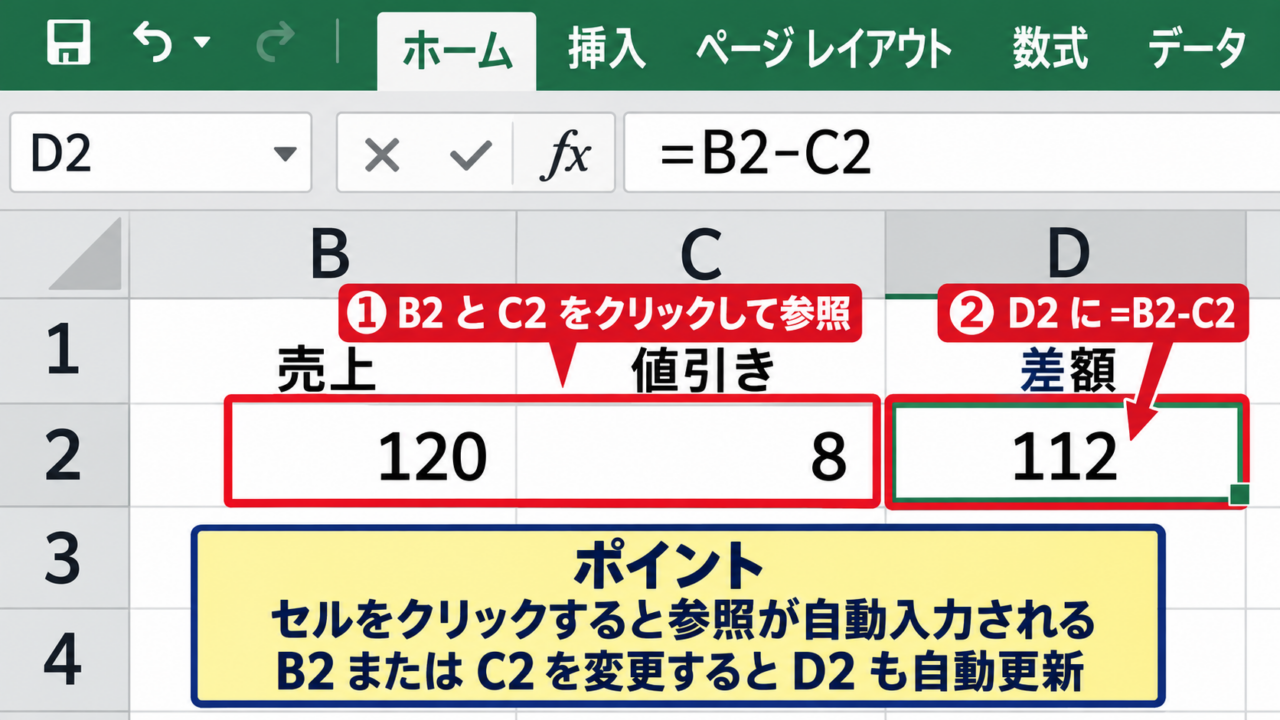
先ほどのサンプルでは、D2セルに=B2-C2と入力すると、B2セルの120からC2セルの8を引いた112が表示されます。
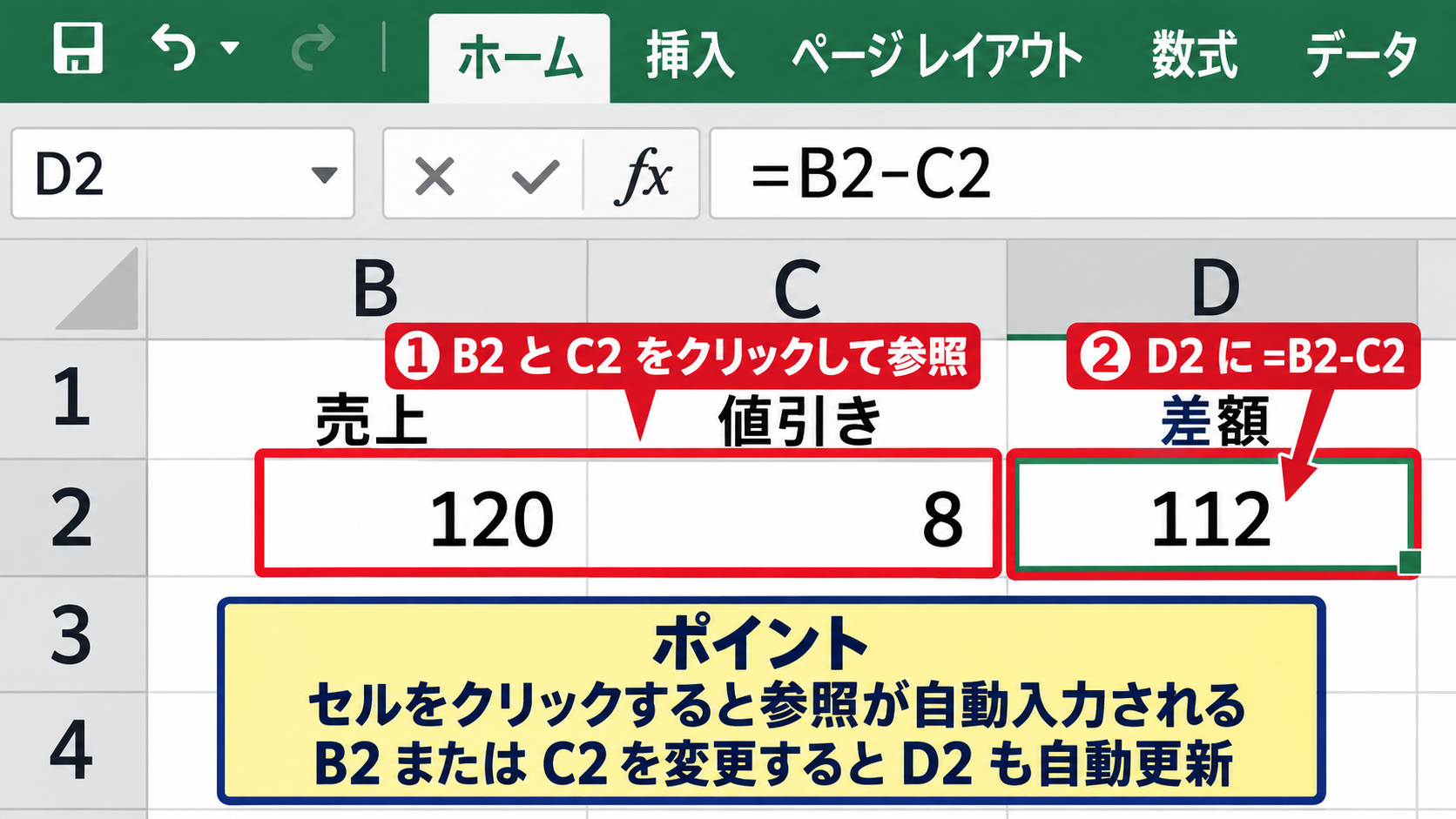
セル番地はキーボードで入力してもよいですが、数式を入力した状態で対象セルをクリックすると、Excelが自動的に参照を追加します。
まずD2セルを選び、=を入力した後にB2セルをクリックし、マイナスを入力してからC2セルをクリックします。
この操作なら、列記号や行番号を打ち間違えにくくなります。
セルをクリックして数式を作る方法は、表が横に長い場合や、複雑な集計表を扱う場合にも便利です。
参照元のB2またはC2の数値を変更すると、D2の計算結果も自動的に更新されます。
【操作のポイント】セル番地を直接入力する場合は、アルファベットを半角大文字または小文字で入力します。
マイナス記号と計算結果の確認
引き算で使うマイナス記号は、演算子としての役割を持ちます。
演算子とは、足し算や引き算などの計算方法をExcelへ伝えるための記号です。
たとえば=B2-C2では、B2の内容からC2の内容を差し引くように指示しています。
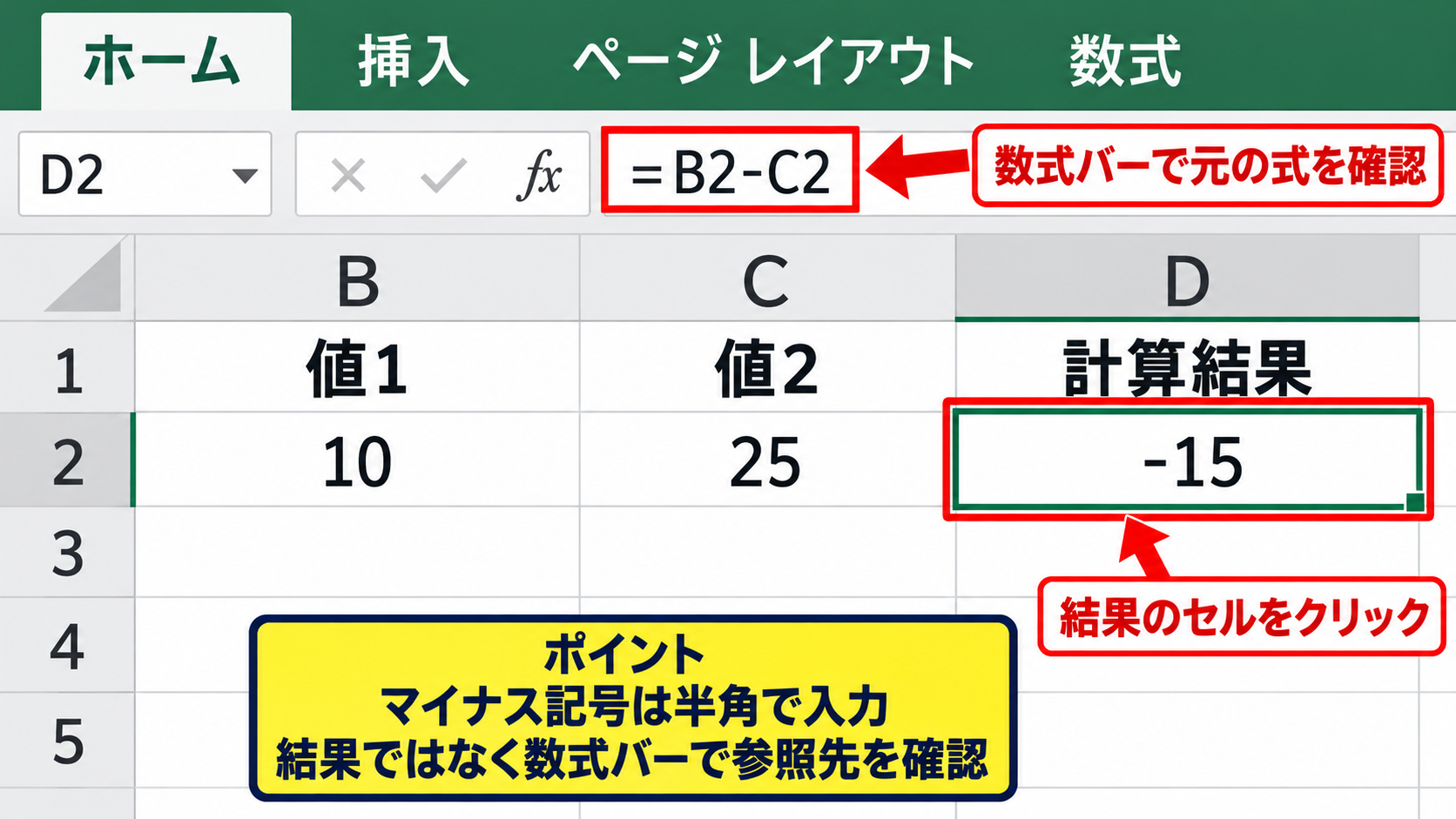
計算後に数式そのものを確認したいときは、結果が表示されているセルをクリックしてください。
画面上部の数式バーには、表示結果ではなく=B2-C2のような元の数式が表示されます。
見た目の結果だけで判断せず、数式バーで参照先を確認する習慣を付けると、集計ミスの発見につながります。
なお、引き算の結果が負の数になると、通常は-15のように先頭へマイナスが付いて表示されます。
【操作のポイント】マイナス記号は全角ではなく、半角で入力することが重要です。
セル参照とオートフィルによる引き算
続いては、セル参照とオートフィルを使って複数行へ引き算を反映する方法を確認していきます。
| 担当者 | 予算 | 使用額 | 残額 |
|---|---|---|---|
| 田中 | 50000 | 32500 | =B2-C2 |
| 佐藤 | 60000 | 28000 | =B3-C3 |
| 鈴木 | 45000 | 45000 | =B4-C4 |
最初のセルに数式を入力する手順
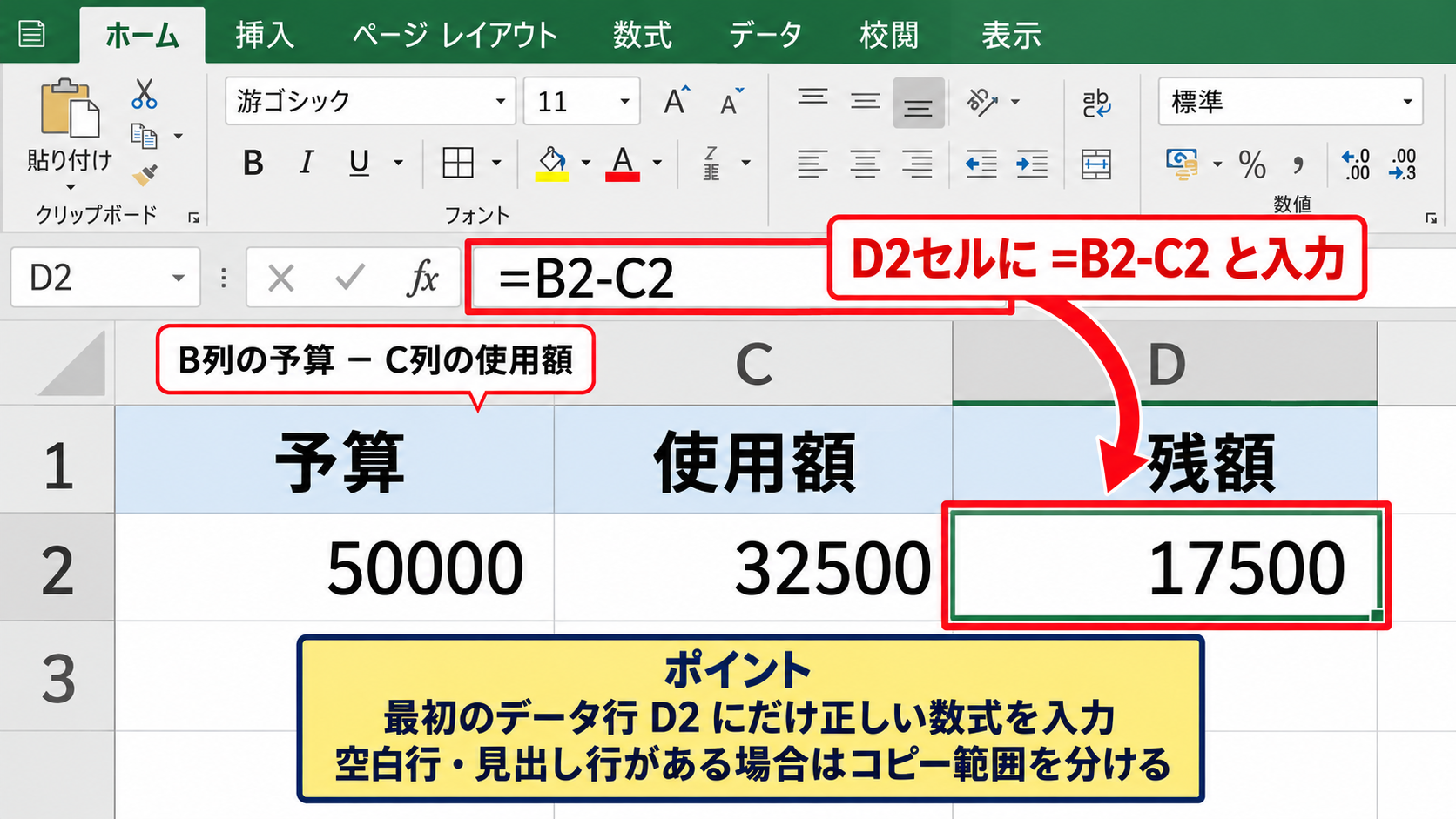
複数行の引き算を行うときは、最初のデータ行にだけ正しい数式を作成します。
サンプル表では、残額を表示するD2セルに=B2-C2と入力します。
B列の予算からC列の使用額を引くため、D2には17500が表示されます。
サンプルデータで1行目が見出しの場合、実際の計算は通常2行目から始まります。
表の途中に空白行や見出し行がある場合は、数式をコピーする範囲を分けて考えることが大切です。
残額を求める数式
=B2-C2
B2が予算、C2が使用額、D2が計算結果を表示するセルです。
【操作のポイント】数式を作る前に、どの列が引かれる数で、どの列が引く数なのかを確認しましょう。
フィルハンドルで数式をコピーする操作
D2セルの数式を下の行にも適用したいときは、オートフィルを使います。
数式が入ったD2セルを選択すると、セル右下に小さな四角形であるフィルハンドルが表示されます。
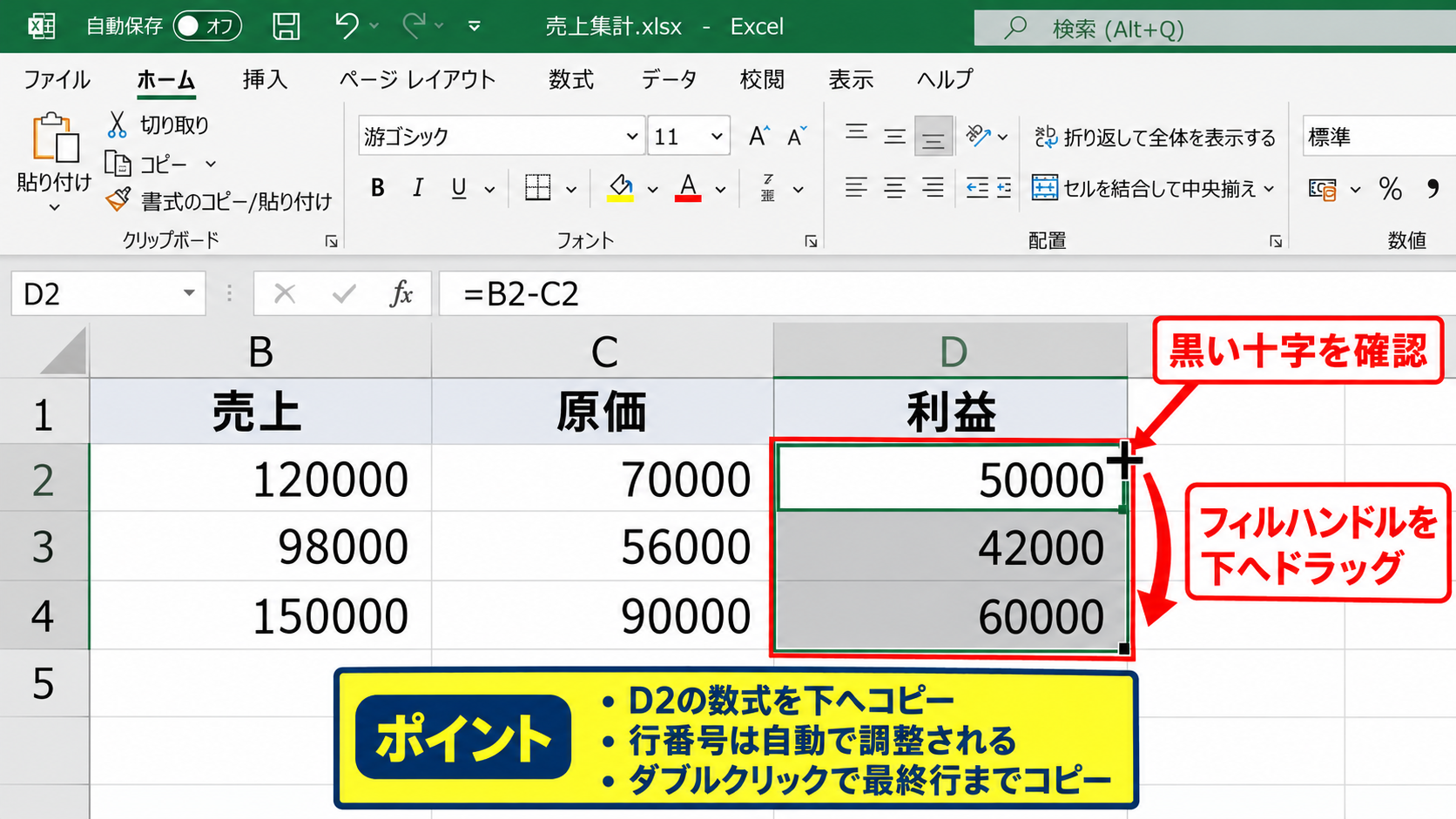
このフィルハンドルを下方向へドラッグすると、D3には=B3-C3、D4には=B4-C4というように、行番号を自動調整した数式が入力されます。
隣接列に連続データがある場合は、フィルハンドルをダブルクリックして最終行までコピーする方法も便利です。
コピー先では行番号だけが変わる相対参照が、オートフィルの基本的な動きです。
数式をコピーした後は、各行の結果が元の数値と対応しているかを数行分確認しましょう。
【操作のポイント】フィルハンドルは小さいため、セル右下へマウスポインターを合わせて黒い十字になったことを確認します。
相対参照と絶対参照の違い
引き算では、コピー時に変わるセル参照と、固定したいセル参照を使い分けることがあります。
通常の=B2-C2は相対参照であり、下へコピーすると=B3-C3へ変化します。
一方、全行から同じ基準値を引く場合には、固定したセルを絶対参照にします。
たとえばF1セルに手数料500があり、B2からその手数料を引くなら、=B2-$F$1という数式を使います。
$記号を付けた$F$1は、数式を下へコピーしてもF1のまま固定されます。
固定したい参照を選択した状態でF4キーを押すと、相対参照と絶対参照の表示を切り替えられます。
【操作のポイント】共通の値を引く表では、基準セルを絶対参照にすると計算式の修正を一度で済ませられます。
複数セルと固定値を組み合わせる計算式
続いては、複数の数値や固定値を含めた引き算の計算式を確認していきます。
| 売上 | 値引き | 送料 | 請求額 |
|---|---|---|---|
| 15000 | 1000 | 800 | =A2-B2-C2 |
| 22000 | 2000 | 800 | =A3-B3-C3 |
| 9800 | 0 | 800 | =A4-B4-C4 |
複数のセルを連続して引く数式
売上から値引きと送料の両方を引くように、引く数が複数ある場合はマイナス記号を続けて使用します。
サンプル表のD2セルには、=A2-B2-C2と入力します。
この数式は、15000から1000を引き、さらに800を引く計算です。
引き算は左から順番に処理されるため、=A2-B2-C2は、=(A2-B2)-C2と同じ意味になります。
複数の値を引く式
=A2-B2-C2
計算結果
15000-1000-800で13200
途中の計算順序を明確にしたいときは、=(A2-B2)-C2のように丸括弧を付けても構いません。
【操作のポイント】引く値を追加するときは、数式の最後へ-セル番地を続けて入力します。
Excel画面での数式入力イメージ
数式を入力する流れを、Excelの画面イメージで確認していきましょう。
| A | B | C | D | |
|---|---|---|---|---|
| 1 | 売上 | 値引き | 送料 | 請求額 |
| 2 | 15000 | 1000 | 800 | 13200 |
| 3 | 22000 | 2000 | 800 | 19200 |
画面上部の数式バーでも、選択中のセルに入力されている計算式を確認できます。
セルD2を選択して数式バーに=A2-B2-C2と入力し、Enterキーを押すと結果がセルへ表示されます。
数式の文字を修正したいときは、セルをダブルクリックするか、数式バー内をクリックして編集します。
【操作のポイント】数式バーを使うと、セル内よりも長い数式を確認しやすくなります。
固定値を直接引く場合の注意点
毎回同じ金額を引く場合は、セル参照ではなく数値を直接入力することもできます。
たとえば売上A2から一律500円を引くなら、=A2-500という式です。
この式を下へコピーすると、A2はA3やA4へ変わりますが、500はそのまま残ります。
変更される可能性がある固定額は、別セルへ入力して参照するほうが管理しやすい場合があります。
固定額が将来600へ変わったとき、=A2-500を複数行へ入力していると、それぞれの数式を修正しなければなりません。
F1セルに500を入力し、=A2-$F$1という形式にすれば、F1の値を変更するだけで全行へ反映できます。
【操作のポイント】同じ値を何度も使う表では、固定値を専用セルに置く設計が便利です。
マイナスの結果と表示形式の調整
続いては、引き算の結果がマイナスになったときの表示と、見やすくする設定を確認していきます。
| 入金予定 | 支払額 | 差額 |
|---|---|---|
| 30000 | 25000 | =A2-B2 |
| 20000 | 28000 | =A3-B3 |
| 15000 | 15000 | =A4-B4 |
負の数が表示される仕組み
引かれる数より引く数のほうが大きい場合、計算結果は負の数になります。
たとえばA3が20000、B3が28000なら、=A3-B3の結果は-8000です。
これはExcelの異常ではなく、支払額が入金予定を8000上回っていることを意味します。
マイナスの結果は、赤字、在庫不足、予算超過などを示す重要な情報になることがあります。
マイナスが意図しない結果だった場合は、引き算するセルの順番が逆になっていないかを確認しましょう。
差額がマイナスになる例
=20000-28000
結果
-8000
【操作のポイント】マイナス値が出たときは、数式の順番と元データの単位を見直します。
マイナス数値を赤字で表示する設定
マイナスの結果を目立たせたいときは、セルの表示形式を設定します。
対象範囲を選択し、ホームタブの数値グループにある表示形式から数値を選ぶ方法が手軽です。
より細かく設定する場合は、対象セルを右クリックし、セルの書式設定を開きます。
表示形式の分類で数値を選ぶと、負の数を赤字や括弧付きで表示する形式を選択できます。
値そのものを変更せず、見た目だけを整えられる点が表示形式の特徴です。
会計表では-8000よりも、赤字の(8,000)のような形式が読みやすいこともあります。
【操作のポイント】表示形式を変えても計算結果の内部値は変わらないため、ほかの数式への影響はありません。
ゼロや空白セルを含む表の確認
引き算するセルに0が入っている場合、Excelは通常どおり計算を実行します。
たとえば=A2-B2でB2が0なら、結果はA2と同じ数値です。
一方で、空白セルは多くの場合0として扱われますが、元データに文字列が混ざっているとエラーになることがあります。
セルに「未入力」や「確認中」といった文字が入っていないかを確認してください。
数値だけを入力する列と、メモを入力する列を分けると、計算式のエラーを減らせます。
【操作のポイント】数値に見えても文字列として保存されている場合があるため、セルの表示位置や警告マークも確認しましょう。
引き算で発生しやすいエラーと対処
続いては、引き算の計算式で発生しやすいエラーと対処方法を確認していきます。
| 入力例 | 起こりやすい問題 | 確認内容 |
|---|---|---|
| =A2-B2 | 全角記号の使用 | 半角の-へ修正 |
| =A2-B2 | 文字列が混在 | セルの内容を確認 |
| =A2-B20 | 参照先の誤り | 行番号を確認 |
全角記号による数式エラー
引き算の式が計算されない原因として、全角のイコールやマイナスを使っているケースがあります。
Excelの数式では、基本的に半角の演算子を使用します。
入力後にセル内へ数式がそのまま表示される場合は、先頭の記号やセルの表示形式を確認してください。
=A2-B2のように見た目が近くても、全角マイナスでは正しく計算されないことがあります。
入力モードを半角英数へ切り替え、数式を入力し直すと解決することがあります。
【操作のポイント】計算式で使用する=、-、+、*、/は半角入力を基本にします。
文字列形式の数値による計算不能
数字が入力されていても、Excelが文字列として認識していると引き算できない場合があります。
セル左上に緑の三角形が表示されている場合は、数値が文字列として保存されている可能性があります。
警告アイコンをクリックし、数値に変換を選択すると修正できることがあります。
また、数字の前後に空白が入っている場合や、円記号などが文字として含まれている場合も注意が必要です。
計算用の列には数値だけを入力し、通貨記号や単位は表示形式で付けると安全です。
【操作のポイント】数値が左寄せで表示される場合は、文字列として扱われていないかを確認します。
数式の参照先を間違えた場合
引き算の結果が合わないときは、数式が別の行や列を参照していることがあります。
結果セルをクリックして数式バーを見ると、参照されているセル番地を確認できます。
数式を編集すると、関連するセルが色付きの枠線で囲まれるため、参照先の確認に役立ちます。
オートフィル後に一部の行だけ結果が不自然な場合は、途中で表の並びや空白行が変わっていないかも見直しましょう。
【操作のポイント】計算結果が想定と違う場合は、まず数式バーに表示されたセル番地を確認します。
まとめ エクセルで引き算をする方法
Excelで引き算をする基本は、数式の先頭に半角のイコールを付け、引かれる数と引く数を半角マイナスでつなぐ方法です。
セル参照を使う場合は、=A2-B2のように入力することで、元データの変更に応じて結果も自動更新されます。
複数行に同じ計算を適用したいときは、最初の行へ数式を入力してからフィルハンドルでオートフィルを実行しましょう。
共通の固定値を引く場合は、$記号を使った絶対参照を活用すると、コピー後の計算式を正しく保てます。
マイナスの結果は予算超過や不足を示すことがあり、表示形式を使えば赤字や括弧付きの数値として見やすくできます。
引き算でエラーが出るときは、半角記号、数値形式、セル参照の順番を確認することが解決への近道です。
引き算の基本式
=A2-B2
複数項目を引く式
=A2-B2-C2
固定セルを引く式
=A2-$F$1
基本の計算式を理解して、数量、金額、日数、在庫などの差額計算に活用していきましょう。