【Excel】エクセルのグラフの色が勝手に変わる原因と直し方(書式・凡例・マーカー)
エクセルでグラフを作成したあとに、系列の色、凡例の色、折れ線のマーカーの色が意図せず変わり、資料の統一感が崩れてしまうことがあります。
とくにデータの追加、グラフ種類の変更、コピーと貼り付け、テンプレートの適用を行った直後は、設定したはずの配色が初期状態に戻ったように見えるケースもあります。
この記事では、エクセルのグラフの色が勝手に変わる原因を整理し、系列の書式、凡例、マーカー、テーマカラーを確認しながら元に戻す方法を解説します。
最初に確認したいポイントは、色が変わった対象が系列全体なのか、凡例だけなのか、マーカーだけなのかという点です。
対象を切り分けると、設定する場所を迷わずに修正できます。
グラフの見た目を固定したい場合は、配色を直すだけではなく、元データの並び順やグラフテンプレートも確認しましょう。
エクセルのグラフ色を元に戻す方法
それではまず、グラフの色が変わったときに優先して行う基本的な修正方法について解説していきます。
| 月 | 売上 | 目標 |
|---|---|---|
| 4月 | 120 | 100 |
| 5月 | 135 | 110 |
| 6月 | 128 | 120 |
系列を選択して塗りつぶしを指定する操作
グラフ全体を選択しただけでは、意図した系列の色を変えられないことがあります。
色を修正したい棒、線、円グラフの扇形をもう一度クリックして、対象のデータ系列だけを選択することが重要です。
棒グラフなら棒のいずれかをクリックし、周囲に選択枠が表示された状態にします。
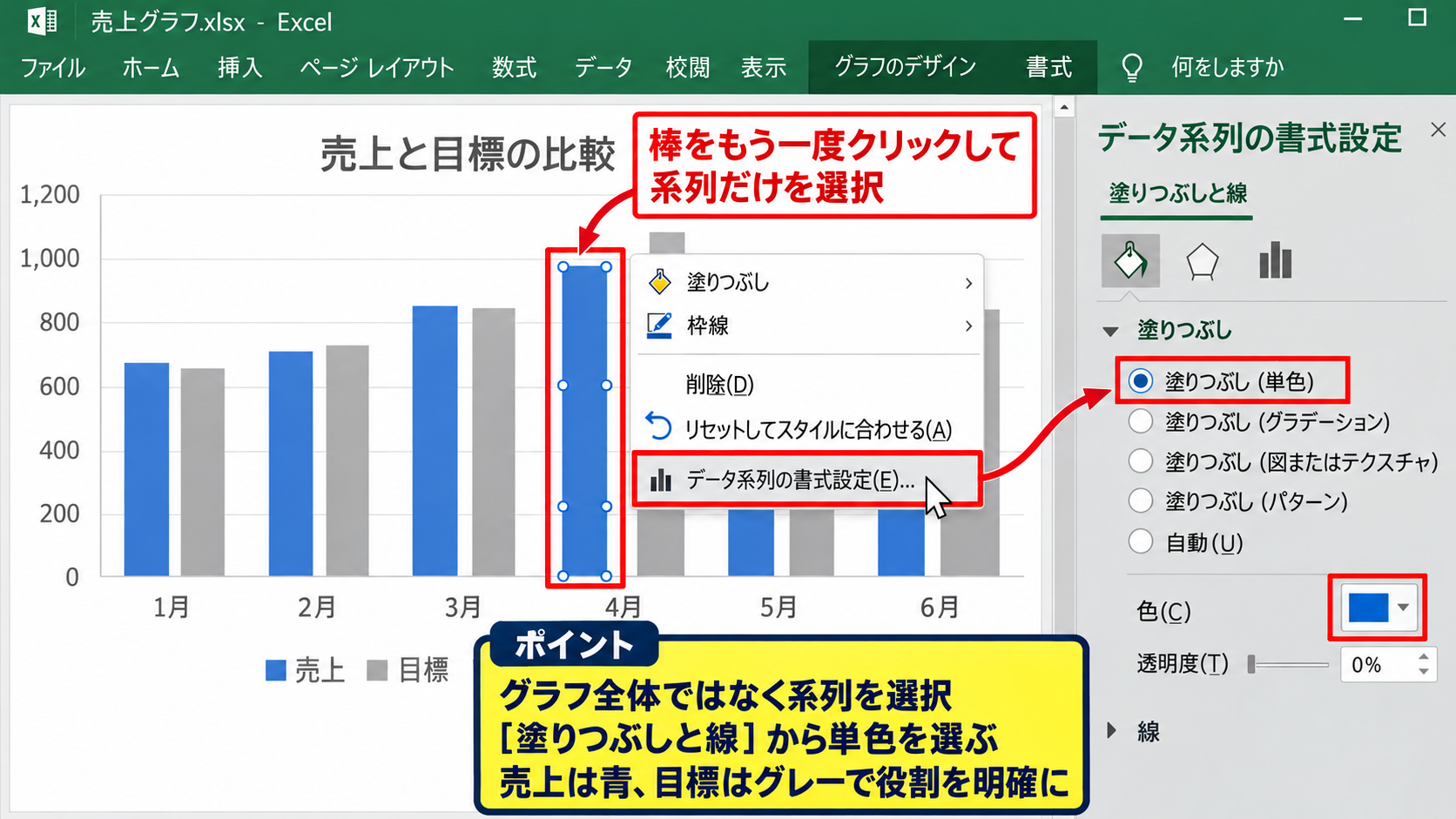
その後、右クリックして「データ系列の書式設定」を選び、「塗りつぶしと線」のアイコンから塗りつぶしを開きます。
「塗りつぶし(単色)」を選択し、テーマの色ではなく必要な色を指定すると、系列全体に同じ色が反映されます。
たとえば売上を青、目標をグレーのように固定すると、数値の役割が視覚的にも分かりやすくなります。
色を変更する前に、グラフの外枠ではなく、棒や線に選択ハンドルが付いているか確認しましょう。
グラフスタイルを変更して配色を戻す操作
複数の系列がまとめて別の配色になった場合は、グラフスタイルが切り替わっている可能性があります。
グラフをクリックすると表示される「グラフのデザイン」タブで、グラフスタイルの一覧を確認します。
ここで別のスタイルを選ぶと、背景、罫線、データラベル、系列の色が一括で変更されます。
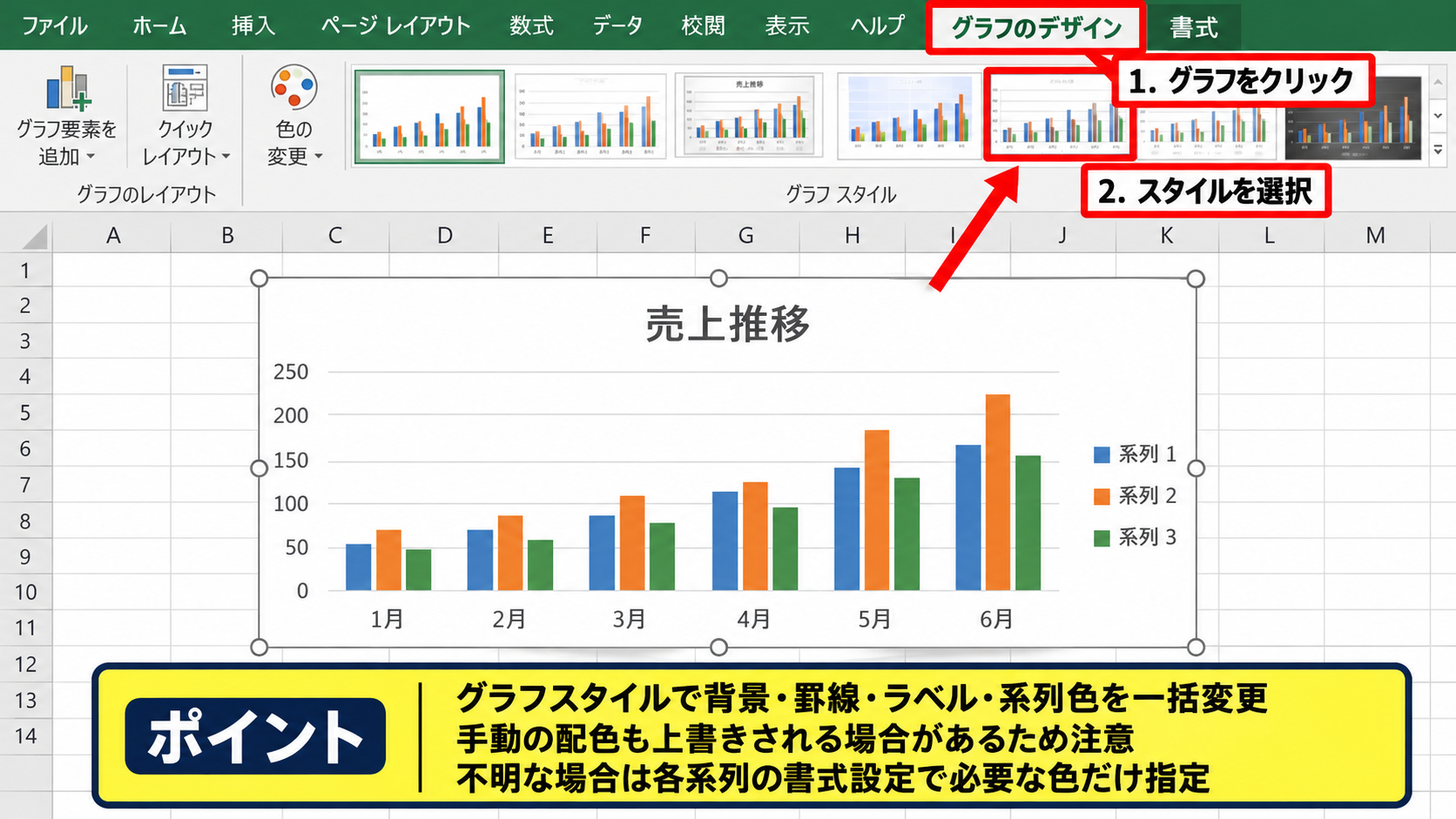
グラフスタイルは便利ですが、手動で設定した配色まで上書きする場合があるため注意が必要です。
以前と同じスタイルが分からない場合は、スタイルを変更するよりも、各系列の書式設定から必要な色だけを指定したほうが安全です。
資料内で複数のグラフを使用するなら、同じスタイル番号をそろえると見出しや表とのデザインも整います。
書式のリセットを避けるための保存操作
色を修正した直後に別の操作をすると、元に戻ったように感じることがあります。
これは、グラフをコピーした際に貼り付け先のテーマが優先されたり、書式をリセットする操作を選択したりするためです。
修正後はファイルを保存し、一度グラフ以外のセルをクリックしてから、再度グラフを選択して配色が維持されているか確認しましょう。
コピーする場合は、貼り付け先で「元の書式を保持」を選ぶと、設定した系列色を引き継ぎやすくなります。
見た目をそろえる目的でコピーする場合ほど、貼り付けオプションの選択が大切です。
【操作のポイント】系列を選択してから書式設定を開き、グラフ全体のスタイル変更は必要な場合だけに絞りましょう。
系列の順番と凡例表示の確認
続いては、データ系列の順番と凡例の表示が色に与える影響を確認していきます。
| 系列名 | 設定色 | 凡例の表示 |
|---|---|---|
| 売上 | 青 | 売上 |
| 目標 | グレー | 目標 |
データ系列の順序による配色の変化
エクセルの標準配色は、データ系列の順番に応じて自動的に割り当てられます。
そのため、売上、目標、前年比の順で作成したグラフに新しい系列を途中で追加すると、後ろの系列の色がずれることがあります。
グラフを右クリックして「データの選択」を開くと、凡例項目として系列の一覧が表示されます。
ここで系列を選択し、「上へ移動」または「下へ移動」を使うと、グラフと凡例の並び順を変更できます。
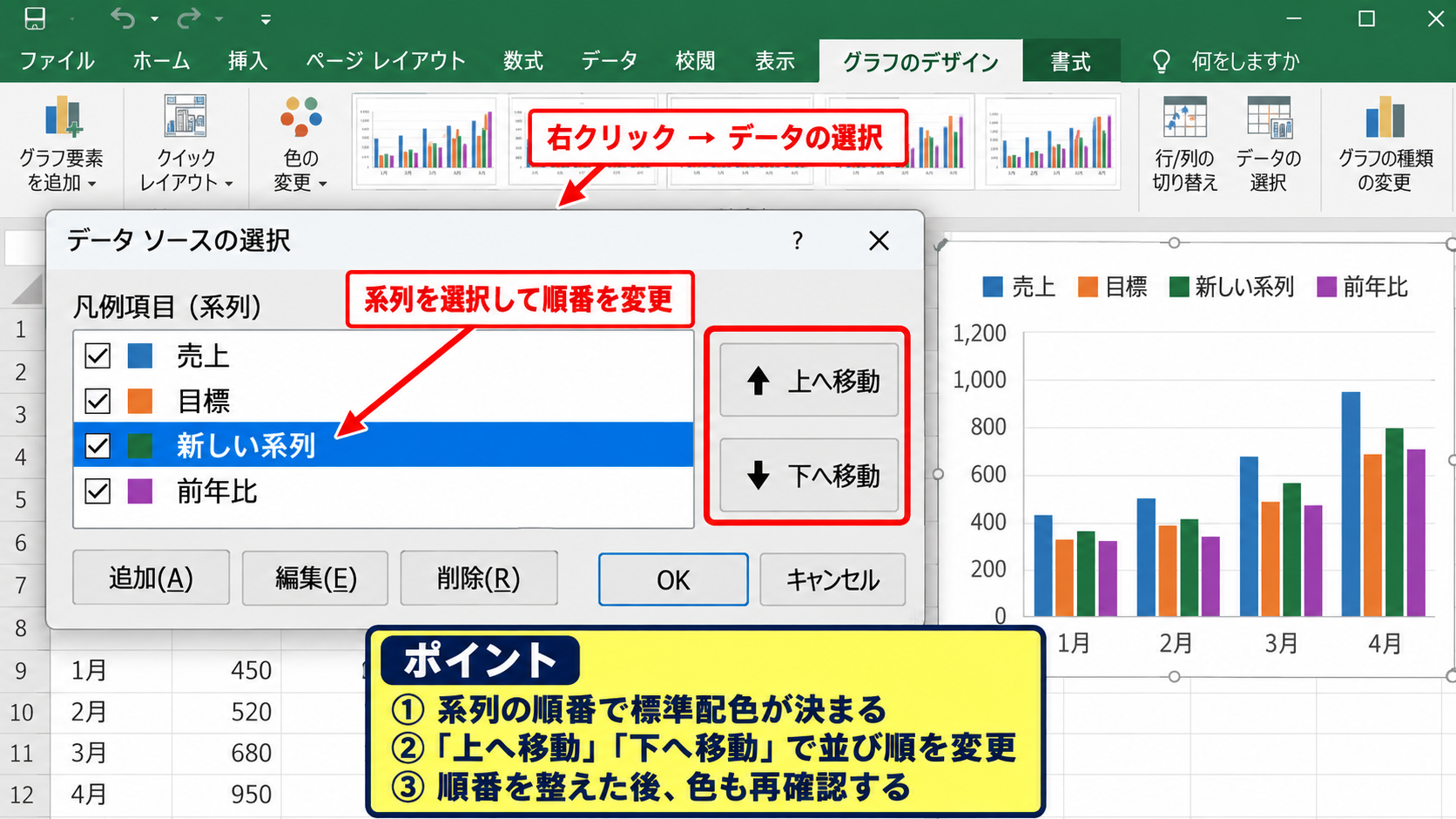
系列の順番を直しても、すでに手動指定した色が必ずしも自動で元に戻るわけではありません。
順番を整えたあとで、各系列の色も再確認してください。
凡例だけの色が違って見える理由
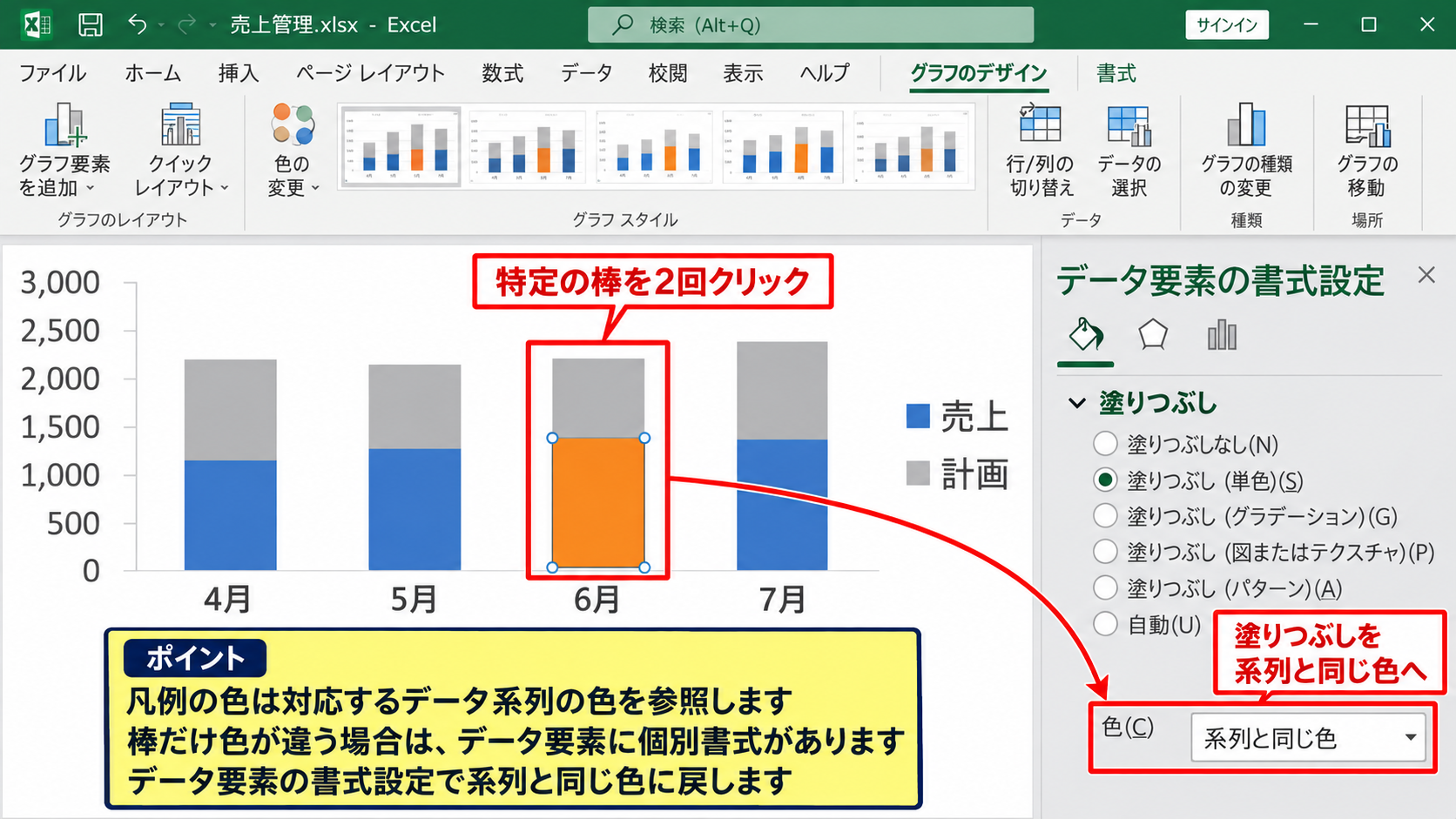
凡例の色は、独立して設定する色ではなく、基本的には対応するデータ系列の色を参照しています。
凡例が青なのに棒が別の色に見える場合は、系列内の一部の要素だけに個別書式が設定されていることがあります。
たとえば積み上げ棒グラフで特定の棒を二度クリックすると、系列全体ではなくデータ要素だけを選択できます。
その状態で色を変更すると、選択した月の棒だけが別色になり、凡例との違いが生まれます。
個別の棒に設定した色を戻すには、その棒を選択して「データ要素の書式設定」を開き、塗りつぶしを系列と同じ色へ指定します。
系列名と見出しセルを見直す方法
凡例の文字が変わった場合は、凡例そのものではなく、元データの見出しセルが変更されている可能性があります。
サンプルデータでは1行目が見出しであり、B1の「売上」とC1の「目標」が系列名として使われます。
数式を使った集計表を作成する場合でも、見出しセルは数値計算の範囲から分けて管理しましょう。
たとえばB2に売上の集計式を入力する場合は、次のように計算できます。
=SUM(B3:B13)
1行目の見出しは計算範囲に含めず、グラフが参照する項目名として残します。
見出しが空白になると凡例が「系列1」のような名称になり、どの色が何を示すのか判別しにくくなります。
【操作のポイント】データの選択画面で系列順と系列名を確認し、凡例の色ではなく元の系列の書式を修正しましょう。
マーカーと線の書式設定
続いては、折れ線グラフで起こりやすいマーカーと線の色の設定を確認していきます。
| 月 | 実績 | 予測 |
|---|---|---|
| 7月 | 145 | 140 |
| 8月 | 152 | 150 |
| 9月 | 160 | 158 |
線とマーカーを別々に設定する操作
折れ線グラフでは、線の色とマーカーの塗りつぶし色は別々に設定できます。
線だけを青にしても、マーカーの中身や枠線が自動で青になるとは限りません。
そのため、線は合っているのに丸印だけがオレンジや白のまま残ることがあります。
系列を選択して右クリックし、「データ系列の書式設定」を開きます。
「塗りつぶしと線」で「線」を選ぶと折れ線の色を指定でき、「マーカー」からはマーカーの塗りつぶしと枠線を個別に指定できます。
読みやすい折れ線グラフでは、線の色とマーカーの枠線を同系色にし、マーカーの塗りつぶしは白または同色にそろえる構成がよく使われます。
データ要素だけが別色になるケース
マーカーを二度クリックした場合、グラフ全体の系列ではなく、特定のデータ要素だけが選択されることがあります。
この状態で色を変更すると、8月の実績だけが赤色になるなど、一点だけが強調された状態になります。
意図的な強調ではない場合は、その点を選択して書式設定を開き、マーカーの塗りつぶしと枠線を「自動」または系列と同じ色に戻します。
色が勝手に変わったと感じるときは、実際には過去に一部の点だけへ設定した書式が残っていることも少なくありません。
系列全体をクリックしてから設定を変更すれば、全月に同じルールを適用できます。
折れ線グラフの設定画面イメージ
ここでは、系列の線とマーカーを確認する画面のイメージを見ていきましょう。
| A | B | C | |
|---|---|---|---|
| 1 | 月 | 実績 | 予測 |
| 2 | 7月 | 145 | 140 |
| 3 | 8月 | 152 | 150 |
| 4 | 9月 | 160 | 158 |
データ系列の書式設定
塗りつぶしと線
線 単色 青
マーカー 塗りつぶし 青
枠線 単色 青
線とマーカーを同じ色に設定
画面では、右側の「データ系列の書式設定」で線、マーカー、枠線を順に確認します。
マーカーだけが異なる色の場合は、線の項目ではなくマーカーの塗りつぶしと枠線を確認してください。
【操作のポイント】折れ線、マーカーの塗りつぶし、マーカーの枠線は別項目です。三つを順にそろえると色の違和感を防げます。
テーマカラーと貼り付け書式の影響
続いては、ブックのテーマカラーと貼り付け書式による配色変化を確認していきます。
| 操作 | 起こりやすい変化 | 確認箇所 |
|---|---|---|
| 別ブックへコピー | 色調の変化 | 貼り付けオプション |
| テーマ変更 | 系列色の一括変更 | ページレイアウト |
ブックテーマによる標準色の変化
エクセルの標準色には、ブックに設定されたテーマカラーが関係しています。
「ページレイアウト」タブの「テーマ」で別のテーマを選ぶと、表の色だけでなく、グラフの自動配色もまとめて変化することがあります。
テーマのアクセント色を利用しているグラフは、テーマ変更の影響を受けやすい設定です。
特定の色を絶対に変えたくない場合は、テーマカラーではなく「その他の色」からRGBに近い色を指定する方法もあります。
社内資料で配色を固定するなら、売上は青、実績は緑、注意値は赤というように、用途と色の対応をあらかじめ決めておくと管理しやすくなります。
コピーと貼り付けによる色の変化
別のブックやPowerPointへグラフをコピーしたときに色が変わる場合は、コピー先のテーマが影響している可能性があります。
貼り付け直後に表示される貼り付けオプションで「元の書式を保持」を選ぶと、コピー元の書式を残しやすくなります。
一方で、コピー先のテーマを使用する設定では、同じ青でも明るさや彩度が変わることがあります。
グラフを画像として使う場合は、完成後に画像として貼り付ける方法もありますが、数値や書式を編集できなくなる点には注意が必要です。
編集を続ける資料では、グラフを貼り付けたあとに系列ごとの書式を再確認するほうが確実でしょう。
グラフテンプレートの利用方法
毎月同じ形式のグラフを作るなら、完成したグラフをテンプレートとして保存すると便利です。
グラフを右クリックし、「テンプレートとして保存」を選ぶと、配色、軸、凡例、データラベル、マーカーの書式を再利用できます。
次回はグラフの種類の変更画面から「テンプレート」を選び、保存した設定を適用します。
テンプレートを使うと、系列を追加したときも資料全体のデザインルールを保ちやすくなります。
【操作のポイント】他のファイルへコピーする前にテーマを確認し、定型グラフはテンプレート保存で配色を再利用しましょう。
データ範囲とグラフ種類の見直し
続いては、元データの範囲やグラフ種類の変更で発生する色の問題を確認していきます。
| 確認項目 | 問題の例 | 対処 |
|---|---|---|
| データ範囲 | 不要な列を含む | 範囲を再指定 |
| グラフ種類 | 書式が初期化 | 種類変更後に確認 |
データ範囲の追加による系列増加
グラフの元データに列を追加すると、新しい列が系列として自動認識される場合があります。
追加された系列には、エクセルが次の標準色を自動で割り当てます。
このとき、意図しない列までグラフに含まれると、凡例の並びや色の順番まで変わったように見えます。
「グラフのデザイン」タブから「データの選択」を開き、グラフデータの範囲を確認してください。
不要な系列がある場合は、系列一覧から選択して削除すると、グラフに必要な項目だけを表示できます。
行と列の切り替えによる表示変化
「行と列の切り替え」を実行すると、横軸項目とデータ系列の関係が入れ替わります。
月ごとの売上を系列として扱う設定に変わると、今まで売上に付いていた青が4月に付き、別の色分けになることがあります。
色の不具合に見えても、実際にはグラフが別の単位で系列を作っているケースがあります。
凡例に月名が並んでいる場合は、行と列が切り替わっていないか確認しましょう。
元に戻すには、「グラフのデザイン」タブの「行と列の切り替え」をもう一度クリックします。
グラフ種類の変更による書式初期化
棒グラフから折れ線グラフ、または円グラフへ変更すると、対応する書式が異なるため色やマーカーの設定が変わることがあります。
たとえば棒グラフにはマーカー設定がありませんが、折れ線グラフではマーカーが初期設定で表示されることがあります。
複合グラフに変更した場合も、主軸と第2軸の系列で書式が分かれるため、色や線種を確認する必要があります。
グラフ種類を変更する前にコピーを作成しておくと、元の配色や書式を見比べながら修正できます。
【操作のポイント】凡例に何が表示されているかを確認し、不要な系列、行列の切り替え、グラフ種類の変更を順に見直しましょう。
グラフ色の変更を防ぐ運用方法
続いては、グラフの色が勝手に変わる状態を繰り返さないための運用方法を確認していきます。
| 運用方法 | 期待できる効果 |
|---|---|
| 配色ルールの統一 | 資料間の見やすさ向上 |
| テンプレート保存 | 毎月の設定作業を削減 |
| コピー元の固定 | テーマ差による変化を防止 |
系列ごとの配色ルール
グラフの色を安定させるには、数値の意味と色の対応を決めることが有効です。
たとえば実績は青、計画はグレー、前年実績は薄い青、予測は緑といったルールを作ります。
同じ意味の系列に毎回同じ色を使うと、読者は凡例を細かく確認しなくても内容を理解しやすくなります。
赤は警告や悪化の印象を持たれやすいため、通常の実績値に多用しないほうが読みやすい場合もあります。
色覚特性への配慮として、色だけで区別せず、線種、マーカー形状、データラベルも組み合わせる方法がおすすめです。
元データをテーブル化する方法
毎月行を追加する表では、元データをテーブルとして登録すると、グラフの参照範囲を管理しやすくなります。
見出しを含む範囲を選択して「挿入」タブから「テーブル」を選ぶと、データの追加に合わせて範囲が広がります。
ただし、列を追加した場合は新しい系列がグラフに加わる可能性があるため、更新後に凡例と配色を確認してください。
集計列を作る際は、1行目に「合計」などの見出しを設定し、数式をコピーする範囲を明確にします。
2行目から明細が始まる表で、D2に合計を出す場合の例です。
=SUM(B2:C2)
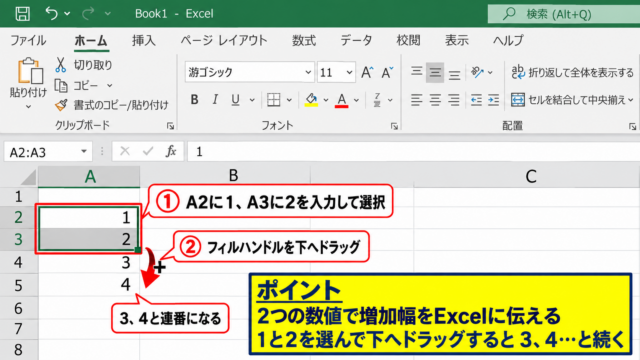
入力後にD2右下のフィルハンドルを下へドラッグすると、各行へ数式をオートフィルできます。
完成版グラフのチェック項目
完成後は、系列の色、凡例の順番、マーカーの色、軸ラベル、データ範囲をまとめて確認しましょう。
表示する画面や印刷物では、モニター上の色と印刷時の色味が異なる場合があります。
特に薄いグレーや淡い黄色は、白い背景では見えにくくなるかもしれません。
配色を直したら、グラフを縮小表示した状態でも系列を見分けられるか確認すると実務で役立ちます。
【操作のポイント】色のルール、元データの構造、完成時の確認項目を固定し、テンプレートを使って再現性を高めましょう。
まとめ エクセルのグラフ色が勝手に変わる原因と直し方
エクセルのグラフの色が勝手に変わるときは、最初に色が変化した対象を確認することが大切です。
系列全体の色が変わった場合は、データ系列の書式設定、グラフスタイル、テーマカラーを見直します。
凡例とグラフの色が合わない場合は、系列順、個別のデータ要素、元データの見出しを確認しましょう。
折れ線グラフでは、線、マーカーの塗りつぶし、マーカーの枠線が別々に設定されている点が重要です。
手動で配色を整えたグラフは、テンプレートとして保存しておくと、次回以降の資料作成でも同じ書式を使えます。
コピー、テーマ変更、データ追加を行ったあとに凡例と系列を確認する習慣を付ければ、グラフの色が意図せず変わるトラブルを減らせます。