【Excel】エクセルで2ページを1枚に印刷できないときの設定方法
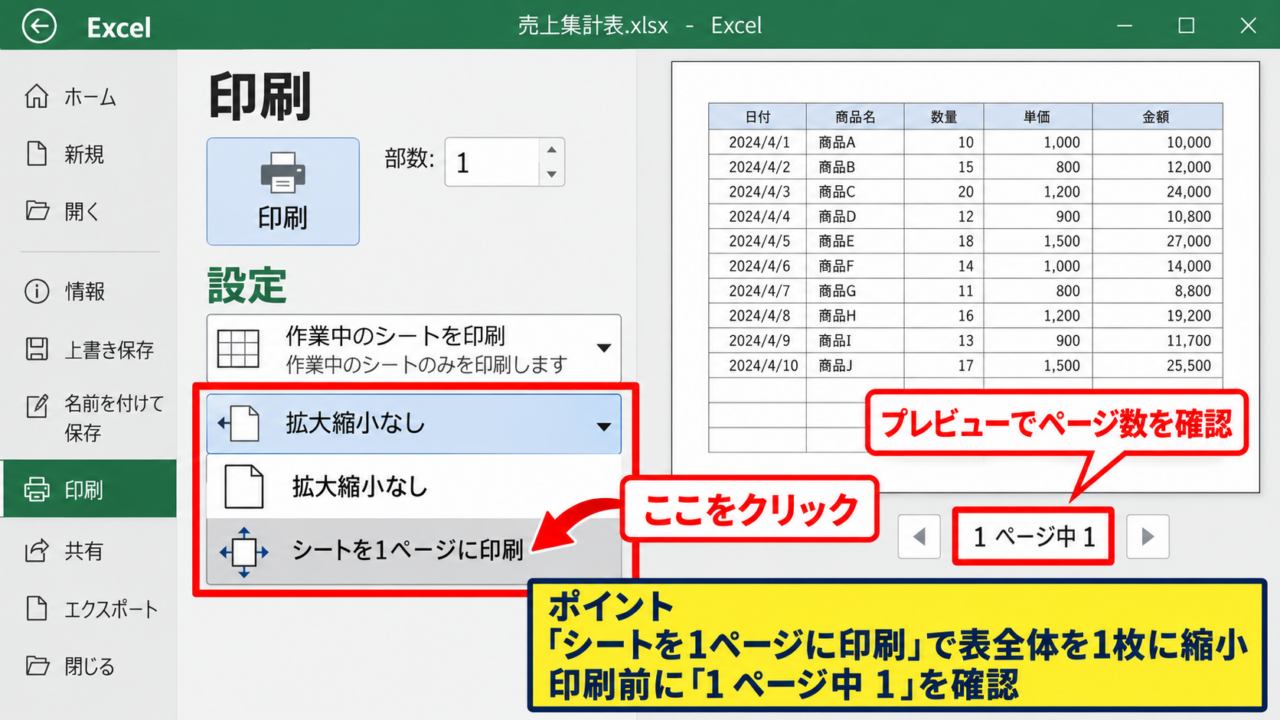
Excelで作成した表を印刷すると、少しだけ右側にはみ出して2ページになったり、縦方向に長すぎて思ったように収まらなかったりすることがあります。
会議資料や請求書、一覧表では、2ページを1枚に集約して用紙代を抑えつつ見やすく出力したい場面も多いでしょう。
この記事では、Excelで2ページを1枚に印刷できない原因を確認しながら、ページレイアウト、印刷設定、改ページ、余白、拡大縮小印刷を使った設定方法を詳しく解説します。
2ページを1枚に印刷する主な方法
・印刷設定でシートを1ページに収める
・ページレイアウトで横と縦のページ数を指定する
・印刷範囲と改ページを整える
表の文字が小さくなりすぎないよう、用紙の向きや余白も合わせて調整することが重要です。
印刷プレビューで仕上がりを確認しながら設定することが、失敗を防ぐ近道です。
エクセルで2ページを1枚に印刷する設定方法【拡大縮小印刷】
それではまず、Excelの印刷画面から2ページを1枚に収める基本設定について解説していきます。
| A | B | C | D |
|---|---|---|---|
| 商品名 | 数量 | 単価 | 金額 |
| ノート | 12 | 180 | 2160 |
| ペン | 20 | 120 | 2400 |
印刷画面の拡大縮小設定
印刷設定を変更するには、Excelで対象ブックを開き、画面左上のファイルを選択して印刷へ進みましょう。
ショートカットキーを使う場合は、Ctrlキーを押しながらPキーを押すと印刷画面を直接開けます。
画面中央または右側に印刷プレビューが表示されるため、まず現在の表が何ページに分かれているかを確認します。
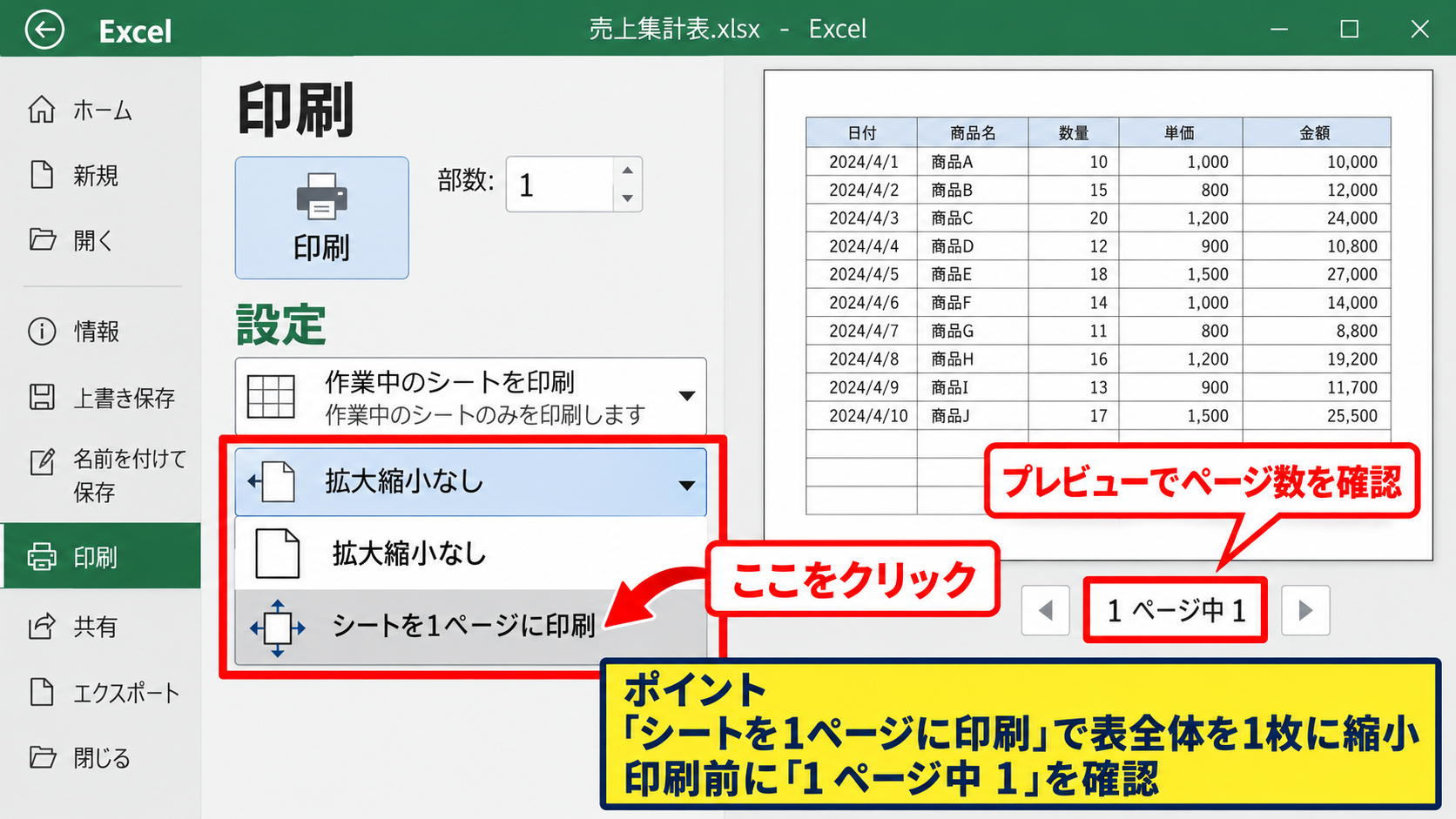
設定の一覧にある拡大縮小なし、または現在選ばれている項目をクリックしてください。
表示されたメニューから、シートを1ページに印刷を選ぶと、横方向と縦方向の両方を自動調整して、印刷範囲を1枚に縮小できます。
元の表が2ページ程度であれば、この方法だけで目的どおりに収まるケースが多いです。
シートを1ページに印刷は、横にも縦にもはみ出している表を、用紙1枚にまとめたい場合に適した設定です。
ただし、データ量が非常に多い場合は文字が極端に小さくなるため、後述する横だけを1ページにする方法も検討しましょう。
【操作のポイント】印刷前にプレビューのページ番号が1ページ中の1になっているかを確認します。
横幅だけを1ページに収める設定
横に長い表を印刷する場合は、縦方向まで無理に縮小すると、行の文字が読みにくくなることがあります。
そのような場合は、拡大縮小のメニューからすべての列を1ページに印刷を選択します。
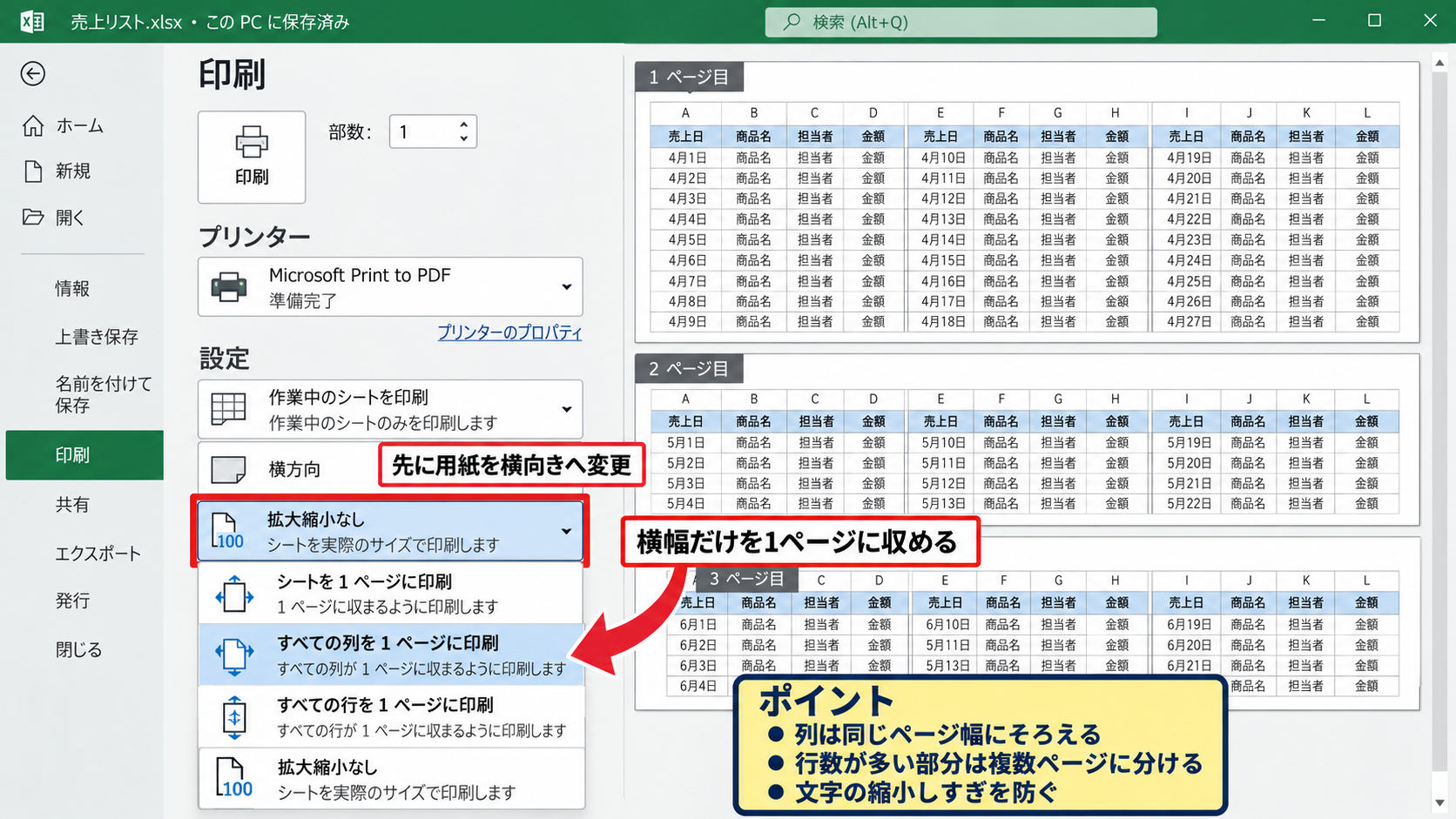
この設定では、列の幅だけを用紙の横幅に合わせ、行が多い場合は縦方向を複数ページに分けて印刷します。
たとえばA列からL列まである売上一覧を横1ページにし、1ページ目から3ページ目まで縦に続ける形で出力できます。
横幅がそろうことで、各ページの列見出しや金額欄がずれず、資料として読みやすくなります。
横長の集計表では、すべての列を1ページに印刷のほうが実用的な場合も少なくありません。
横幅を1ページにする設定の考え方
・列は同じページ幅にそろえる
・行数が多い部分は複数ページに分ける
・文字の縮小しすぎを防ぐ
【操作のポイント】横幅が収まらない表では、先に用紙を横向きへ変更すると縮小率を抑えられます。
縦幅だけを1ページに収める設定
月間カレンダーや短いチェック表のように、縦方向だけがわずかに2ページへはみ出す場合もあります。
このときは、拡大縮小メニューからすべての行を1ページに印刷を選択してください。
横幅は通常どおりに保ち、行の高さや印刷倍率を調整して縦方向を1ページへ収める仕組みです。
横方向に多くの列がない帳票なら、表の見た目を崩しにくい設定となります。
なお、ページに収める処理ではExcelが自動で倍率を決めます。
印刷倍率の基本式
印刷後の大きさ = 元の大きさ × 印刷倍率
たとえば倍率が80パーセントなら、列幅や文字をおおむね8割の大きさで出力します。
倍率が低くなりすぎた場合は、列幅を狭くする、不要な列を非表示にする、余白を狭くするといった見直しが有効です。
【操作のポイント】縦1ページにして文字が読みにくいと感じたら、印刷倍率が何パーセントになったかを確認します。
ページレイアウトで横と縦を指定する方法
続いては、ページレイアウトタブで印刷ページ数を細かく指定する方法を確認していきます。
| 項目 | 設定前 | 設定後 |
|---|---|---|
| 横方向 | 2ページ | 1ページ |
| 縦方向 | 2ページ | 1ページ |
横を1ページ、縦を1ページにする指定
Excel上部のリボンからページレイアウトタブをクリックし、ページ設定グループにある拡大縮小印刷を確認します。
幅の欄を1ページ、高さの欄を1ページに変更すると、印刷範囲全体を1枚に収める指定になります。
印刷画面のシートを1ページに印刷と似ていますが、こちらは設定内容をシート上で確認しやすい点が特徴です。
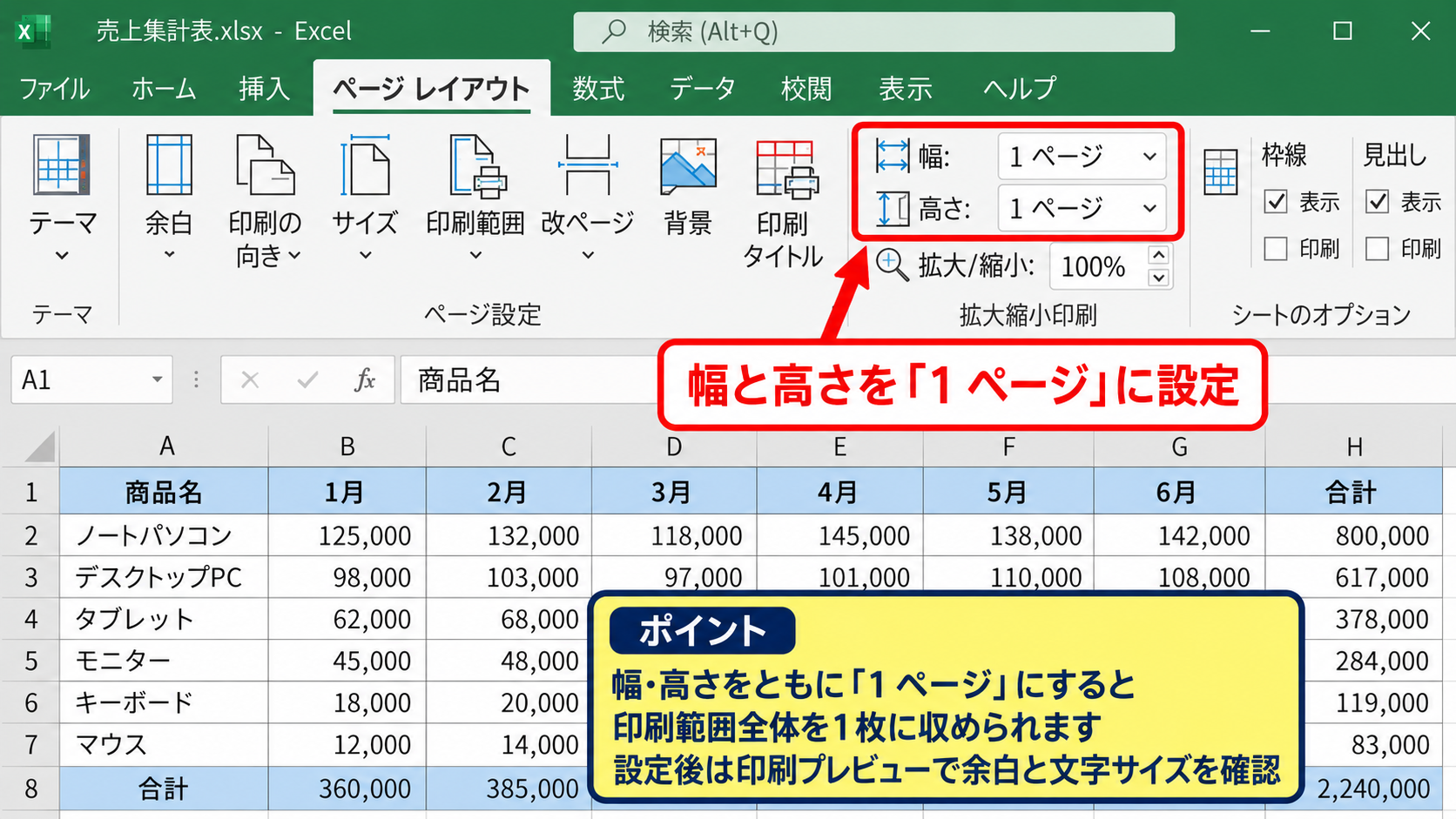
幅と高さの両方を1ページに設定すると、改ページの有無にかかわらず印刷範囲全体が1枚に縮小されます。
幅または高さの欄が自動になっていると、指定していない方向は通常のページ分割になります。
幅を1ページ、高さを1ページにする設定は、完成済みの小規模な表を1枚の配布資料にしたい場合に向いています。
【操作のポイント】ページレイアウトで設定した後も、印刷プレビューで余白と文字サイズを必ず確認します。
幅を1ページ、高さを自動にする指定
列数が多い一覧表では、幅だけを1ページに固定し、高さは自動にする設定が使いやすいでしょう。
ページレイアウトタブの幅を1ページにし、高さを自動に設定します。
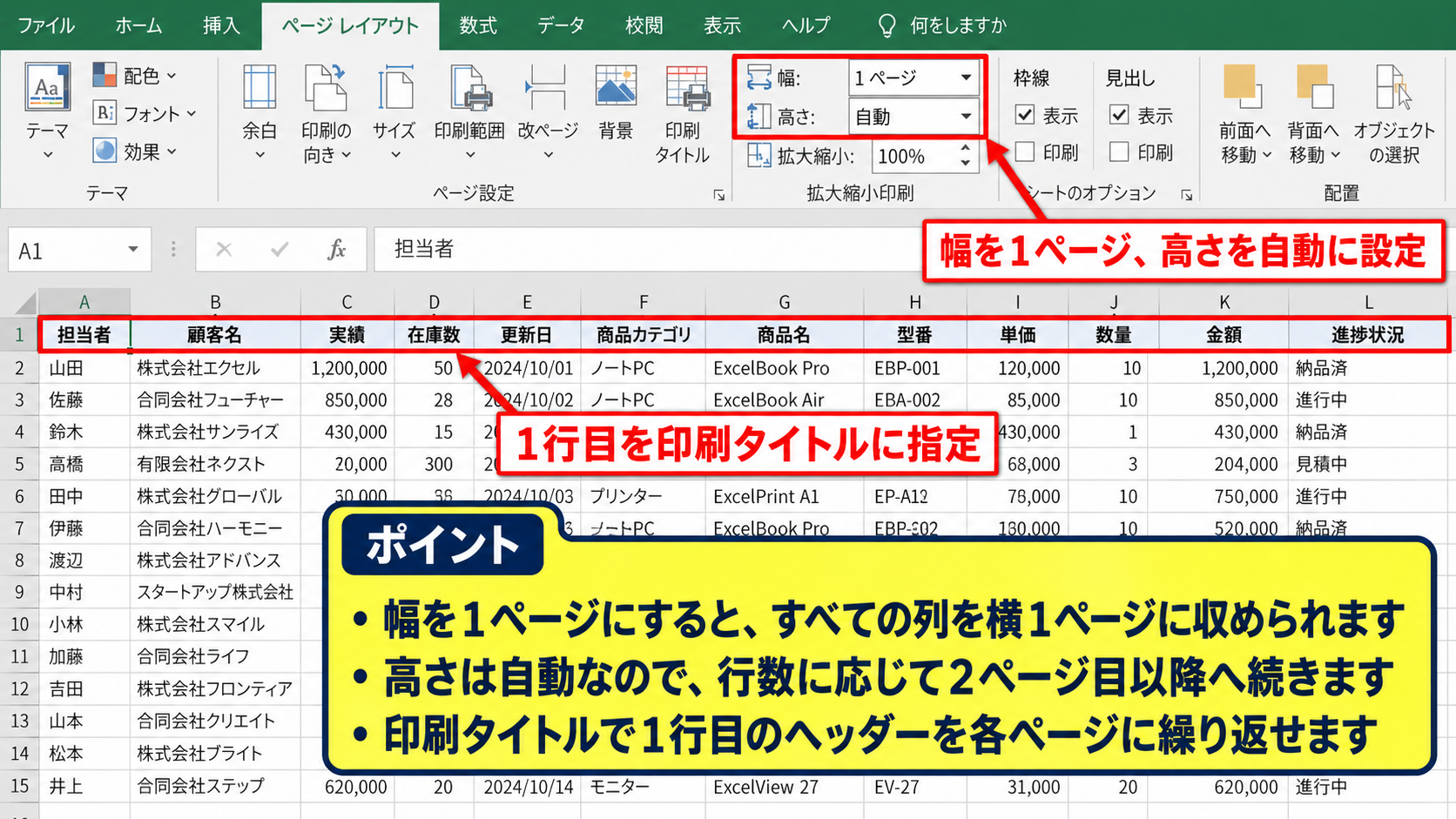
これにより、すべての列が1枚の横幅に収まり、行数に応じて2ページ目以降へ自然に続きます。
各ページで列が途中から切れないため、担当者別の実績表、在庫表、顧客リストなどで役立ちます。
横方向の分割をなくしたい場合は、幅だけを1ページにする設定が基本です。
印刷タイトルを設定しておけば、複数ページになっても1行目のヘッダーを各ページに繰り返せます。
【操作のポイント】1行目がヘッダーの表では、印刷タイトルのタイトル行に1行目を指定すると見やすくなります。
用紙サイズと印刷の向きの調整
縮小率を抑えたいときは、ページ数の指定だけでなく、用紙サイズと印刷の向きを見直します。
列数が多い表では、ページレイアウトタブの印刷の向きから横を選ぶと、A4用紙の長辺を横幅として使えます。
縦向きで2ページになっていた表が、横向きに変えるだけで1ページに収まることもあります。
また、A3用紙で印刷できる環境なら、サイズからA3を選ぶことで表示倍率を大きく保てます。
用紙選びの目安
・少ない列数の文書はA4縦
・横長の集計表はA4横
・細かい数値表はA3横も候補
ページ数を減らすだけでなく、読む人が数値を確認できる大きさを残すことが大切です。
【操作のポイント】横向きに変更したら、ヘッダーやフッターの文字も端に寄りすぎていないかを確認します。
印刷範囲と改ページプレビューの調整
続いては、不要なセルまで印刷対象になっている場合に備え、印刷範囲と改ページを整える方法を確認していきます。
| A | B | C | D | E |
|---|---|---|---|---|
| 商品名 | 数量 | 単価 | 金額 | 不要列 |
| ノート | 12 | 180 | 2160 | メモ |
必要なセルだけを印刷範囲に設定
表の外側に入力済みのセルや空白に見える書式が残っていると、Excelがそこまで印刷対象として認識する場合があります。
印刷したい範囲をドラッグして選択し、ページレイアウトタブの印刷範囲から印刷範囲の設定を選びます。
たとえば商品名から金額までをA1からD20にまとめたい場合は、その範囲だけを選択して設定します。
印刷範囲を限定すると、関係のないメモ欄や離れたセルが原因で2ページ目が作られる問題を防げます。
見た目には空白でも、罫線、背景色、文字列が残っている列や行は印刷範囲に影響することがあります。
印刷範囲の確認手順
・必要な表の左上セルから右下セルまでを選択する
・ページレイアウトの印刷範囲を設定する
・ファイルの印刷でプレビューを確認する
【操作のポイント】印刷範囲を変更したいときは、印刷範囲から印刷範囲のクリアを選んで設定し直せます。
改ページプレビューで区切り位置を確認
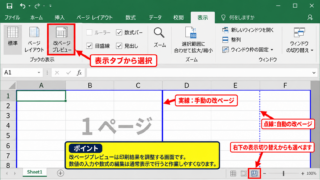
改ページプレビューは、どこでページが分かれる予定なのかをシート上で確認できる表示形式です。
表示タブから改ページプレビューを選択すると、ページ番号と青い線で印刷範囲が表示されます。
実線は手動で設定した改ページ、破線はExcelが自動的に判断した改ページを示します。
青い線をドラッグして移動すれば、どの列や行でページを切り替えるかを調整できます。
ただし、シートを1ページに印刷する設定を使っている場合は、改ページを動かしても最終的には1枚に縮小されます。
改ページプレビューは、意図しない印刷範囲や余分なページがあるかを探す際に便利です。
【操作のポイント】改ページを調整した後は、表示を標準へ戻して通常の入力画面で作業を続けられます。
不要な行と列の削除または非表示
印刷したくない補助列、計算途中の列、社内メモ列が表の右側にある場合は、削除または非表示にすると印刷幅を節約できます。
列番号を選択して右クリックし、非表示を選べば、数式やデータを残したまま印刷対象から外せます。
たとえば1行目がヘッダーで、A列に商品名、B列に数量、C列に単価、D列に金額があり、E列以降に計算メモがある場合に有効です。
金額を求める式は、D2セルへ次のように入力します。
=B2*C2
この式は、B2セルの数量とC2セルの単価を掛け合わせてD2セルに金額を表示するものです。
D2セルの右下にあるフィルハンドルを下方向へドラッグすると、D3以降にも相対参照で数式がコピーされます。
数式を含む補助列を非表示にする場合は、印刷前に計算結果の列が残っているかを確認しましょう。
【操作のポイント】非表示にする前に、印刷に必要な合計列まで隠していないかをプレビューで確認します。
余白と列幅を見直す方法
続いては、表がわずかにはみ出している場合に有効な余白と列幅の調整を確認していきます。
| 調整項目 | 印刷結果への影響 |
|---|---|
| 余白を狭くする | 表を使える領域が広がる |
| 列幅を調整する | 横幅の無駄を減らせる |
| 文字の折り返し | 列を細くできる |
狭い余白の適用
ページレイアウトタブの余白をクリックすると、標準、広い、狭いなどの候補が表示されます。
標準の余白では収まらない表も、狭い余白を選択することで横幅に余裕が生まれることがあります。
特に、右端が少しだけ2ページ目へ送られているケースでは、縮小印刷を使わずに解決できる可能性があります。
余白を小さくする方法は、文字サイズを変えずに印刷範囲を広げられる点がメリットです。
ただし、プリンターには印刷できない余白領域があり、設定値どおりに端まで出力できないこともあります。
余白設定では、ページ中央に配置の横方向または縦方向を使うと、表を用紙中央へ整えられます。
【操作のポイント】狭い余白を選んだ後は、表の端に文字や罫線が寄りすぎていないかを確認します。
列幅と行の高さの最適化
不要に広い列幅は、印刷ページ数が増える大きな原因です。
列の境界線をドラッグして幅を縮めるか、列を選択してホームタブの書式から列の幅の自動調整を実行します。
長い見出しがある場合は、セルの書式設定で折り返して全体を表示するを使うと、列幅を広げずに内容を表示できます。
行の高さは増えるものの、横方向のはみ出しを防ぎやすくなります。
列幅を整える作業は、印刷設定の前に行うと縮小率を抑えやすくなります。
数値列は右揃え、日付列は一定の表示形式にそろえると、必要以上の横幅を使わずに済みます。
【操作のポイント】結合セルが多い表は列幅の自動調整が期待どおりに動かないことがあるため、プレビューで確認します。
ヘッダーとフッターの表示範囲
ページ番号、ファイル名、印刷日などをヘッダーやフッターへ設定している場合は、その内容も印刷レイアウトに影響します。
ページレイアウトタブからページ設定の詳細画面を開き、ヘッダーとフッターを確認してください。
長い部署名やファイルパスを設定していると、表との距離が広く見えたり、印刷の見た目が窮屈になったりします。
必要な情報だけに絞り、用紙の上端または下端の余白も適切な値に調整しましょう。
ヘッダーには文書タイトル、フッターにはページ番号を置くと、複数ページになった場合でも資料を整理しやすくなります。
【操作のポイント】1枚印刷でも提出資料ではページ番号や作成日が必要か、印刷前に確認します。
印刷できない原因別の確認ポイント
続いては、設定しても2ページを1枚に印刷できないと感じる場合の確認ポイントを解説していきます。
| 症状 | 主な確認箇所 |
|---|---|
| 右端だけ別ページになる | 列幅、余白、横向き設定 |
| 縮小しても複数ページになる | 印刷範囲、高さの設定 |
| 文字が小さすぎる | 用紙サイズ、不要列、倍率 |
プリンター設定と用紙サイズの不一致
Excel側でA4を選んでいても、プリンターのプロパティで別の用紙サイズが選ばれていると、想定どおりの印刷にならないことがあります。
印刷画面でプリンター名を確認し、プリンターのプロパティから用紙サイズ、印刷の向き、拡大縮小の設定を見直してください。
プリンタードライバー側にもページに合わせる設定がある場合、Excel側の設定と重なって文字が小さくなることがあります。
Excelのプレビューが正しくても、プリンター側の用紙設定が違うと印刷結果は変わります。
PDFとして保存する場合も、Microsoft Print to PDFなどで表示される設定内容を確認しましょう。
【操作のポイント】Excelとプリンターの両方で、同じ用紙サイズと同じ向きを選択します。
改ページの手動設定が残っている場合
以前に手動で改ページを挿入したシートでは、不要な区切りが残っていることがあります。
ページレイアウトタブの改ページから、すべての改ページを解除を選ぶと、手動の改ページをまとめて解除できます。
その後に幅を1ページ、高さを1ページへ指定し直すと、現在の表に合わせたページ設定へ戻せます。
一部だけ区切りを解除したい場合は、改ページプレビューで対象の線を確認してから操作すると安全です。
過去の印刷設定が残っているブックでは、改ページのリセットが効果的な場合があります。
【操作のポイント】改ページをリセットした後は、印刷範囲も必要な範囲に設定し直します。
ページ設定がシートごとに異なる場合
Excelの印刷設定は、ブック全体ではなくシートごとに保存される項目が多いため注意が必要です。
シート1では1枚に収まっていても、シート2では用紙の向きや印刷範囲が異なっていることがあります。
複数シートをまとめて印刷する前に、各シートのページレイアウトと印刷プレビューを確認しましょう。
複数のシートタブをCtrlキーで選択してグループ化すれば、同じページ設定をまとめて適用できることもあります。
ただし、データ範囲が異なるシートまで同じ倍率にすると、文字が小さくなりすぎる場合があります。
複数シート印刷では、各シートの印刷範囲、用紙の向き、幅と高さの指定を順番に確認することが重要です。
【操作のポイント】シートをグループ化して操作した後は、誤編集を防ぐためグループ解除します。
まとめ エクセルで2ページを1枚に印刷できないときの設定方法
Excelで2ページを1枚に印刷したい場合は、まず印刷画面の拡大縮小設定からシートを1ページに印刷を選択するとよいでしょう。
横長の表では、すべての列を1ページに印刷を選び、縦方向は複数ページに分けたほうが文字を読みやすく保てる場合があります。
ページレイアウトタブでは、幅を1ページ、高さを1ページに指定でき、印刷の向きや用紙サイズも合わせて調整できます。
印刷範囲、改ページ、余白、列幅を整えることで、縮小率を抑えながらきれいな1枚印刷を目指せます。
設定後は必ず印刷プレビューを開き、ページ数、文字の大きさ、罫線の位置、ヘッダーやフッターを確認しましょう。
プレビュー上で1ページに収まり、内容も読みやすければ、その状態で印刷またはPDF保存を実行できます。