【Excel】エクセルをPDFに変換できない原因とPDFとして保存する方法(エクスポート)
Excelで作成した見積書、請求書、集計表を相手へ送る際は、レイアウトが変わりにくいPDF形式が便利です。
しかし、PDFとして保存しようとしても項目が表示されない、途中でエラーになる、保存先にファイルが見当たらないといった問題が起こることがあります。
多くの場合は、Excelの保存形式、プリンター設定、ブックの保護、保存先フォルダーの状態を確認すると解決できます。
ExcelのPDF変換は、名前を付けて保存またはエクスポートから実行できます。
PDFの項目が見つからないときは、Microsoft Print to PDFやOfficeの更新状態も確認しましょう。
変換前に印刷範囲と改ページを整えると、表が途中で切れる失敗を防ぎやすくなります。
この記事では、ExcelをPDFに変換できない主な原因と、Windows PCでPDFとして保存する具体的な方法を解説します。
エクセルをPDFとして保存する方法1【名前を付けて保存】
| A | B | C |
|---|---|---|
| 商品名 | 数量 | 金額 |
| ノート | 3 | 450 |
| ペン | 5 | 600 |
それではまず、Excelの標準機能でPDFとして保存する方法について解説していきます。
【操作のポイント】元のExcelファイルを残したまま、同じ内容のPDFファイルを新たに作成できます。
ファイルタブから保存形式を選ぶ操作
ブックを開いた状態で、画面左上のファイルタブをクリックします。
左側のメニューから名前を付けて保存を選び、保存先としてこのPC、OneDrive、または任意のフォルダーを指定します。
保存ダイアログが表示されたら、ファイル名欄の下にあるファイルの種類を確認してください。
初期状態ではExcelブックが選ばれているため、一覧を開いてPDFを選択します。
ファイルの種類をPDFに変更して保存すると、拡張子がpdfのファイルとして出力されます。
ファイル名はExcelファイルと同じでも保存できますが、管理しやすいように「見積書_PDF」のような名前へ変更する方法もあります。
保存をクリックしたあと、指定フォルダーを開き、PDFが作成されているか確認しましょう。
PDFオプションの選択
PDFを選択すると、保存ボタン付近にオプションボタンが表示されることがあります。
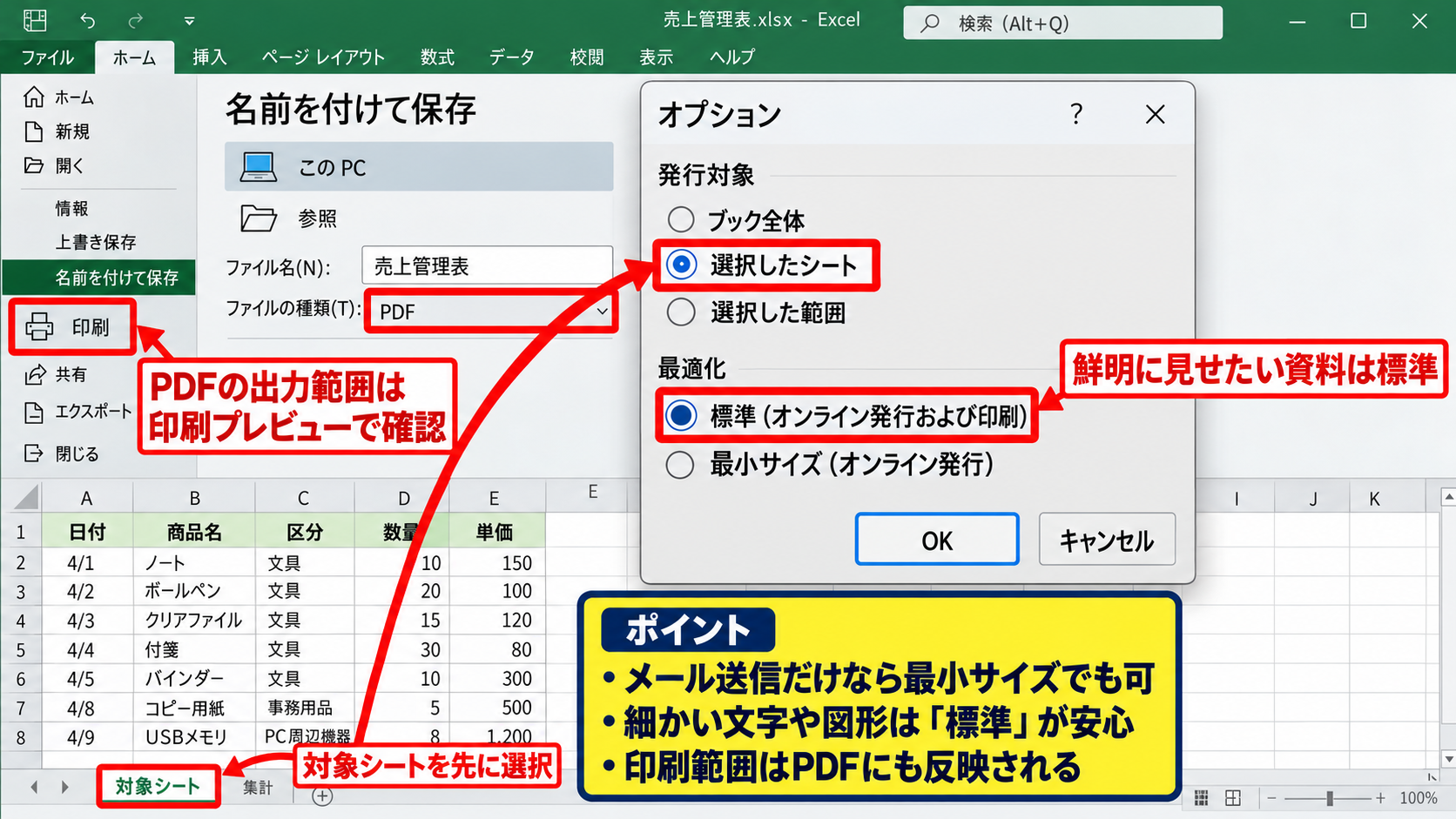
この画面では、標準または最小サイズの品質、ブック全体または選択したシート、選択した範囲などを設定できます。
相手へメール送信するだけなら最小サイズでも利用できますが、細かい文字や図形を鮮明に見せたい資料では標準を選ぶのが安心です。
複数のシートを含むブックで一部だけPDFにしたい場合は、対象となるシートを先に選択しておく必要があります。
印刷範囲が設定されているシートでは、通常はその範囲がPDFにも反映されます。
PDF変換は印刷結果に近い仕組みなので、画面で見えている表の全範囲が必ず出力されるとは限りません。
変換前にファイルメニューの印刷からプレビューを見ると、出力範囲の確認がスムーズです。
保存後のPDF確認
PDFの保存後は、エクスプローラーで対象フォルダーを開き、PDFファイルをダブルクリックします。
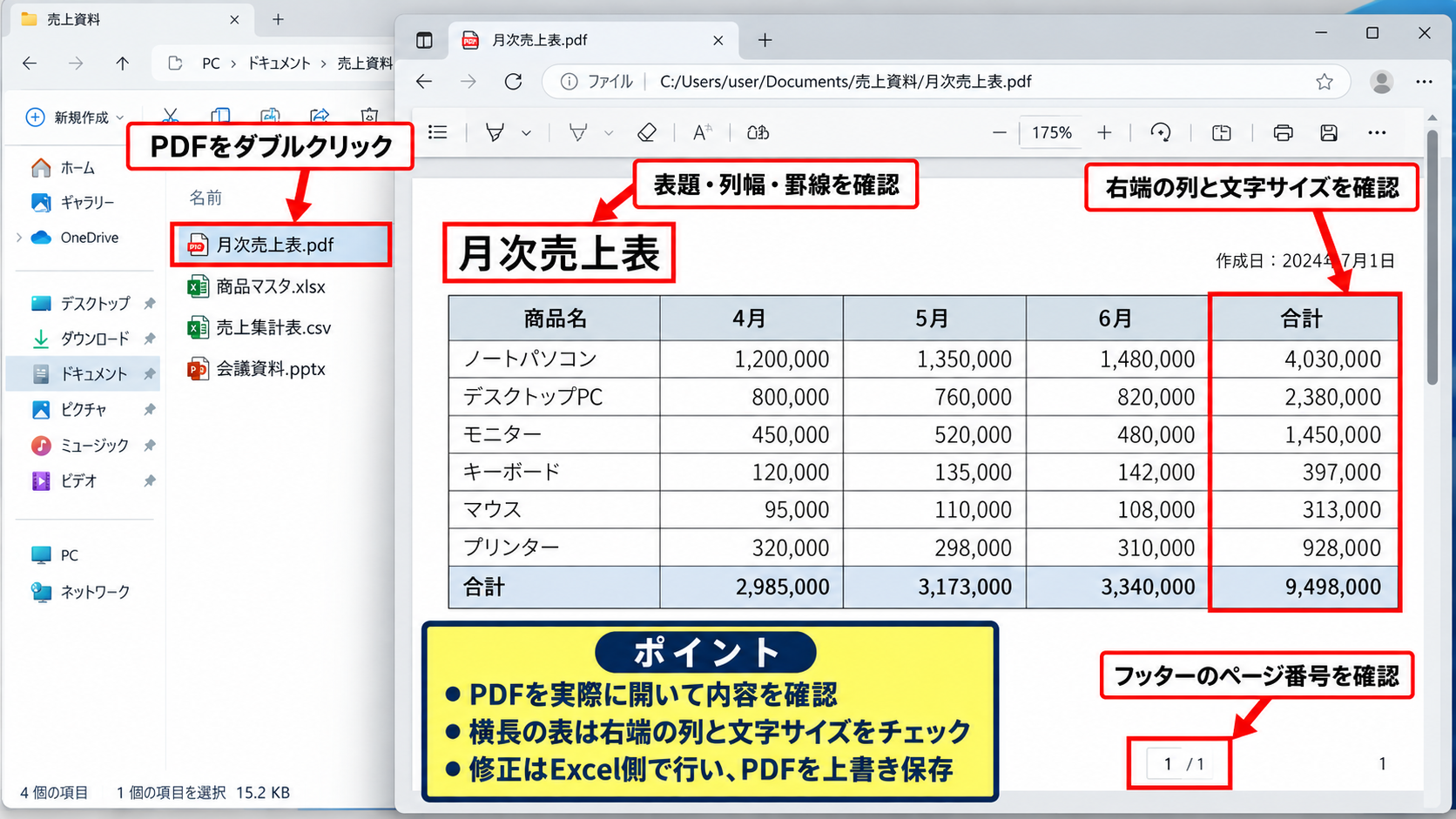
表題、列幅、罫線、改ページ、フッターに表示したページ番号などを確認してください。
特に横に長い表では、右端の列が次ページへ移動していないか、文字が小さくなりすぎていないかを確認することが重要です。
PDFに誤りがあった場合でも、元のExcelデータは変更されません。
Excel側で調整してから同じ手順で上書き保存すれば、PDFを作り直せます。
PDFを開くソフトが入っていない場合でも、Windowsのブラウザーで表示できる環境があります。
ただし、提出先がある書類では、実際にPDFを開いて内容まで確認してから送信しましょう。
エクセルをPDFへ変換する方法2【エクスポート】
| シート名 | 内容 | 出力対象 |
|---|---|---|
| 売上集計 | 月別集計 | 対象 |
| 明細 | 商品別一覧 | 対象 |
続いては、エクスポート画面からPDFを作成する手順を確認していきます。
【操作のポイント】エクスポートは、PDFまたはXPSドキュメントの作成を選ぶと進められます。
PDFまたはXPSの作成
ファイルタブを開き、左側の一覧からエクスポートをクリックします。
中央に表示されるPDFまたはXPSの作成を選び、PDFまたはXPSの作成ボタンをクリックしてください。
名前を付けて保存と似た画面が表示されますが、ここではPDF出力を目的とする画面に絞って設定できます。
通常のPDF作成では、XPSではなくファイルの種類がPDFになっていることを確認します。
ファイル名と保存先を指定してから発行をクリックすると、変換処理が始まります。
処理時間は、シート数、画像の量、ブック内の図形やグラフの数によって変わります。
発行対象の切り替え
エクスポートのオプションでは、ブック全体、選択したシート、選択した範囲、テーブルなどを出力対象として選べます。
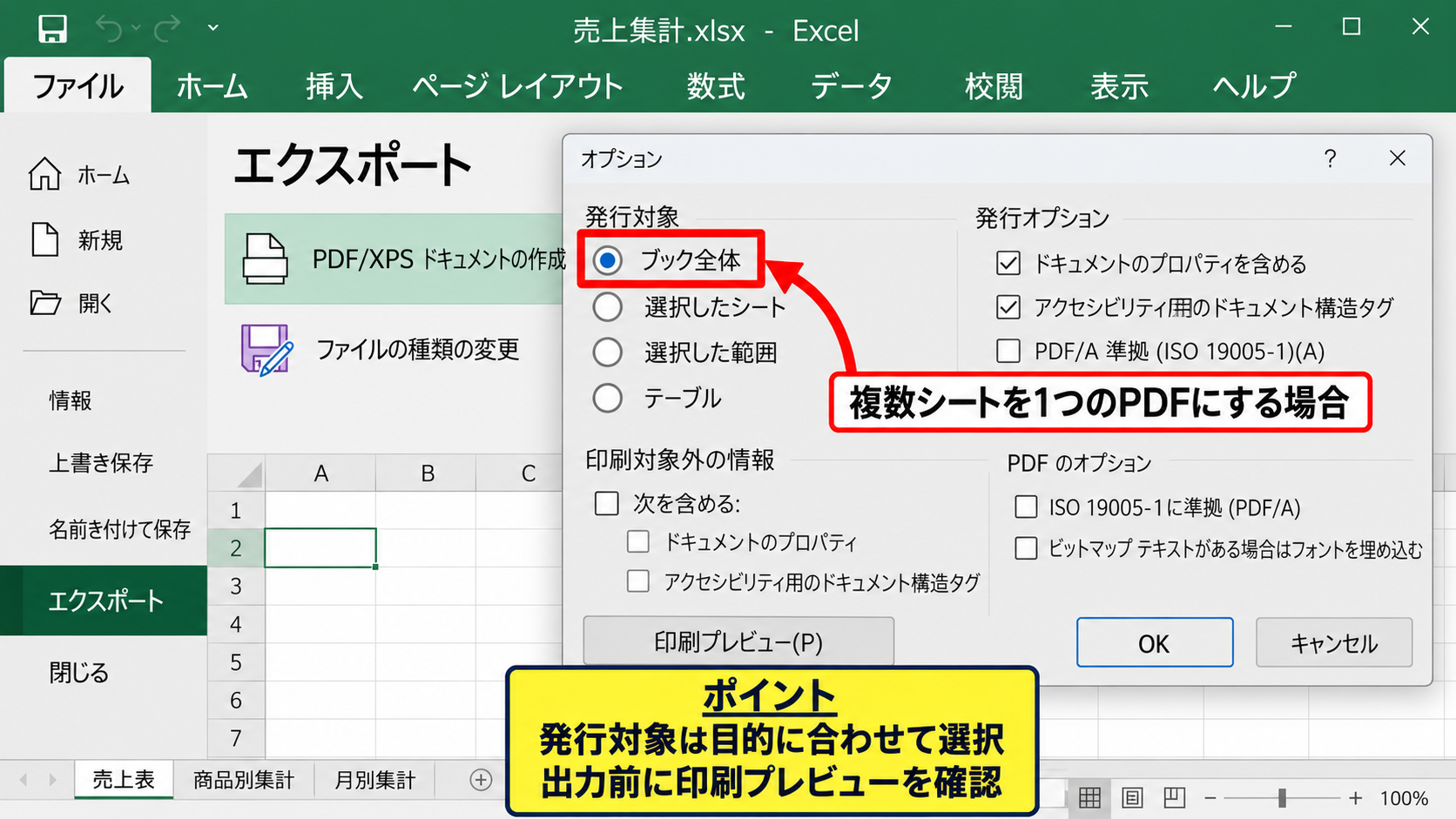
複数シートの報告書を一つのPDFにまとめたい場合は、ブック全体を選びます。
一部のシートだけを送りたいときは、対象シートをアクティブにしてから選択したシートを指定する流れが分かりやすいでしょう。
セル範囲だけをPDF化したい場合は、あらかじめ必要範囲をドラッグで選択してから、選択した範囲を指定します。
ただし、印刷範囲や改ページ設定が残っていると意図しない出力になる場合があります。
出力前には印刷プレビューも確認する習慣が大切です。
自動でPDFを開く設定
発行後にファイルを開くへチェックを入れると、変換完了後にPDFが自動的に表示されます。
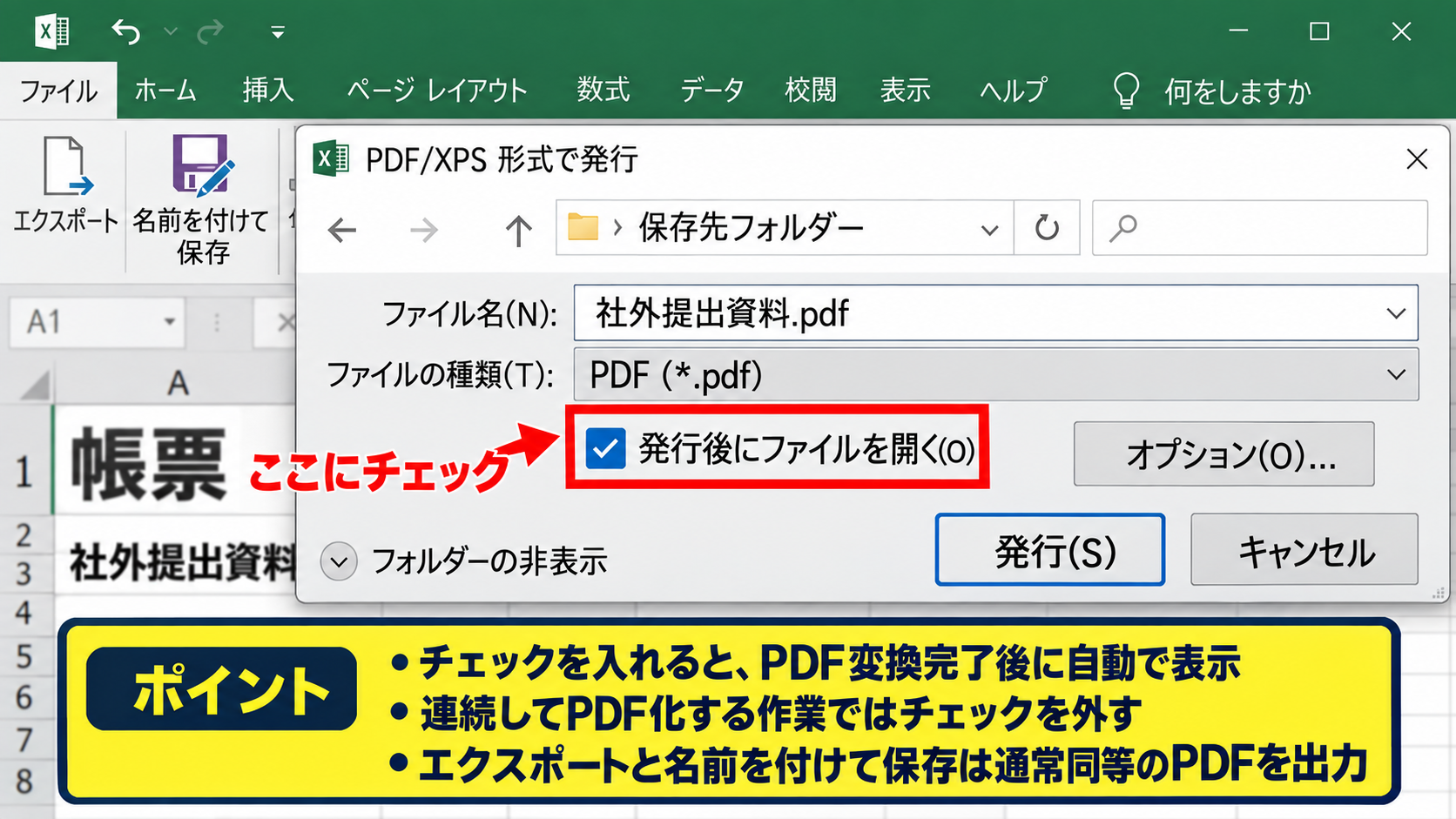
PDFの内容をすぐに確認できるため、帳票や社外提出資料では便利な設定です。
一方で、複数のファイルを連続してPDF化する作業では、毎回PDFが開くと操作が止まりやすくなります。
連続作業ではチェックを外し、最後に保存先フォルダーからまとめて確認する方法もあります。
エクスポートと名前を付けて保存は、どちらもExcel標準のPDF作成機能です。
操作の入口が異なるだけで、通常は同等のPDFを出力できます。
PDFに変換できない原因と確認項目
| 確認項目 | 症状 | 対処 |
|---|---|---|
| 保存先 | 保存に失敗する | 別フォルダーへ保存 |
| 印刷設定 | 表が切れる | 改ページを調整 |
| Office | PDF項目がない | 更新と修復 |
続いては、PDFとして保存できないときに確認したい原因を解説していきます。
【操作のポイント】エラー表示だけを見るのではなく、保存先、ファイル名、印刷設定の順に切り分けます。
保存先フォルダーとファイル名
PDF作成時にエラーが表示される場合、保存先フォルダーに書き込み権限がない可能性があります。
会社の共有フォルダー、USBメモリー、ネットワークドライブ、同期中のクラウドフォルダーでは、一時的に保存が失敗することがあります。
まずはデスクトップやドキュメントなど、Windows PC内の分かりやすいフォルダーへ保存して確認しましょう。
ファイル名に使用できない記号が入っているケースもあります。
Windowsでは、半角のスラッシュ、バックスラッシュ、コロン、アスタリスク、疑問符、引用符などをファイル名に使えません。
長すぎるフォルダー階層とファイル名が原因になることもあるため、短い名前で試すと切り分けやすくなります。
印刷範囲とプリンター設定
PDFに変換はできるものの、白紙になる、表の一部しか出ない、ページが極端に増える場合は印刷設定を確認します。
罫線
中央揃え
印刷範囲
| A | B | C | |
|---|---|---|---|
| 1 | 商品名 | 数量 | 金額 |
| 2 | ノート | 3 | 450 |
| 3 | ペン | 5 | 600 |
ファイルタブから印刷を開き、プレビューに表示されるページ数と表の見え方を確認してください。
ページレイアウトタブでは、印刷範囲、印刷の向き、余白、拡大縮小印刷を変更できます。
横幅が広い表は、ページレイアウトの横方向と横1ページに収める設定を組み合わせると読みやすくなります。
ただし、無理に1ページへ収めると文字が小さくなるため、列を整理するか、複数ページに分ける判断も必要です。
ExcelとPDF機能の不具合
保存形式の一覧にPDFが表示されない場合は、ExcelまたはMicrosoft Officeのインストール状態に問題があるかもしれません。
Excelを終了してWindowsを再起動し、同じブックで操作を試してください。
改善しないときは、Officeの更新プログラムを適用し、必要に応じてアプリの修復を検討します。
また、ファイルを別の場所へコピーし、コピーしたブックでPDF保存できるかを試すと、元ファイル固有の破損かどうかを判断できます。
PDFへ変換できないときは、別のExcelファイルでも同じ症状になるかを確認すると原因を絞り込めます。
他のブックでは保存できるなら、問題のブックに含まれる画像、リンク、保護、印刷設定を見直す方法が有効です。
PDFのレイアウトを整える印刷設定
| 設定 | 用途 |
|---|---|
| 横方向 | 列数が多い表 |
| 余白を狭くする | 表示領域を広げる |
| タイトル行の印刷 | 複数ページの表 |
続いては、読みやすいPDFに仕上げるための印刷設定を確認していきます。
【操作のポイント】PDFの品質は、変換ボタンだけでなくExcelのページレイアウト設定で大きく変わります。
横向きと拡大縮小印刷
列数が多い表は、ページレイアウトタブから印刷の向きを横に変更すると、横方向の余白を広く使えます。
幅が少しだけはみ出している場合は、拡大縮小印刷の幅を1ページに設定する方法が便利です。
幅だけを1ページにし、高さは自動にすると、文字を必要以上に縮小しにくくなります。
縦方向まで1ページに指定すると、数十行の表が極端に小さくなることがあります。
PDFは画面閲覧だけでなく印刷される場合もあるため、実寸に近い読みやすさを意識しましょう。
改ページと印刷タイトル
ページレイアウト表示に切り替えると、青い線で改ページ位置を確認できます。
不要な位置でページが分かれるときは、改ページプレビューで線をドラッグするか、ページレイアウトの改ページ機能を使います。
表が2ページ以上になる場合は、印刷タイトルで見出し行を繰り返す設定がおすすめです。
サンプルデータで1行目がヘッダーなら、タイトル行に1行目を指定します。
これにより、2ページ目以降にも商品名、数量、金額といった見出しが表示され、PDFを読む人が列の意味を判断しやすくなります。
1行目をヘッダーとして扱う表では、明細が続く各ページに1行目を印刷すると可読性が上がります。
印刷タイトルは、ページレイアウトタブの印刷タイトルから設定できます。
ヘッダーとフッターの表示
社外へ送るPDFでは、ファイル名だけでは資料の内容が分かりにくいことがあります。
ヘッダーに会社名や資料名、フッターにページ番号や作成日を入れると、資料としての完成度が高まります。
挿入タブのヘッダーとフッター、またはページ設定のヘッダーとフッターから設定できます。
ページ番号は複数ページのPDFで特に役立ち、印刷後の並べ替えミスも防ぎやすくなります。
ただし、個人情報や社内限定の情報をヘッダーへ入れる場合は、提出先に応じて内容を確認してください。
数式とグラフを含むブックのPDF変換
| A | B | C |
|---|---|---|
| 商品名 | 数量 | 金額 |
| ノート | 3 | =B2*150 |
続いては、数式、グラフ、画像を含むブックをPDFへ変換するときの注意点を解説していきます。
【操作のポイント】PDFには数式そのものではなく、計算後にセルへ表示されている結果が出力されます。
数式結果の更新
ExcelのPDFには、セルに入力した数式ではなく計算結果が表示されます。
たとえばC2セルに数量と単価を掛ける数式を入力する場合、数式は次のようになります。
=B2*150
B2が数量の3なら、C2には450が表示され、その表示値がPDFにも出力されます。
先頭セルに数式を入力したあと、セル右下のフィルハンドルを下へドラッグしてオートフィルすると、C3では=B3*150のように行番号が自動調整されます。
PDF化の直前には、数式の結果が最新かどうかを確認し、必要なら再計算を実行しましょう。
外部データや別ブックへのリンクを使っている場合は、更新確認のメッセージにも注意が必要です。
グラフと図形の配置
グラフ、画像、テキストボックス、図形は、Excel上で正しく見えていてもPDFではページ境界にかかる場合があります。
印刷プレビューを開き、グラフが次のページへ切れていないか、図形の文字が隠れていないかを確認してください。
オブジェクトをセルに合わせて移動やサイズ変更をする設定にしておくと、列幅や行高を調整したときのずれを減らせます。
高解像度の写真を大量に貼り付けたブックは、PDF変換に時間がかかり、ファイル容量も大きくなりがちです。
必要に応じて画像を圧縮し、用途に合った品質で保存すると扱いやすくなります。
シートの表示内容と非表示設定
非表示の行、列、シートは、通常の印刷やPDF出力には含まれません。
提出用PDFに必要な情報が隠れていないか、変換前に再表示して確認しましょう。
フィルターで一部の行だけを表示している場合は、表示されている行を中心に出力されます。
フィルターの絞り込み状態を見落とすと、必要な明細がPDFに含まれない原因になります。
提出用と作業用でシートを分け、提出用シートだけをPDF化する運用にすると、不要なデータを送るリスクを減らせます。
数式、グラフ、フィルターを使うブックほど、PDF変換後の目視確認が重要です。
表示された数値とページ構成を確認してから、メール添付や共有リンクの作成へ進みましょう。
PDF保存時のエラーと代替手段
| 状況 | 試したい対応 |
|---|---|
| 保存できない | 別名・別フォルダーで保存 |
| PDFが開かない | 再作成してサイズを確認 |
| PDF項目がない | Office更新・修復 |
続いては、通常の保存手順で解決しない場合の対処法を確認していきます。
【操作のポイント】元のExcelファイルを消さず、コピーを作成してから設定変更や別形式での保存を試します。
別名保存と新規ブックへのコピー
特定のブックだけPDF化できない場合は、まずExcelファイルを別名で保存してから再度PDF変換を試します。
改善しないときは、新しいブックを作り、問題のシートをコピーしてPDF保存する方法があります。
この方法では、不要な名前定義、古い書式、壊れたオブジェクトなどが影響しているかを切り分けやすくなります。
コピー後のブックでPDFを作成できるなら、元のブック固有の設定が原因である可能性が高いでしょう。
ただし、数式の参照先やマクロ、外部リンクがあるブックでは、コピー後に内容が変わっていないか確認が必要です。
Microsoft Print to PDFの利用
エクスポートや名前を付けて保存で問題が続く場合は、印刷機能からMicrosoft Print to PDFを選択する方法があります。
ファイルタブから印刷を開き、プリンターの一覧でMicrosoft Print to PDFを選びます。
印刷をクリックすると、PDFの保存先とファイル名を指定する画面が表示されます。
この方法でも印刷設定がPDFへ反映されるため、印刷プレビューを十分に確認してください。
会社のPCではプリンター設定が管理されていることもあるため、項目が見当たらない場合は管理者の案内に従う必要があります。
保護と共有状態の確認
ブックやシートに保護が設定されていると、印刷範囲やページ設定を変更できないことがあります。
共同編集やクラウド同期の途中で保存処理が競合するケースもあるため、同期完了を待ってから操作するのが安全です。
重要な帳票では、PDF変換前にExcelファイルをローカルへ保存し、安定した状態で出力するとトラブルを減らせます。
パスワード付きブックやアクセス制限付きファイルは、権限によって操作できる内容が異なります。
エラーが繰り返される場合は、エラー文言、保存先、対象ブック、Officeのバージョンを記録しておくと、社内サポートへ相談するときに役立ちます。
まとめ PDFとして保存できないエクセルの変換方法
ExcelをPDFに変換する基本操作は、ファイルタブから名前を付けて保存を選び、ファイルの種類をPDFにして保存する方法です。
エクスポートからPDFまたはXPSの作成を選ぶ方法でも、用途に応じてブック全体、選択したシート、選択した範囲をPDFとして出力できます。
PDFに変換できない場合は、保存先フォルダー、ファイル名、印刷範囲、Officeの状態を順番に確認することが解決への近道です。
表が途中で切れる場合は、印刷プレビューで確認し、横向き、余白、拡大縮小印刷、改ページを調整しましょう。
数式を含む表では計算結果が最新かを確認し、1行目をヘッダーとして印刷タイトルに設定すると、複数ページのPDFも読みやすくなります。
保存後は必ずPDFを開き、文字、罫線、グラフ、ページ数、非表示データの扱いを確認してください。
元のExcelブックを残したままPDFを作成できるため、必要な調整を加えながら、見やすく正確な資料へ仕上げていきましょう。