【Excel】エクセルで印刷タイトルを設定できない原因とタイトル行を繰り返す方法
Excelで表を複数ページに印刷すると、2ページ目以降で項目名が見えなくなり、数字だけでは内容を判断しにくくなることがあります。
このような場合は、ページ設定の印刷タイトルで見出し行を繰り返す設定が便利です。
ただし、印刷タイトルの項目が灰色で選べない、設定してもタイトル行が反映されない、改ページ後だけ表示が崩れるといったトラブルも起こりがちです。
印刷タイトルは、各ページの上部または左側に同じ見出しを繰り返して印刷するExcelのページ設定機能です。
設定できないときは、表示モード、シートの選択状態、保護、プリンター設定、印刷範囲を順番に確認すると原因を整理しやすくなります。
この記事では、タイトル行を繰り返す基本操作から、印刷タイトルを設定できない主な原因、正しく印刷できない場合の対処法まで詳しく解説します。
エクセルでタイトル行を繰り返す設定方法
それではまず、エクセルで印刷タイトルを設定し、各ページにタイトル行を繰り返す方法について解説していきます。
| 商品コード | 商品名 | 数量 | 売上金額 |
|---|---|---|---|
| A001 | ノート | 12 | 2,400 |
| A002 | ペン | 25 | 3,750 |
ページレイアウトタブからの印刷タイトル指定
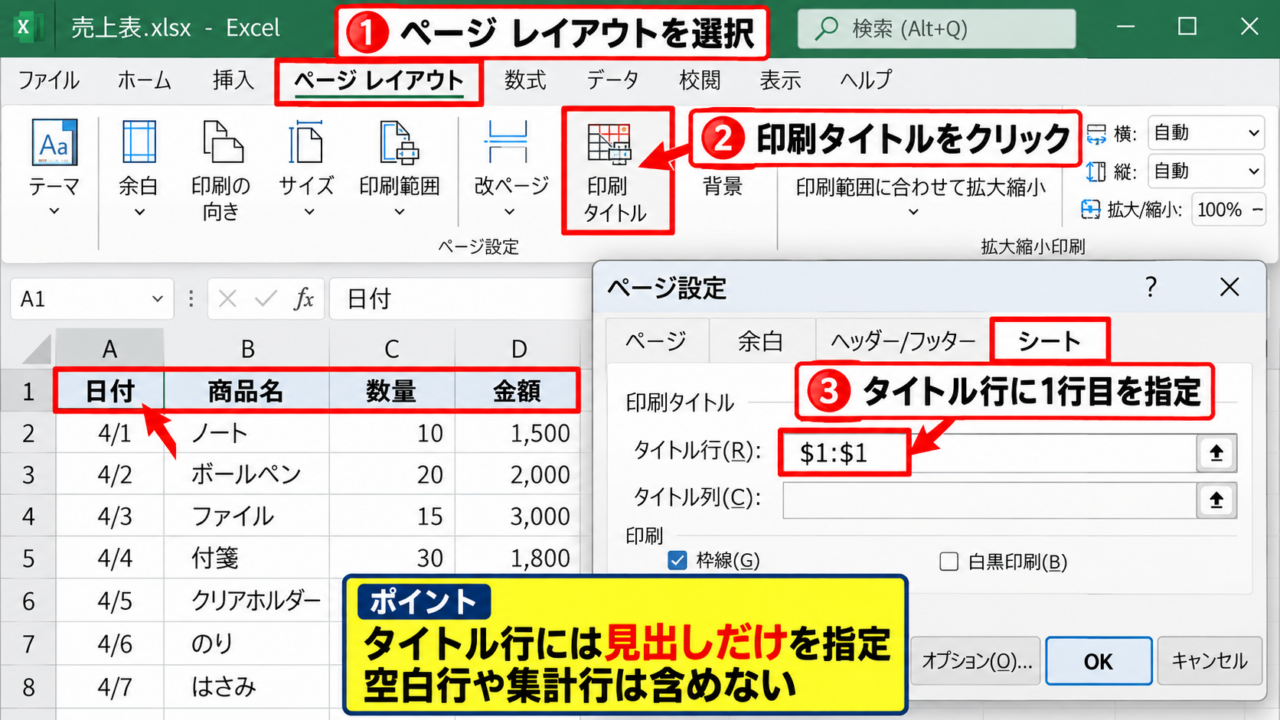
最も基本的な手順は、ページレイアウトタブから印刷タイトルを開く方法です。
繰り返したい見出しが1行目にある場合は、タイトル行に1行目を登録します。
対象のワークシートを開き、リボンのページレイアウトタブを選択してください。
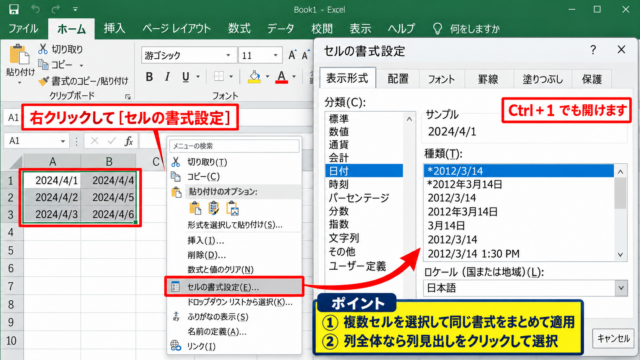
ページ設定グループにある印刷タイトルをクリックすると、ページ設定ダイアログが開きます。
シートタブの中にあるタイトル行の欄へ、繰り返す行を指定します。
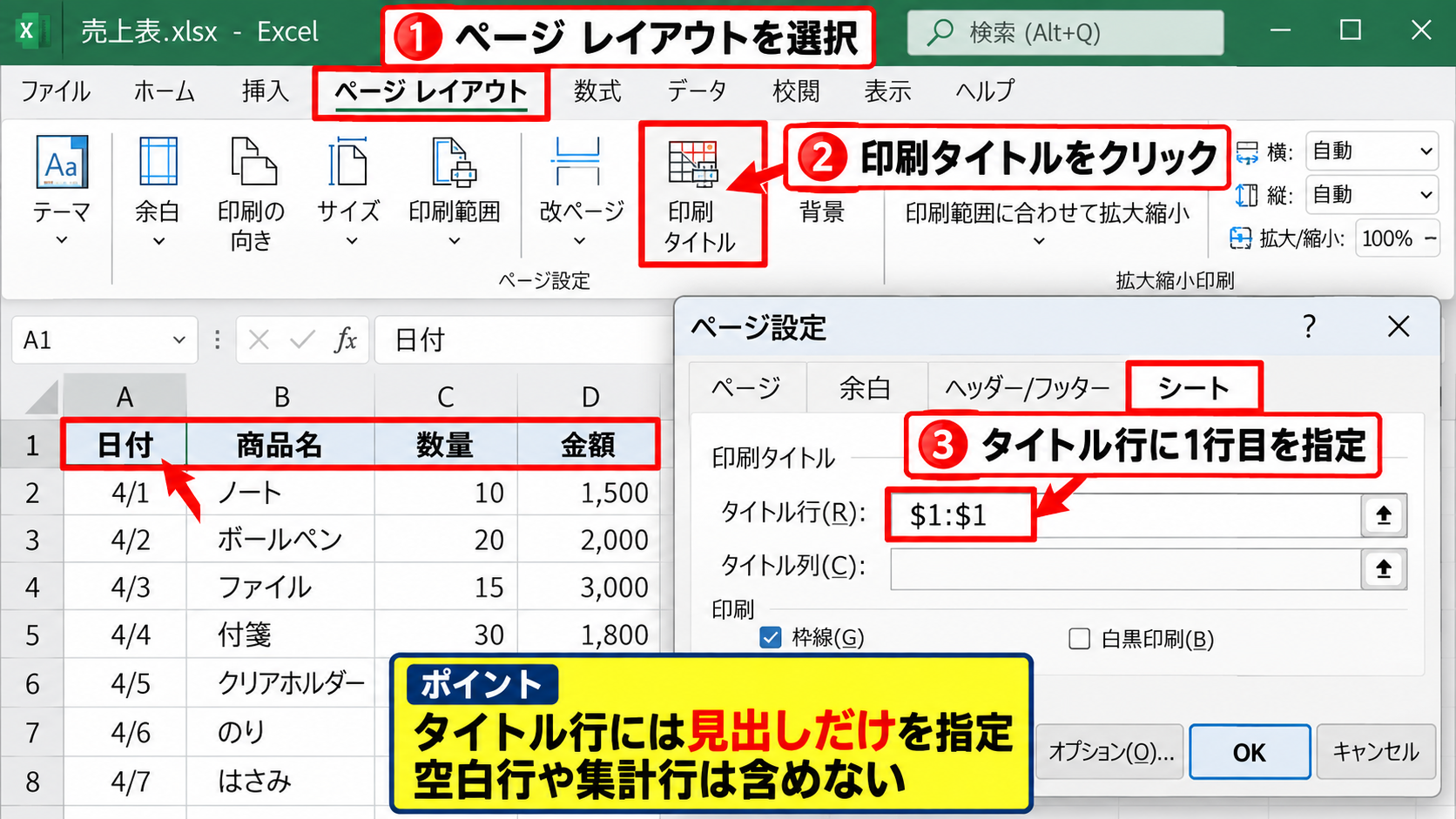
入力欄の右側にある範囲選択ボタンを押して、シート上の1行目をクリックする方法でも指定できます。
欄には自動的に1行目を表す参照が入り、OKを押すと設定が保存されます。
【操作のポイント】タイトル行には見出しだけを指定します。空白行や集計行まで含めると、すべてのページで不要な行が繰り返されます。
名前ボックスを使った行範囲の入力
タイトル行の範囲は、キーボードで直接入力することもできます。
たとえば1行目だけを繰り返す場合は、タイトル行の欄に1行目の行全体を示す参照を入力します。
1行目から2行目までを見出しとして使っている表なら、2行分の連続した範囲を指定しましょう。
会社名や帳票名が1行目にあり、列見出しが2行目にある場合には、両方を繰り返すと印刷物が読みやすくなります。
ただし、行数を増やしすぎると、各ページでデータを表示できる範囲が狭くなります。
印刷タイトルは画面ではなく、紙に出力したときの見やすさを基準に決めることが重要です。
1行目にヘッダー、2行目以降に明細がある一覧表では、タイトル行を1行目だけにすると、ページごとに商品コード、商品名、数量、金額の意味を確認できます。
【操作のポイント】入力欄へ直接指定した後は、印刷プレビューで2ページ目以降を必ず確認しましょう。
印刷プレビューによる繰り返し結果の確認
設定を保存しても、実際のページ区切りや縮小率によっては、想定と異なる位置で印刷される場合があります。
ファイルタブから印刷を開き、プレビュー画面で次のページへ移動してください。
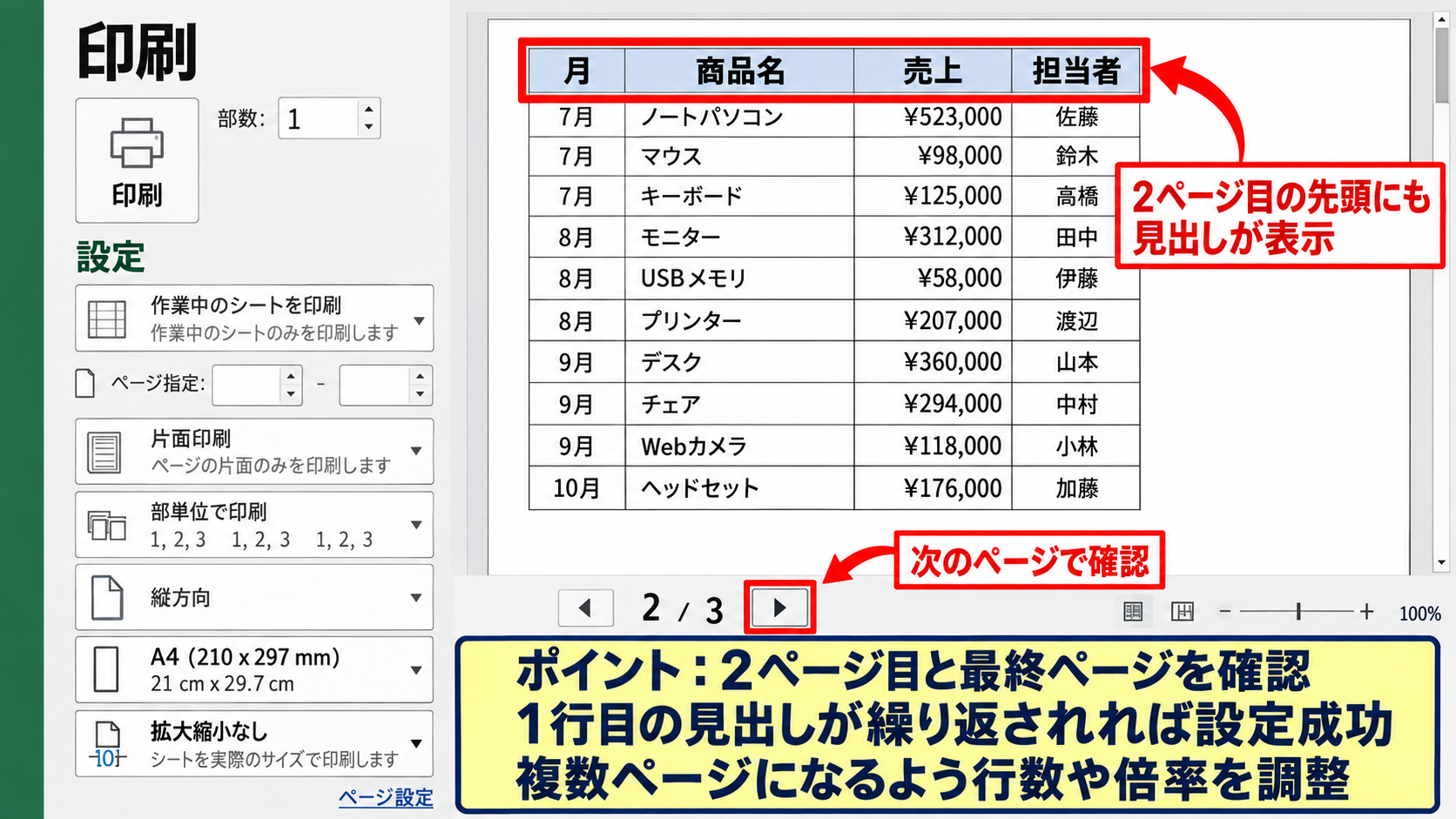
2ページ目の先頭に1行目の見出しが表示されていれば、タイトル行の繰り返し設定は成功です。
データが1ページに収まっている場合、タイトル行の効果は確認できません。
確認用として行数を増やすか、拡大縮小印刷の倍率を調整して複数ページに分けると、設定結果が分かりやすくなります。
【操作のポイント】印刷プレビューでは、1ページ目だけでなく2ページ目と最終ページも確認すると、途中の改ページによる崩れを見つけやすくなります。
印刷タイトルを設定できない主な原因
続いては、印刷タイトルのボタンが使えない、または設定画面で範囲を選べない原因を確認していきます。
| 確認項目 | 起こりやすい状態 | 対処の方向 |
|---|---|---|
| 複数シート選択 | 印刷タイトルが無効 | シートを1枚だけ選択 |
| シート保護 | 設定変更が制限 | 保護を解除 |
複数ワークシートのグループ化状態
印刷タイトルを設定できない原因として多いのが、複数のシートが同時に選択されている状態です。
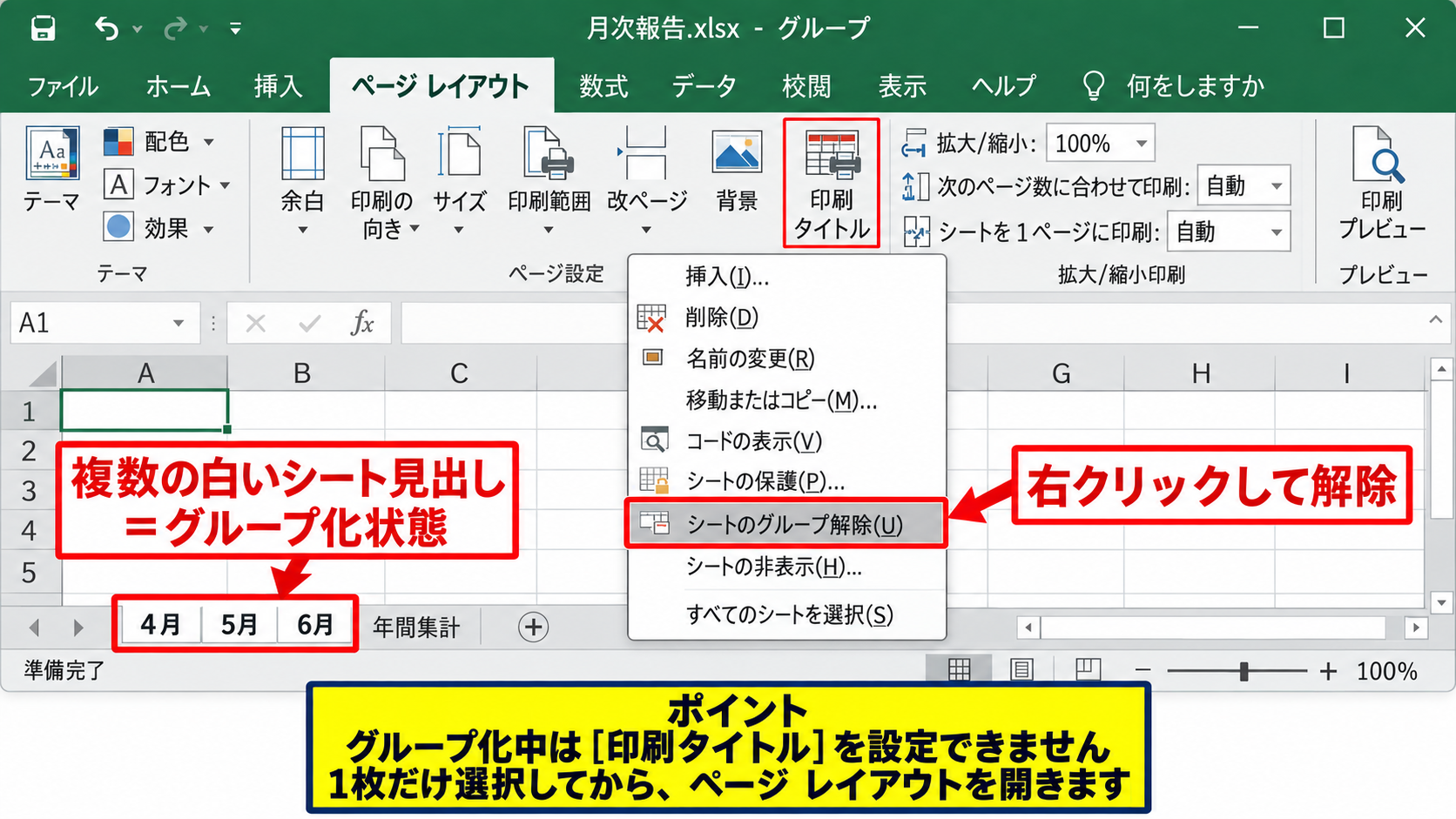
シート見出しが複数白く表示され、ブックのタイトルバーにグループと表示されている場合、シートはグループ化されています。
Excelでは、複数シートをグループ化したまま印刷タイトルを設定できません。
グループ化を解除するには、選択されていないシート見出しをクリックするか、シート見出しを右クリックしてシートのグループ解除を選択します。
1枚のシートだけが選択された状態に戻してから、ページレイアウトタブの印刷タイトルを開いてください。
同じレイアウトの複数シートに設定したい場合でも、印刷タイトルはシートごとに登録する必要があります。
【操作のポイント】月別シートなどをまとめて編集した直後は、グループ化が残りやすいため、まずシート見出しの選択状態を確認します。
シート保護とブック保護の設定
シート保護が有効になっていると、ページ設定の変更が制限されることがあります。
校閲タブでシート保護の解除が表示されている場合は、現在そのシートが保護されています。
保護にパスワードが設定されている場合は、設定者または管理者に解除を依頼してください。
また、ブックの構造が保護されていると、シートの追加や移動だけでなく、関連する設定作業に影響することもあります。
保護を解除できないファイルは、勝手にコピーして運用せず、管理ルールを確認してから作業することが安全です。
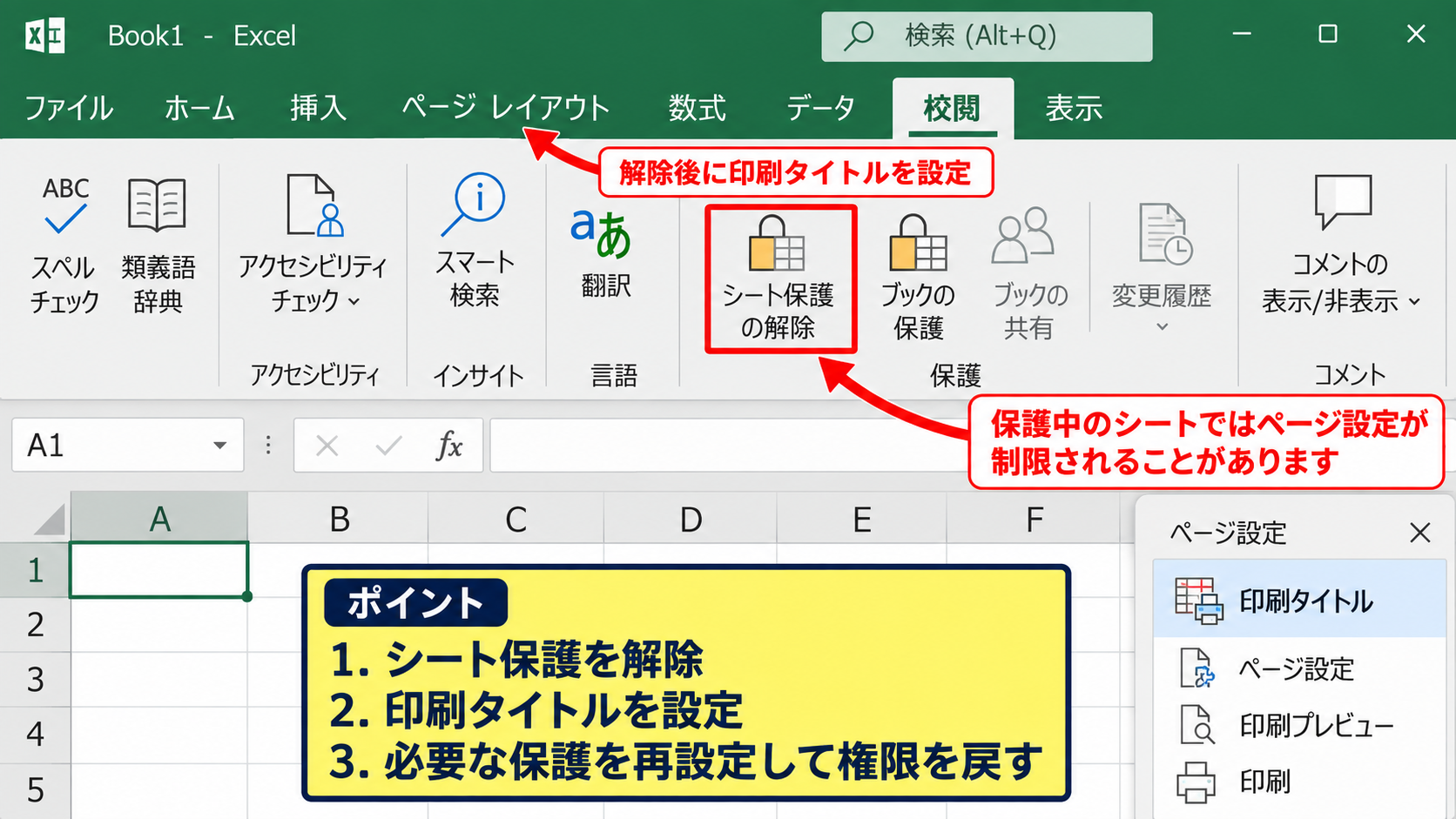
印刷タイトルの設定は印刷レイアウトに関する情報です。
セルの値を変更できても、保護の種類や権限によってはページ設定を変更できない場合があります。
【操作のポイント】保護を解除したら、印刷タイトルを設定した後に必要な保護を再設定し、操作権限を元に戻します。
ブック共有と編集モードの影響
共同編集や古い形式の共有ブックを使っている場合、ページ設定に関する機能が制限されることがあります。
特に古い共有ブック機能では、一部のページ設定や印刷設定を変更できないことがあります。
OneDriveやSharePointで共同編集しているファイルでは、他の利用者が同時に設定を変更していないかも確認しましょう。
読み取り専用で開いている場合は、設定変更後に保存できず、次回開いたときに印刷タイトルが元へ戻ることがあります。
ファイル名の近くに読み取り専用と表示されている場合は、編集を有効にするか、保存権限のある場所へ別名保存する方法を検討します。
【操作のポイント】共有ファイルで印刷設定を変更する前に、誰が印刷様式を管理するかを決めておくと、設定の上書きを防げます。
ページ設定ダイアログによる印刷タイトル指定
続いては、ページ設定ダイアログを使ってタイトル行とタイトル列を登録する操作を確認していきます。
| A | B | C | D |
|---|---|---|---|
| 1 商品コード | 商品名 | 数量 | 金額 |
| 2 A001 | ノート | 12 | 2400 |
タイトル行とタイトル列の役割
タイトル行は、縦方向に複数ページへ分かれる一覧表で、各ページの上部に繰り返す行を指定する項目です。
一方のタイトル列は、横方向に複数ページへ分かれる横長の表で、各ページの左端に繰り返す列を指定します。
通常の売上一覧や名簿ではタイトル行を使い、月別の比較表や横長の管理表ではタイトル列も役立ちます。
タイトル行とタイトル列は同時に設定できます。
たとえば左端のA列に担当者名、1行目に月名がある表では、A列と1行目を繰り返すと、途中のページでもデータの意味を把握しやすくなります。
行は上下方向のページ分割に対応し、列は左右方向のページ分割に対応します。
印刷プレビューで右側のページへ移動したときに見出しが消える場合は、タイトル列の設定を確認しましょう。
【操作のポイント】表の方向と改ページの方向を確認してから、タイトル行とタイトル列を使い分けます。
範囲選択ボタンによる参照範囲の確定
タイトル行の欄の右端にある小さな範囲選択ボタンを押すと、ページ設定ダイアログが縮小されます。
縮小された状態で、ワークシートの行番号をクリックすると、行全体を正確に選択できます。
セルだけをドラッグして選ぶのではなく、左端の行番号をクリックすることが大切です。
行全体を指定しないと、印刷タイトルとして登録できない場合があります。
複数行を指定したいときは、最初の行番号から最後の行番号までドラッグしてください。
選択後にもう一度範囲選択ボタンを押すと、元のページ設定ダイアログへ戻ります。
【操作のポイント】結合セルを含む見出しでは、結合範囲のすべてがタイトル行に入るよう、必要な行数をまとめて指定します。
印刷範囲と改ページプレビューの確認
印刷タイトルを設定しても反映されないように見える場合は、印刷範囲が意図した表全体を含んでいるか確認します。
ページレイアウトタブの印刷範囲から、印刷範囲の設定または印刷範囲のクリアを選択できます。
不要な空白列や古いデータまで印刷範囲に残っていると、横方向にページが増え、見出しの確認が難しくなることがあります。
表示タブから改ページプレビューを選ぶと、青い線でページの区切りを確認できます。
改ページを確認してから印刷タイトルを調整すると、紙の枚数と読みやすさの両方を整えやすくなります。
【操作のポイント】印刷範囲を変更した後は、もう一度印刷プレビューを開き、タイトル行が各ページの上部に残っているか確認します。
タイトル行が繰り返されない場合の確認項目
続いては、設定済みなのにタイトル行が印刷されない場合に確認したい項目を解説していきます。
| 確認場所 | 確認内容 |
|---|---|
| ページ設定 | タイトル行の参照範囲が正しいか |
| 印刷プレビュー | 2ページ目以降を確認したか |
設定対象シートの取り違え
印刷タイトルはブック全体ではなく、ワークシートごとに保存される設定です。
売上表シートで設定したタイトル行が、別の集計シートでも自動的に使われるわけではありません。
複数のシートがあるブックでは、印刷したいシートを選択してからページ設定を開いているか確認してください。
コピーしたシートでは、元シートの設定が引き継がれることもありますが、表の行位置が変われば内容を見直す必要があります。
見出しが2行目へ移動したのに、タイトル行だけ1行目のまま残っているケースも少なくありません。
【操作のポイント】印刷設定を確認する際は、シート名とタイトル行の範囲をセットで確認します。
1ページ目だけを確認している状態
タイトル行は、2ページ目以降で初めて意味を持つ設定です。
そのため、1ページ目のプレビューだけを見ても、繰り返し設定が動作しているか判断できません。
印刷画面のページ送りを使い、必ず2ページ目以降を開いて確認しましょう。
表のデータ量が少なく1ページしかない場合は、印刷倍率を一時的に100パーセントへ戻す、または改ページプレビューで分割位置を確認する方法があります。
用紙サイズがA3からA4へ変わったことで、以前は複数ページだった表が1ページに収まることもあります。
【操作のポイント】確認用に無理に行を追加するより、拡大縮小と用紙サイズを見直す方が元データを安全に保てます。
プリンターと用紙設定の相違
印刷タイトル自体は設定されていても、使用するプリンターや用紙設定によってページ数が変わる場合があります。
職場のプリンターと自宅のプリンターでは、印刷可能領域や余白が異なることがあります。
その結果、プレビューでは2ページだった表が実際には3ページになったり、横方向のページが増えたりする可能性があります。
ページレイアウトタブで用紙サイズ、印刷の向き、余白、拡大縮小印刷を確認してください。
横に長い表は、印刷の向きを横へ変更し、幅を1ページに合わせる設定を使うと、列見出しとデータが分断されにくくなります。
【操作のポイント】最終確認は、実際に使用するプリンターを選択した状態の印刷プレビューで行います。
印刷しやすい表を作るための整え方
続いては、タイトル行の設定と合わせて行いたい、印刷しやすい表の整え方を確認していきます。
| 項目 | 数式または内容 |
|---|---|
| 売上金額 | 数量と単価を掛け合わせる計算 |
| 合計 | 売上金額列の合計 |
見出し行の固定と印刷タイトルの違い
Excelには、画面をスクロールしても見出しを表示し続けるウィンドウ枠の固定という機能があります。
ウィンドウ枠の固定は画面操作用であり、印刷した紙に見出しを繰り返す機能ではありません。
画面で見出しを固定したい場合はウィンドウ枠の固定、印刷物で見出しを繰り返したい場合は印刷タイトルを使います。
両方を設定しておけば、入力作業中も印刷後も表を確認しやすくなります。
混同しやすい機能ですが、用途が異なるため必要に応じて併用しましょう。
【操作のポイント】ウィンドウ枠の固定を解除しても、印刷タイトルの設定は通常そのまま残ります。
数式列とオートフィルの配置
印刷用の表では、数式列の見出しを明確にし、1行目に計算内容が分かる名称を付けることが大切です。
たとえばC列に数量、D列に単価、E列に売上金額を置く場合、E2には数量と単価を掛ける数式を入力します。
売上金額の計算式
=C2*D2
この数式は、1行目がヘッダーで2行目から明細が始まるサンプルデータを前提としています。
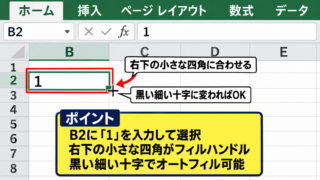
E2に数式を入力した後、セル右下のフィルハンドルを下へドラッグすると、各行に対応した計算式をコピーできます。
数式をオートフィルした後は、最終行まで参照先がずれていないか数式バーで確認しましょう。
印刷タイトルにE1の売上金額という見出しが含まれていれば、各ページで数値の意味を判断しやすくなります。
【操作のポイント】計算式は明細の先頭セルだけに入力し、その後オートフィルで下方向へコピーすると入力ミスを減らせます。
余白と拡大縮小印刷の調整
列数が多い表をそのまま印刷すると、右端の列だけが別ページに出てしまうことがあります。
この場合は、ページレイアウトタブの拡大縮小印刷で横幅を1ページに収める設定を検討します。
ただし、縮小しすぎると文字が読みにくくなり、印刷タイトルを設定していても実用性が下がります。
不要な列を非表示にする、列幅を整える、印刷範囲を必要な部分に絞るといった方法も有効です。
余白を狭くする場合は、穴あけやファイリングに必要な余白を残すことも忘れないようにしましょう。
【操作のポイント】幅を1ページに合わせる設定は便利ですが、高さまで1ページに合わせると文字が極端に小さくなるため注意します。
まとめ エクセルで印刷タイトルを設定できない原因とタイトル行を繰り返す方法
Excelでタイトル行を繰り返すには、ページレイアウトタブの印刷タイトルから、ページ設定のタイトル行へ見出し行を登録します。
1行目にヘッダーがある表では、1行目をタイトル行に指定すると、2ページ目以降にも商品名や数量、金額などの見出しを表示できます。
印刷タイトルを設定できない場合は、複数シートのグループ化、シート保護、共有状態、読み取り専用を確認することが近道です。
設定したのに繰り返されない場合は、対象シート、印刷範囲、印刷プレビューの2ページ目以降、プリンターと用紙設定を見直しましょう。
画面上の見出し表示にはウィンドウ枠の固定、印刷物の見出し表示には印刷タイトルを使い分けることも大切です。
表の見出し、数式列、列幅、余白を整えたうえで印刷タイトルを設定すれば、複数ページの帳票でも確認しやすい資料に仕上がります。