【Excel】エクセルで色付けするショートカットの使い方
Excelでセルに色を付けたい場面では、マウスで[ホーム]タブを開き、塗りつぶしやフォントの色を探す操作に時間がかかりがちです。
ショートカットキーを使うと、表の見出し、注意事項、入力欄、集計結果などを素早く目立たせられます。
とくにWindows版Excelでは、リボンのキー操作を覚えることで、手をキーボードから離さずに色付けできます。
セルの背景色は Alt キーから始まるリボン操作で変更できます。
同じ操作を繰り返すなら F4 キー、書式をまとめて移すなら書式のコピーが役立ちます。
色には意味を持たせ、見やすい表と作業ミスの防止につなげましょう。
ここでは、エクセルで色付けするショートカットの使い方を、背景色、文字色、条件付き書式、色の再利用まで順に解説します。
エクセルでセルの背景色を付けるショートカット操作
それではまず、最も利用機会が多いセルの背景色について解説していきます。
| 商品名 | 売上 | 判定 |
|---|---|---|
| りんご | 12000 | 確認 |
| みかん | 18500 | 完了 |
Alt H Hによる塗りつぶし色の選択
セルを選択した状態で Alt キー、H キー、H キーの順に押すと、[ホーム]タブの[塗りつぶしの色]の一覧を開けます。
キーは同時押しではなく、順番に短く押す操作です。
色の一覧が表示されたら、方向キーで希望の色へ移動し、Enter キーで確定します。
Alt H H は、セルの背景色を変更するための基本操作です。
淡い黄色は確認待ち、薄い緑は完了、薄い赤は要対応というように、表の中で色の意味を統一すると判断が速くなります。
【操作のポイント】色を付ける前に対象セルを範囲選択しておくと、複数セルへ同じ背景色を一度に設定できます。
標準色とテーマの色の使い分け
色の一覧にはテーマの色、標準の色、最近使用した色などが並びます。
社内テンプレートや共有用のブックでは、テーマの色を使うと、Officeテーマを変更した場合にも表全体の印象を揃えやすくなります。
一方で、警告を示す赤や注意を示す黄色などは、誰が見ても意味を想像しやすい標準色が便利です。
濃い背景色を使う場合は、文字色とのコントラストも確認しましょう。
黒文字が読みにくい濃紺や濃緑を使う場合は、後述するフォントの色も白へ変更すると、表の可読性が上がります。
見出しは濃い色、入力セルは淡い色、計算結果は別の淡い色という3段階程度に抑えると、派手になり過ぎず整理された表になります。
【操作のポイント】色数を増やし過ぎると重要箇所が埋もれるため、用途ごとに3色から5色を目安にします。
最近使った色とその他の色の指定
一度利用した背景色は、[塗りつぶしの色]の一覧に最近使った色として表示されることがあります。
定型表を何度も更新する場合は、同じ色を選び直す手間を減らせます。
一覧にない色を使いたいときは、Alt H H で一覧を開き、[その他の色]を選択します。
標準タブでは基本色を選べ、ユーザー設定タブではRGB値を使った細かな指定も可能です。
ブランドカラーなどを再現する場合は、RGB値を記録しておくと色ぶれを防げます。
【操作のポイント】共有ブックでは独自色の使い過ぎを避け、誰が編集しても同じ意味を判断できる配色にします。
エクセルで文字の色を変えるショートカット操作
続いては、文字そのものを目立たせるフォントの色を確認していきます。
| 担当者 | 期限 | 状況 |
|---|---|---|
| 田中 | 10月5日 | 期限間近 |
| 佐藤 | 10月18日 | 対応中 |
Alt H F Cによるフォントの色の選択
文字色を変えたいセルを選択し、Alt キー、H キー、F キー、C キーの順に押します。
すると[フォントの色]の一覧が開くため、方向キーで色を選び、Enter キーで適用します。
背景色と違い、文字色は数値や短い語句を強調するのに向いています。
期限超過、エラー、差額など、注意を促す値だけを赤字にする使い方が代表例です。
ただし、表の本文を赤や青へ変更し過ぎると、どこが重要なのか分かりにくくなります。
【操作のポイント】文字色は例外や警告に絞り、通常のデータは黒文字を基本にすると読み取りやすくなります。
太字と文字色を組み合わせる書式設定
文字色だけでは目立ち方が足りない場合は、太字も組み合わせます。
Ctrl B を押すと、選択セル内の文字を太字にできます。
たとえば赤字かつ太字にすると、締切、差異、入力必須などを見落としにくくなります。
強調は色、太字、背景色をすべて重ねるより、必要な二つまでに留めると自然です。
入力を促すセルには薄い黄色の背景色を使い、入力後に確認が必要な数値だけを太字にするなど、役割ごとに書式を分けましょう。
【操作のポイント】印刷時や白黒コピー時にも伝わるよう、色だけではなく太字や罫線も補助に使います。
色を消して標準の文字色へ戻す方法
設定した文字色を戻すときは、対象セルを選び、Alt H F C でフォントの色の一覧を開きます。
[自動]を選ぶと、通常は黒の文字色へ戻ります。
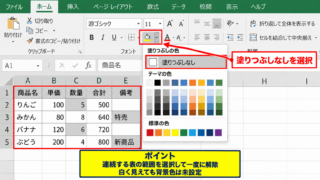
背景色を消したい場合は、Alt H H から[塗りつぶしなし]を選びます。
書式を戻す対象が多いときは、ホームタブの[クリア]から[書式のクリア]を使う方法もあります。
ただし[すべてクリア]を選ぶと値や数式まで削除されるため、書式だけを戻したい場合は選択項目を確認してください。
【操作のポイント】意図しない書式を消す操作の前には、セルの値と数式を残すため[書式のクリア]を選びます。
条件付き書式による自動色分け設定
続いては、数値や条件に応じて色を自動で付ける条件付き書式を確認していきます。
| 商品名 | 在庫数 | 表示例 |
|---|---|---|
| ノート | 3 | 10未満なら赤 |
| ペン | 26 | 10以上なら通常 |
Alt H Lによる条件付き書式メニュー
条件付き書式を設定するセル範囲を選択してから、Alt キー、H キー、L キーを順に押します。
[条件付き書式]のメニューが開き、セルの強調表示ルール、上位ルール、データバー、カラースケールなどを選択できます。
在庫数のように数値を見比べる列では、一定の値より小さいセルだけを赤くする設定が実用的です。
手作業で色を塗り替えなくても、値の変化に合わせて書式が更新されます。
サンプルではB列の在庫数を対象にし、10未満の値へ薄い赤の塗りつぶしと濃い赤の文字色を設定します。
1行目は見出しとして扱うため、条件付き書式の対象範囲はB2からB100のように指定します。
【操作のポイント】条件付き書式は見出し行を除いたデータ範囲へ設定し、新しい行にも適用できるよう余裕を持たせます。
数式を使った色付けルール
条件付き書式では、数式を使って複数列の内容を判定できます。
たとえばC列に完了日が未入力なら、その行全体を黄色にしたい場合、A2からC100を選択して新しいルールを作成します。
数式の例
=C2=””
この数式は、1行目をヘッダーとした場合に、C列の2行目が空欄なら真になる判定です。
適用先を $A$2:$C$100 とすると、行ごとにC2、C3、C4のように参照行が自動で変わります。
列だけを固定したいC2のような参照では、列記号の前にドル記号を付ける考え方が重要です。
数式ルールでは、選択範囲の左上セルを基準に式を書くのが基本です。
【操作のポイント】数式の参照がずれると別の行を判定してしまうため、列固定と行固定の必要性を設定前に確認します。
ルールの優先順位と適用範囲
複数の条件付き書式を設定するときは、[条件付き書式]から[ルールの管理]を開いて順番を確認します。
同じセルに複数の条件が当てはまる場合、上に表示されているルールが優先されることがあります。
たとえば期限超過を赤、期限間近を黄、完了を緑にする表では、より重要な期限超過を上位に置くと分かりやすくなります。
色が想定と違うときは、数式だけでなくルールの順番と適用先を見直しましょう。
【操作のポイント】対象範囲をテーブル化しておくと、データを追加したときに条件付き書式が追従しやすくなります。
同じ色付けを繰り返すF4キーと書式コピー
続いては、作成済みの色付けを効率良く繰り返す方法を確認していきます。
| 月 | 予算 | 実績 |
|---|---|---|
| 4月 | 100000 | 98000 |
| 5月 | 100000 | 105000 |
F4キーによる直前操作の繰り返し
セルへ背景色を設定した直後に別のセルを選択し、F4 キーを押すと、直前の操作を繰り返せます。
同じ黄色を離れた複数セルへ付けたい場合に便利です。
ただしF4キーは常に色付けだけを再実行するわけではなく、最後に行った操作を繰り返します。
別の操作を挟んだ後は、F4キーで意図しない処理が行われる可能性があります。
【操作のポイント】背景色を付けた直後に対象セルを選び、すぐF4キーを押す流れを習慣にすると安全です。
書式のコピーと貼り付け
完成しているセルの書式を別の場所へ移すには、コピー元を選択してCtrl Cを押し、貼り付け先を選びます。
ホームタブの貼り付けオプションから[書式設定]を選択すると、値や数式を変えずに背景色、文字色、罫線などを移せます。
見出し行や入力欄のデザインを揃える作業では、個別に色を選ぶよりも確実です。
コピー元に数式が入っていても、[書式設定]で貼り付ければ数式そのものはコピーされません。
【操作のポイント】書式だけを貼り付ける場合は、通常の貼り付けではなく貼り付けオプションの書式設定を選びます。
書式のコピー貼り付けボタンの活用
[ホーム]タブにある[書式のコピー貼り付け]は、ペイントブラシの形をしたボタンです。
コピー元セルを選んでこのボタンを押した後、貼り付け先のセルまたは範囲を選ぶと書式を反映できます。
ボタンをダブルクリックすると、複数の離れた範囲へ続けて書式を適用できます。
複数箇所へ同じ見出し色を付けるときは、書式のコピー貼り付けが手早い方法です。
【操作のポイント】連続適用を終えたらEscキーを押し、書式コピー貼り付けの状態を解除します。
表の見やすさを高める配色ルール
続いては、ショートカットで付けた色を見やすい表に生かす考え方を確認していきます。
| 書式の役割 | おすすめの色 | 使用例 |
|---|---|---|
| 入力欄 | 淡い黄色 | 手入力する予定値 |
| 計算結果 | 淡い緑 | 数式で求めた合計 |
入力セルと数式セルの色分け
業務表では、手入力するセルと数式が入っているセルを色で区別すると、編集ミスを減らせます。
入力欄を淡い黄色、計算結果を淡い緑、変更しない項目を白にする構成は理解しやすい例です。
1行目にヘッダーがある売上表なら、B2以降の入力欄に色を付け、合計の数式セルだけを別色にします。
合計を求める数式の例
=SUM(B2:B10)
B2からB10に入力した値を合計し、計算結果セルへ表示する基本的な数式です。
合計セルに入力色と異なる色を付けることで、数式を上書きしてはいけない場所を視覚的に伝えられます。
【操作のポイント】入力用と計算用の色をブック全体で統一すると、別シートでも迷わず作業できます。
警告色の役割と使い過ぎの防止
赤はエラー、期限超過、未入力など、すぐ対応すべき項目に向く色です。
黄色は確認や注意、緑は完了や正常を示す場合に使われます。
ただし赤いセルが表中に多過ぎると、本当に優先すべき項目が目立たなくなります。
警告色は緊急度の高い状態だけに使うことが、色分けを機能させるコツです。
【操作のポイント】赤だけに頼らず、判定列へ要対応や完了などの文字も表示すると、色覚の違いにも配慮できます。
印刷と共有を想定した書式確認
画面上で見やすい色でも、印刷すると淡過ぎたり、モノクロ印刷では区別しにくかったりすることがあります。
重要な表は印刷プレビューを開き、背景色、文字色、罫線、太字の見え方を確認しましょう。
共有相手がExcelのテーマ設定を変えている可能性もあるため、意味が変わるような微妙な色差は避けるのが無難です。
色付けは装飾ではなく情報の優先順位を伝えるための書式です。
何を入力するのか、何を確認するのか、何が完了したのかを短時間で分かるように整えます。
【操作のポイント】共有前には、色を外しても判別できる文字、罫線、列名が入っているか確認します。
色付けショートカットで起こりやすい問題
続いては、色付け操作でよくあるつまずきと対処法を確認していきます。
| 症状 | 主な原因 | 対処 |
|---|---|---|
| 色が変わらない | セル編集中 | EnterまたはEscで確定 |
| 色が戻る | 条件付き書式 | ルールを確認 |
ショートカットが反応しない場面
セル内で文字を編集している途中は、リボンのショートカットが期待通りに働かないことがあります。
Enterキーで入力を確定するか、Escキーで編集を終了してから、対象セルを選び直してください。
また、日本語入力中の状態や、ダイアログボックスが開いている状態でもキー操作の送り先が変わります。
Altキーを押したときにリボン上へ文字のガイドが表示されれば、ショートカット操作を受け付ける状態です。
【操作のポイント】意図しない画面が開いたときはEscキーで一度戻り、セル選択から操作をやり直します。
手動の色が条件付き書式に負ける原因
セルへ直接背景色を付けても、条件付き書式が設定されていると、条件付き書式の色が優先して表示される場合があります。
手動で色を変えても戻るように見えるときは、[ホーム]タブの[条件付き書式]から[ルールの管理]を確認します。
不要なルールを削除するか、適用先を修正することで表示を整えられます。
【操作のポイント】自動色分けが必要な列と、手動で色を付ける列を分けると、書式の競合を避けやすくなります。
セル結合とフィルター使用時の注意点
結合セルを含む表では、範囲選択や書式コピーが予想と異なる単位で適用されることがあります。
またフィルターで行を絞り込んだ状態では、見えているセルだけに書式を設定したいケースもあります。
大きな表へ色を付ける前に、数行だけで操作結果を確認すると修正の手間を抑えられます。
【操作のポイント】一覧表ではセル結合を避け、見出しには中央揃えや列幅調整を使うと後の編集が楽になります。
まとめ エクセルで色付けするショートカットの使い方
エクセルでセルの背景色を付ける基本操作は、Alt H Hです。
文字色を変更したい場合は、Alt H F Cを使うことで、フォントの色の一覧を開けます。
同じ書式を繰り返すならF4キー、完成した書式を他の場所へ移すなら書式のコピー貼り付けが便利です。
数値に応じて自動で色を変えたい場合は、Alt H Lから条件付き書式を設定しましょう。
背景色、文字色、太字、罫線を役割に応じて使い分ければ、入力箇所や注意事項、計算結果を見つけやすい表になります。
まずは見出し行や入力欄など、効果が分かりやすい場所からショートカットで色付けを試してみましょう。