【Excel】エクセルの有効数字設定方法(桁数を指定して数値を表示)
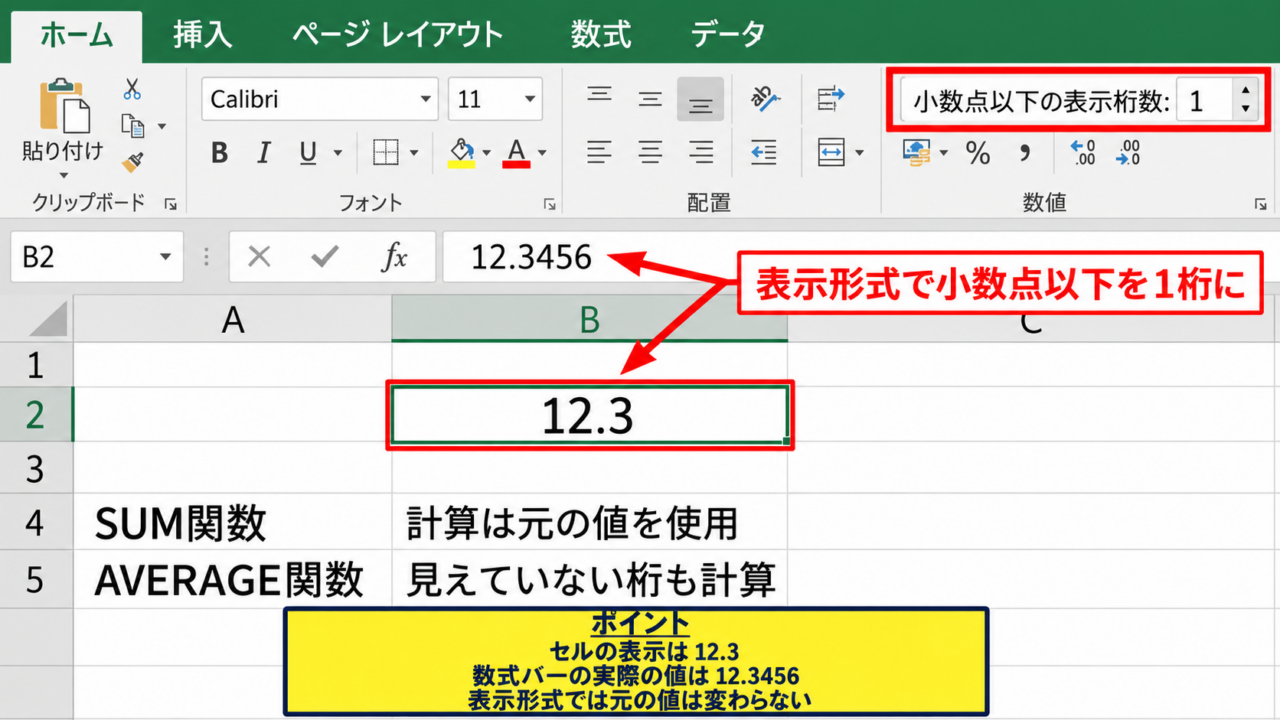
Excelで数値を扱うとき、表示される桁数を整えたい場面は少なくありません。
たとえば測定値を有効数字3桁でそろえたい、売上金額の小数点以下を見やすくしたい、計算結果の精度は維持したまま見た目だけを丸めたい、といったケースがあります。
Excelには有効数字そのものを指定する専用ボタンはありませんが、表示形式と数式を使い分ければ目的に応じた桁数表示ができます。
有効数字をそろえる主な方法
・表示形式で見た目の小数点以下を整える
・ROUND関数で計算値そのものを丸める
・桁数が変わる数値にはTEXT関数や指数表示を利用する
この記事では、数値の値を変えずに表示だけを調整する方法から、有効数字に合わせて計算結果を丸める方法までを解説します。
サンプルデータは1行目をヘッダーとして、A列に品目、B列に元の数値、C列に表示または計算結果を入力する例で進めます。
エクセルで有効数字を整える基本操作
それではまず、表示形式と関数を使って有効数字を扱う基本操作について解説していきます。
| 品目 | 元の数値 | 表示例 |
|---|---|---|
| 試料A | 12.3456 | 12.3 |
| 試料B | 0.0123456 | 0.0123 |
有効数字と小数点以下の桁数の違い
有効数字とは、数値の精度を示す意味のある桁を数える考え方です。
12.3456を有効数字3桁にする場合は12.3となり、0.0123456を有効数字3桁にする場合は0.0123となります。
小数点以下3桁と有効数字3桁は同じ意味ではありません。
小数点以下3桁では12.3456は12.346となりますが、有効数字3桁では12.3です。
つまり、有効数字では整数部の桁数も含めて数えるため、数値の大きさに応じて丸める位置が変化します。
12.3456を有効数字3桁にした結果は12.3です。
0.0123456を有効数字3桁にした結果は0.0123です。
先頭の0は有効数字として数えず、最初に現れる0以外の数字から数えます。
測定データ、理科や工学の計算、比率や濃度の一覧では、この違いを理解しておくと表示の誤りを防げます。
表示だけを整える場面
元の値を残したまま、画面や印刷物だけを見やすく整えたい場合はセルの表示形式を使います。
たとえばB2セルに12.3456が入力されていて、小数点以下を1桁だけ表示したい場合、セルの値は12.3456のままで画面上だけ12.3にできます。
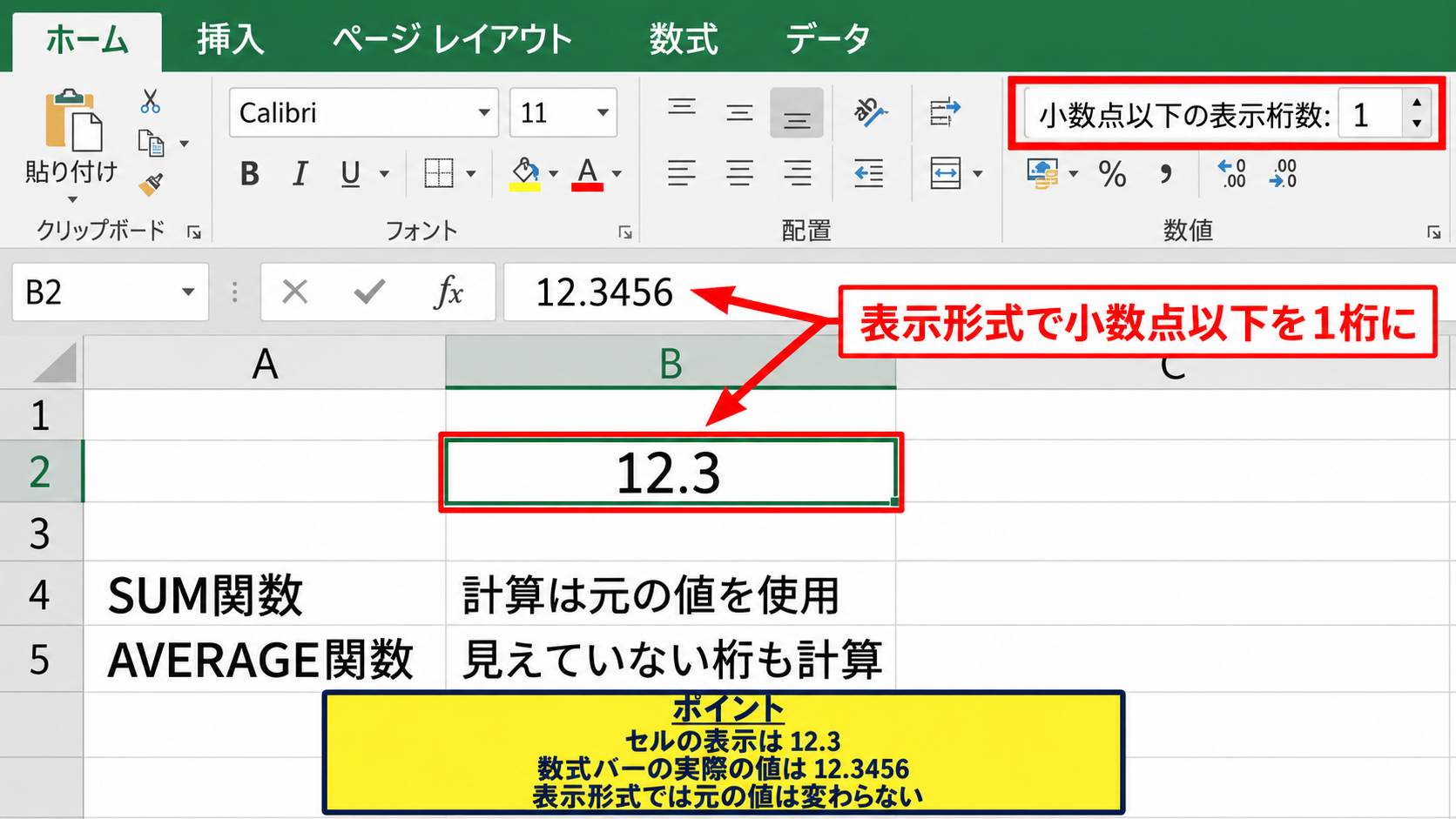
この方法ではSUM関数やAVERAGE関数の計算にも、見えていない桁を含む元の値が使われます。
帳票の見栄えを整えたいだけなら、まず表示形式を選ぶのが安全です。
表示桁数を減らしても計算結果が想定と異なるときは、セルの表示値ではなく数式バーに表示される実際の値を確認しましょう。
数式バーの値が12.3456なら、セルに12.3と表示されていても内部の数値は変わっていません。
値そのものを丸める場面
計算結果そのものを指定した桁数にそろえ、その後の集計にも丸めた値を使いたい場合はROUND関数を使います。
C2セルへROUND(B2,1)と入力すると、B2の12.3456は12.3として保存されます。
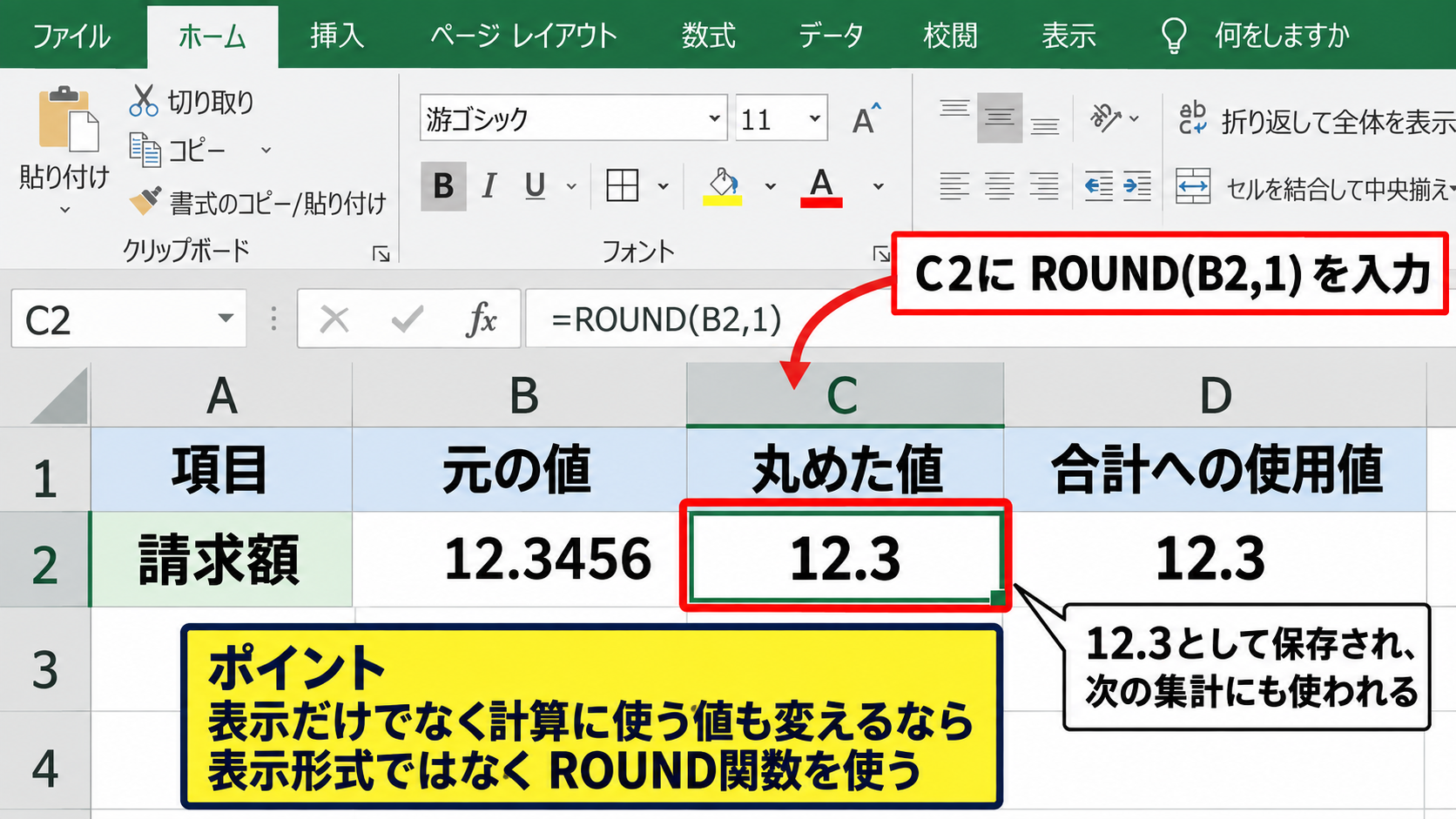
この場合、C列を合計したときには12.3を基準とした計算になります。
請求額、配分額、単価計算のように丸め後の数値を次の計算へ渡す場合は、表示形式ではなく関数で処理します。
ただし、途中で何度も丸めると最終結果に差が出ることがあります。
可能であれば計算の途中では元の精度を維持し、必要な段階でだけROUND関数を使う考え方が実務向きです。
【操作のポイント】表示だけを変えるのか、計算に使う値も変えるのかを最初に決めると、表示形式とROUND関数を迷わず選べます。
セルの表示形式による小数点以下の桁数指定
続いては、セルの値を変えずに小数点以下の表示桁数を指定する方法を確認していきます。
| 品目 | 入力値 | 小数点以下2桁の表示 |
|---|---|---|
| 液体A | 8.1264 | 8.13 |
| 液体B | 15 | 15.00 |
ホームタブの小数点表示桁数ボタン
最も手軽な方法は、ホームタブにある小数点以下の表示桁数を増やすボタンと減らすボタンを使う方法です。
表示を変えたいセル範囲を選択してから、ホームタブの数値グループにある小数点のアイコンをクリックします。
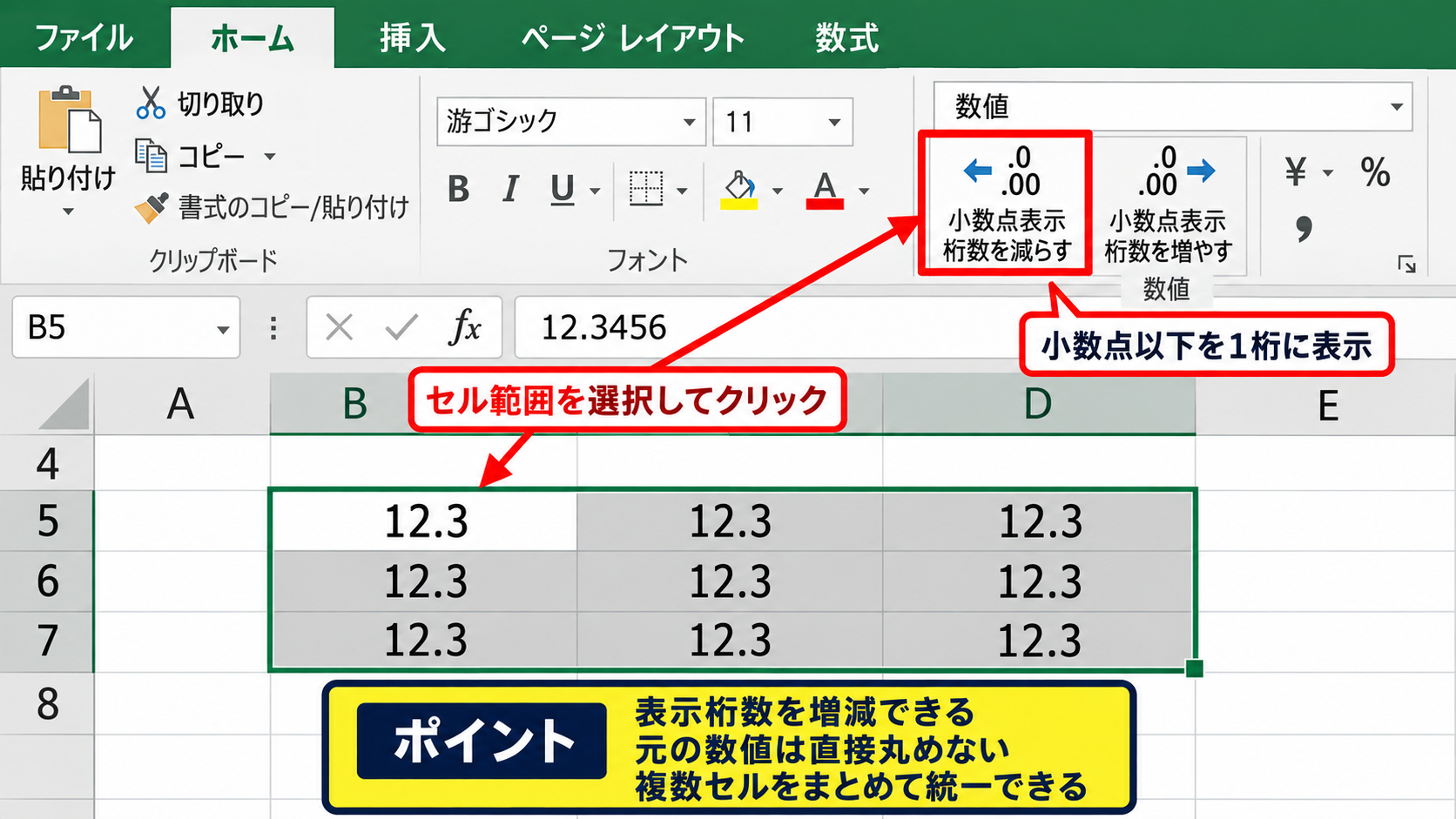
左向きの矢印が付いたアイコンは小数点以下の表示桁数を減らし、右向きの矢印が付いたアイコンは表示桁数を増やします。
12.3456のセルで小数点以下の桁数を1桁にすると、表示は12.3になります。
このボタン操作は表示形式を変更する機能であり、元の数値を直接丸める操作ではありません。
複数のセルをまとめて選択すれば、表全体の桁数を一度に統一できます。
セルの書式設定での数値形式
固定の表示桁数を細かく決めたい場合は、セルの書式設定を開きます。
対象セルを選択して右クリックし、セルの書式設定を選ぶか、Ctrlキーと1キーを同時に押します。
表示形式タブの分類から数値を選び、小数点以下の桁数に希望する数字を入力します。
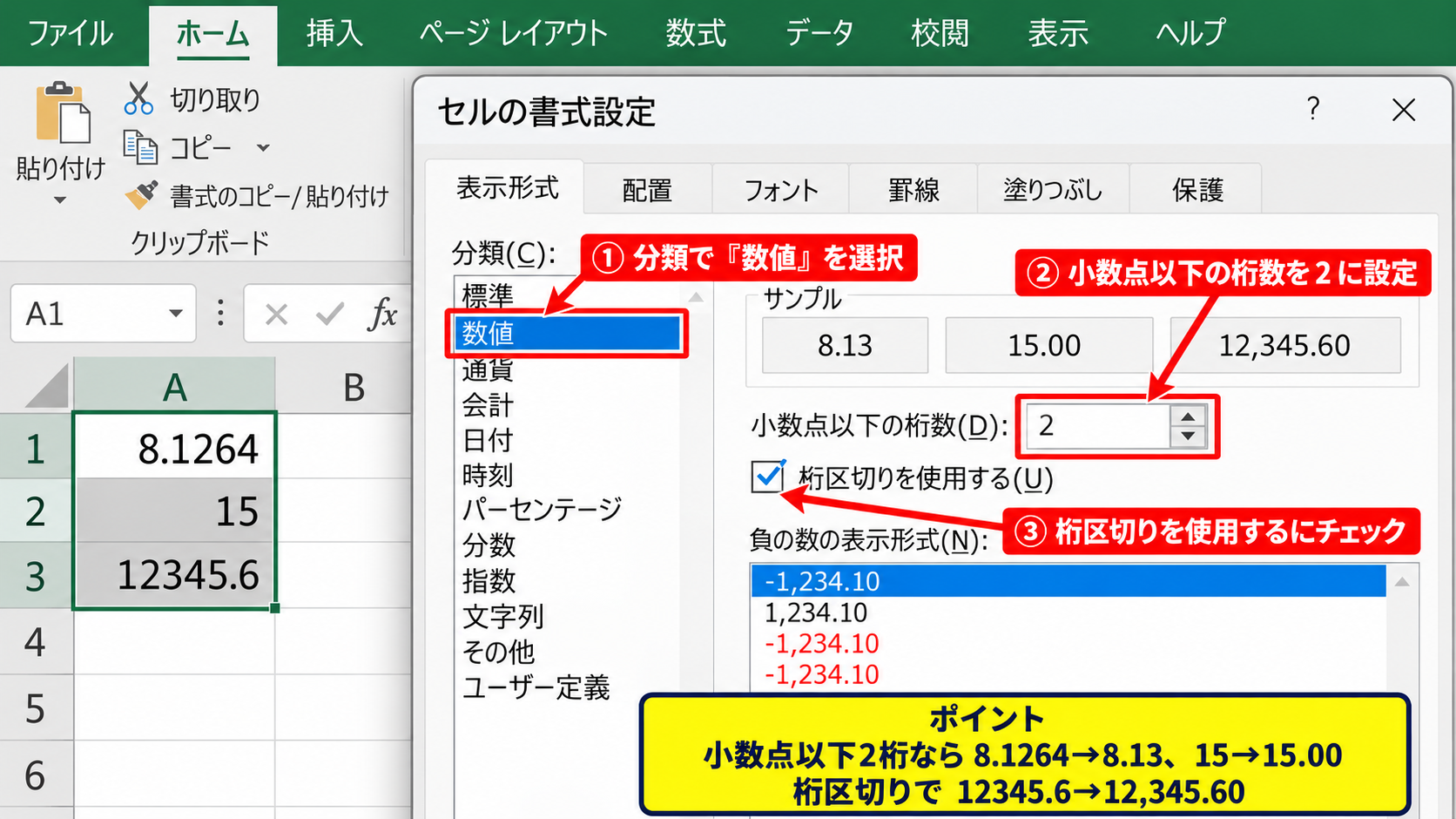
小数点以下の桁数を2に設定すると、8.1264は8.13、15は15.00と表示されます。
桁区切りを使用するにチェックを入れると、12345.6は12,345.60のように3桁区切りも表示できます。
数値形式の使い分け
・小数点以下1桁は12.3のような簡潔な表示
・小数点以下2桁は金額や比率の一覧に便利な表示
・小数点以下0桁は整数に見せたい一覧向けの表示
固定桁数で印刷する資料では、セルの書式設定で統一する方法が特に便利です。
ユーザー定義表示形式の活用
数値の後ろに単位を付けたり、0をハイフンで表示したりしたい場合はユーザー定義を使います。
たとえば0.00″ mm”と設定すると、12.3は12.30 mmと表示されます。
ユーザー定義の表示形式でも、セルの実際の値は数値のまま維持されるため、通常の計算に利用できます。
0.0%;[赤]-0.0%のように正数と負数で表示を分けることも可能です。
ただし、単位を文字列として表示する設定は、数値の意味をわかりやすくする一方、列ごとに単位を統一する運用が必要です。
【操作のポイント】小数点以下の桁数が全行で同じなら数値形式、単位やゼロ表示まで変えたいならユーザー定義を選びます。
ROUND関数による有効数字の丸め処理
続いては、数式で数値そのものを丸めるROUND関数と、有効数字に応じた桁数指定を確認していきます。
| 品目 | 元の数値 | 有効数字3桁の結果 |
|---|---|---|
| 測定値A | 1234.56 | 1230 |
| 測定値B | 0.0123456 | 0.0123 |
ROUND関数の基本式
ROUND関数は、数値を指定した桁数で四捨五入する関数です。
ROUND関数の基本式
ROUND(数値, 桁数)
桁数が2なら小数点以下2桁、0なら整数、-1なら10の位で四捨五入します。
B2セルの12.3456を小数点以下2桁に丸める場合は、C2セルにROUND(B2,2)と入力します。
結果は12.35となり、表示だけでなくセルに保存される値も12.35です。
桁数に負の数を指定できる点がROUND関数の重要な特徴です。
たとえばROUND(B2,-1)なら10の位まで、ROUND(B2,-2)なら100の位まで丸められます。
有効数字3桁にそろえる数式
数値の大きさがばらばらでも有効数字3桁にそろえたい場合は、LOG10関数とINT関数を組み合わせます。
有効数字3桁へ丸める数式
ROUND(B2,2-INT(LOG10(ABS(B2))))
この数式では、ABS関数で絶対値を求め、LOG10関数で数値がおよそ何桁かを判定します。
INT関数で指数部分を整数にし、有効数字3桁に必要な小数点位置をROUND関数へ渡す仕組みです。
1234.56では桁数が大きいため10の位まで丸めて1230となり、0.0123456では小数点以下4桁まで扱って0.0123となります。
数値の規模が混在する測定表では、固定の小数点桁数より有効数字用の数式が適しています。
ただしB2が0の場合、LOG10(0)は計算できないため、IF関数で分岐を加える必要があります。
ゼロと負数を含むデータへの対応
ゼロや負数も含まれる一覧では、次のようにIF関数を組み合わせるとエラーを回避できます。
IF(B2=0,0,ROUND(B2,2-INT(LOG10(ABS(B2)))))
B2が0なら0を返し、それ以外なら有効数字3桁の丸めを実行する数式です。
ABS関数を使っているため、-1234.56のような負数も-1230として扱えます。
負数に対しても有効数字の数え方は正数と同様で、符号は桁数に含めません。
C2へ数式を入力した後、セル右下のフィルハンドルを下へドラッグすると、3行目以降にも数式をコピーできます。
【操作のポイント】有効数字をそろえる数式はゼロでエラーになるため、実務の一覧ではIF関数を加えた形でオートフィルするのが安心です。
有効数字を指定するTEXT関数と指数表示
続いては、文字列として整った表示を作るTEXT関数と、桁数が大きく異なる数値に便利な指数表示を確認していきます。
| 品目 | 元の数値 | 指数表示の例 |
|---|---|---|
| 粒子数 | 1234567 | 1.23E+06 |
| 濃度 | 0.000123456 | 1.23E-04 |
TEXT関数で桁数をそろえた文字列表示
TEXT関数は、数値を指定した書式の文字列に変換する関数です。
たとえばTEXT(B2,”0.00″)と入力すると、12.3は12.30として表示されます。
TEXT関数の結果は数値ではなく文字列になるため、そのまま合計や平均の計算対象にはできません。
見積書の文面、グラフのラベル、別の文字列とつなげる説明文などに利用すると便利です。
セル内で計算を続ける列にはROUND関数、見せ方を固定する文字列にはTEXT関数という役割分担がわかりやすいでしょう。
指数表示形式での有効数字管理
非常に大きい数値や非常に小さい数値を比較する場合は、指数表示が役立ちます。
セルの書式設定で指数を選択し、小数点以下の桁数を2にすると、1234567は1.23E+06のように表示されます。
これは1.23×10の6乗に相当し、仮数部の1.23が有効数字3桁を表します。
指数表示で小数点以下2桁を指定した場合、先頭の数字を含めて有効数字は3桁になります。
桁の差が大きいデータでは、指数表示にすると有効数字を目で確認しやすくなります。
研究データ、分析値、科学技術計算では、列全体の表記を指数表示に統一すると比較しやすくなります。
末尾のゼロが持つ意味
有効数字では、末尾のゼロが精度を表すことがあります。
たとえば1200という表示だけでは、有効数字が2桁なのか3桁なのか4桁なのかを判断しにくい場合があります。
有効数字3桁であることを明確にしたいなら、1.20E+03のような指数表示が有効です。
1200と1.20E+03は数値としては同じでも、精度の伝わり方は異なります。
Excelの通常表示では有効数字の意図まで自動的に保存されないため、共有資料では列見出しや注記で丸めの基準を示すことも大切です。
【操作のポイント】計算用の数値列と、報告用に桁を固定した表示列を分けると、集計の正確さと資料の読みやすさを両立できます。
計算結果と表示桁数で起こりやすい注意点
続いては、有効数字や小数点以下の桁数を設定するときに起こりやすい注意点を確認していきます。
| 項目 | 見た目 | 内部の値 |
|---|---|---|
| 表示形式で1桁 | 12.3 | 12.3456 |
| ROUNDで1桁 | 12.3 | 12.3 |
表示値と合計値が一致しないケース
画面に表示されている数値を足しても、SUM関数の合計表示と一致しないことがあります。
主な原因は、各セルが表示形式によって丸めて見えているだけで、内部ではさらに細かい桁を持っているためです。
たとえば12.34と12.34に表示される2セルが、内部では12.344と12.344なら、合計は24.688です。
表示値の合計と計算結果を必ず一致させたい場合は、各行でROUND関数を使ってから合計します。
ただし会計処理などでは、行ごとの端数処理と合計後の端数処理のどちらを採用するか、社内ルールを確認する必要があります。
表示桁数を超える数字の保存
Excelは通常、数値を最大15桁の精度で扱います。
16桁以上の社員番号、口座番号、商品コードなどは数値として入力すると末尾の桁が変わる可能性があります。
桁数そのものに意味がある番号は、有効数字の設定ではなく文字列として保存します。
入力前にセルの表示形式を文字列にするか、先頭にアポストロフィを付けて入力すると、先頭のゼロを含めて保持できます。
一方で測定値や金額など計算対象の数値は、文字列に変換しないよう注意しましょう。
丸め誤差を抑える計算順序
複数の計算式を重ねる表では、途中段階で丸める回数が多いほど誤差が蓄積しやすくなります。
基本的には、元データをそのまま使って計算し、最終結果を出すセルでROUND関数を使う方法が適しています。
計算の考え方
元データ → 中間計算 → 最終結果をROUND関数で丸める
見た目だけ整える場合 → 表示形式で桁数を設定する
途中の丸めが必要な業務では、どの段階で何桁に丸めるかを数式と注記で明確にします。
別の担当者がファイルを更新する場合にも、丸めの基準が残っていれば計算の再現性を保ちやすくなります。
【操作のポイント】合計が表示値と合わないときは、まず数式バーで内部の値を確認し、必要に応じてROUND関数を組み込んでください。
まとめ エクセルの有効数字設定方法(数値を指定して桁数を表示)
エクセルで有効数字や表示桁数を整える方法についてまとめました。
見た目だけを変更したい場合は、ホームタブの小数点表示桁数ボタンやセルの書式設定を使います。
この方法では元の数値が保持されるため、計算精度を維持したまま表を見やすくできます。
計算に使う値も丸めたい場合は、ROUND関数を使います。
有効数字3桁にそろえる場合は、IF関数、ABS関数、LOG10関数、INT関数を組み合わせることで、数値の大きさが異なるデータにも対応できます。
TEXT関数は表示用の文字列を作る機能であり、計算用の数値列にはROUND関数を使うという違いも重要です。
さらに、非常に大きい数値や小さい数値では指数表示を利用すると、有効数字と数値の規模を同時に伝えやすくなります。
表示形式、関数、指数表示を目的別に使い分けて、正確で読みやすいExcel表を作成していきましょう。