【Excel】エクセルのオートフィル設定方法(連続データを自動入力)
Excelで連番、日付、曜日、数式などを繰り返し入力するときは、オートフィルを使うと作業時間を大きく短縮できます。
セル右下の小さな四角をドラッグするだけで連続データを作れるため、表の作成や集計の下準備にも便利です。
オートフィルは単なるコピー機能ではなく、入力内容から規則を読み取り、連番や数式を自動調整して入力する機能です。
オートフィルでできる主な操作
・1、2、3のような連続番号の入力
・日付、曜日、月の連続入力
・数式を下方向や横方向へコピー
・ユーザー設定リストによる独自の連続入力
この記事では、エクセルのオートフィル設定方法と、連続データを自動入力するための操作、数式をコピーするときの注意点を解説します。
エクセルでオートフィルを使う基本操作
それではまず、エクセルでオートフィルを使って連続データを入力する基本操作について解説していきます。
| 行番号 | A列 | B列 | C列 |
|---|---|---|---|
| 1 | 商品名 | 数量 | 単価 |
| 2 | ノート | 1 | 120 |
| 3 | ペン | 150 | |
| 4 | 付箋 | 200 | |
| 5 | 封筒 | 180 |
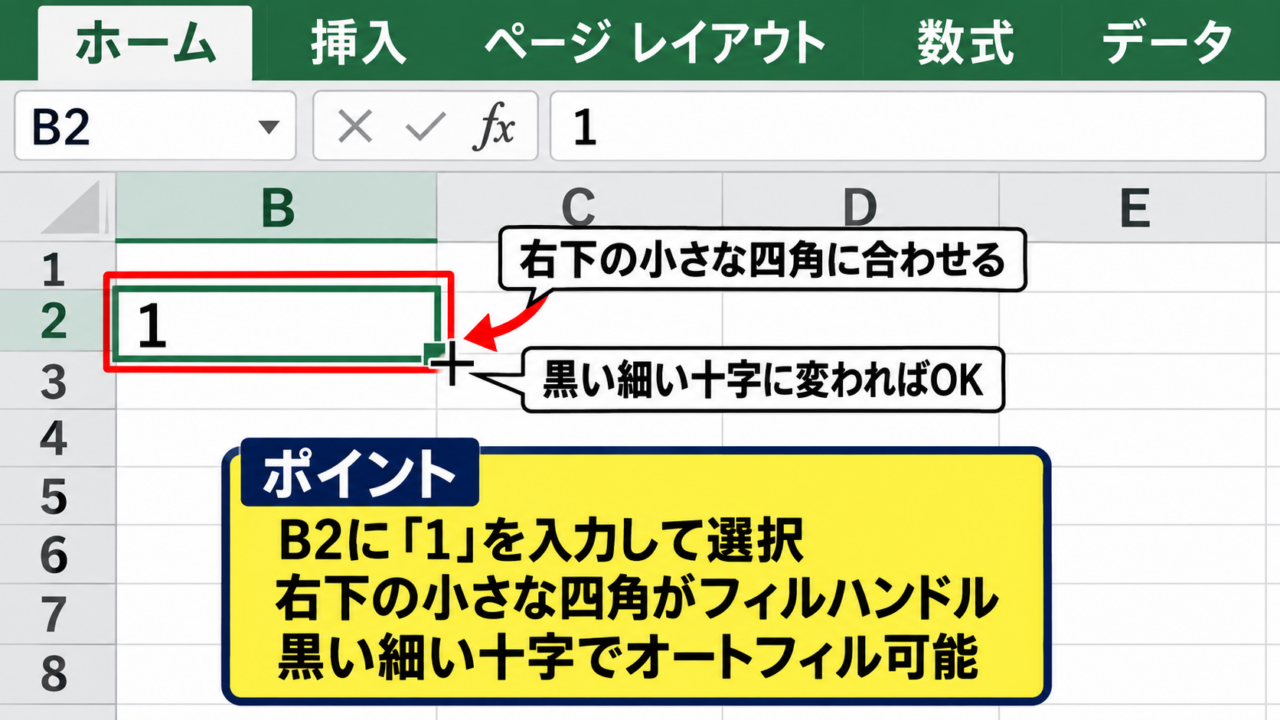
オートフィルは、選択したセルの右下に表示されるフィルハンドルを利用する方法が基本です。
フィルハンドルは、セルをクリックしたときに右下へ現れる小さな四角を指します。
フィルハンドルの位置
まずは、連続入力の起点にするセルをクリックします。
たとえばB2セルに1と入力し、セルを選択した状態にしましょう。
選択枠の右下に小さな四角が表示されるので、マウスポインターを重ねます。
ポインターが黒い十字形に変化したら、オートフィルを実行できる状態です。
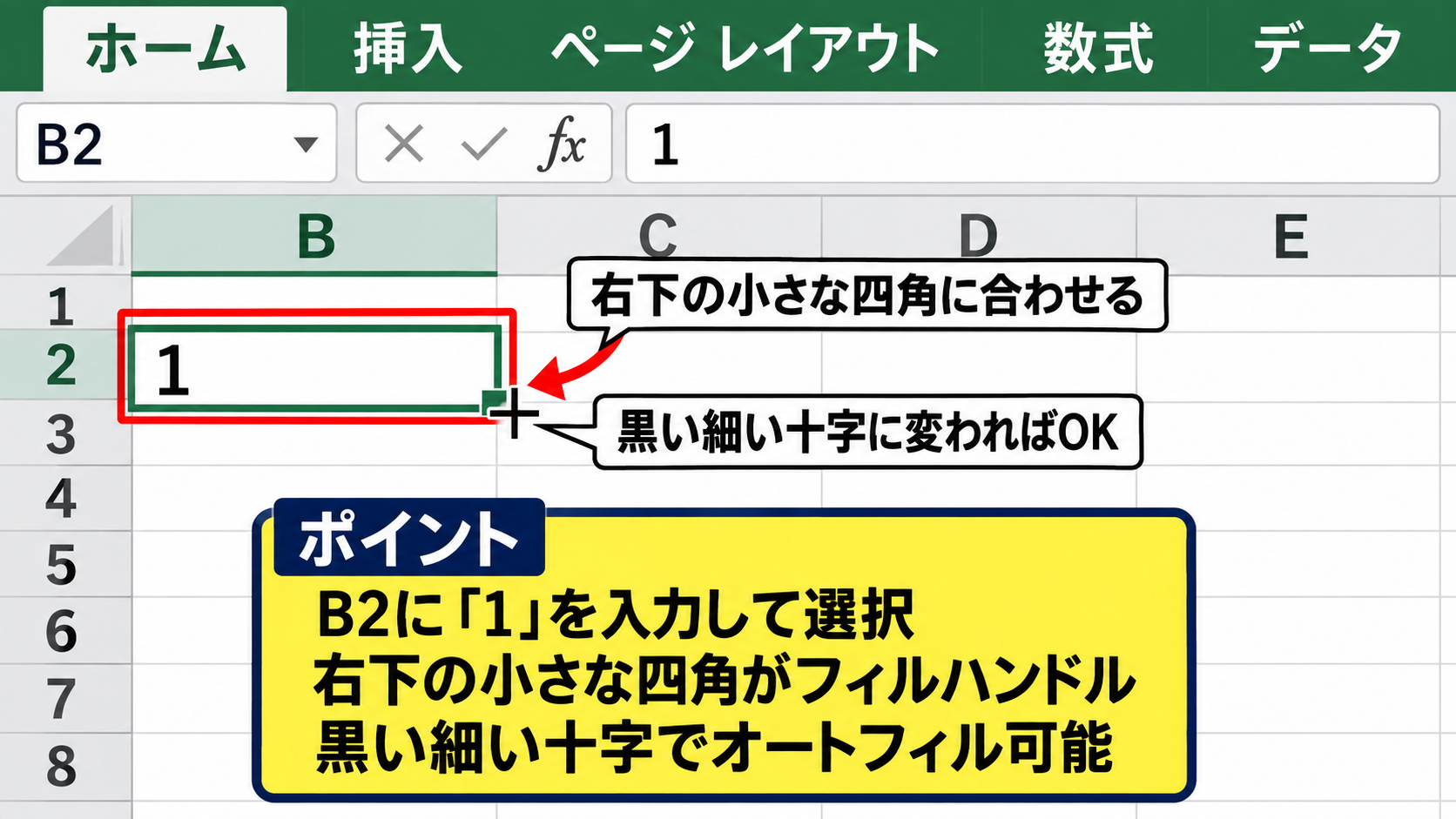
白い太い十字形は通常のセル選択に使うポインターであり、黒い細い十字形とは役割が異なります。
表示が変わらないときは、セルの端ではなく右下の角へゆっくりポインターを合わせると確認しやすいでしょう。
フィルハンドルをつかめない場合は、セルを一度クリックし直して選択枠を表示します。
拡大率を上げると、小さなフィルハンドルの位置も見つけやすくなります。
ドラッグによる連続入力
フィルハンドルを下方向へドラッグすると、選択した範囲までデータを入力できます。
B2セルに1だけが入っている状態でドラッグすると、初期設定では同じ1がコピーされます。
連番にしたいときは、B2セルへ1、B3セルへ2を入力してから、2つのセルをまとめて選択します。
そのままB3セル右下のフィルハンドルを下へドラッグすると、3、4、5という規則で続きます。
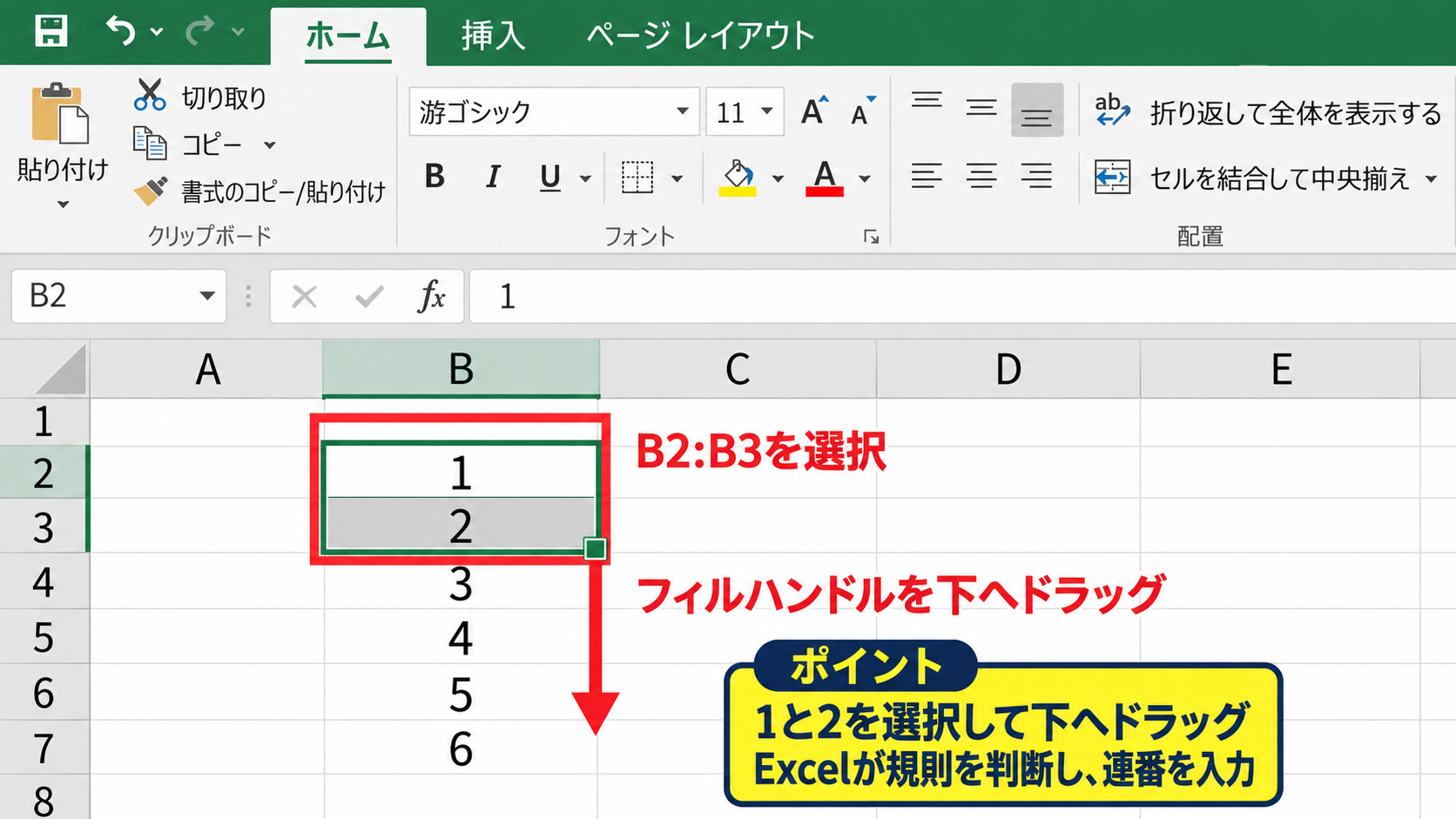
Excelは複数セルに入力された値の差から、連続データの規則を判断します。
1と2であれば1ずつ増える連番、10と20であれば10ずつ増える系列として扱われます。
目的の行までドラッグしたらマウスボタンを離し、表示された値を確認しましょう。
ダブルクリックによる入力範囲の調整
隣の列にデータが連続している表では、フィルハンドルをダブルクリックする方法も使えます。
たとえばA列に商品名が2行目から20行目まで入力されている場合、B2セルを選択してフィルハンドルをダブルクリックします。
すると、A列のデータが続く最終行まで、B列の内容が自動的にコピーされます。
長い表を扱うときにドラッグ操作を省けるため、数十行から数百行のデータ入力で特に便利な方法です。
ただし、途中の隣接列に空白行があると、そこで入力範囲が止まることがあります。
空白を含む表ではドラッグで範囲を指定するか、名前ボックスを使って対象範囲を選択する方法が確実です。
【操作のポイント】連番を作るときは、最初の2つ以上の値を入力して規則をExcelへ伝えます。
連続番号と日付のオートフィル設定
続いては、連続番号、日付、曜日をオートフィルで入力する設定を確認していきます。
| 行番号 | A列 | B列 | C列 |
|---|---|---|---|
| 1 | 受付番号 | 開始日 | 曜日 |
| 2 | 1001 | 2026/10/01 | 木 |
| 3 | 1002 | 2026/10/02 | 金 |
| 4 | 1003 | 2026/10/03 | 土 |
| 5 | 1004 | 2026/10/04 | 日 |
数値だけではなく、日付や曜日もExcelが認識できる形式で入力しておけば、オートフィルで自然に続けられます。
数値の増分を指定する方法
受付番号を1001、1002、1003のように増やしたい場合は、最初の2つの数値を入力します。
A2セルに1001、A3セルに1002を入れ、2セルを選択してフィルハンドルを下へドラッグします。
すると1003、1004と1ずつ増える連続番号が作成されます。
1001と1003を起点にすれば、以降は1005、1007のように2ずつ増える設定になります。
増分は1に限定されず、開始値と次の値の差によって自由に決められます。
大量の管理番号を作る場合でも、規則を最初の2セルへ正しく入力することが重要です。
連続番号の例
1と2を選択すると1ずつ増加
10と20を選択すると10ずつ増加
100と90を選択すると10ずつ減少
日付と曜日の自動入力
B2セルに2026/10/01と入力し、フィルハンドルを下へドラッグすると、翌日の日付が順番に入力されます。
日付は内部的には連続した数値として管理されているため、通常のドラッグだけで1日ずつ進む連続データになります。
曜日についても、月、火、水や月曜日、火曜日、水曜日と入力してドラッグすれば、週の順序で続きます。
月名やJan、Febのような月の表記も、Excelが組み込みリストとして認識できる代表例です。
日付が数字の連番として表示される場合は、セルの表示形式が日付になっているか確認しましょう。
ホームタブの表示形式から短い日付、長い日付、ユーザー定義を選ぶことで見た目を整えられます。
オートフィルオプションの選択
ドラッグ後、入力範囲の右下にはオートフィルオプションの小さなボタンが表示されます。
このボタンをクリックすると、セルのコピー、連続データ、書式のみコピー、書式なしコピーなどを選べます。
意図せず同じ値が並んだ場合は、オートフィルオプションから連続データを選択すると修正できます。
日付では月単位で入力、年単位で入力、連続データなどの選択肢が表示されることもあります。
月初の日付を毎月作りたい帳票では、月単位の入力を選ぶと便利です。
操作直後に設定を見直せるため、入力し直す前にオプションボタンを確認する習慣を付けるとよいでしょう。
【操作のポイント】日付や曜日は文字として扱わず、Excelが日付として認識できる入力形式を使います。
数式をオートフィルでコピーする手順
続いては、数式をオートフィルでコピーし、計算結果を自動入力する手順を確認していきます。
| 行番号 | A列 | B列 | C列 | D列 |
|---|---|---|---|---|
| 1 | 商品名 | 数量 | 単価 | 金額 |
| 2 | ノート | 2 | 120 | =B2*C2 |
| 3 | ペン | 3 | 150 | =B3*C3 |
| 4 | 付箋 | 5 | 200 | =B4*C4 |
| 5 | 封筒 | 4 | 180 | =B5*C5 |
数式のオートフィルでは、参照先のセル番地が行や列に応じて変化するため、同じ計算を各行へ素早く適用できます。
金額を求める数式
=B2*C2
数量が入るB列と単価が入るC列を掛け合わせ、D列へ金額を表示します。
先頭セルへの数式入力
サンプルデータでは、1行目に見出しがあり、データは2行目から始まる前提です。
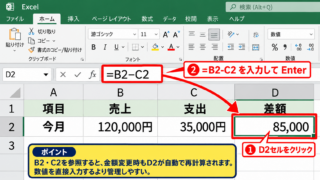
D2セルをクリックし、=B2*C2と入力してEnterキーを押します。
数量が2、単価が120なら、D2セルには240と表示されます。
数式は必ず半角のイコール記号から入力し、セル番地は対象行に合わせることが基本です。
計算式そのものを確認したいときは、結果が表示されたD2セルを選択し、数式バーを見ます。
数式バーには=B2*C2と表示され、セル内には計算結果だけが表示されます。
フィルハンドルによる数式の展開
D2セルを選択し、右下のフィルハンドルをD5セルまでドラッグします。
コピー後、D3セルの数式は=B3*C3、D4セルは=B4*C4へ自動的に変化します。
相対参照では、オートフィルした位置に合わせて行番号や列記号が自動調整されます。
これにより、行ごとに数式を書き直さなくても、正しい計算結果を表示できます。
数式をコピーした範囲をクリックし、数式バーで参照先が各行に対応しているか確認しましょう。
絶対参照を固定する方法
消費税率や割引率のように、どの行でも同じセルを参照したい場合は絶対参照を使います。
たとえばF1セルに消費税率10パーセントを入力し、D2セルで税込金額を求めるとします。
絶対参照を使う数式
=B2*C2*(1+$F$1)
B2とC2は行ごとに変え、F1だけを常に固定して計算します。
F1の前にドル記号を付けた$F$1は、オートフィル後も参照先が変わりません。
固定したいセル番地にはドル記号を付けることで、数式の参照ずれを防げます。
数式を編集中にF4キーを押すと、相対参照、絶対参照、複合参照を切り替えられます。
意図しない参照先になった場合は、数式バーでセル番地を確認して修正しましょう。
【操作のポイント】数式のコピーでは、行ごとに変える参照と固定する参照を先に区別します。
オートフィルの詳細設定とユーザー設定リスト
続いては、オートフィルの詳細設定と、独自の項目を連続入力するユーザー設定リストを確認していきます。
| 行番号 | A列 | B列 | C列 |
|---|---|---|---|
| 1 | 担当区分 | 工程 | 確認状況 |
| 2 | 営業部 | 受付 | 未確認 |
| 3 | 技術部 | 見積 | 確認中 |
| 4 | 管理部 | 発注 | 完了 |
| 5 | 営業部 | 納品 |
決まった順序で入力する部署名、工程名、曜日などは、ユーザー設定リストへ登録するとオートフィルで呼び出せます。
ユーザー設定リストの登録画面
Excelでファイルタブを開き、オプションを選択します。
詳細設定を表示し、全般の項目にあるユーザー設定リストの編集をクリックします。
新しいリストを選び、一覧に登録したい項目を1行ずつ入力します。
たとえば受付、見積、発注、納品の順で登録すると、受付と入力したセルから工程を連続入力できます。
業務で繰り返す固定順序をリスト化すると、表記ゆれと入力漏れの予防にもつながります。
追加をクリックして内容を登録し、OKで画面を閉じます。
セル範囲からのリスト取り込み
すでにワークシート上に項目一覧がある場合は、そのセル範囲をユーザー設定リストへ取り込めます。
たとえばH2からH5に工程名を入力したうえで、ユーザー設定リストの編集画面を開きます。
リストの取り込み元範囲に=$H$2:$H$5のように指定してインポートを実行します。
取り込み後は、登録した先頭項目を入力してフィルハンドルをドラッグするだけで、順番どおりに表示されます。
元データの1行目がヘッダーの場合は、見出しを含めずに実際の項目だけを選択することが大切です。
ヘッダーまで登録すると、連続データ内に不要な見出しが混ざる可能性があります。
コピーと連続データの使い分け
同じ担当者名や同じ書式を繰り返したいだけなら、セルのコピーが向いています。
番号、日付、曜日、登録リストのように順番を進めたい場合は、連続データを選びます。
ドラッグ後に同じ値だけが並んだときは、オートフィルオプションで連続データを選択しましょう。
反対に、連番を作るつもりが値を固定したい場合は、コピーを選べば修正できます。
オートフィルで迷ったときは、入力後に表示されるオプションを確認します。
コピー、連続データ、書式のみ、書式なしの違いを意識すると、表の仕上がりが安定します。
【操作のポイント】独自の順序を繰り返す場合は、ユーザー設定リストの登録で入力作業を標準化します。
オートフィルができない場合の確認項目
続いては、オートフィルができない、連続データにならない場合の確認項目を解説していきます。
| 行番号 | A列 | B列 | C列 |
|---|---|---|---|
| 1 | 確認項目 | 状態 | 対処 |
| 2 | フィルハンドル | 表示なし | 設定確認 |
| 3 | 日付 | 文字列 | 形式変更 |
| 4 | 数式 | 参照ずれ | 絶対参照 |
| 5 | 隣接列 | 空白あり | 範囲指定 |
オートフィルの問題は、Excelの設定、セルのデータ形式、入力規則の理解によって解決できることが多いです。
フィルハンドルが表示されない場合
セルを選択しても右下の四角が表示されない場合は、Excelの詳細設定を確認します。
ファイルタブからオプションを開き、詳細設定へ進みます。
編集オプションにあるフィルハンドルおよびセルのドラッグアンドドロップを使用するの項目へチェックを入れます。
この設定が無効だと、セル右下のフィルハンドルを使ったドラッグ操作ができません。
設定変更後は、ワークシートに戻ってセルを選択し、フィルハンドルが現れるか確認します。
連続データではなくコピーになる場合
数値を1つだけ入力してドラッグしたとき、同じ数字が繰り返されるのは正常な動作です。
連番にするには、1と2のように規則を示す複数のセルを選択する必要があります。
またはドラッグ後にオートフィルオプションを開き、連続データを選択します。
日付が続かず同じ日付になるときは、セル内の値が日付として認識されているかを確認しましょう。
文字列として入力された日付は、Excelが連続した日付として計算できないことがあります。
数式の結果が正しくない場合
数式をオートフィルした後に結果が不自然な場合は、数式バーで参照セルを確認します。
各行で変わるべき参照が固定されていたり、固定すべき税率セルがずれていたりするケースがあります。
相対参照のB2はコピー先でB3、B4へ変化しますが、絶対参照の$F$1は変わりません。
数式のコピー後は先頭行と最終行の数式を確認すると、参照ずれを早い段階で発見できます。
エラー表示がある場合は、空白セル、文字列の数値、割り算の分母などもあわせて見直しましょう。
【操作のポイント】オートフィルが動かないときは、設定、データ形式、参照形式の順番で確認します。
まとめ エクセルの連続データをオートフィルで自動入力する設定方法
エクセルのオートフィルは、連続番号、日付、曜日、数式を効率よく入力するための基本機能です。
セル右下のフィルハンドルをドラッグする方法を覚えると、表作成にかかる手入力を減らせます。
連番では最初の2つ以上の値を入力し、Excelへ増え方の規則を伝えることが重要です。
日付や曜日はExcelが認識できる形式で入力し、必要に応じてオートフィルオプションから連続データを選びます。
数式では相対参照と絶対参照を使い分けることで、コピー後の参照ずれを防げます。
ユーザー設定リストへ業務用の項目を登録しておけば、定型的な工程名や担当区分の入力もスムーズになるでしょう。
フィルハンドルが見つからない、同じ値がコピーされるといった場合でも、設定とデータ形式を確認すれば対応できます。
オートフィルを活用し、正確で見やすいExcel表を効率よく作成していきましょう。