【Excel】エクセルで印刷範囲を設定する方法(1枚に収める・改ページ・青い線・2ページ目)
Excelで表を作成したあと、必要な部分だけを印刷したい、1枚に収めたい、2ページ目に意図しないデータが出ると困る場面があります。
印刷範囲、改ページ、拡大縮小、青い線の意味をまとめて理解すると、見積書や集計表、名簿などの印刷レイアウトを安定して整えられます。
印刷範囲は、シート上の表示範囲ではなく、プリンターへ送る対象セルを指定する機能です。
設定後に印刷プレビューで確認する習慣を付ければ、空白ページや切れた見出しを防ぎやすくなります。
印刷範囲の基本は、印刷したいセルを選択してからページレイアウトタブの印刷範囲で設定することです。
1枚に収めたい場合は、印刷範囲の設定後に横と縦の拡大縮小を確認します。
青い線が見える場合は、改ページプレビューでページの区切りを調整できます。
この記事では、印刷範囲の設定方法から改ページの調整、2ページ目が出る原因までを順に解説します。
エクセルで印刷範囲を設定する方法
それではまず、必要なセルだけを印刷対象にする基本操作について解説していきます。
| A | B | C | D | |
|---|---|---|---|---|
| 1 | 商品名 | 単価 | 数量 | 金額 |
| 2 | ノート | 120 | 5 | 600 |
| 3 | ペン | 80 | 8 | 640 |
ここでは、1行目に見出しがあり、A1からD3までを印刷するサンプルを使用します。
印刷範囲を設定しても、セルのデータそのものや計算式が変更されることはありません。
セル範囲の選択操作
印刷範囲にしたい表全体を、マウスでドラッグして選択します。
離れた場所にあるセルを選ぶ必要がない場合は、連続した長方形の範囲で指定するのが分かりやすい方法です。
表題や注記も印刷したいときは、データ部分だけでなく、必要な文字列を含めて選択しましょう。
たとえばA1からD20までを印刷するなら、左上のA1から右下のD20までを選択します。
選択範囲は薄い色で表示され、アクティブセルには太い枠線が付きます。
不要な空白列や、作業用に入力しているメモ列まで含めないことが大切です。
空白列を多く含めると、印刷時の余白が広がり、ページ数が増える原因になるかもしれません。
表の途中に空白行があっても、印刷したい範囲として選択していれば、そのまま1つの印刷範囲にできます。
【操作のポイント】
印刷対象は、表の見出し、明細、合計欄までを一度に選択すると、印刷プレビューで確認しやすくなります。
ページレイアウトタブからの登録
続いては、選択したセルを印刷範囲として登録する手順を確認していきます。
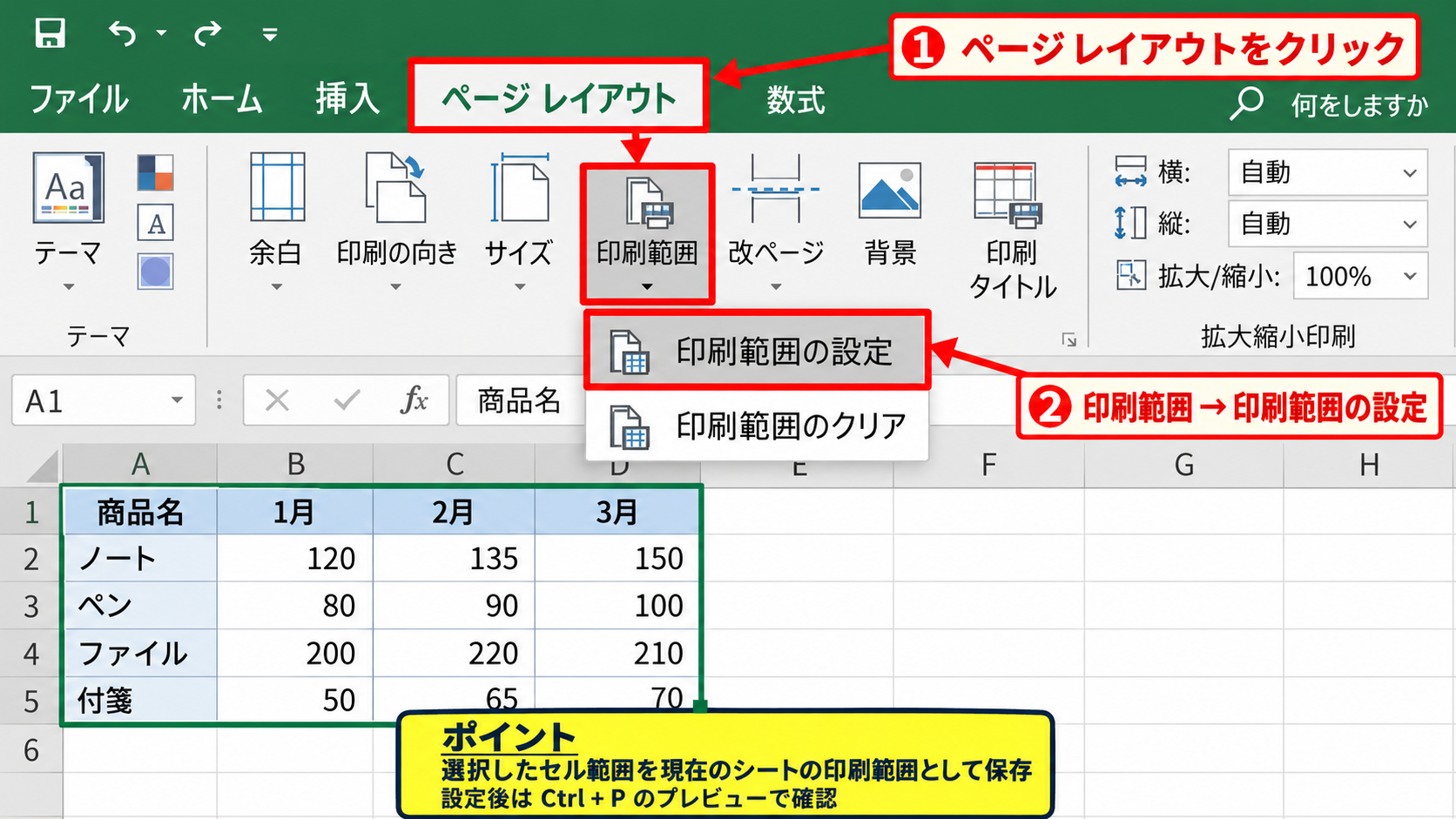
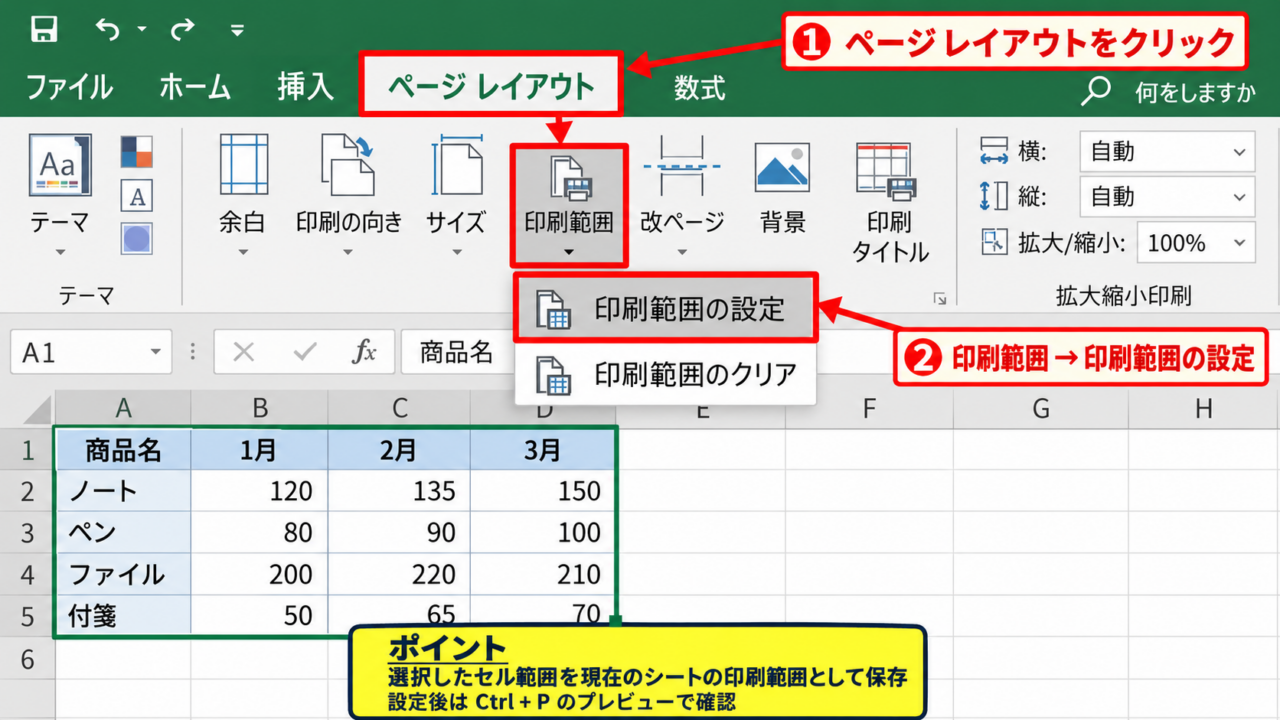
リボンのページレイアウトタブをクリックします。
ページ設定グループにある印刷範囲を選び、表示された一覧から印刷範囲の設定をクリックします。
これで、選択していたセル範囲が現在のシートの印刷範囲として保存されます。
設定できたかどうかは、ファイルタブから印刷を開き、プレビュー画面で確認できます。
プレビューに選択した表だけが表示されれば、印刷範囲の登録は成功です。
印刷範囲の設定はブック全体ではなく、基本的に現在開いているワークシートごとに管理されます。
複数のシートを印刷する帳票では、各シートで必要な範囲を設定してください。
操作の流れは、セルを選択し、ページレイアウトを開き、印刷範囲から印刷範囲の設定を選ぶ順番です。
【操作のポイント】
印刷範囲を設定した直後にCtrlキーとPキーで印刷画面を開くと、範囲の間違いを早く見つけられます。
複数範囲と解除の扱い
続いては、印刷範囲を追加したい場合と、登録内容を取り消したい場合を確認していきます。
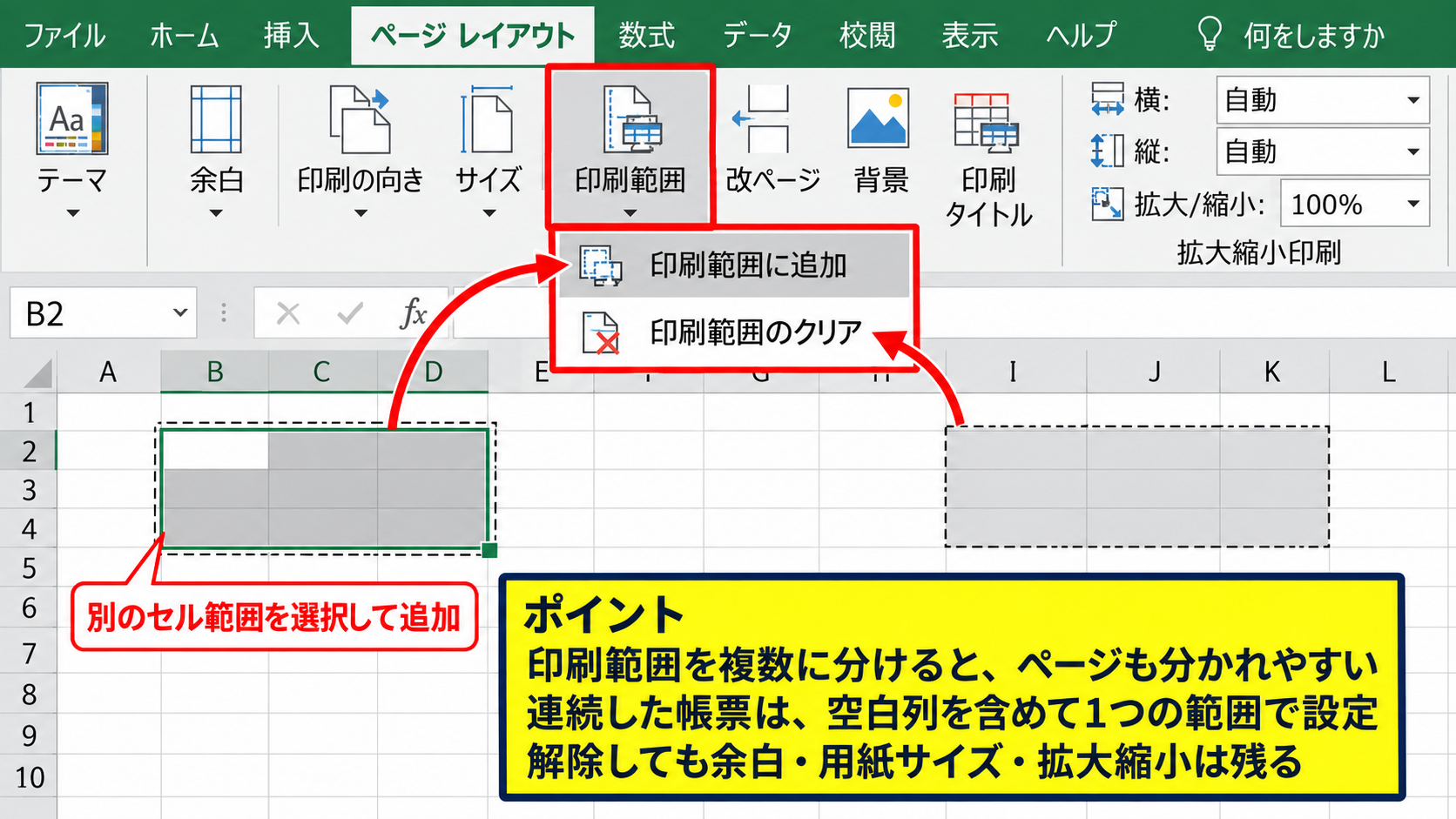
すでに印刷範囲があるシートで別のセル範囲を選択し、印刷範囲の追加を実行すると、複数の印刷範囲を登録できます。
複数範囲を設定した場合、それぞれの範囲は通常は別ページとして印刷されます。
同じページに並べたい表であれば、範囲を分けて登録するより、間の空白列を含めて1つの範囲にする方が向いています。
登録をやり直すときは、ページレイアウトタブの印刷範囲から印刷範囲のクリアを選択します。
クリア後は、シート内の使用状況を基にExcelが印刷対象を判断する状態へ戻ります。
印刷範囲を解除しただけでは、余白、用紙サイズ、拡大縮小などのページ設定は消えません。
不要な設定が残っていると感じたときは、印刷プレビューも併せて確認しましょう。
【操作のポイント】
印刷範囲を複数に分けるとページも分かれやすいため、連続した帳票では1つの範囲で設定するのが基本です。
エクセルで1枚に収める拡大縮小設定
続いては、横に広い表や縦に長い表を1ページへ収める設定を確認していきます。
| 印刷条件 | 設定例 | 向いている表 |
|---|---|---|
| 横幅 | 横を1ページ | 横長の一覧表 |
| 高さ | 縦を自動 | 明細が多い表 |
| 全体 | 横1ページ、縦1ページ | 小さな報告書 |
1枚に収める設定は便利ですが、縮小し過ぎると文字が読みにくくなるため、表の用途に合わせて使い分けます。
横幅を1ページに固定する設定
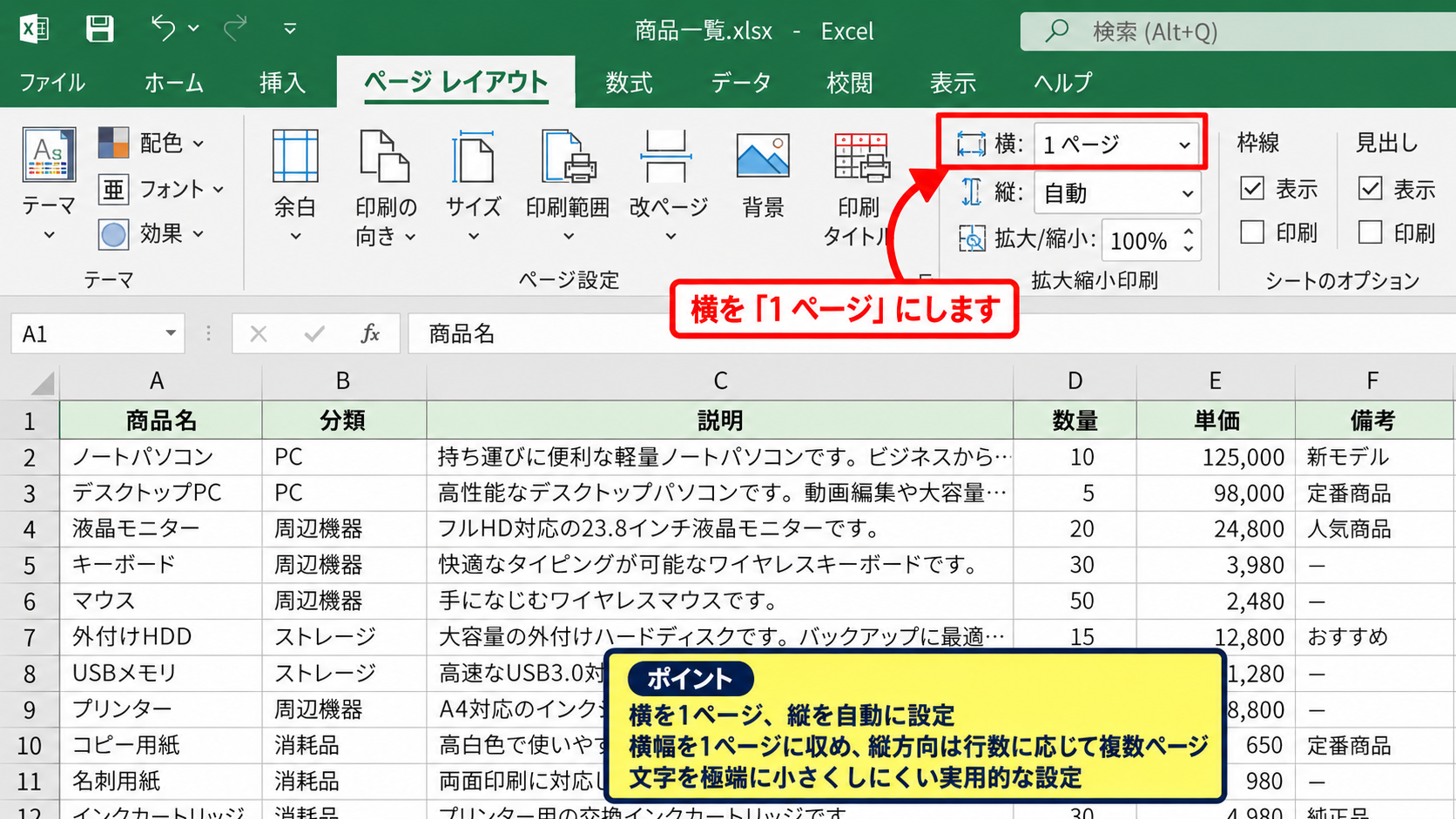
続いては、列が多い表で横方向だけを1ページに収める方法を確認していきます。
ページレイアウトタブの拡大縮小印刷にある横を、1ページに設定します。
縦は自動のままにすると、横幅は1ページへ収まり、行数に応じて縦方向だけ複数ページになります。
横を1ページ、縦を自動にする設定は、文字サイズを極端に小さくしにくい実用的な方法です。
印刷画面の拡大縮小なしをクリックし、すべての列を1ページに印刷を選んでも同様の考え方で設定できます。
列幅が広すぎる場合は、縮小だけに頼らず、不要な列を非表示にする、列幅を調整するなどの見直しも有効です。
特に長い説明文が入った列は、折り返して全体を表示する設定を使うと、横幅を抑えやすくなります。
【操作のポイント】
横だけを1ページにする設定なら、明細が多い帳票でも読みやすさと印刷枚数のバランスを取りやすくなります。
縦横を1ページに固定する設定
続いては、表全体を1枚だけに収めたい場合の設定を確認していきます。
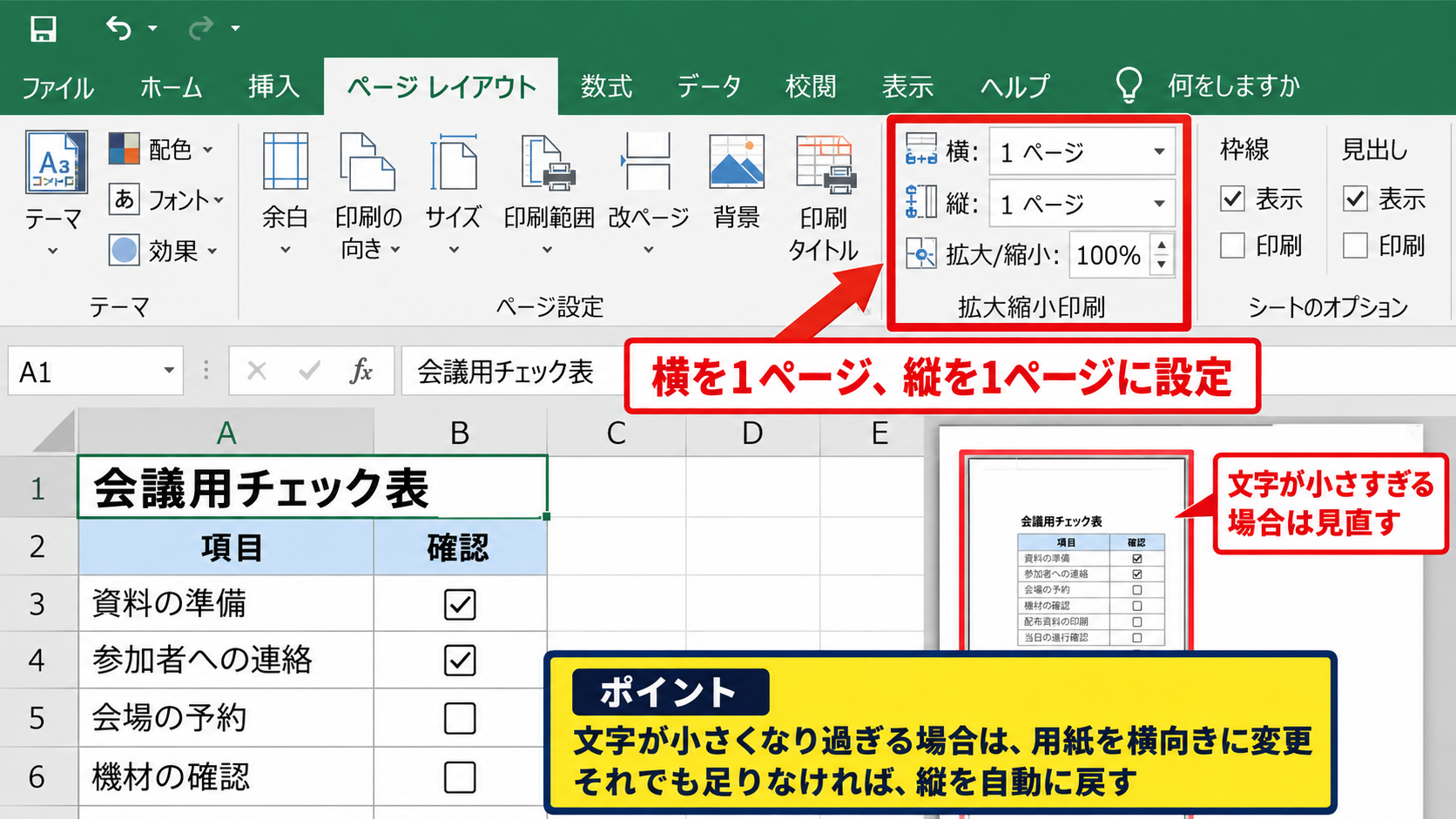
ページレイアウトタブの横を1ページ、縦を1ページに設定すると、指定した印刷範囲が1ページへ縮小されます。
印刷画面では、シートを1ページに印刷という項目を選んでも設定できます。
会議用の簡易資料や、小規模なチェック表では便利な機能です。
ただし数十行、数十列のデータを無理に1枚へ収めると、文字が非常に小さくなります。
印刷プレビューで文字を読めない大きさまで縮小されているなら、1枚への固定は見直すべきです。
見出しや金額が読めない帳票は、印刷できても実務上は使いにくい結果になります。
1ページに収める設定は、ページ数を減らす機能であり、表の情報量を減らす機能ではありません。
【操作のポイント】
文字が小さくなり過ぎる場合は、用紙を横向きに変更し、それでも足りなければ縦を自動に戻します。
用紙方向と余白の調整
続いては、拡大縮小と一緒に確認したい用紙方向と余白を確認していきます。
列数が多い表は、ページレイアウトタブの印刷の向きから横を選ぶと収まりやすくなります。
横向きにするだけで、拡大縮小率を大きくできる場合があります。
余白は標準、広い、狭いから選択できます。
余白を狭くすると印刷領域は広がりますが、製本する書類や手書きメモを入れる資料では余白が不足することもあります。
ページ数を減らす目的だけで余白を最小にせず、用途に必要な余白を残すことが重要です。
用紙サイズがA4以外に設定されていると、想定した印刷結果と異なることがあります。
プリンターの設定とExcelの用紙サイズが一致しているかも確認しましょう。
【操作のポイント】
横向き、狭い余白、横を1ページの順で試すと、可読性を維持したまま横長表を収めやすくなります。
改ページと青い線の調整方法
続いては、印刷ページの区切りを示す青い線と、改ページの調整方法を確認していきます。
| 線の種類 | 意味 |
|---|---|
| 実線の青い線 | 手動で設定または調整された改ページ |
| 破線の青い線 | 用紙サイズや拡大縮小により自動計算された改ページ |
青い線は、通常の表示画面でも印刷プレビューを確認した後などに表示されることがあります。
印刷内容が分割される位置を視覚的に確認できるため、帳票の仕上げに役立ちます。
改ページプレビューへの切り替え
続いては、改ページを見やすく表示する改ページプレビューを確認していきます。
表示タブを開き、ブックの表示から改ページプレビューを選択します。
画面上にページ番号と青い境界線が表示され、どの範囲が何ページ目になるかを把握できます。
青い実線は、ドラッグ操作で位置を変更できる改ページです。
通常表示へ戻したいときは、表示タブから標準を選択します。
改ページプレビューは、印刷に関係しない編集作業ではなく、印刷レイアウトを整える段階で使うと効率的です。
【操作のポイント】
ページ番号が大きく表示される改ページプレビューでは、余分なページが作られていないかを一目で確認できます。
青い線をドラッグする調整
続いては、青い線を移動して任意の位置でページを分ける方法を確認していきます。
改ページプレビューで縦方向または横方向の青い実線にマウスポインターを合わせます。
ポインターの形が変わったら、希望する行や列の境目までドラッグします。
たとえば合計行を次ページへ送らず、明細と同じページの下部へ置きたい場合に便利です。
ただしページ内に収まる量には限りがあり、無理に線を動かしても用紙の印刷可能領域を超えることはできません。
改ページを調整した後は、必ず印刷プレビューで文字の欠けや余白を確認します。
行の高さが大きい、画像が配置されている、結合セルが多いといったシートでは、区切り位置が予想と異なることがあります。
その場合は改ページだけで解決しようとせず、行の高さや画像の位置も確認しましょう。
手動改ページは、資料のまとまりを保ったまま印刷したいときに有効です。
【操作のポイント】
見出し行だけがページ下部に残らないよう、表の区切りや小見出しの直前で改ページを入れると読みやすくなります。
手動改ページの挿入と解除
続いては、ドラッグではなくコマンドから改ページを追加する方法を確認していきます。
新しいページの先頭にしたい行の下、または次ページの左端にしたい列の右側になるセルを選択します。
ページレイアウトタブの改ページから改ページの挿入を選びます。
行と列の両方を基準にしたセルを選択している場合は、横方向と縦方向の改ページが同時に追加されることがあります。
不要になった手動改ページは、同じメニューから改ページの解除を選択します。
すべての手動改ページを取り消す場合は、すべての改ページを解除を選びます。
自動改ページは用紙サイズや拡大縮小率で変化しますが、手動改ページは利用者が意図して入れた区切りです。
印刷設定を大きく変更したあとには、手動改ページの位置も再確認してください。
【操作のポイント】
月別や部署別など、表の意味のまとまりで改ページを入れると、印刷後の資料を読み返しやすくなります。
2ページ目が出る原因と対処
続いては、少量のデータなのに2ページ目が印刷される主な原因を確認していきます。
| 主な原因 | 確認する場所 |
|---|---|
| 遠い列や行に残った書式 | CtrlキーとEndキー |
| 印刷範囲が広い | ページレイアウトタブ |
| 改ページや余白の影響 | 改ページプレビュー |
2ページ目の内容が空白に見える場合でも、Excelには印刷対象と判断されるセルやオブジェクトが残っていることがあります。
使用済み範囲の確認
続いては、Excelが使用済みと認識しているセル範囲を確認していきます。
シート上でCtrlキーとEndキーを押すと、使用済み範囲の末尾と認識されているセルへ移動できます。
本来の表より大きく離れたセルへ移動した場合は、遠い場所に入力、書式、罫線、コメント、図形などが残っている可能性があります。
見た目が空白でも、書式だけが残っているセルが2ページ目を生むことがあります。
不要な行や列を選択し、内容のクリアだけでなく、必要に応じて書式も整理します。
ただし重要なデータや数式を消さないよう、対象範囲を確認してから操作してください。
編集後にファイルを保存し、閉じてから開き直すと、使用済み範囲が更新されることがあります。
【操作のポイント】
CtrlキーとEndキーで移動する位置が表の右下付近なら、余分な使用済み範囲が原因である可能性は低くなります。
印刷範囲の再設定
続いては、意図せず広くなった印刷範囲を見直していきます。
ページレイアウトタブの印刷範囲から印刷範囲のクリアを選択します。
その後、実際に印刷したい表だけを改めて選択し、印刷範囲の設定を実行します。
過去に設定した印刷範囲が残っていると、現在は使っていない行や列まで印刷対象になっている場合があります。
2ページ目対策では、印刷範囲をいったんクリアしてから再設定する方法が確実です。
印刷プレビューを開き、ページ送りの表示で2ページ目以降が残っていないか確認します。
印刷範囲を再設定するときは、タイトル、見出し、明細、合計のどこまでが必要かを先に決めると選択漏れを防げます。
【操作のポイント】
空白ページが出るときは、印刷範囲の再設定と改ページプレビューの確認を組み合わせると原因を切り分けやすくなります。
余白とオブジェクトの確認
続いては、セル以外の要素やページ設定が影響していないかを確認していきます。
シート内に画像、図形、テキストボックス、グラフがあると、その位置やサイズによって印刷領域が広がることがあります。
表の右側や下側に小さな図形が残っていないかを確認します。
ヘッダーとフッターに大きな画像を設定している場合も、印刷レイアウトに影響することがあります。
また、余白が広い、用紙サイズが小さい、拡大率が100パーセントのままといった条件もページ数を増やします。
2ページ目を消すには、印刷範囲、オブジェクト、余白、用紙サイズを順番に確認することが近道です。
設定を変更する前後で印刷プレビューを見ると、どの操作がページ数に影響したかを判断できます。
【操作のポイント】
不要な図形を削除する前には、選択ウィンドウなどで対象を確認し、必要な画像まで消さないよう注意します。
印刷タイトルとページ番号の設定
続いては、複数ページに分かれる表を見やすくする印刷タイトルとページ番号を確認していきます。
| 設定項目 | 効果 |
|---|---|
| タイトル行 | 各ページの上部に見出し行を繰り返す |
| タイトル列 | 横方向に分割した際に左端列を繰り返す |
| ページ番号 | 資料の順序を把握しやすくする |
印刷範囲を正しく指定しても、2ページ目以降で列見出しが消えると、どの数値か分かりにくくなります。
先頭行を各ページに印刷する設定
続いては、1行目の見出しをすべての印刷ページに表示する方法を確認していきます。
ページレイアウトタブから印刷タイトルをクリックします。
ページ設定のシートタブで、タイトル行の右側にある選択ボタンを押します。
1行目を繰り返したい場合は、シート上で1行目を選択します。
入力欄には1行目を示す参照が入り、設定後は2ページ目以降にも同じ見出し行が印刷されます。
明細表では、タイトル行を繰り返す設定を入れるだけで複数ページの読みやすさが大きく向上します。
タイトル行には商品名、数量、単価、金額のような列見出しを置くのが一般的です。
【操作のポイント】
印刷タイトルは画面表示用の固定とは別機能なので、ウィンドウ枠の固定を設定していても印刷タイトルは個別に設定します。
タイトル列を繰り返す設定
続いては、横方向にページが分かれる表で左端の項目名を繰り返す方法を確認していきます。
印刷タイトルの画面で、タイトル列の選択ボタンを押します。
たとえばA列に社員名や商品名がある場合は、A列を選択します。
横に長い月別集計表などでは、2ページ目以降にも項目名が表示されるため、数値の対応関係を確認しやすくなります。
タイトル列を多く指定し過ぎると、実際のデータを印刷できる横幅が狭くなります。
繰り返す列は、内容を識別するために必要な最小限の列に絞るのが基本です。
横方向の分割を避けられる場合は、まず横向き印刷や横を1ページにする設定も検討しましょう。
【操作のポイント】
氏名や商品名などの識別列をタイトル列にすると、ページをまたいでも表の意味を追いやすくなります。
ヘッダーとフッターのページ番号
続いては、印刷資料の順番を管理しやすくするページ番号の設定を確認していきます。
ページレイアウトタブのページ設定ダイアログを開き、ヘッダーとフッターのタブを選択します。
フッターの一覧からページ番号を含む形式を選ぶか、ユーザー設定のフッターでページ番号を挿入します。
複数ページの資料では、ページ番号があると並び替えや配布後の確認がしやすくなります。
ファイル名やシート名、印刷日を入れる運用もあります。
ページ番号は、ページ数が多い帳票ほど効果が大きく、印刷後の管理ミスを減らす助けになります。
【操作のポイント】
フッターの中央にページ番号、右側に印刷日を置くと、資料の見た目を整えながら管理情報も残せます。
まとめ エクセルで印刷範囲を設定する方法
エクセルで印刷範囲を設定するには、まず印刷したいセルを選択し、ページレイアウトタブの印刷範囲から印刷範囲の設定を選びます。
設定後は印刷プレビューを開き、対象セル、ページ数、文字サイズを確認することが最も重要です。
横長の表は横を1ページ、縦を自動にすると、読みやすさを保ちながら横方向の分割を防ぎやすくなります。
表全体を1枚に収める設定は便利ですが、文字が小さくなり過ぎないかを必ず確認しましょう。
青い線は改ページを表しており、改ページプレビューで確認するとページの区切りを調整できます。
2ページ目が不要に出る場合は、印刷範囲を再設定し、CtrlキーとEndキーで余分な使用済み範囲がないかを確認します。
複数ページになる帳票では、タイトル行の繰り返しとページ番号も設定すると、印刷後の資料が格段に使いやすくなります。
印刷範囲、拡大縮小、改ページ、プレビュー確認を組み合わせ、目的に合った見やすいExcel資料に仕上げましょう。