【Excel】エクセルのソート機能の設定・使い方(昇順・降順・範囲・条件・ユーザー設定)
エクセルのソート機能を使うと、売上や日付、氏名などの表を指定した順番に並べ替えられます。
ただし、範囲の選択を誤ると行のデータがずれたり、見出しまで並べ替わったりするため、基本設定を理解してから操作することが大切です。
この記事では、昇順・降順の基本操作から、複数条件、色による並べ替え、独自の順番を作るユーザー設定までを詳しく解説します。
ソート前には表全体を範囲選択し、1行目の見出しを正しく認識させることが、データずれを防ぐ基本です。
数値は小さい順または大きい順、日付は古い順または新しい順、文字列は五十音順またはアルファベット順に整理できます。
まずは、通常の一覧表を安全に昇順・降順へ並べ替える手順から確認していきましょう。
エクセルの昇順・降順ソートの基本操作
それではまず、エクセルで表の並び順を変更する基本的なソート操作について解説していきます。
| 商品名 | 売上個数 | 受注日 |
|---|---|---|
| ノート | 18 | 2026/04/12 |
| ペン | 42 | 2026/04/03 |
| 付箋 | 9 | 2026/04/21 |
数値を小さい順・大きい順に並べる操作
売上個数のような数値を基準にする場合は、並べ替えたい列の表内にあるセルを1つクリックします。
この例では、売上個数列の42が入力されたセルを選択します。
続いて、リボンのデータタブを開き、昇順なら小さい順、大きい順なら降順のボタンを選びます。
昇順を実行すると、9、18、42の順に並び、降順を実行すると42、18、9の順になります。
数字に見えても文字列として入力されていると、意図した順番にならないことがあります。
左寄せ表示の数字や、セル左上の緑色の三角がある数値は、文字列になっていないか確認しましょう。
数値の昇順は最小値から最大値へ、降順は最大値から最小値へ並ぶ設定です。
売上ランキングや在庫数量の確認では、降順にすると上位データをすぐ確認できます。
文字列を五十音順・アルファベット順に並べる操作
商品名や担当者名を整理したい場合は、文字列が入っている列の任意のセルを選択します。
データタブの並べ替えとフィルターボタンから、昇順または降順をクリックします。
日本語の文字列では、通常は五十音順を基準に並びます。
英字の氏名や商品コードでは、アルファベット順に並ぶことが一般的です。
全角と半角、ひらがなとカタカナ、記号を含む文字列では並び順が想定と異なる場合があります。
住所録や名簿で読み仮名を基準に並べたいときは、読み仮名用の列を別に用意してソートすると安定します。
日付を古い順・新しい順に並べる操作
受注日、締切日、入社日などの日付も、基本的には数値と同じ手順でソートできます。
日付のセルを選び、昇順をクリックすると古い日付から新しい日付へ並びます。
降順では新しい日付が先頭になり、直近の予定や最新の取引を確認しやすくなります。
日付として認識されているセルだけが、正しい時系列順に並びます。
たとえば2026/4/3と文字で入力された2026年4月3日が混在すると、並べ替え結果が乱れることがあります。
表示形式だけでなく、数式バーに日付シリアル値として認識されているかを確認することが重要です。
【操作のポイント】1列だけを選択せず、表内のセルを1つ選んでからソートすると、連続した表全体をエクセルが自動判定しやすくなります。
ソート範囲と見出し行の設定
続いては、行の対応関係を崩さずに並べ替えるための範囲選択と見出し行の設定を確認していきます。
| 担当者 | 商品名 | 売上金額 |
|---|---|---|
| 佐藤 | ノート | 3600 |
| 田中 | ペン | 8400 |
| 鈴木 | 付箋 | 900 |
表全体を選択する範囲指定
担当者、商品名、売上金額の関係を維持したまま並べ替えるには、3列すべてを含む範囲を対象にします。
ドラッグでA1からC4まで選択してもよいですが、表の内部にあるセルを1つ選んで操作する方法も便利です。
データが連続している場合、エクセルは周囲の表を自動で認識します。
空白列や空白行が表の途中にあると、自動認識の範囲がそこで分断されることがあります。
並べ替え前に表全体が選択色で囲まれているかを確認する習慣を付けると、行ずれの事故を防げます。
特に顧客台帳や請求一覧では、金額列だけを単独で並べ替えると、氏名と金額の対応が壊れるため注意が必要です。
先頭行を見出しとして扱う設定
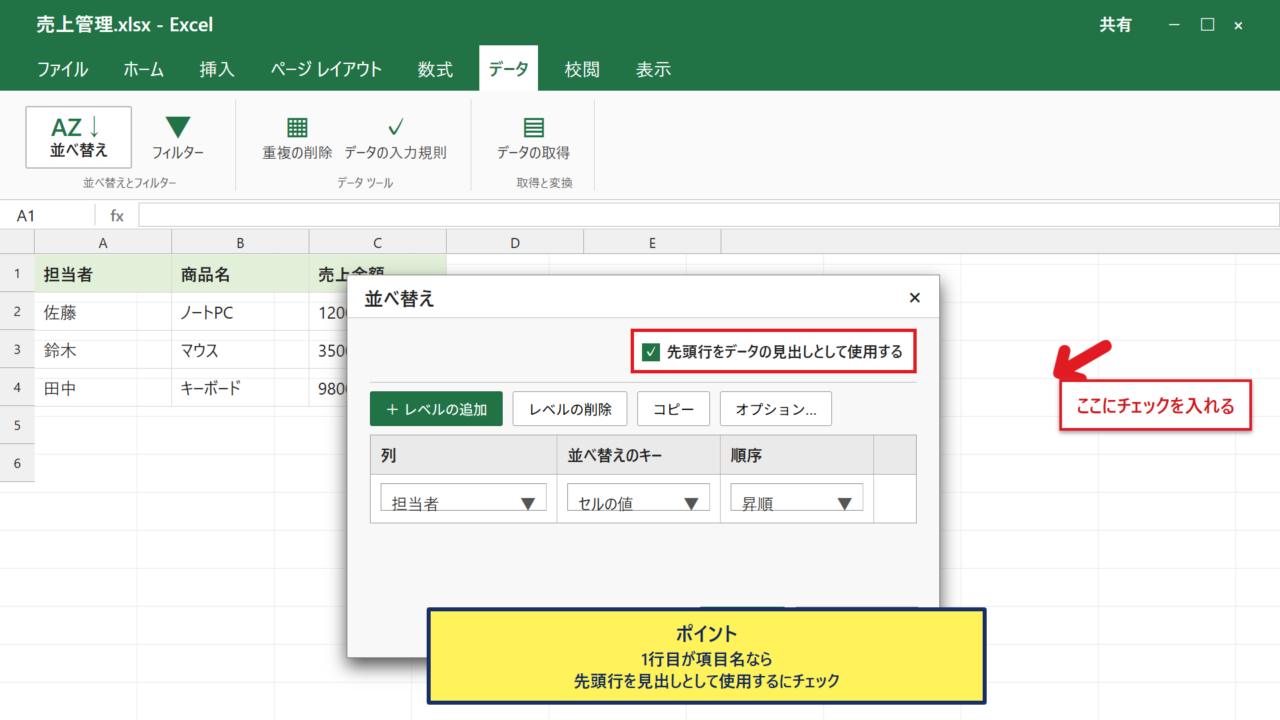
1行目に商品名や売上金額などの項目名がある表では、並べ替えダイアログで先頭行をデータの見出しとして扱います。
データタブの並べ替えをクリックすると、ダイアログ右上に先頭行をデータの見出しとして使用する項目が表示されます。
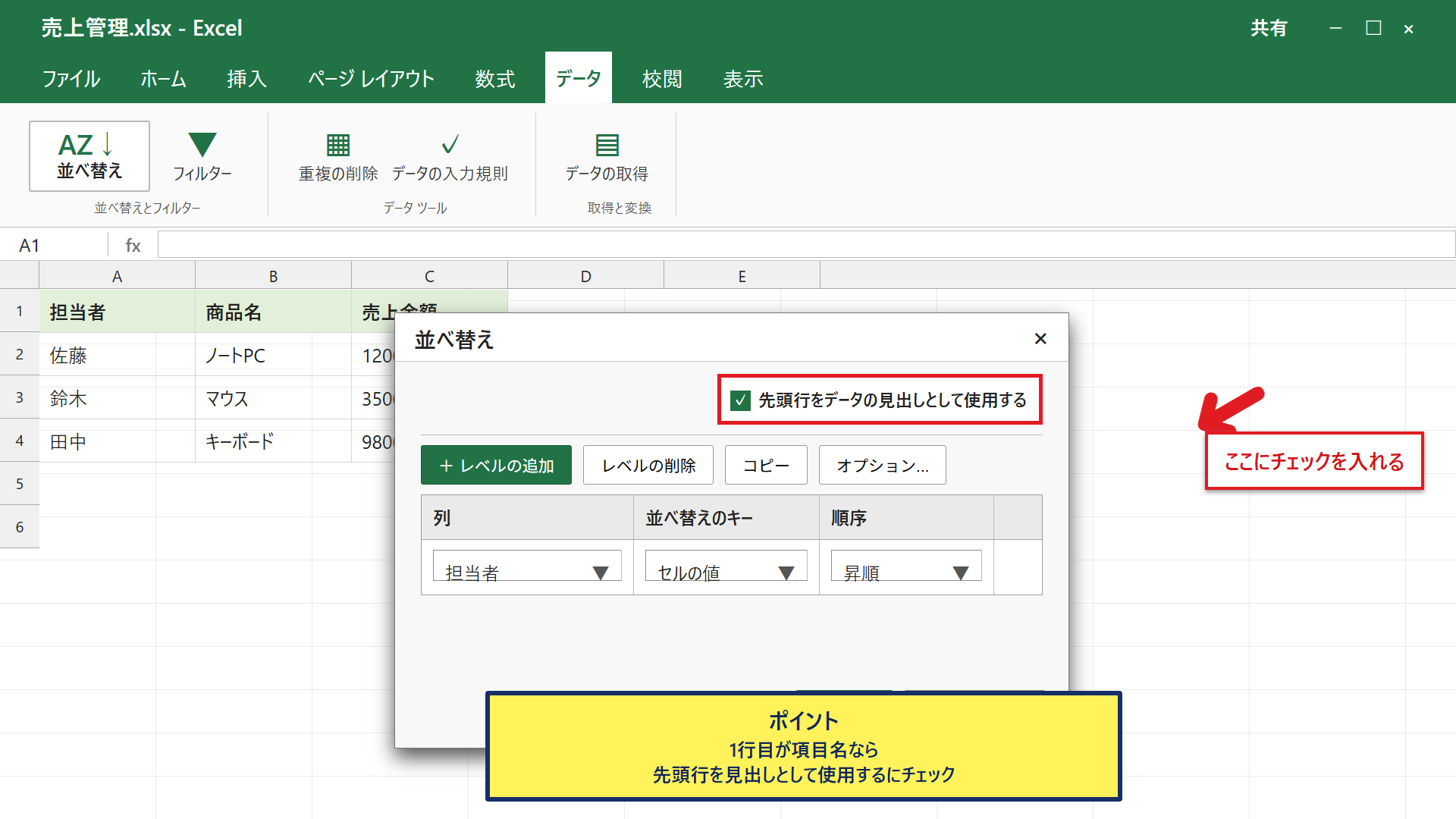
ここにチェックを入れると、列の選択欄に担当者、商品名、売上金額といった見出し名が表示されます。
チェックがない場合は、見出し行も通常データとして並べ替えられる可能性があります。
1行目にヘッダーがあるサンプルデータでは、このチェックを有効にする設定が基本です。
見出し行とは、各列に何のデータが入るかを示すタイトル行です。
見出しがない表では、列A、列B、列Cのように列記号を基準に設定します。
選択範囲を拡張する確認画面
1列だけを選んで並べ替えを実行すると、選択範囲を拡張するかどうかを尋ねる画面が出る場合があります。
表の他列にも関連データがあるなら、選択範囲を拡張するを選びます。
現在選択されている範囲を並べ替えるを選ぶと、選択した列だけが動くため、通常の一覧表では使用を避けるのが無難です。
単一列だけで完結するメモや、他列と関連しない補助データであれば、現在の選択範囲だけを並べ替える選択肢もあります。
迷ったときは、同じ行にある情報を一緒に動かす必要があるかを判断基準にしましょう。
【操作のポイント】データの途中に空白行を作らず、表の外側にメモや集計値を置くと、ソート対象の誤認識を減らせます。
複数条件による優先順位ソート
続いては、担当者ごとにまとめたうえで売上金額順にしたい場合などに使う、複数条件のソートを確認していきます。
| 担当者 | 商品名 | 売上金額 |
|---|---|---|
| 田中 | ペン | 8400 |
| 佐藤 | ノート | 3600 |
| 田中 | 付箋 | 900 |
並べ替えダイアログから条件を追加する操作
複数条件を設定するときは、データタブにある並べ替えをクリックします。
最初のレベルには、最も優先したい列を指定します。
この例では、列に担当者、並べ替えのキーにセルの値、順序に昇順を設定します。
並べ替え
次にレベルの追加をクリックし、2番目の条件として売上金額を指定して大きい順にします。
上にある条件ほど優先順位が高く、下の条件は同じ値が並んだ場合にだけ適用されます。
優先順位を上下へ入れ替える設定
担当者を優先するのか、売上金額を優先するのかで結果は大きく変わります。
担当者を最優先にすると、田中、佐藤などの担当者ごとにグループ化され、その中で金額順に並びます。
売上金額を最優先にすると、全担当者を横断して高額な取引から順に並びます。
並べ替えダイアログでは、各レベルを選んで上へ移動または下へ移動を使うことで、優先順位を変更できます。
条件を追加する前に、最終的に何を先頭に表示したいかを整理しておくと設定ミスを防げます。
第1条件が担当者の昇順、第2条件が売上金額の降順なら、担当者別の売上ランキングになります。
第1条件が受注日の降順、第2条件が担当者の昇順なら、最新受注を優先して担当者順に確認する一覧になります。
同順位データと第三条件の設定
売上金額が同じデータが複数ある場合、第2条件まででは表示順が固定されないことがあります。
その場合は、さらにレベルを追加し、商品名や受注日を第3条件に指定します。
たとえば、同じ売上金額なら受注日が新しいものを上に表示したい場合は、受注日を新しい順に設定します。
条件は必要な分だけ追加できますが、多すぎると設定意図が分かりにくくなります。
共有するファイルでは、並べ替え条件を表の近くにメモしておくと、他の利用者も同じ並び順を再現しやすくなります。
【操作のポイント】複数条件では、最優先の項目を一番上に置き、同じ値のときだけ次の条件が働く順番を意識しましょう。
色・アイコン・条件付き書式による並べ替え
続いては、セルの値だけでなく、塗りつぶし色やフォント色、条件付き書式のアイコンを基準にするソートを確認していきます。
| 案件名 | 進捗 | 期限 |
|---|---|---|
| 見積作成 | 遅延 | 2026/05/02 |
| 提案準備 | 確認中 | 2026/05/08 |
| 納品確認 | 完了 | 2026/04/28 |
セルの色を先頭に集める設定
進捗の遅延を赤、確認中を黄、完了を緑で塗り分けている場合は、色を使って重要な行を上部へ集められます。
並べ替えダイアログで列に進捗を選び、並べ替えのキーをセルの色に変更します。
続いて赤色を選択し、順序を先頭に指定します。
これにより、赤色で強調された遅延案件だけを一覧の上部に集約できます。
黄色を次、その後に緑を配置したい場合は、レベルを追加して色ごとの順番を設定します。
フォント色と条件付き書式アイコンの活用
赤字の数値や、上向き矢印・下向き矢印などの条件付き書式アイコンも並べ替え条件として利用できます。
キーをフォントの色または条件付き書式アイコンに変更すると、対象となる色やアイコンを選択できます。
条件付き書式は数式や値に応じて表示が変わるため、売上達成率や在庫不足の確認に便利です。
色によるソートは視覚的な優先度を一覧の並び順へ反映できる機能です。
ただし、色だけで情報を管理すると、印刷時や色覚特性によって判断しにくい場合があります。
状態を示す文字列や数値も併記しておくと、表の意味を保ちやすくなります。
フィルターとの使い分け
ソートは行の並び順を変える機能であり、フィルターは条件に合わない行を一時的に非表示にする機能です。
遅延案件だけを確認したいだけなら、進捗列のフィルターで遅延を選択する方法が向いています。
遅延案件を上に集めたうえで全案件も見たい場合は、ソートが役立ちます。
絞り込みたいときはフィルター、優先順に並べたいときはソートと考えると使い分けやすいでしょう。
【操作のポイント】色で並べ替えるときは、同じ意味の状態に同じ色を使い、表内で色のルールを統一します。
ユーザー設定リストと独自順序
続いては、月名、曜日、優先度などを五十音順ではなく、業務に合う独自の順番で並べるユーザー設定を確認していきます。
| 優先度 | タスク | 担当者 |
|---|---|---|
| 中 | 資料確認 | 佐藤 |
| 低 | 書類整理 | 田中 |
| 高 | 顧客連絡 | 鈴木 |
優先度を高・中・低の順に並べる設定
優先度の高、中、低を通常の昇順で並べると、文字コードや五十音順によって希望順になりません。
並べ替えダイアログで優先度列を選び、順序の一覧からユーザー設定リストを選択します。
リストに高、中、低を登録し、その順番を指定すると、高が先頭で中、低の順に並びます。
ユーザー設定リストは文字の並びではなく、利用者が決めた業務上の順番を優先できる機能です。
優先度の例は、高、中、低です。
工程管理の例は、未着手、進行中、確認待ち、完了です。
曜日・月名を時系列順に並べる設定
月曜日から日曜日、1月から12月のような項目は、エクセルに標準のユーザー設定リストが用意されています。
曜日列を選び、順序からユーザー設定リストを開くと、月曜日、火曜日、水曜日のような候補を選べます。
英語のJanuaryからDecember、MondayからSundayも標準リストとして利用できる場合があります。
文字列の曜日を時系列順に整えたいときは、通常の昇順ではなくユーザー設定リストを選びます。
月を1月、2月と入力している場合でも、表記が統一されていないと意図通りに並ばないことがあるため、入力規則をそろえましょう。
独自リストを登録する管理方法
部署名、作業工程、地域ブロックなど、繰り返し使う独自の順番はエクセルのオプションから登録できます。
ファイルタブからオプションを開き、詳細設定の全般にあるユーザー設定リストの編集を選択します。
新しいリストへ項目を1行ずつ入力するか、シート上のセル範囲をインポートして登録します。
部署の表示順を営業、企画、開発、総務のように固定したい場合にも有効です。
共有ブックでは、他のパソコンに同じリストが登録されていない可能性があります。
ファイルを受け渡す業務では、リスト設定の有無を確認するか、補助列に並び順用の番号を設ける方法も検討しましょう。
【操作のポイント】ユーザー設定リストは個人環境の設定に依存することがあるため、共同作業では並び順番号を表に持たせる方法も安全です。
ソートのトラブル対策と数式の確認
続いては、並べ替えができない、順番がおかしい、数式結果がずれるといったトラブルへの対処を確認していきます。
| 商品名 | 単価 | 数量 | 売上 |
|---|---|---|---|
| ノート | 200 | 18 | 3600 |
| ペン | 200 | 42 | 8400 |
文字列になった数値と日付の修正
数値の並びが1、10、100、2の順になる場合は、数値が文字列として保存されている可能性があります。
セルを選択して警告アイコンから数値に変換するか、区切り位置機能などを使って数値形式へ変換します。
文字列を数値化する数式の例として、A2に文字列の数値がある場合は次の式を使えます。
=VALUE(A2)
VALUE関数は、文字列として保存された数字を数値へ変換する関数です。
1行目が見出しで、A2からデータが始まる構成では、B2へ式を入力してからオートフィルで下方向へコピーします。
ソート前に数値と日付のデータ型を統一することが、正しい昇順・降順への近道です。
数式を含む表と参照先の保持
表全体を正しくソートすれば、同じ行にある数式も一緒に移動し、通常は参照関係が保たれます。
たとえばD2に単価と数量を掛ける式を入力する場合は、次の数式を使用します。
=B2*C2
B列が単価、C列が数量であり、1行目が見出しの場合、D2が最初の計算セルです。
D2の右下にあるフィルハンドルを下へドラッグすると、D3では=B3*C3のように行番号が自動調整されます。
この状態でA列からD列までをまとめて並べ替えれば、商品名、単価、数量、売上の対応は維持されます。
数式列を含めずに一部の列だけを動かすと、計算結果と元データが一致しなくなるため危険です。
結合セルと空白行による並べ替えエラー
結合セルを含む範囲では、並べ替えが正しく実行できない、またはエラーが表示されることがあります。
表のデータ部分にある結合セルは解除し、見出しの装飾はセルを結合せずに中央揃えなどで対応する方法がおすすめです。
また、表の途中の空白行、空白列、異なる大きさの結合セルも範囲認識を妨げます。
フィルターが設定されたテーブル形式に変換すると、対象範囲を管理しやすくなります。
並べ替えにくい表は、1行を1件、1列を1項目として整えると、検索や集計にも強いデータになります。
【操作のポイント】ソート前に結合セルを解除し、数式列を含む表全体を選択してから実行すると、データ破損のリスクを抑えられます。
まとめ エクセルのソート機能の使い方・設定
エクセルのソート機能は、数値、文字列、日付を昇順・降順に並べ替え、一覧表を見やすく整えるための基本機能です。
単純な並べ替えでは、対象列のセルを選んでデータタブから昇順または降順を実行します。
表の1行目に見出しがある場合は、先頭行をデータの見出しとして使用する設定を確認しましょう。
担当者ごとに売上順へ並べるような場面では、並べ替えダイアログで複数条件を追加し、優先順位を設定します。
色や条件付き書式のアイコンを利用すれば、遅延案件や重要なデータを上部に集めることも可能です。
高、中、低や曜日、独自の工程順では、ユーザー設定リストを使うことで業務に合う順番を作れます。
ソート前には、表全体が対象になっているか、数値や日付が正しい形式か、結合セルがないかを確認することが重要です。
範囲と見出しの設定を丁寧に行い、必要に応じて複数条件やユーザー設定を使い分けて、エクセルのデータ管理を効率化していきましょう。