【Excel】エクセルで特定のセルだけ幅を変える方法
エクセルで表を作成していると、氏名や商品名が入るセルだけを広げたい、金額列だけを細くしたいと感じる場面があります。
ただし、Excelの列幅は基本的にセル単位ではなく列単位で管理される仕組みです。
同じ列にある一部のセルだけを、通常の操作で横方向に広げることはできません。
そこで、セル結合、中央揃え、折り返して全体を表示、テキストボックスなどを目的に応じて使い分ける必要があります。
特定のセルだけ見た目の幅を変えたいときは、セル結合を使う方法が代表的です。
結合を避けたい表では、文字列の折り返し、列幅の調整、配置設定を組み合わせると見やすく整えられます。
この記事では、エクセルで特定のセルだけ幅を変える方法と、表の構造を崩さずに見栄えを整えるコツを解説します。
エクセルで特定のセルだけ幅を変える方法【セル結合】
| A列 | B列 | C列 | D列 |
|---|---|---|---|
| 商品コード | 商品名 | 数量 | 単価 |
| A001 | 長い商品名を入力する結合セル | 1,200 | |
それではまず、複数のセルを結合して、必要な場所だけ横幅を広く見せる方法について解説していきます。
セル結合は、隣り合うセルをひとつの大きなセルとして扱う機能です。
B列からC列のように横方向へ結合すれば、その行だけ広い入力欄を作成できます。
結合する範囲の選択
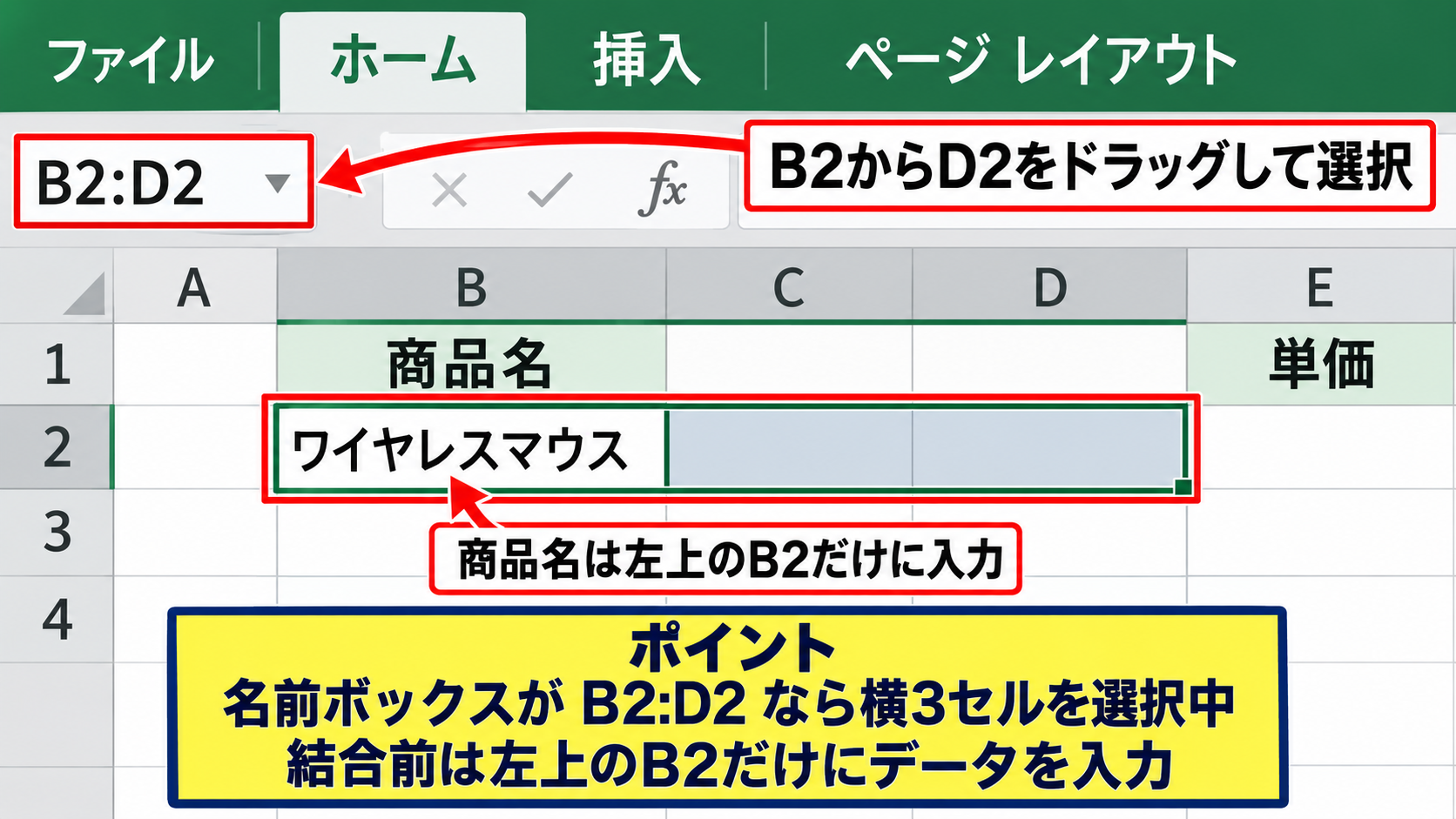
まず、幅を広げて表示したいセルと、その右側にある空白セルをドラッグして選択します。
たとえばB2の文章を広く見せたい場合は、B2からD2までを選択します。
選択するセルのうち、データを入力しておくのは左上のセルだけにしましょう。
結合前に複数セルへ値が入っていると、左上以外のデータは削除される警告が表示されるため注意が必要です。
サンプル表では1行目を見出しとして扱い、2行目以降にデータを入力する想定です。
B2からD2を結合する場合、商品名は必ずB2へ入力します。
選択範囲が正しいかどうかは、名前ボックスで確認できます。
数式バーの左側にある名前ボックスへB2:D2と表示されていれば、横3セルが選ばれている状態です。
ホームタブからのセル結合
続いては、リボンの機能を使ってセルを結合する操作を確認していきます。
Excel上部のホームタブを開き、配置グループにある結合して中央揃えの右側にある▼をクリックします。
メニューからセルの結合を選ぶと、選択範囲が一つのセルになります。
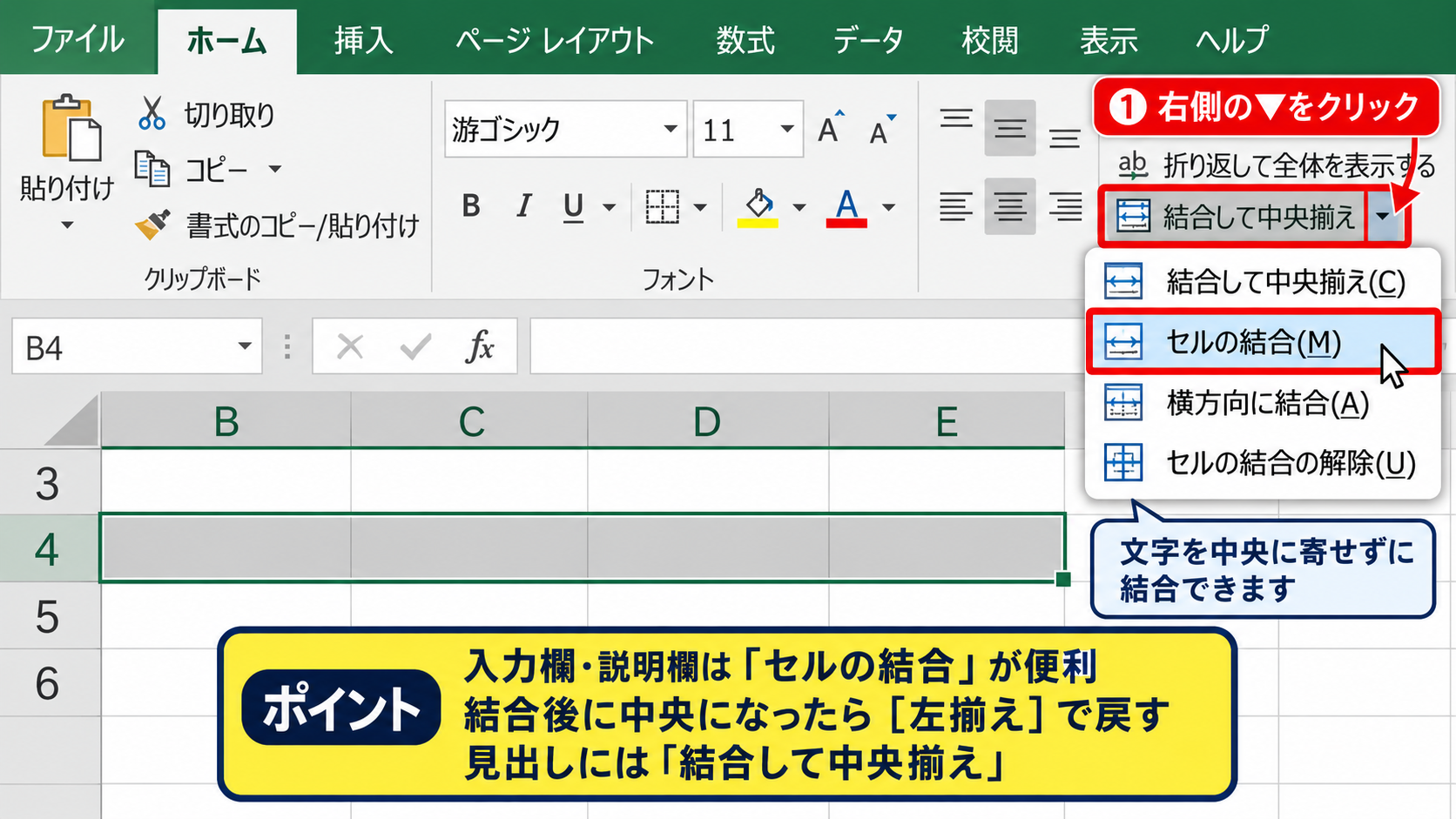
文字を中央に寄せたくない場合は、結合して中央揃えではなく、セルの結合を選択することが大切です。
帳票の入力欄や説明欄では、左揃えのまま文章を入力できるセルの結合が扱いやすいでしょう。
見出しを作る場合は結合して中央揃え、入力欄を広げる場合はセルの結合が向いています。
【操作のポイント】結合後に文字の位置が意図せず中央になる場合は、ホームタブの左揃えをクリックして配置を戻します。
結合の解除とデータ保持
結合したセルを元へ戻したいときは、対象の結合セルをクリックして選択します。
ホームタブの結合して中央揃えの▼をクリックし、セル結合の解除を選びましょう。
解除後は元の列ごとのセルに戻りますが、入力されていた内容は左上のセルにだけ残ります。
たとえばB2:D2を解除した場合、値はB2に残り、C2とD2は空白になります。
結合解除をしても文字列が各セルへ自動分割されるわけではありません。
結合セルを多用した表は並べ替えやフィルターで問題が起きることがあるため、入力用の一覧表では使用箇所を絞るのが安全です。
【操作のポイント】結合前にコピーを保存しておくと、誤操作でデータが失われた場合にも復元しやすくなります。
セル結合を使わずに幅を調整する方法【列幅と配置】
| A列 | B列 | C列 |
|---|---|---|
| 管理番号 | 内容を折り返して表示する列 | 担当者 |
| 101 | 長い説明文は複数行に表示 | 佐藤 |
続いては、セル結合をしないまま、文字が見切れない表へ整える方法を確認していきます。
データベース形式の一覧表では、行や列の構造をそろえたままにすることが重要です。
並べ替え、フィルター、テーブル機能を使う表では、セル結合を避けるほうが管理しやすくなります。
列見出しの境界線をドラッグする操作
列幅そのものを変えるには、列見出しのAとBの間にある境界線へマウスポインターを合わせます。
ポインターが左右の矢印付きの線に変わったら、右側へドラッグしてください。
これでB列全体の幅が広がり、B列にあるすべてのセルへ変更が反映されます。
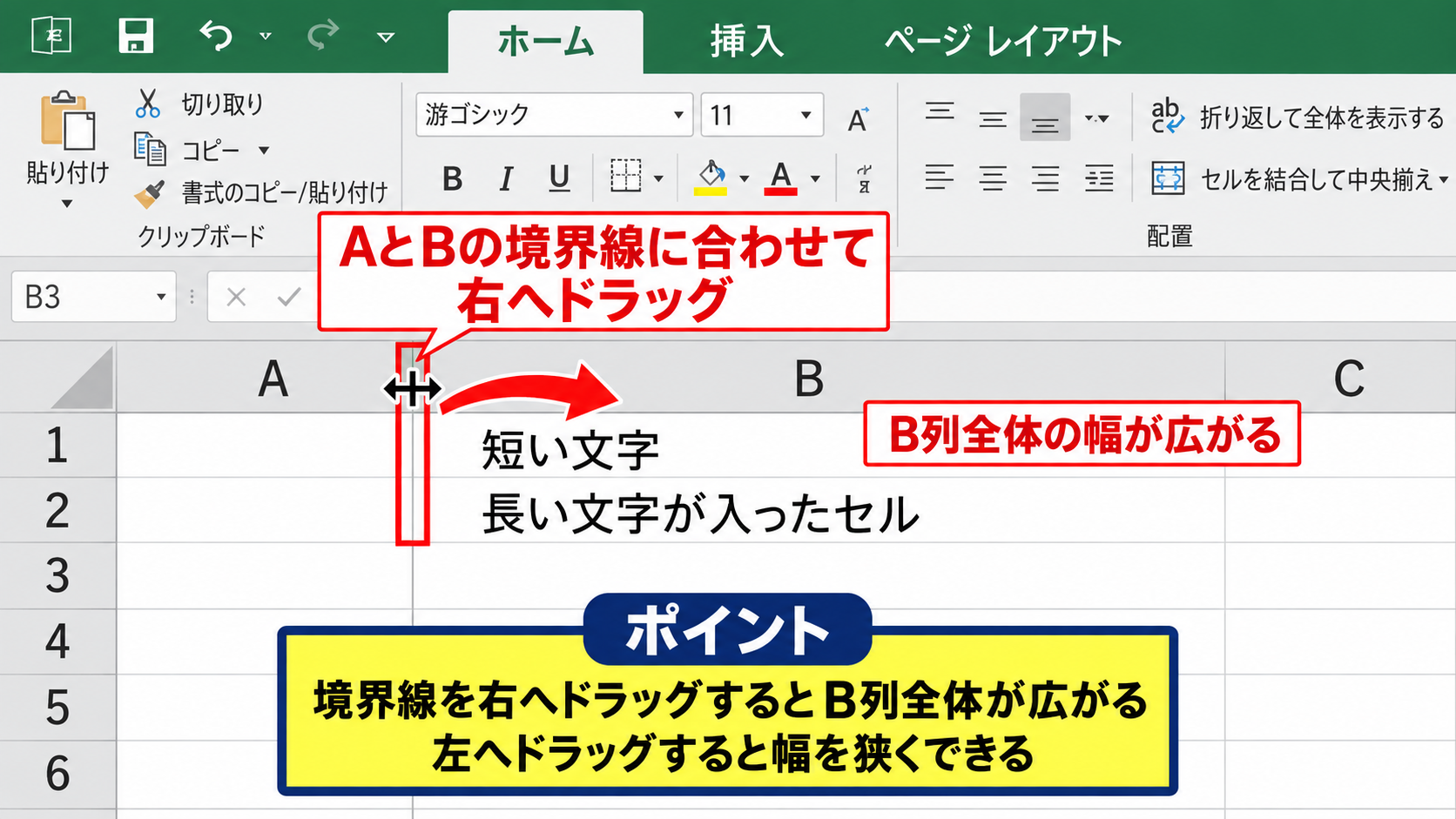
この操作は特定セルだけでなく列全体へ影響するため、同じ列に短い文字と長い文字が混在する場合に向いています。
幅を狭くする場合は、同じ境界線を左へドラッグします。
列の内容が見えなくなったときは、幅を広げるか、次に紹介する折り返し設定を使いましょう。
列幅の自動調整
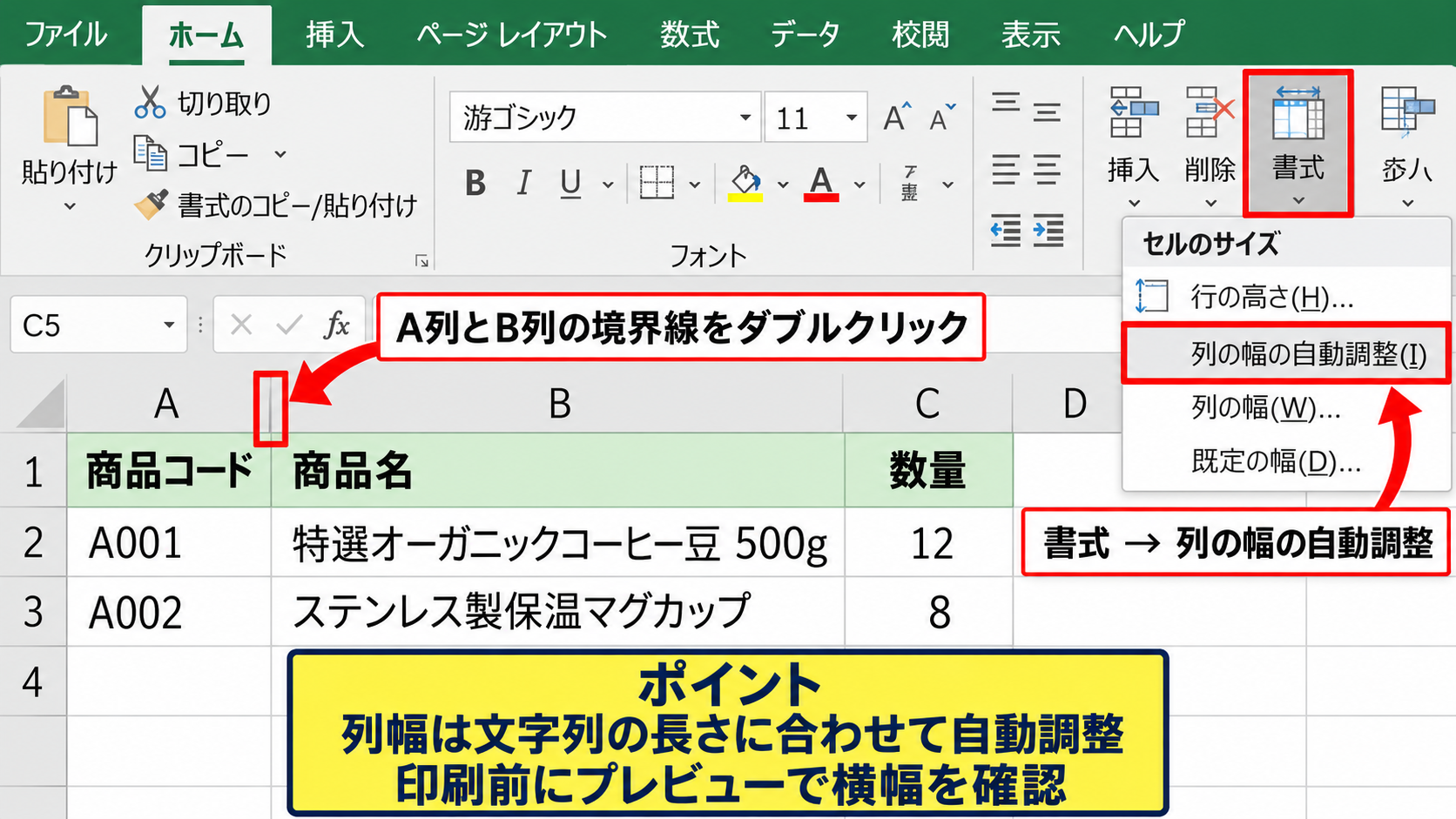
続いては、入力済みデータの長さに合わせて列幅を自動調整する方法を確認していきます。
A列とB列の境界線をダブルクリックすると、B列はその列内で最も長い文字列に合わせた幅になります。
また、複数列をまとめて選択してから、ホームタブの書式、列の幅の自動調整を選ぶ方法もあります。
自動調整は、値が追加された後にもう一度実行できるため、作業途中の表にも便利です。
列幅の自動調整は、セルに表示される文字列の長さを基準にします。
数式の結果が長くなる列や、商品名の文字数が不規則な列では特に役立ちます。
ただし、極端に長い文章が1件だけあると、その列全体が必要以上に広がるかもしれません。
印刷する表では、列幅を適度な大きさに固定し、折り返して全体を表示する設定と組み合わせる方法が実用的です。
【操作のポイント】列幅を自動調整した後は、ページレイアウトの印刷プレビューで横幅が収まるか確認しましょう。
折り返して全体を表示する設定
長い文字列をセル内で複数行に分けるには、対象セルまたは対象列を選択します。
ホームタブの配置グループにある折り返して全体を表示するをクリックしましょう。
列幅を広げなくても文字がセル内に表示されるため、横に長くなりすぎる表を防げます。
行の高さは通常自動で広がりますが、固定されている場合はホームタブの書式から行の高さの自動調整を実行します。
幅を変えられない列では、折り返し表示がもっとも手軽な見やすさ改善策です。
【操作のポイント】セル内で任意の位置に改行したい場合は、文字入力中にAltキーを押しながらEnterキーを押します。
選択範囲内で中央に表示する方法【セルを結合せず中央揃え】
| A列 | B列 | C列 | D列 |
|---|---|---|---|
| 月次売上集計表 | |||
| 月 | 売上 | 経費 | 利益 |
続いては、セルを実際には結合せず、複数列の中央にタイトルを表示する方法を確認していきます。
表題だけを広く見せたい場合には、選択範囲内で中央という配置設定が便利です。
見た目は結合セルに近くても、各セルは独立したまま残せる点が大きな違いです。
セルの書式設定を開く操作
表題を入力した左端のセルを含め、中央に見せたい範囲を選択します。
たとえばA1に月次売上集計表を入力し、A1からD1までを選択します。
選択範囲を右クリックしてセルの書式設定を選ぶか、Ctrlキーと1キーを同時に押してセルの書式設定を開きましょう。
書式設定画面では、配置タブを選択します。
横位置の設定を変更するため、画面上部の配置項目を確認してください。
横位置で選択範囲内で中央を指定
横位置のプルダウンを開き、選択範囲内で中央を選びます。
縦位置は必要に応じて中央揃えを選択し、OKをクリックします。
ここではA1に入れたタイトルが、A1からD1の範囲の中央に表示されます。
赤枠の範囲は表示上の中央位置を示していますが、実際にはA1からD1までのセルは結合されていません。
そのため、後から列を挿入したり、データを整列したりする操作への影響を抑えられます。
選択範囲内で中央は、タイトルや区分見出しに適した配置です。
一方で、各セルへ個別に値を入力する行には使わないようにしましょう。
【操作のポイント】選択範囲内で中央を指定する前に、左端以外のセルが空白であることを確認します。
結合セルとの使い分け
選択範囲内で中央は、セルの構造を維持したい見出し行におすすめです。
一方で、住所欄や備考欄など、ひとつの入力欄として広く使いたい場所ではセル結合が適しています。
表の計算や並べ替えを優先するなら選択範囲内で中央、帳票の入力欄を優先するならセル結合という考え方です。
用途を分けることで、見栄えと操作性の両方を保ちやすくなります。
【操作のポイント】すでに結合済みのセルでは選択範囲内で中央を設定できないため、必要なら先に結合を解除します。
数式を保ちながら表を見やすくする設定【表示形式】
| A列 | B列 | C列 |
|---|---|---|
| 商品名 | 単価 | 税込価格 |
| ノート | 120 | 132 |
続いては、数式を入力したセルを見やすく表示し、必要以上に列幅を広げない設定を確認していきます。
金額、日付、割合などは、数値そのものではなく表示形式によって見やすさを改善できます。
列幅の問題に見えても、実際には表示形式を整えるだけで解決するケースがあります。
税込価格を求める数式
1行目にヘッダーがあるサンプルデータでは、B列に税抜単価を入力し、C列に税込価格を表示するものとします。
C2には、B2の単価へ消費税率10パーセントを加えた金額を求める数式を入力します。
=B2*1.1
この数式は、B2の数値に1.1を掛けることで税込価格を計算します。
たとえばB2が120なら、C2には132と表示されます。
消費税率を別セルに入力している場合は、税率セルを絶対参照にすると、オートフィル時のずれを防げます。
=B2*(1+$F$1)
F1に10パーセントを入力しているとき、この式ではB2だけが行ごとに変わり、F1は常に固定されます。
絶対参照では列記号と行番号の前にドル記号を付けることが基本です。
オートフィルによる数式のコピー
続いては、先頭セルの数式を下の行へコピーするオートフィルを確認していきます。
C2に数式を入力したら、C2をクリックして選択します。
選択枠の右下にある小さな四角形へマウスを合わせ、十字の形になったら下方向へドラッグします。
するとC3、C4以降には、対応するB列の単価を参照した数式が自動で入力されます。
数式を一つずつ入力する必要がないため、商品数が多い表でも効率的です。
オートフィルでは相対参照のB2がB3、B4へ自動変更される点が重要です。
【操作のポイント】隣のB列に連続データがある場合は、フィルハンドルをダブルクリックするとデータ末尾まで数式をコピーできます。
桁区切りと表示形式の調整
金額が大きくなると、数字だけでは桁数を読み取りにくくなります。
C列を選択し、ホームタブの数値グループにある桁区切りスタイルをクリックすると、10000は10,000のように表示されます。
通貨記号を付けたい場合は、表示形式から通貨または会計を選択しましょう。
列を少し細くしたいときは、小数点以下の表示桁数を減らす方法もあります。
数式の値は変えず、表示だけを変更できるのが表示形式の特徴です。
元の計算値を保ったまま、表を読みやすくできるため、列幅調整の前に試す価値があります。
表示形式を変えても計算結果の内部値は変わらないため、SUM関数などの集計にも影響しません。
【操作のポイント】数値が###と表示された場合は計算エラーではなく、列幅が不足している可能性を先に確認します。
特定の場所へ自由に文字を置く方法【テキストボックス】
| A列 | B列 | C列 |
|---|---|---|
| 日付 | 内容 | 金額 |
| 4月1日 | 会議費 | 3,000 |
| 注記はテキストボックスで自由に配置 | ||
続いては、セルの幅や列構成に影響を与えず、任意の場所へ説明文を置くテキストボックスを確認していきます。
注釈、注意書き、印刷用の案内文などは、セルに入力するよりテキストボックスが適する場合があります。
挿入タブからテキストボックスを追加
Excel上部の挿入タブをクリックし、テキストグループからテキストボックスを選択します。
ワークシート上でドラッグすると、四角い入力欄が作成されます。
作成後は、そのまま文字を入力できます。
テキストボックスはセルの列幅とは別に大きさを変更できるため、長い注意書きにも対応しやすい機能です。
枠線を目立たせたくない場合は、図形の書式から図形の枠線をなしに設定します。
セルに合わせて移動やサイズ変更を設定
テキストボックスを右クリックし、図形の書式設定を開きます。
サイズとプロパティの項目からプロパティを選ぶと、セルに合わせて移動やサイズ変更をするか指定できます。
印刷位置を固定したい注記では、セルに合わせて移動やサイズ変更をしない設定が便利です。
一方で、行を追加しても注記を同じデータ行に追従させたい場合は、セルに合わせて移動する設定を検討します。
図形の配置設定を決めずに行や列を挿入すると、注記の位置がずれることがあります。
【操作のポイント】テキストボックスを使った後は、行や列を追加した場合の表示位置も確認しておくと安心です。
印刷レイアウトでの活用
テキストボックスは、申請書や報告書のように印刷時の見た目が重要なシートで活用できます。
ページレイアウト表示に切り替えると、余白や改ページとの位置関係を確認しやすくなります。
セル結合だけで複雑な帳票を作るより、表部分は通常セルで作成し、補足だけをテキストボックスにする構成も有効です。
集計や検索に使うデータ表はセルへ入力し、印刷用の補足や装飾はテキストボックスへ分けると管理しやすくなります。
ただし、テキストボックス内の文字は通常のセルデータとして集計できません。
計算対象になる金額や日付は、必ずセルへ入力しましょう。
【操作のポイント】印刷前にはファイル、印刷からプレビューを開き、テキストボックスが用紙の外にはみ出していないか確認します。
まとめ エクセルで特定のセルだけ幅を変える方法
エクセルでは、特定のセルだけ列幅そのものを変更することはできません。
列幅は列全体に適用される仕組みであるためです。
ただし、セル結合を使えば、隣接セルをまとめて一部だけ広い入力欄として見せられます。
帳票の備考欄や長い商品名の欄では、セル結合がわかりやすい解決策になります。
並べ替えやフィルターを利用する一覧表では、セル結合を避け、列幅の調整や折り返して全体を表示する設定を使うとよいでしょう。
表題を複数列の中央へ置きたいだけなら、選択範囲内で中央を選ぶ方法が便利です。
数値列は表示形式や桁区切りを整えることで、幅を大きく変えなくても見やすくできます。
セルと列の役割を理解し、セル結合、配置、折り返し、テキストボックスを使い分ければ、読みやすく操作しやすいExcelシートを作れるでしょう。