【Excel】エクセルでグラフの大きさを揃える方法(複数グラフ・位置・配置・軸)
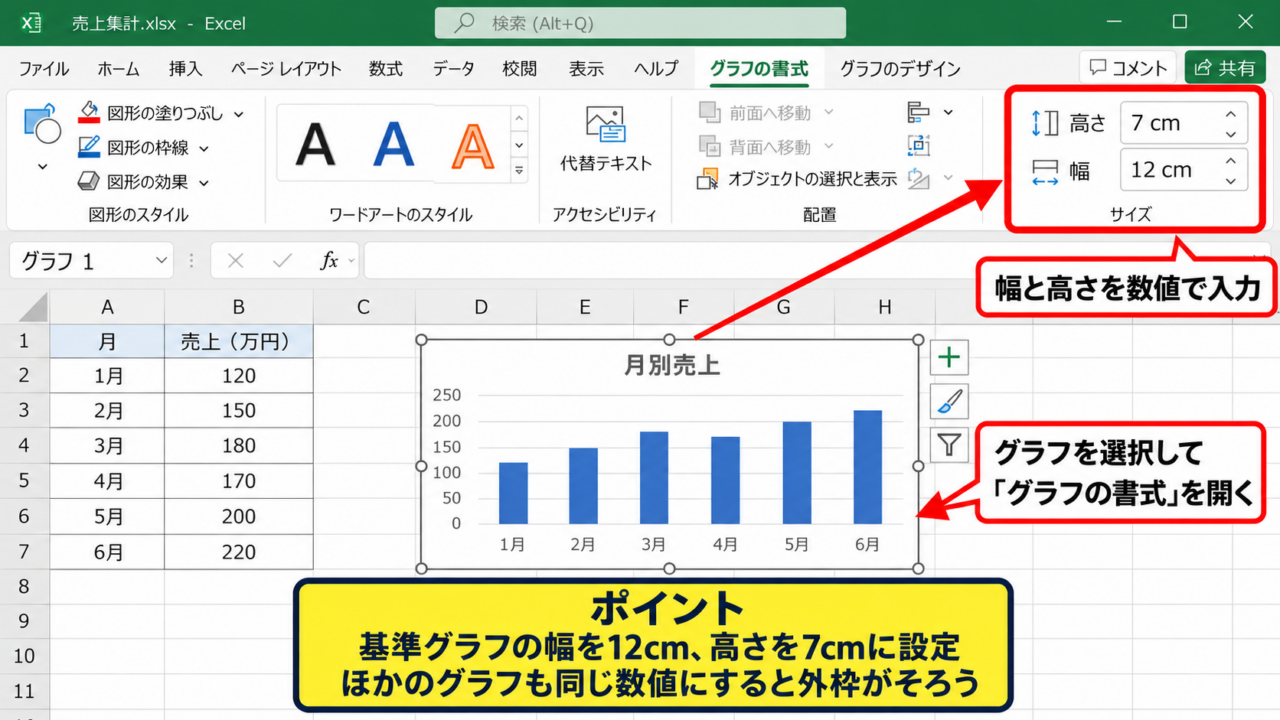
Excelで複数のグラフを並べると、わずかな幅や高さ、位置のずれによって、資料全体が整って見えないことがあります。
売上推移、部門別実績、前年対比などを同じシートに配置する場合は、グラフの大きさだけでなく、上下左右の位置、プロットエリア、軸の表示範囲まで意識することが大切です。
本記事では、複数グラフのサイズをそろえる基本操作から、位置と配置を整える方法、軸を統一して比較しやすくする考え方までを解説します。
グラフをきれいにそろえるポイントは、サイズ欄へ同じ数値を入力すること、配置機能で位置を合わせること、比較用のグラフでは軸の条件を統一することです。
グラフの見た目を整える作業は、報告書の読みやすさと数値の伝わりやすさを高める基本作業といえるでしょう。
エクセルでグラフの大きさを揃える方法
| グラフ | 幅 | 高さ | 用途 |
|---|---|---|---|
| 売上推移 | 12 cm | 7 cm | 月別の比較 |
| 利益推移 | 12 cm | 7 cm | 月別の比較 |
| 件数推移 | 12 cm | 7 cm | 月別の比較 |
それではまず、複数のグラフを同じ幅と高さにする操作について解説していきます。
最も確実な方法は、グラフを選択してから、グラフの書式設定にある高さと幅へ同じ数値を入力する方法です。
サイズ欄への数値入力
グラフの大きさを正確にそろえたい場合は、マウスで見た目を合わせるよりも、数値を直接入力する方法が向いています。
最初に基準とするグラフをクリックし、横幅と縦幅を確認します。
グラフを選択すると、リボンにグラフの書式タブが表示されます。
そのタブの右側にあるサイズの欄では、高さと幅を入力できます。
幅と高さを同じ単位で固定すれば、別の種類のグラフでも外枠のサイズを統一できます。
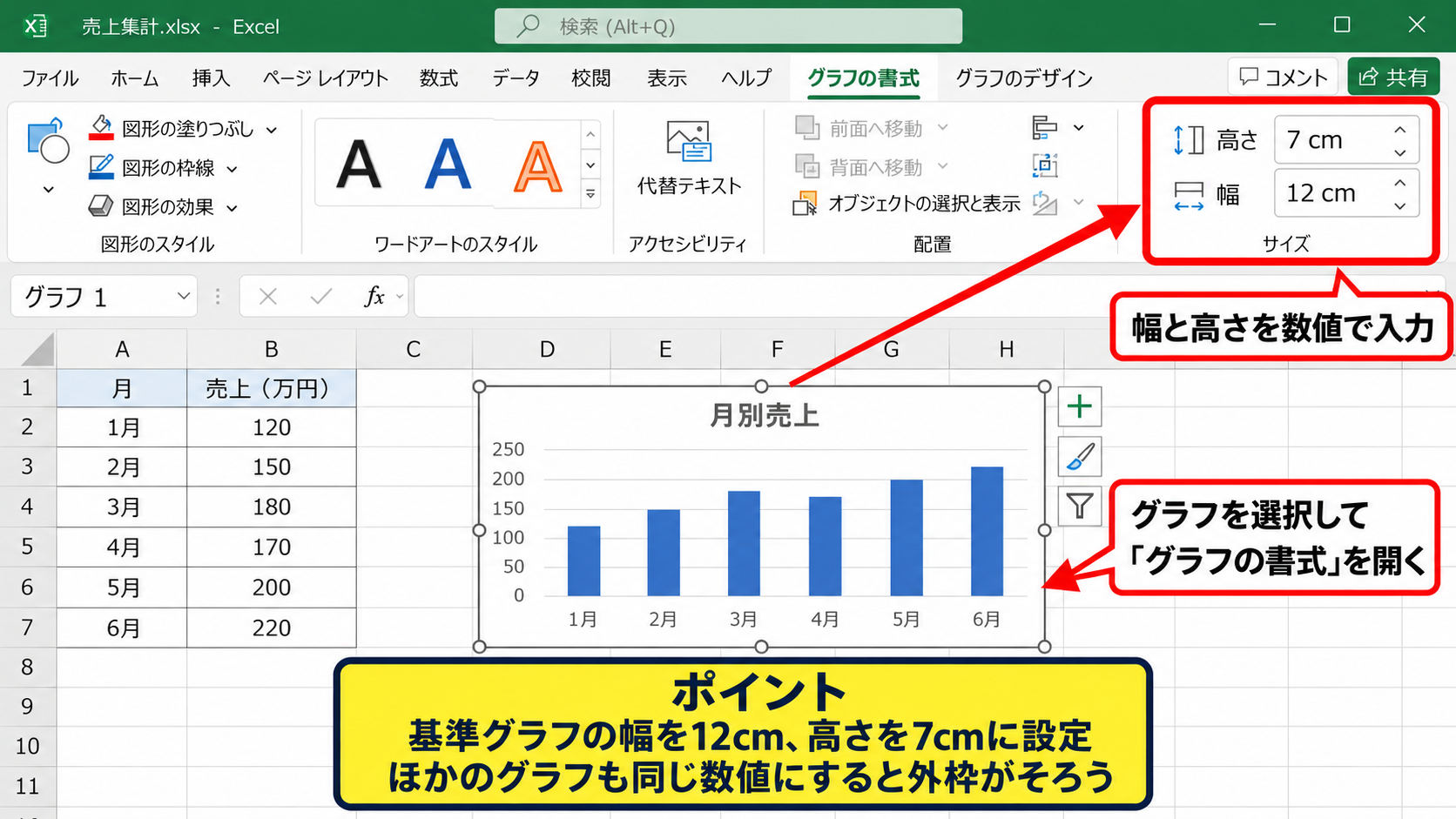
たとえば幅を12cm、高さを7cmに決めた場合は、ほかのグラフにも同じ数値を設定します。
円グラフや棒グラフなど、グラフの種類が異なる場合でも、グラフ全体の外枠は同じ大きさにできます。
ただし、凡例やタイトルが多いグラフでは、内部の描画領域が狭く感じられることがあります。
外枠をそろえた後は、文字が読める大きさになっているかも確認しましょう。
【操作のポイント】幅と高さは、資料内で最初に作る基準グラフから決めると、後から追加するグラフも迷わず整えられます。
複数グラフの同時選択
すでに複数のグラフが配置されている場合は、Ctrlキーを押しながらグラフをクリックすると、複数のグラフを同時に選択できます。
選択した状態で高さまたは幅を変更すると、選択したグラフに同じサイズが反映されます。
同時選択を利用すると、グラフごとに数値を入力する手間を減らせます。
ただし、グラフの中にあるタイトルや凡例をクリックすると、グラフ全体ではなく内部要素が選択されることがあります。
グラフ外枠に白い丸や四角のハンドルが表示されていることを確認してから操作してください。
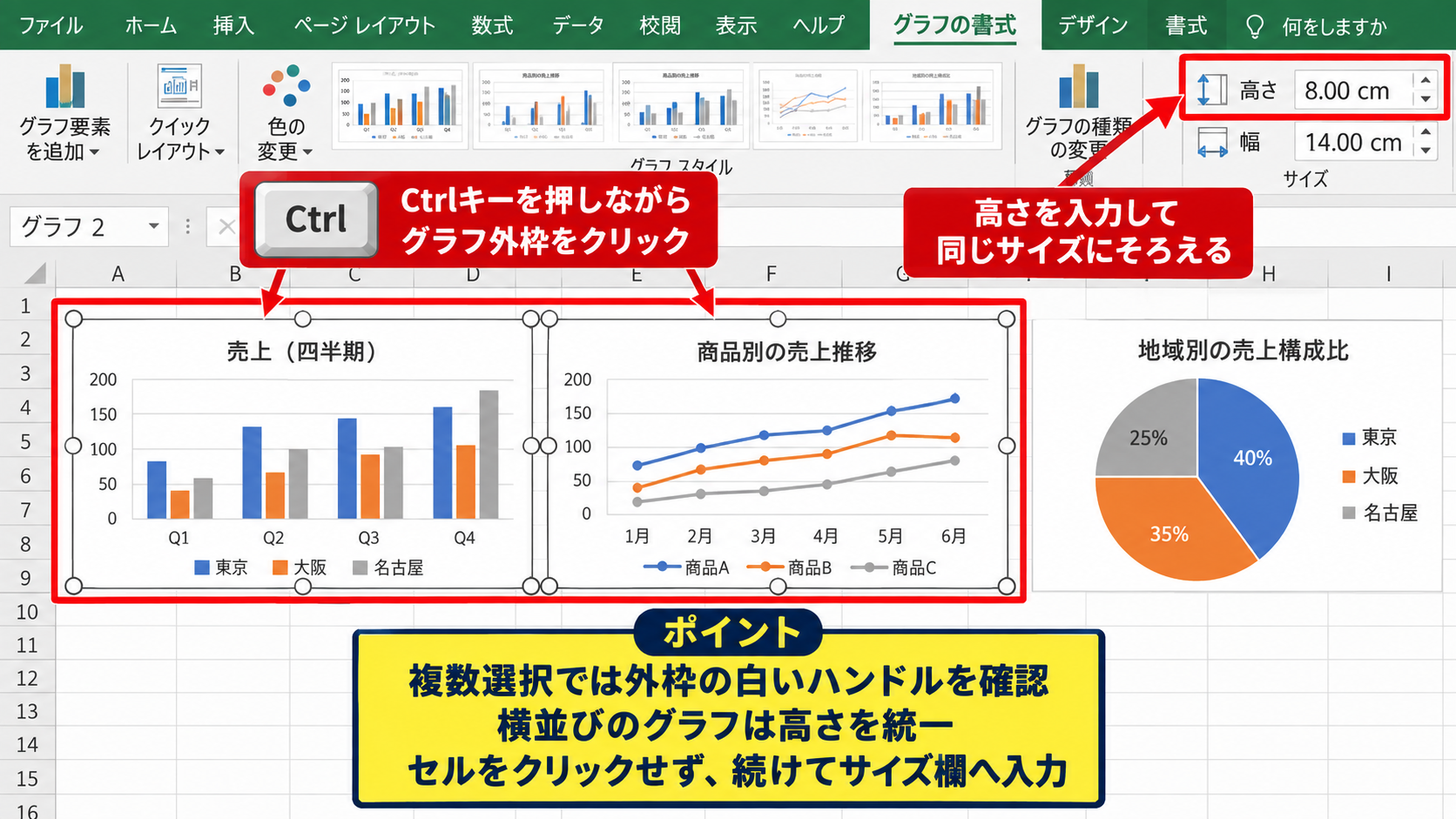
選択状態のグラフは、同じ高さにだけそろえることもできます。
横並びのグラフでは高さを統一し、縦並びのグラフでは幅を統一すると、視線の流れが自然になります。
グラフごとに情報量が異なる場合でも、外枠を共通にすることで、データ比較の基準が保ちやすくなります。
【操作のポイント】複数選択中に誤ってシートのセルをクリックすると選択が解除されるため、リボンのサイズ欄へ続けて入力しましょう。
縦横比の固定設定
グラフの幅だけを変更したいとき、縦横比を固定する設定が有効になっていると、高さも連動して変わります。
比率を保ったまま拡大や縮小をしたい場面では便利ですが、複数グラフを厳密に同じ外枠へ収めるときは注意が必要です。
グラフを右クリックし、サイズとプロパティを開くと、高さと幅に関する設定を確認できます。
縦横比を固定する設定は、グラフを変形させずに拡大縮小したいときに役立ちます。
一方で、指定された枠へ複数グラフを収める資料では、固定を解除して高さと幅を別々に設定する方法もあります。
ただし、極端に横長や縦長にすると、円グラフやドーナツグラフは本来の形から大きく崩れます。
グラフの種類に合わせて、視認性を損なわない範囲で調整することが重要です。
【操作のポイント】円グラフは縦横比を固定し、棒グラフや折れ線グラフは資料のレイアウトに合わせてサイズを調整すると扱いやすくなります。
複数グラフの位置と配置
| 配置方法 | 適した場面 | 効果 |
|---|---|---|
| 左揃え | 縦に並べる報告書 | 左端が整う |
| 上揃え | 横に比較する資料 | 見出しの高さが整う |
| 左右に整列 | 複数グラフの横並び | 間隔が均等になる |
続いては、サイズをそろえたグラフの位置と間隔を整える方法を確認していきます。
配置機能を使うと、左端、中央、右端、上端、中央、下端を基準にして複数グラフを整列できます。
左右と上下の整列
縦に並べたグラフの左端が少しずつずれている場合は、配置メニューの左揃えを使います。
Ctrlキーを押しながらそろえたいグラフを選択し、グラフの書式タブから配置を選びます。
その後に左揃えを選択すると、選択したグラフの左端がそろいます。
縦並びのグラフは左揃え、横並びのグラフは上揃えにすると、表計算シート上でも整然と見えます。
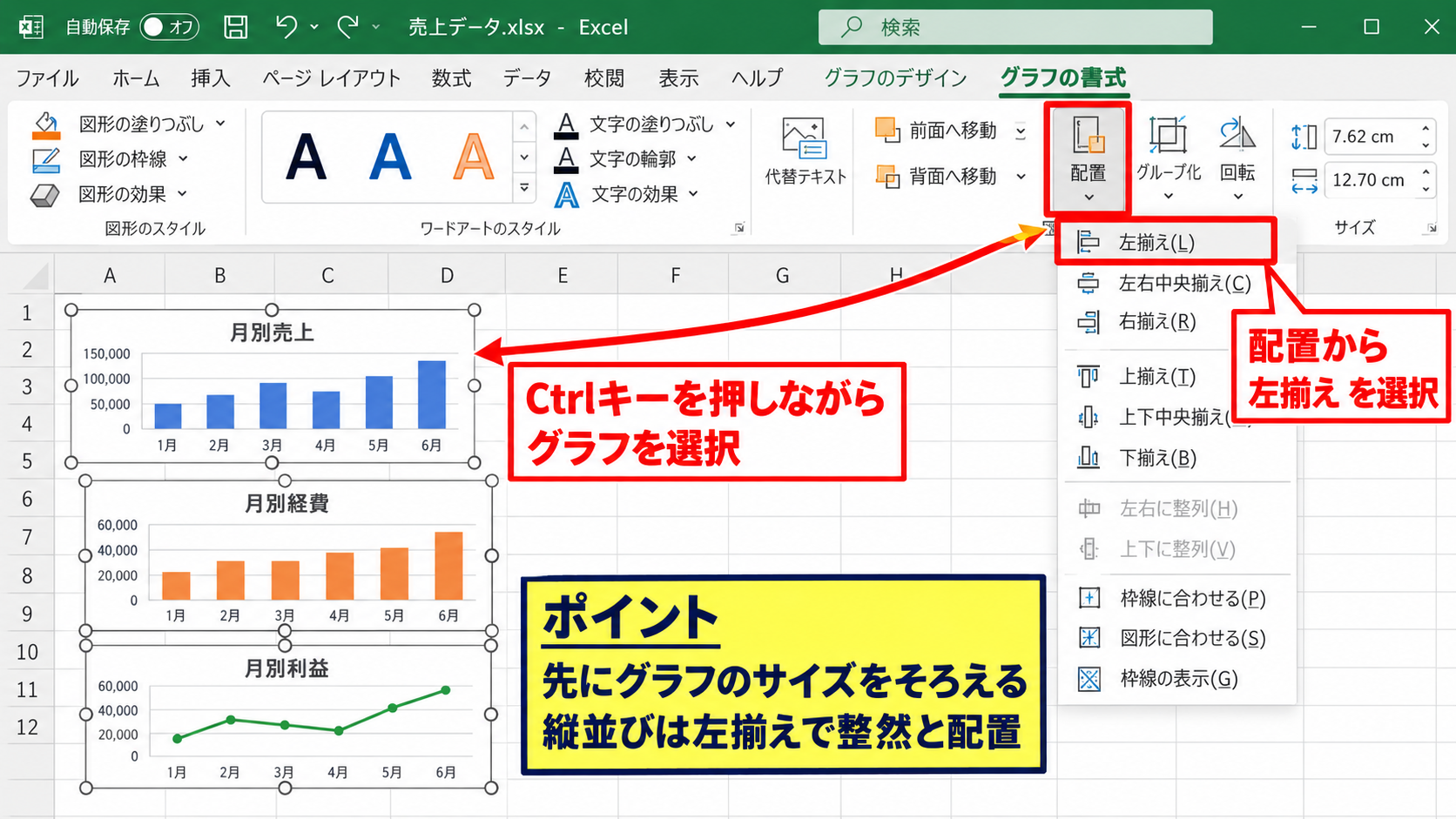
中央揃えや右揃え、下揃えも同じメニューから選べます。
どの位置を基準にするかは、シート内の見出し、表、印刷範囲との関係で決めましょう。
グラフを中央に寄せたい場合でも、列幅や余白が不均一だと見た目の中心がずれることがあります。
印刷プレビューで確認しながら調整すると安心です。
【操作のポイント】グラフの配置前にサイズをそろえておくと、整列後のレイアウトが崩れにくくなります。
間隔の均等配置
3つ以上のグラフを横または縦に並べる場合は、グラフ同士の間隔もそろえると読みやすくなります。
グラフの書式タブにある配置では、左右に整列と上下に整列を選択できます。
横に並べる場合は、両端に置くグラフの位置を先に決めてから、すべてのグラフを選択して左右に整列を実行します。
左右に整列を使うと、最初と最後のグラフを基準にして、中間のグラフが均等な間隔へ配置されます。
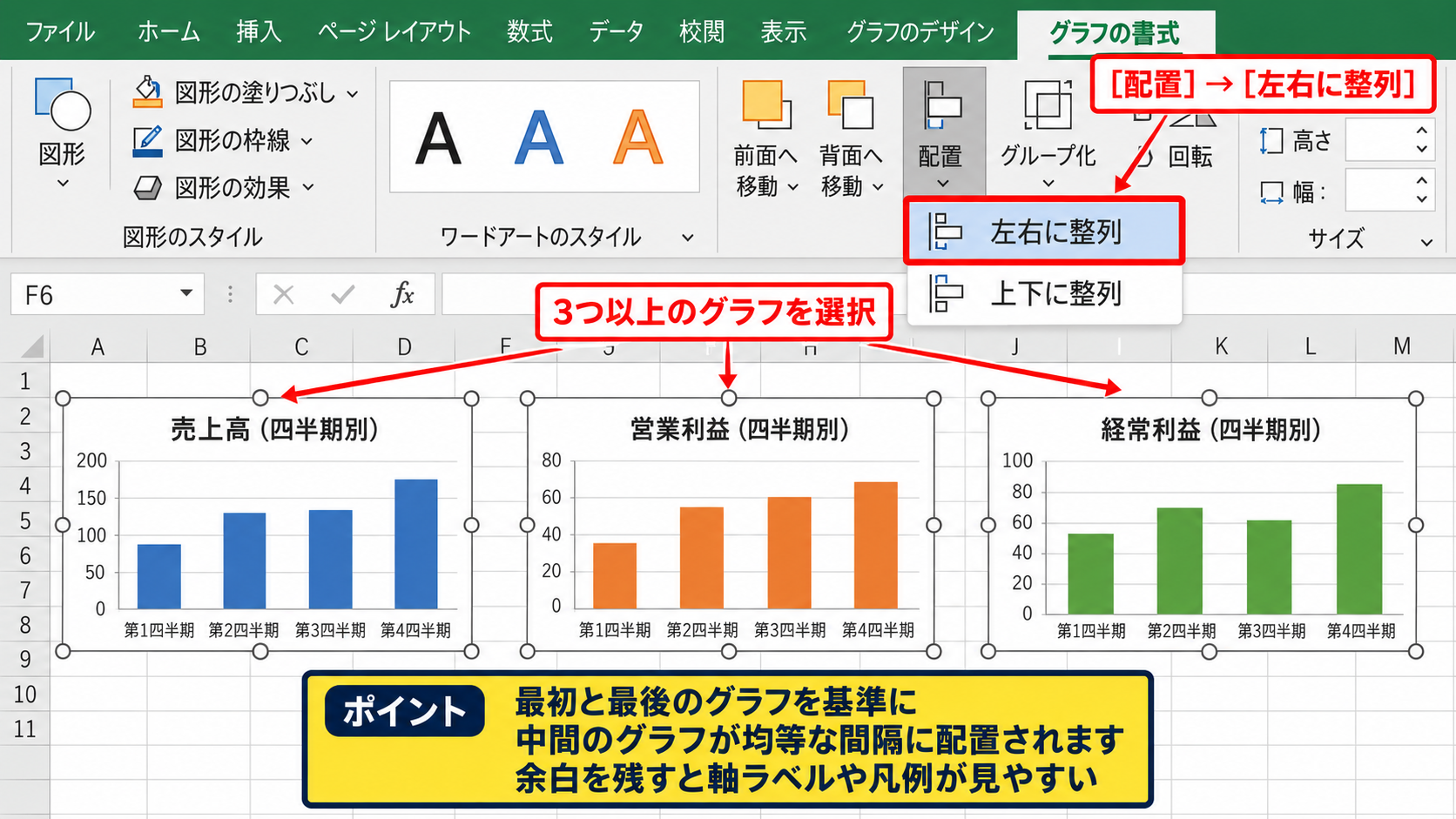
縦に並べる場合は、上端と下端のグラフを先に配置して、上下に整列を使います。
この方法は月別、四半期別、部門別といった同じ形式のグラフを連続して見せる資料に適しています。
間隔を詰めすぎると軸ラベルや凡例が重なりやすいため、最低限の余白を残すことも必要です。
【操作のポイント】均等配置は3個以上のオブジェクトで効果がわかりやすく、2個だけでは間隔が変化しない場合があります。
セルに合わせた移動とサイズ変更
グラフをセルの幅や高さに合わせて配置したい場合は、Altキーを押しながらドラッグします。
Altキーを押した状態では、グラフの端がセルの境界に吸着しやすくなります。
表の列ごとにグラフを配置したい場合や、印刷範囲をきれいに区切りたい場合に便利な操作です。
セル境界に合わせてグラフを置くと、行や列の調整後にもレイアウトを把握しやすくなります。
また、サイズとプロパティでは、セルに合わせて移動やサイズ変更をする設定も確認できます。
行の高さや列の幅を変える予定があるシートでは、グラフをセルとともに動かすのか、セルとは独立させるのかを決めておくとよいでしょう。
固定したレポート用紙として使う場合は、セルに合わせて移動やサイズ変更をしない設定も選択肢になります。
【操作のポイント】表の更新で列幅を変える運用なら、グラフのプロパティも確認し、想定外の拡大や移動を防ぎましょう。
グラフの書式設定とサイズ調整
| セル | A | B | C |
|---|---|---|---|
| 1 | 月 | 売上 | 利益 |
| 2 | 4月 | 120 | 24 |
| 3 | 5月 | 140 | 30 |
| 4 | 6月 | 130 | 28 |
続いては、書式設定ウィンドウを使って、グラフのサイズとセルとの関係を細かく調整する方法を解説していきます。
グラフの書式設定では、高さ、幅、縦横比、セルに合わせた移動とサイズ変更をまとめて確認できます。
サイズとプロパティの表示
グラフを右クリックしてグラフエリアの書式設定を選ぶと、画面右側に書式設定の作業ウィンドウが開きます。
サイズとプロパティのアイコンを選択すると、サイズの項目で高さと幅を確認できます。
ここでは数値を入力して、グラフの大きさを正確に調整できます。
リボン上のサイズ欄が見つからないときは、書式設定ウィンドウから操作すると確実です。
右側の作業ウィンドウは、グラフの外枠を選択している状態で表示することが重要です。
タイトルや凡例などの個別要素を選択していると、目的のサイズ項目が表示されないことがあります。
【操作のポイント】書式設定ウィンドウの表示内容が異なる場合は、Escキーを押してからグラフの枠線部分をクリックし直します。
セルと連動するプロパティ
グラフはセルの上に浮かぶオブジェクトですが、セルとの連動方法を設定できます。
サイズとプロパティのプロパティでは、セルに合わせて移動やサイズ変更をする、セルに合わせて移動するがサイズ変更はしない、移動やサイズ変更をしないといった選択肢を確認できます。
データ行の追加や列幅の調整を頻繁に行う表では、グラフのプロパティがレイアウトの安定性を左右します。
たとえば、列幅を広げるたびにグラフまで横へ伸びると困る場合は、セルに合わせて移動するがサイズ変更はしない設定が候補になります。
一方で、セルの範囲をひとつの帳票枠として扱い、その枠と一緒にグラフも拡大縮小したい場合は、セルに合わせて移動やサイズ変更をする設定が役立ちます。
共有ファイルでは、利用者が列幅を変更する可能性もあるため、意図した見た目を保てる設定を選びましょう。
【操作のポイント】印刷用の完成資料では、セルの変更でグラフがずれないよう、サイズ変更をしない設定を検討すると安心です。
グラフ領域とプロットエリア
グラフ全体の外枠を同じサイズにしても、棒や折れ線が描画されるプロットエリアの広さは同じにならない場合があります。
主な原因は、軸ラベルの文字数、凡例の位置、グラフタイトル、データラベルの有無です。
外枠がそろっていても、プロットエリアがばらつくと、棒の太さや線の見え方が異なって見えることがあります。
グラフ内の余白をそろえたい場合は、凡例を同じ位置に配置し、タイトルの有無と文字数をできるだけ統一します。
縦軸の表示桁数も、プロットエリアの横幅へ影響します。
たとえば一方だけ金額を千円単位で表示し、もう一方は円単位のままにすると、軸ラベルの幅が変わることがあります。
プロットエリアをそろえる考え方は、外枠、タイトル、凡例、軸ラベル、表示単位をなるべく共通化することです。
【操作のポイント】比較するグラフは、凡例の位置とタイトルの高さをそろえてから、プロットエリアの広さを見比べましょう。
グラフ軸の範囲と表示単位
| 月 | 売上 | 前年売上 |
|---|---|---|
| 4月 | 120 | 105 |
| 5月 | 140 | 132 |
| 6月 | 130 | 128 |
続いては、複数グラフを正しく比較するための軸の範囲と表示単位について解説していきます。
同じ尺度で増減を比較したいグラフは、最小値、最大値、目盛間隔、表示単位をそろえる必要があります。
縦軸の最小値と最大値
Excelでは、縦軸の最小値と最大値が自動設定になっていることが多く、グラフごとに軸の範囲が変わることがあります。
この状態では、同じ高さの棒や同じ傾きの線でも、実際の数値差を正確に比較しにくくなります。
軸を右クリックして軸の書式設定を開き、境界値の最小値と最大値を固定します。
比較目的のグラフでは、縦軸の最大値をそろえることが、見た目による誤解を防ぐ基本です。
たとえば売上グラフを比較するなら、すべてのグラフで最小値を0、最大値を200に固定すると、棒の高さから規模差を判断しやすくなります。
ただし、細かな変動を見せたい分析用グラフでは、範囲を狭めたほうが傾向を読み取りやすいこともあります。
比較用なのか、変化の把握用なのかという目的に応じて決めましょう。
【操作のポイント】同一指標を並べるグラフでは、最小値と最大値を手入力で固定し、資料全体で共通にします。
目盛間隔と表示形式
最大値だけでなく、主単位と補助単位をそろえると、目盛線の間隔まで統一できます。
縦軸の主単位を20に設定すれば、0、20、40のような一定間隔で目盛が表示されます。
目盛間隔が同じグラフは、数値の差を視覚的に比べやすく、会議資料でも説明しやすくなります。
金額を扱う場合は、表示形式も重要です。
片方のグラフだけに桁区切りがなく、もう片方には桁区切りがあると、情報の受け取り方が不統一になります。
必要に応じて、軸の書式設定にある表示形式で数値、通貨、パーセンテージなどをそろえます。
千円、百万円、%といった単位はグラフタイトルまたは軸タイトルにも明記すると、読み間違いを減らせます。
【操作のポイント】表示単位を省略する場合でも、グラフタイトルに単位を添えると、複数グラフを並べたときの理解が速くなります。
横軸の項目順と日付軸
複数グラフを比較する際は、横軸の月、日付、部門名などの順番もそろえる必要があります。
片方が4月から6月、もう片方が5月から7月のように異なる期間を示していると、位置だけを見て比較したときに誤解が生じます。
横軸の項目数と順序を統一すると、各グラフの同じ位置を同じ時点または同じ分類として読めます。
日付データを使用するグラフでは、横軸が日付軸として扱われる場合があります。
欠けている日付があると、等間隔で並ばないこともあるため、軸の種類と元データを確認しましょう。
月別報告書では、1月から12月までの順序を維持し、必要ならデータがない月にも空白または0を用意する方法があります。
【操作のポイント】横軸を比較の基準にする場合は、元データの並び順をそろえてからグラフを作成します。
見やすいグラフレイアウトと印刷設定
| 配置例 | グラフ数 | 見せ方 |
|---|---|---|
| 横並び | 2個 | 同月の指標比較 |
| 縦並び | 3個 | 指標ごとの推移確認 |
| 格子状 | 4個 | 部門別の一覧 |
続いては、そろえたグラフを見やすく配置し、印刷時の崩れを防ぐための考え方を確認していきます。
グラフの比較が目的なら、種類、配色、凡例位置、タイトルの書き方をできる限り統一すると、数値の違いへ視線を集められます。
配色と凡例の統一
複数グラフで同じ項目を示す場合は、同じ項目へ同じ色を割り当てます。
たとえば売上を緑、前年売上を灰色、利益を青として決めたなら、すべてのグラフでそのルールを維持します。
色の意味を統一すると、読者は凡例を何度も読み直さずにグラフを比較できます。
凡例は、上、下、右、左のいずれかへ統一して配置します。
横並びのグラフで凡例がそれぞれ異なる位置にあると、プロットエリアの高さや幅が変化しやすくなります。
項目数が少ない場合は凡例を上部または下部へ置くと、横方向の描画領域を確保しやすいでしょう。
【操作のポイント】同じ系列を比較する資料では、色、凡例の順序、凡例の位置をセットでそろえます。
タイトルと軸タイトルの整理
グラフタイトルは、何を示すグラフなのかを短く明確に伝える役割があります。
複数のグラフを並べる場合は、タイトルの文字数と行数をなるべく近づけると、内部領域の位置が安定します。
たとえば、売上推移、営業利益推移、受注件数推移のように、名称の形式をそろえると見やすくなります。
タイトルの長さをそろえることは、グラフの大きさだけでなく、資料全体の整った印象にもつながります。
軸タイトルは必要な場合だけ表示し、単位が明確ならグラフタイトル内へまとめる方法もあります。
表示する文字が多いと、グラフ本体が小さくなるためです。
重要な情報を残しながら、重複する説明を減らす視点が求められます。
【操作のポイント】タイトルは内容と単位が一目でわかる長さにし、複数グラフで表現の型を統一しましょう。
印刷プレビューでの最終確認
画面上では整って見えるグラフでも、印刷プレビューでは改ページや余白の影響で見え方が変わることがあります。
ページレイアウトタブで印刷の向き、余白、拡大縮小を確認し、印刷プレビューを開きます。
グラフの右端が切れていないか、グラフ同士が別ページへ分かれていないかを確認しましょう。
完成前に印刷プレビューを確認すると、配布資料でのレイアウト崩れを事前に防げます。
横並びのグラフが収まらない場合は、用紙を横向きにする、余白を狭くする、グラフの幅を少しだけ縮めるといった調整を行います。
グラフを縮める場合でも、フォントやデータラベルが読める大きさを下回らないように注意してください。
【操作のポイント】印刷範囲を設定した後にグラフを移動した場合は、もう一度プレビューを開いて確認します。
まとめ エクセルでグラフの大きさを揃える方法
Excelでグラフの大きさをそろえるには、グラフの書式タブまたは書式設定ウィンドウから、幅と高さへ同じ数値を入力する方法が確実です。
複数のグラフはCtrlキーで同時に選択できるため、同じサイズをまとめて設定することもできます。
位置のずれは、配置メニューの左揃え、上揃え、左右に整列、上下に整列を使うと効率よく整えられます。
比較するグラフでは、外枠のサイズだけでなく、縦軸の最小値と最大値、目盛間隔、横軸の順序もそろえることが大切です。
配色、凡例、タイトルの位置を統一すれば、グラフごとの情報を短時間で比較しやすくなります。
最後に印刷プレビューを確認し、余白や改ページによる崩れがないかを確認しましょう。
サイズ、位置、軸という3つの要素を順番に整えることで、Excelのグラフは見やすく説得力のある資料へ変わります。