【Excel】エクセルのAVERAGE関数で平均を求める方法(四捨五入・エラーを無視)
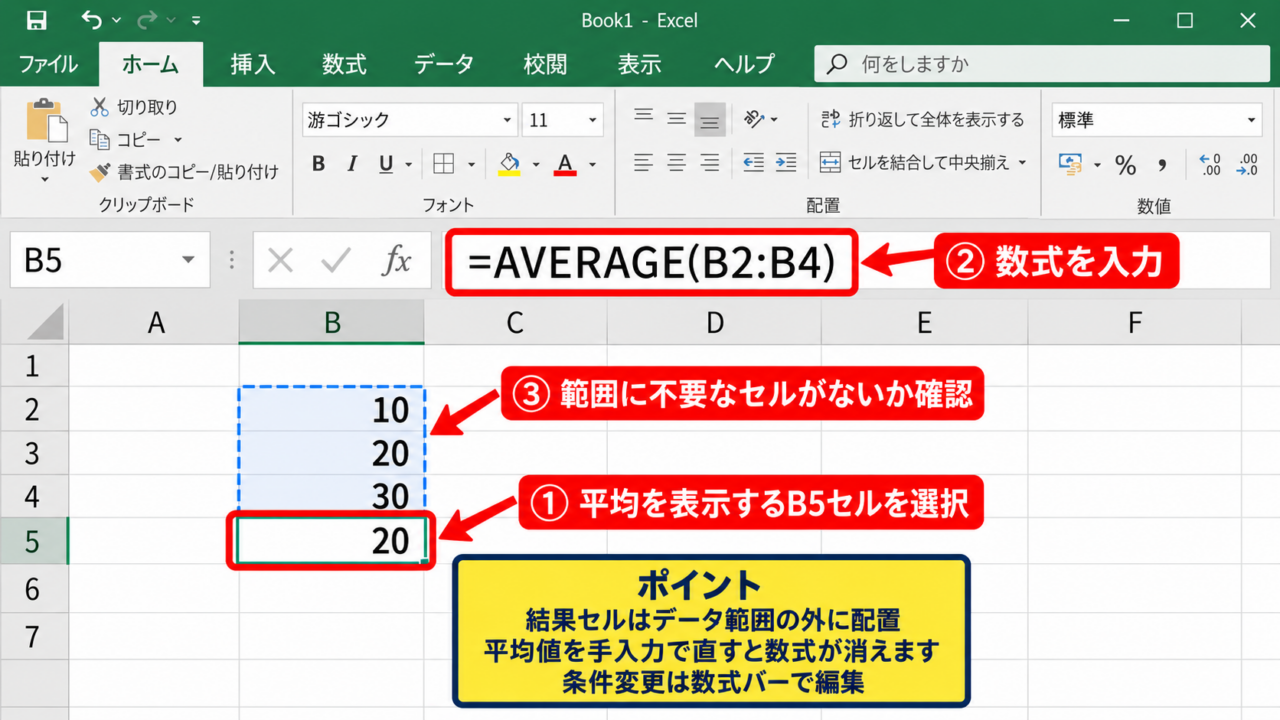
Excelで複数の数値の平均を出したいときは、AVERAGE関数を使うと合計と件数を別々に計算する手間を減らせます。
売上、点数、作業時間、温度などの集計に使える基本関数ですが、空白セル、文字列、エラー値、表示する小数点の扱いで迷う場面も少なくありません。
この記事では、AVERAGE関数の基本式から四捨五入、エラーを除外した平均の求め方まで、サンプル表と具体例を交えて解説します。
AVERAGE関数で押さえたいポイント
・数値が入力されたセルだけを平均の対象にする
・四捨五入にはROUND関数を組み合わせる
・エラー値を含む範囲はAGGREGATE関数などで対処する
1行目を見出しとして扱うサンプルデータを使い、2行目以降に数式を入れる前提で確認していきましょう。
エクセルのAVERAGE関数で平均を求める方法
それではまず、AVERAGE関数で平均値を出す基本操作について解説していきます。
| 月 | 売上 | 平均売上 |
|---|---|---|
| 4月 | 120000 | |
| 5月 | 135000 | |
| 6月 | 150000 | |
| 平均 | 135000 | =AVERAGE(B2:B4) |
AVERAGE関数は、指定範囲にある数値の合計を数値の個数で割り、算術平均を返す関数です。
たとえばB2からB4に120000、135000、150000が入力されている場合、結果は135000になります。
数式バーへ直接入力する方法と、オートSUMから平均を選ぶ方法のどちらでも利用できます。
AVERAGE関数の基本構文
AVERAGE関数の構文は、AVERAGE(数値1, 数値2, …)です。
=AVERAGE(B2:B4)
B2セルからB4セルまでの数値を対象に、平均値を返す数式です。
セル範囲はB2:B4のように指定できるほか、離れたセルをB2,B5,B8のようにカンマで並べることもできます。
平均を表示したいセルを選択し、半角で=AVERAGE(と入力してから対象範囲をドラッグすると、範囲参照を簡単に作成できます。
範囲指定の末尾に閉じかっこを付け、Enterキーを押すと計算結果が表示されます。
売上の平均、テストの平均点、日別の平均作業時間など、同じ種類の数値を比較したい場面で便利です。
【操作のポイント】平均を求める範囲には、見出しである1行目を含めず、実際のデータが始まる2行目から指定します。
セル範囲を指定して数式を入力する手順
実際の操作では、平均を表示する空白セルを先にクリックしてから数式を入力すると、参照先を確認しやすくなります。
たとえばB5セルへ平均を出すなら、B5セルを選択し、=AVERAGE(B2:B4)と入力します。
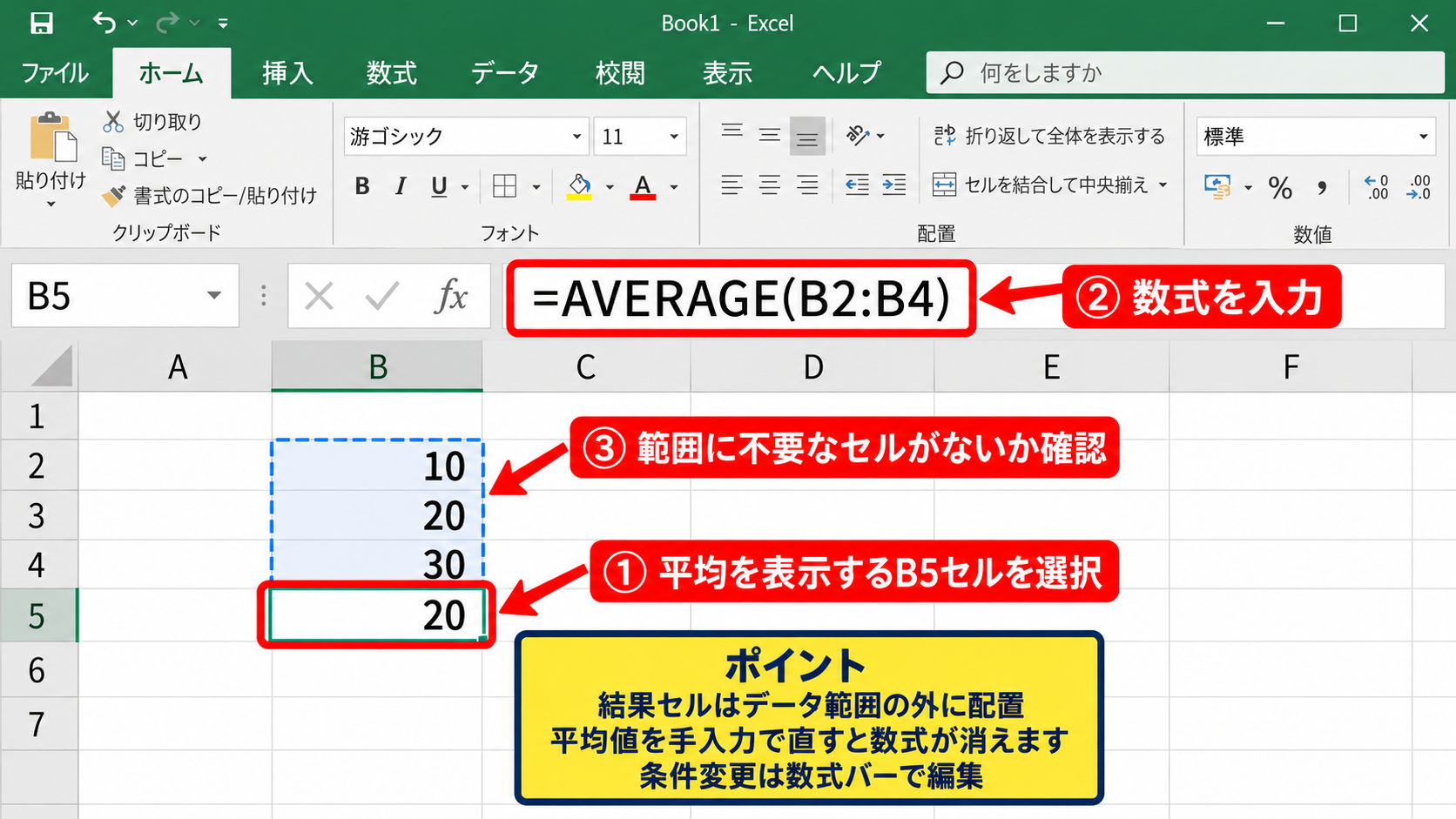
範囲をマウスで選択した場合は、選択範囲の周囲が色付きの枠で表示されるため、意図しないセルが混ざっていないか確認しましょう。
入力後にセルを選択すると、数式バーには数式、セル内には計算結果が表示されます。
表示される平均値を手入力で修正すると数式が消えるため、計算条件を変えるときは元の数式を編集することが大切です。
入力ミスを防ぐには、数式バーの左側にあるfxボタンから関数の挿入画面を開き、関数名にAVERAGEを指定する方法も役立ちます。
【操作のポイント】結果セルをデータ範囲内に置くと循環参照になる場合があるため、集計行や別の列に配置します。
オートSUMから平均を選択する方法
リボンから操作したい場合は、ホームタブの編集グループにあるオートSUMの横の矢印をクリックします。
表示されたメニューから平均を選ぶと、Excelが近くの連続した数値範囲を予測して数式を入力します。
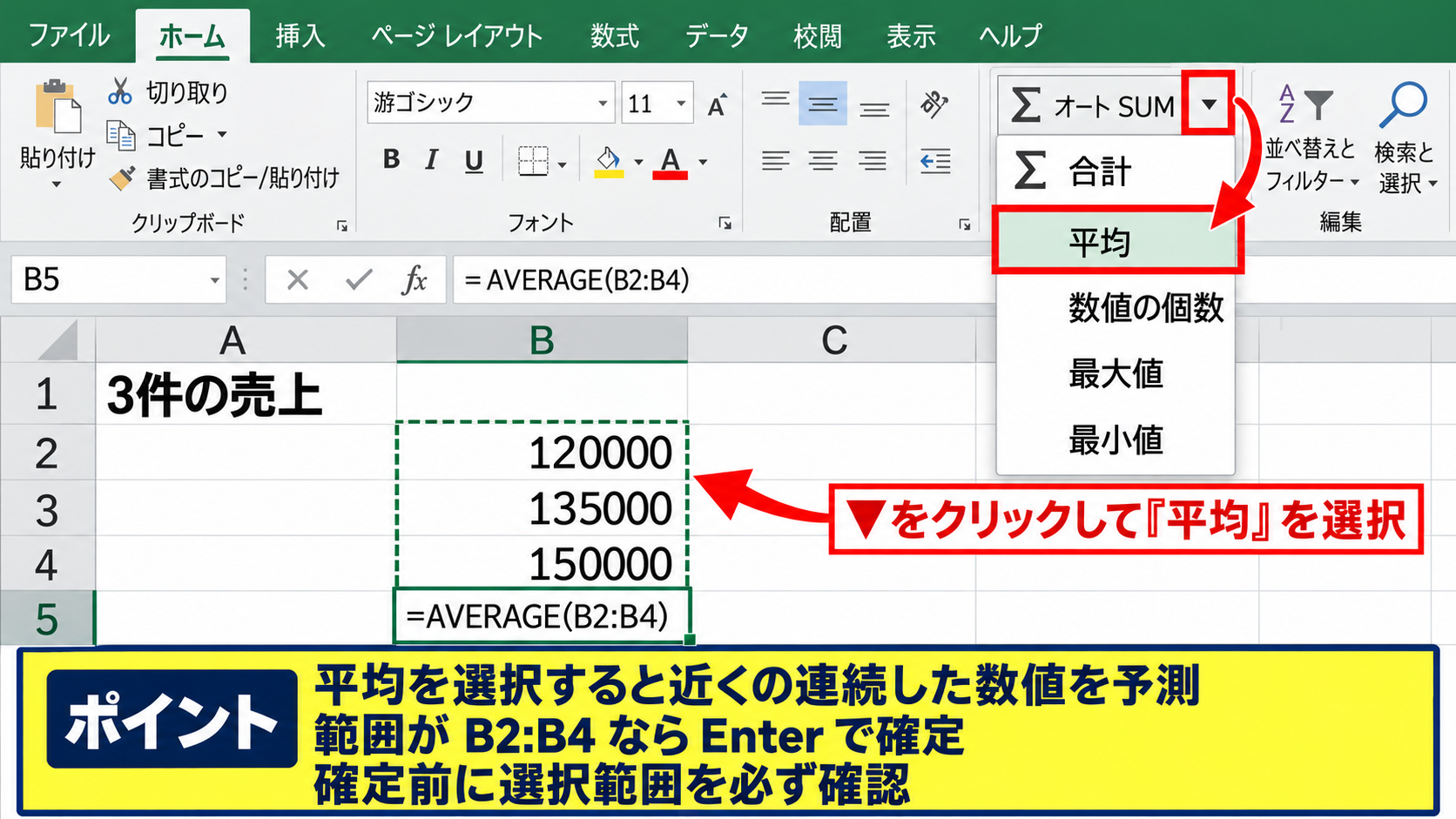
予測された範囲がB2:B4なら、そのままEnterキーを押して確定できます。
隣接する列や行にも数値がある表では、Excelが別の範囲を選ぶこともあります。
その場合は、数式確定前にマウスで正しい範囲を選び直してください。
オートSUMは入力を速くする機能であり、選択範囲の確認まで自動化するものではありません。
平均値は合計値とは異なります。
たとえば3件の売上が120000、135000、150000なら、合計は405000、平均は135000です。
【操作のポイント】オートSUMのメニューでは合計、平均、数値の個数、最大値、最小値を選べるため、目的に合う項目を確認します。
AVERAGE関数で対象になるセルとならないセル
続いては、AVERAGE関数がどの値を平均に含めるかを確認していきます。
| 商品 | 評価 | 備考 |
|---|---|---|
| 商品A | 80 | 数値 |
| 商品B | 空白 | |
| 商品C | 90 | 数値 |
| 平均 | =AVERAGE(B2:B4) | 85 |
AVERAGE関数は見た目だけでは判断しにくい値の種類によって、計算対象を変えます。
特に0と空白は意味が大きく異なるため、集計前にデータの入力状況を確認する必要があります。
数値と空白セルの扱い
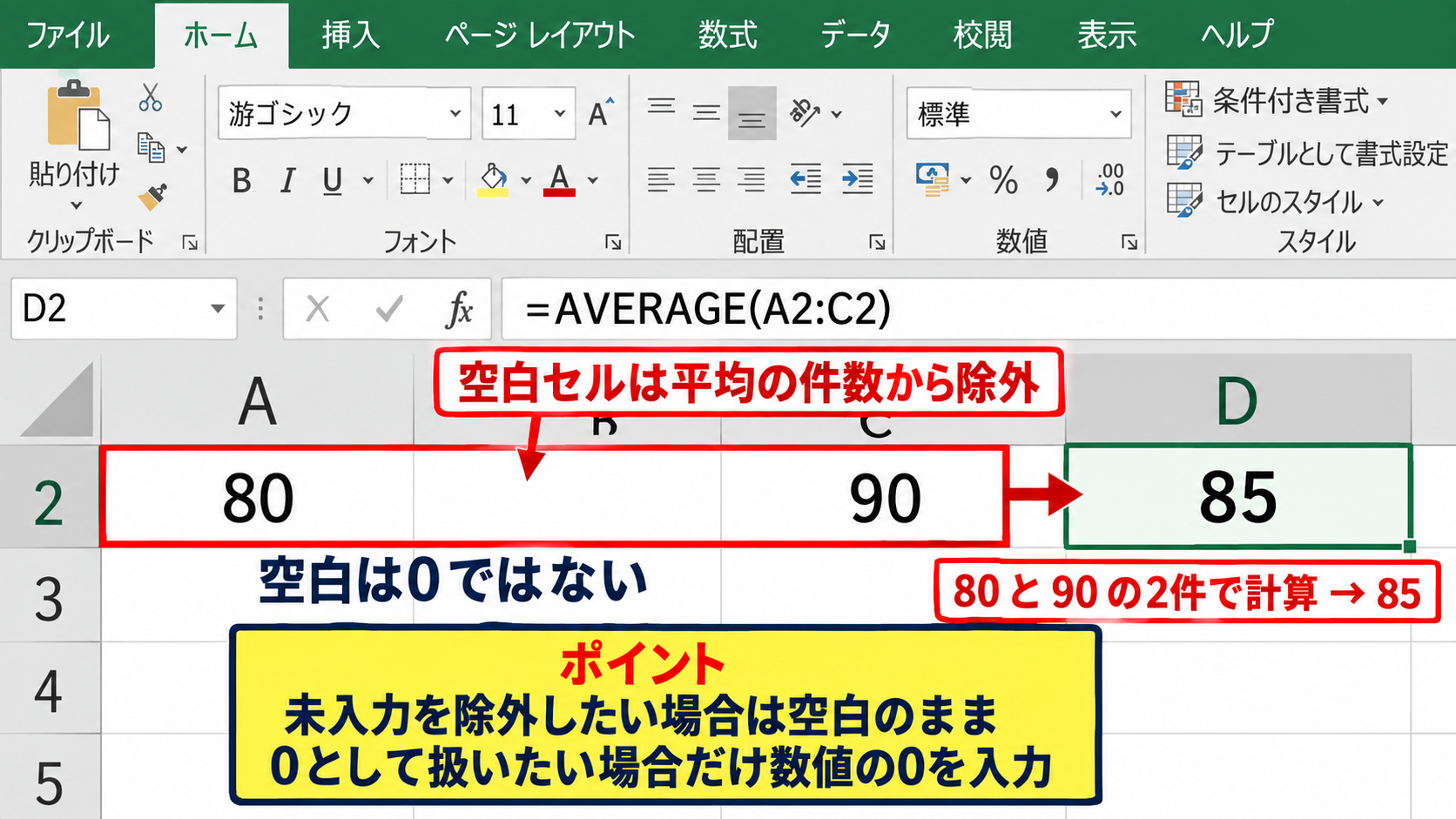
セルが完全に空白の場合、AVERAGE関数はそのセルを平均の分母にも分子にも含めません。
たとえば80、空白、90の3セルをAVERAGE関数で集計すると、80と90の2件で計算され、結果は85です。
未入力を集計対象外にしたいアンケートや、まだ報告されていない日別実績の集計に適しています。
一方で、セルにスペースだけが入力されている場合や、数式で空文字列を返している場合は、データの状態を個別に確認したほうが安全です。
空白は0ではなく、平均の件数から除外される値と覚えると計算結果を読み違えにくくなります。
【操作のポイント】未入力を除外したい場合は空白のままにし、0として扱いたい場合だけ数値の0を入力します。
ゼロと文字列の扱い
セルに入力された数値の0は、AVERAGE関数の計算対象です。
80、0、90を平均すると、合計170を3件で割るため、結果は約56.67になります。
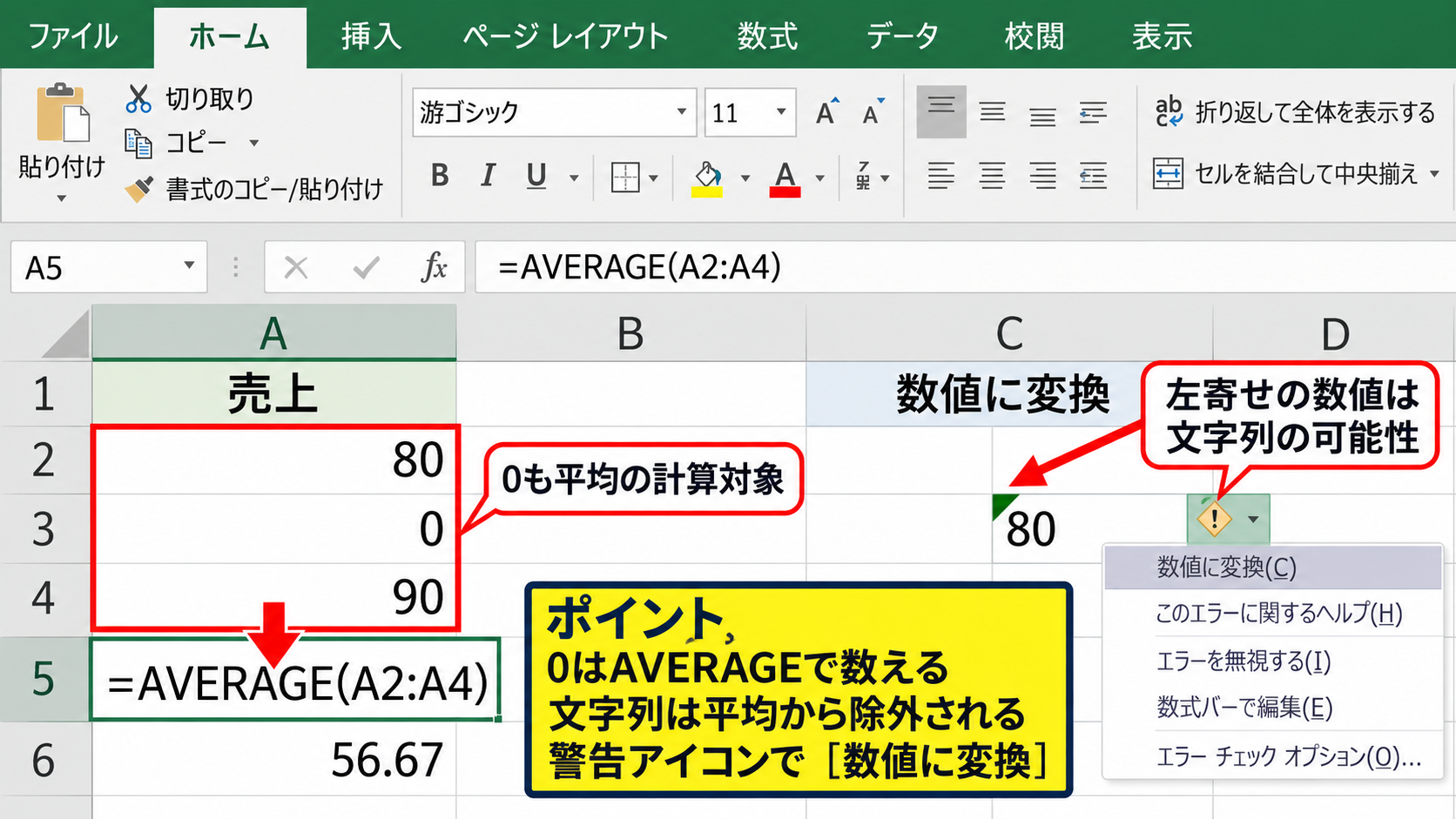
売上がなかった日、欠席を0点として扱う場合などは、0を入れることで正しい平均を反映できます。
一方、範囲内の文字列は通常のAVERAGE関数では無視されます。
ただし、数値に見えても文字列として保存されていると意図せず除外されるため、セル左上の緑色の三角や表示形式を確認しましょう。
数値が左寄せで表示される場合は、文字列として入力されている可能性があります。
【操作のポイント】数値を文字列から直すには、警告アイコンの数値に変換する操作やVALUE関数を利用します。
論理値と直接指定した値の扱い
セル範囲を指定したAVERAGE関数では、TRUEやFALSEといった論理値は通常は無視されます。
ただし、=AVERAGE(10,TRUE)のように論理値を数式へ直接指定すると、TRUEは1、FALSEは0として扱われる場合があります。
集計表では論理値を平均に混ぜない設計にしておくと、後から数式を見直すときもわかりやすくなります。
条件に合う数値だけの平均を出したいなら、AVERAGEIF関数やAVERAGEIFS関数の利用も選択肢です。
=AVERAGEIF(C2:C10,”合格”,B2:B10)
C列が合格である行だけを条件にし、B列の数値の平均を返す数式です。
平均の条件を増やしたい集計では、元データを加工するより条件付き平均関数を使う方法が管理しやすいでしょう。
【操作のポイント】AVERAGE関数は全体平均、AVERAGEIF関数は条件が1つ、AVERAGEIFS関数は条件が複数の場合に使い分けます。
AVERAGE関数の平均を四捨五入する方法
続いては、平均値の小数点を四捨五入して見やすくする方法を確認していきます。
| 受験者 | 点数 | 計算結果 |
|---|---|---|
| A | 71 | |
| B | 78 | |
| C | 84 | |
| 平均 | =ROUND(AVERAGE(B2:B4),0) | 78 |
AVERAGE関数の計算結果に小数が出ることは珍しくありません。
見た目だけを整える表示形式と、実際の値を丸めるROUND関数は役割が違うため、用途に応じて選びましょう。
| A | B | C | |
|---|---|---|---|
| 1 | 受験者 | 点数 | |
| 2 | A | 71 | |
| 3 | B | 78 | |
| 4 | C | 84 | |
| 5 | 平均 | 78 | ← ROUNDで丸める |
ROUND関数で整数に四捨五入する方法
平均を整数にしたい場合は、AVERAGE関数全体をROUND関数で囲みます。
=ROUND(AVERAGE(B2:B4),0)
AVERAGEで求めた平均を、小数点以下0桁で四捨五入する数式です。
ROUND関数の第2引数は、何桁まで残すかを指定する数値です。
0なら整数、1なら小数第1位、2なら小数第2位まで残して四捨五入します。
平均値が77.666…なら、=ROUND(AVERAGE(B2:B4),0)の結果は78になります。
点数や人数のように小数点を表示したくない項目では、整数へ丸める設定が読みやすさにつながります。
【操作のポイント】ROUND関数はAVERAGEの外側に書き、先に平均を計算してから丸める形にします。
小数第1位や小数第2位まで残す方法
小数第1位まで表示したい場合は、=ROUND(AVERAGE(B2:B4),1)を入力します。
小数第2位まで残す場合は、第2引数を2にして=ROUND(AVERAGE(B2:B4),2)とします。
たとえば平均が76.666…の場合、小数第1位では76.7、小数第2位では76.67です。
計測値、単価、比率などは小数部分に意味があるため、必要な桁数を事前に決めると表全体の統一感が出ます。
桁数を減らすほど見やすくなりますが、判断に必要な情報まで失わないよう注意が必要です。
【操作のポイント】同じ列の数式を下へコピーする場合は、最初の数式を入力してからフィルハンドルを下へドラッグします。
表示形式だけで小数点を隠す場合
計算に使う本来の値は保持し、画面表示だけを整数や指定桁数に整えたい場合は、セルの表示形式を使います。
ホームタブの数値グループにある小数点以下の表示桁数を減らすボタンを押すと、セル内の表示だけを変更できます。
この方法では内部の値は変わらないため、後続の計算では丸め前の値が使われます。
ROUND関数は値そのものを丸める方法です。
表示形式は見た目だけを整える方法です。
請求額や報告書の計算結果として丸めた値を使うならROUND関数、表示だけを簡潔にしたいなら表示形式が向いています。
【操作のポイント】表示が整数でも数式バーには小数が残っていることがあるため、計算結果の用途を確認して使い分けます。
AVERAGE関数でエラーを無視して平均を求める方法
続いては、参照範囲にエラーが含まれていても平均を計算する方法を確認していきます。
| 日付 | 実績 | 状態 |
|---|---|---|
| 4月1日 | 125 | 正常 |
| 4月2日 | #DIV/0! | エラー |
| 4月3日 | 145 | 正常 |
| 平均 | =AGGREGATE(1,6,B2:B4) | 135 |
AVERAGE関数の指定範囲に#DIV/0!、#N/A、#VALUE!などのエラー値があると、結果もエラーになります。
元のエラー原因を直すことが理想ですが、欠損データを除外して集計したい場合にはエラーを無視する数式が有効です。
AGGREGATE関数でエラーを無視する方法
エラーを無視して平均を出す代表的な方法は、AGGREGATE関数です。
=AGGREGATE(1,6,B2:B4)
1は平均を表す関数番号、6はエラー値を無視するオプションです。
B2からB4に125、#DIV/0!、145がある場合、エラーを除外して125と145の平均である135を返します。
AGGREGATE関数は平均以外にも合計、最大値、最小値などに使え、エラーや非表示行の扱いを指定できる点が特徴です。
関数番号1はAVERAGEと同じ平均の計算であるため、エラー回避のために置き換える際も目的を保てます。
【操作のポイント】エラーを無視する設定には6を指定し、対象範囲はエラーが発生する可能性のある実績列だけに限定します。
IFERROR関数を使ってエラー表示を置き換える方法
平均の前に、元データの計算式でエラーを別の値に置き換える方法もあります。
たとえば割り算の数式があるB2セルでは、=IFERROR(A2/C2,””)のように書くと、エラー時に空白を返せます。
そのうえで=AVERAGE(B2:B10)を使えば、空白となったセルは平均から除外されます。
=IFERROR(A2/C2,””)
計算が正常なら計算結果を返し、エラーなら空白文字を返す数式です。
エラーを0に置き換える式も作れますが、0は平均の対象になるため、未計測を0とみなしてよいか慎重に判断してください。
エラーを空白へ置き換えると、未計測分を平均の件数から外せます。
【操作のポイント】エラーを隠すだけでは原因が解決したことにならないため、元の参照式や分母が0になっていないかも確認します。
エラーを無視する集計で確認したい注意点
エラーを除外すると平均値は表示できますが、エラーの件数が多い場合は結果の信頼性が下がることがあります。
たとえば10件中2件だけが正常値なら、その2件の平均は全体の代表値として適切ではないかもしれません。
集計表には平均値に加え、COUNT関数で数値件数を表示すると、何件を基に平均を出したかがわかります。
=COUNT(B2:B10)
範囲内にある数値セルの件数を数える数式です。
平均値と有効データ件数を並べることで、確認する人が集計の前提を理解しやすくなります。
【操作のポイント】エラーの除外は一時的な集計手段として使い、データ取得や参照式の不具合は別途修正します。
AVERAGE関数でよくあるエラーと対処法
続いては、AVERAGE関数で結果が期待どおりにならない主な原因を確認していきます。
| 表示 | 主な原因 | 確認内容 |
|---|---|---|
| #DIV/0! | 数値がない | 範囲と入力形式 |
| #VALUE! | 参照先のエラー | 元の数式 |
| 値が違う | 0や範囲の混在 | 対象セル |
計算結果だけを見て修正するのではなく、数式バーと参照範囲を順番に見直すことが解決への近道です。
#DIV/0!が表示される原因
AVERAGE関数で#DIV/0!が表示される代表的な原因は、対象範囲に平均できる数値が1つもないことです。
空白セルだけの範囲、文字列だけの範囲、数式が空白を返す範囲などでは、数値の個数が0となりエラーになります。
まずは数式で指定した範囲に、本当に数値が入っているか確認してください。
数値に見えるデータが文字列の場合は、数値へ変換すると改善することがあります。
【操作のポイント】数値がない場合に空白を表示したいときは、IFERROR関数でAVERAGE関数を囲む方法があります。
参照範囲がずれる原因
数式をコピーしたとき、参照範囲が1行ずつずれて意図しない平均になることがあります。
固定したいセル範囲がある場合は、$B$2:$B$10のように絶対参照を使います。
たとえば各担当者の行で共通の基準値と比較する数式では、基準データの範囲を固定すると便利です。
コピー後に数式バーを開き、参照範囲の開始セルと終了セルを確認する習慣を付けましょう。
【操作のポイント】F4キーを押すと、選択中の参照を相対参照、絶対参照、複合参照へ切り替えられます。
平均値が想定より低いまたは高い原因
平均値が想定と違うときは、0が含まれていないか、非表示の行や不要な行まで範囲に入っていないかを確認します。
空白だと思っていたセルに0が入力されていると、平均値は低くなります。
反対に、極端に大きい数値が混ざると、平均値は高くなります。
データのばらつきが大きい場合は、AVERAGE関数だけで判断せず、MAX関数、MIN関数、中央値を求めるMEDIAN関数も併用すると状況を把握しやすくなります。
=MEDIAN(B2:B10)
データを順に並べたときの中央の値を返し、極端な値の影響を平均より受けにくい関数です。
【操作のポイント】平均に違和感がある場合は、フィルターでデータを絞り込み、0や異常値を目視確認します。
まとめ エクセルのAVERAGE関数で平均を求める方法(エラーを無視・四捨五入)
ExcelのAVERAGE関数は、指定した数値セルの平均を簡単に求められる基本関数です。
基本式は=AVERAGE(B2:B4)であり、1行目がヘッダーの表では2行目以降のデータ範囲を指定します。
空白セルは平均から除外され、0は平均の対象になるという違いを理解すると、意図に合う集計を作りやすくなります。
平均を整数や指定の小数桁へ四捨五入したい場合は、=ROUND(AVERAGE(B2:B4),0)のようにROUND関数を組み合わせましょう。
表示だけを整えたいならセルの表示形式、計算に使う値まで丸めたいならROUND関数という使い分けが重要です。
範囲内のエラー値を除外して平均を出すには、=AGGREGATE(1,6,B2:B10)が役立ちます。
ただし、エラーを無視するだけで終わらせず、元の数式、入力漏れ、参照先の不備を確認することも大切です。
平均値と数値件数を併記し、データの条件を確かめながらAVERAGE関数を活用していきましょう。