【Excel】エクセルのリンクの編集はどこ?ブックのリンクを確認・更新する方法
Excelでブックを開いた際に、リンクの更新を確認するメッセージが表示されたり、参照元が不明な数式を見つけたりすると、どこから確認すればよいか迷うことがあります。
ブックのリンクは、別のExcelファイルのセルや名前定義などを参照する仕組みです。
参照先のファイルが移動、削除、名称変更されると、数式の値が更新されなかったり、リンクの編集画面でエラーが出たりする場合があります。
ブックのリンクは[データ]タブから確認するのが基本です。
参照先を変える場合は参照先の変更、不要な外部参照を消す場合はリンクの解除を使い分けます。
リンクを解除すると数式は現在表示されている値へ置き換わるため、作業前にコピーを保存しておきましょう。
この記事では、Excelのリンクの編集画面を開く方法から、リンクの更新、参照先変更、解除、表示されないリンクの探し方までを解説します。
なお、画面名やボタンの位置はMicrosoft 365版のExcelを基準とし、Excel 2021などでは表示が少し異なることがあります。
エクセルでブックのリンクを開く方法
それではまず、外部リンクの状態を確認するための[ブックのリンク]画面について解説していきます。
| 商品 | 元ブックの単価 | 集計ブックの参照式 |
|---|---|---|
| ノート | 120 | ='[単価表.xlsx]Sheet1′!B2 |
| ペン | 80 | ='[単価表.xlsx]Sheet1′!B3 |
上の例では、集計ブックの数式が単価表.xlsxを参照しています。
角かっこ内のファイル名が表示された数式は、外部ブックへのリンクが含まれている目印です。
データタブにあるブックのリンク
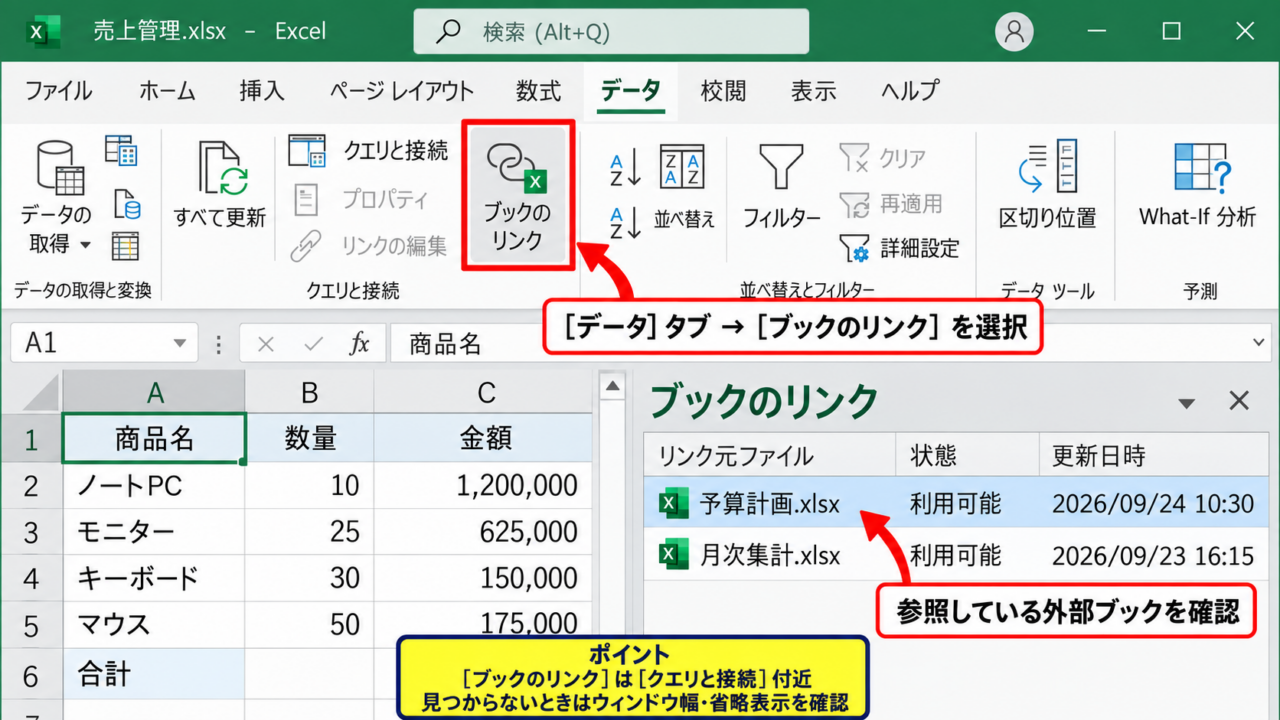
[データ]タブを開き、リボン内の[クエリと接続]グループ付近にある[ブックのリンク]を選択します。
以前のExcelでは[リンクの編集]という名称で表示されていたため、検索しても見つからない場合は名称の違いを意識しましょう。
[ブックのリンク]を選ぶと、現在のファイルが参照している外部ブックの一覧が右側の作業ウィンドウ、またはダイアログに表示されます。
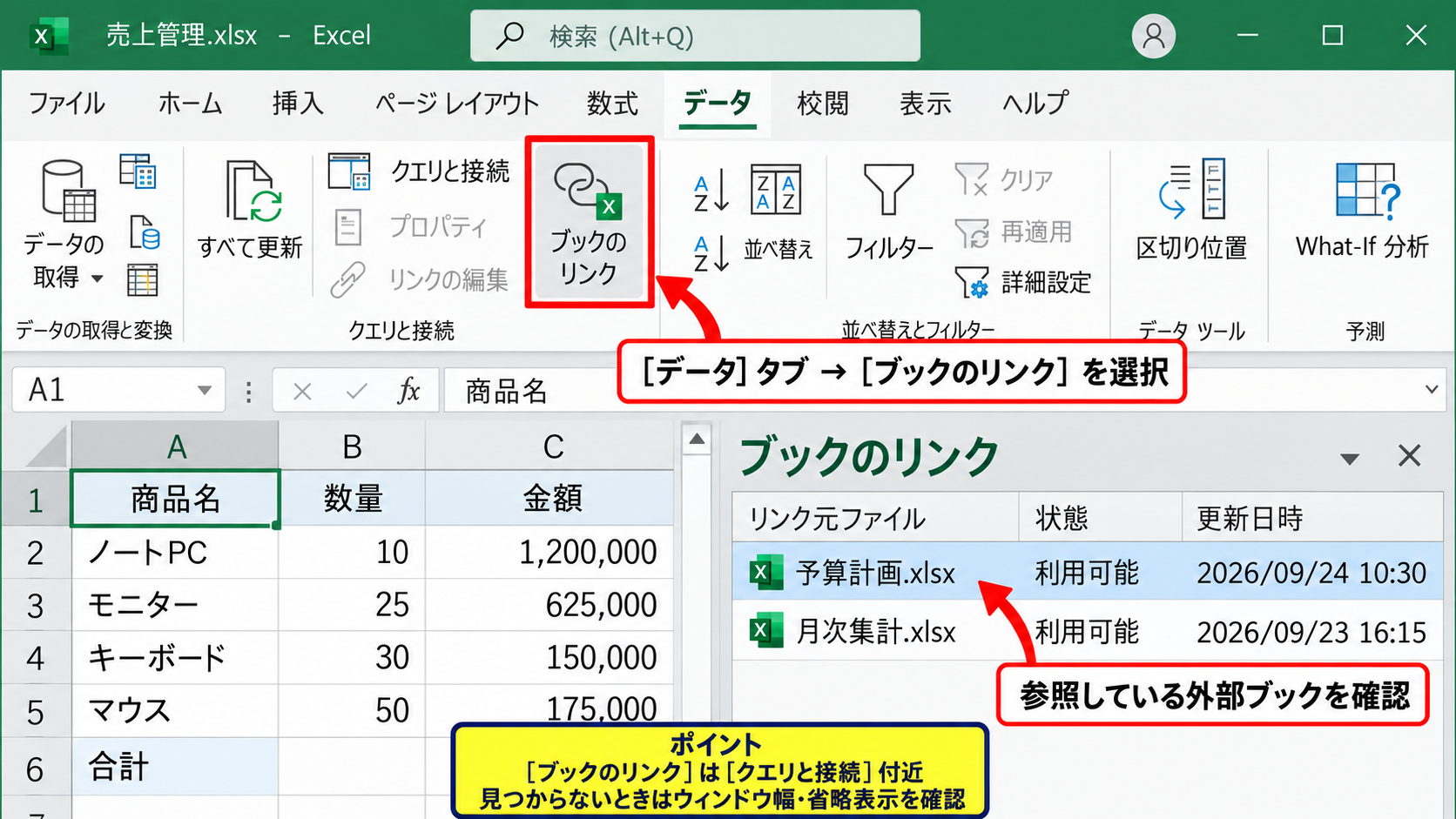
一覧にはリンク元ファイル、状態、更新日時などが表示されるため、まずどのファイルを参照しているかを確認します。
リンク先が複数ある場合も、ここで1件ずつ選択して状況を確認できます。
【操作のポイント】[データ]タブを開いても見つからないときは、ウィンドウ幅を広げるか、リボンの省略表示を確認します。
ファイルメニューから確認できる関連項目
[ファイル]から[情報]を選ぶと、ブックの保護、互換性、接続など、ファイル全体に関係する情報を確認できます。
外部参照そのものを編集する主な場所は[データ]タブですが、更新時の警告が出る原因を調べる際には[情報]画面も役立ちます。
特に共有されたブックでは、保存場所がOneDriveや共有フォルダーに変わっていることがあるため、現在開いているファイルのパスも確認しておきましょう。
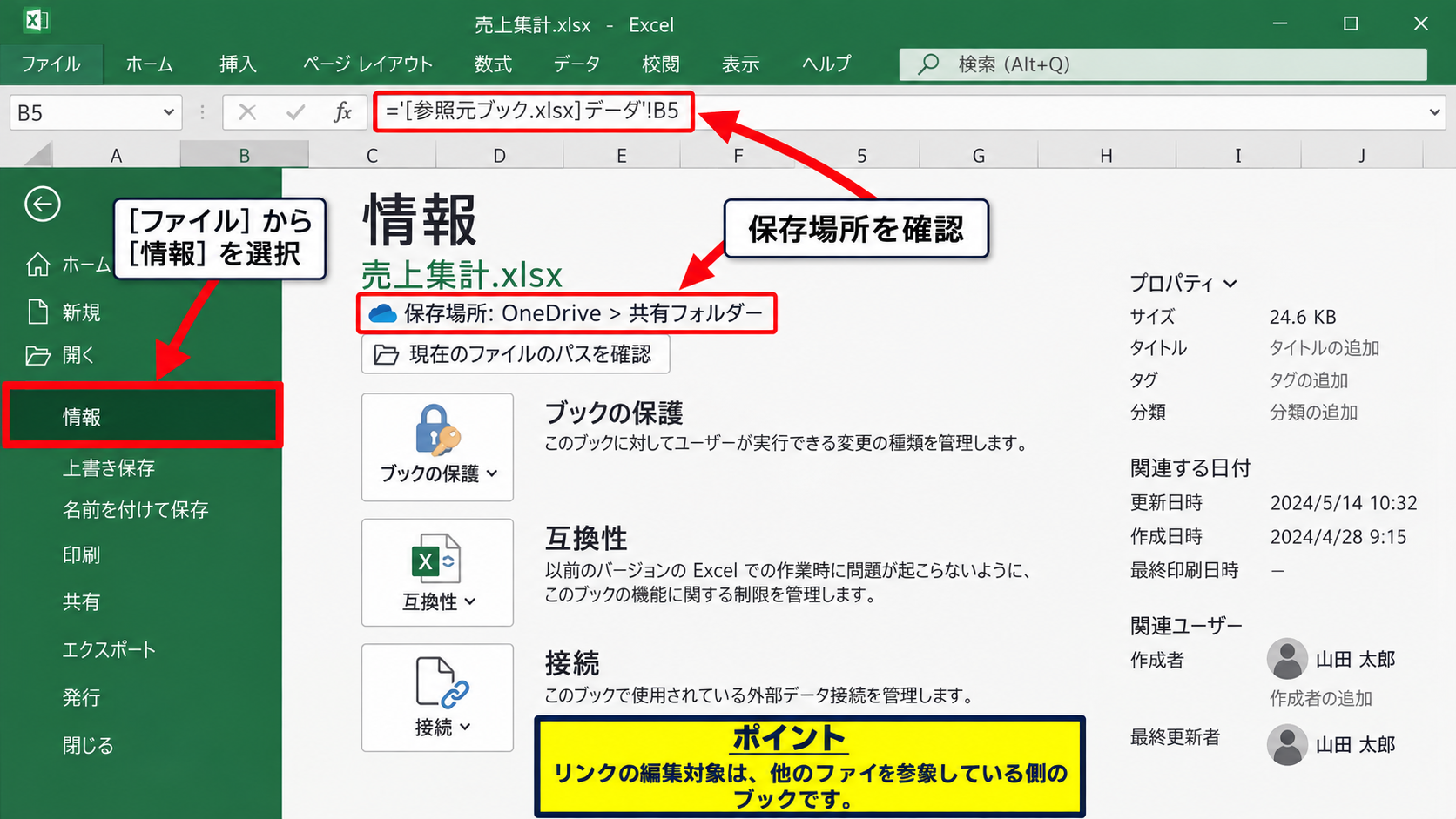
参照元ブックと参照先ブックを両方開いている場合でも、リンクの設定は集計側のブックに保存されています。
誤って元データ側を操作しないよう、数式バーで外部参照式が入っているセルを選んでから作業すると安心です。
【操作のポイント】リンクの編集対象は、他のファイルを参照している側のブックです。
表示される状態と更新日時
ブックのリンク画面では、リンク先が利用可能か、更新が必要か、アクセスできないかといった状態が表示されます。
参照先が見つからない場合は、ネットワークドライブへの接続切れ、ファイル名変更、フォルダー移動などを疑います。
リンクのエラーは数式の誤りとは限らず、保存場所の変化で起きることも多いため、最初に参照先の実在を確認することが大切です。
更新日時が古いままの場合は、リンク先ブックが実際に保存済みか、読み取り専用で開かれていないかも確認しましょう。
リンク先が社内サーバーにあるなら、VPN接続の有無によって更新できないケースもあります。
【操作のポイント】エラー表示だけでリンクを解除せず、ファイルの移動先や接続状況を先に確かめます。
ブックのリンクを更新する方法
続いては、参照先の最新データを集計ブックへ反映する更新方法を確認していきます。
| A列 | B列 | C列 |
|---|---|---|
| 商品 | 参照単価 | 更新後の値 |
| ノート | ='[単価表.xlsx]Sheet1′!B2 | 120 |
外部リンクの更新とは、参照先ブックに保存された値を読み取り、現在のブックの数式結果を再計算する操作です。
参照先で単価を130に変更して保存した場合、リンクを更新すると集計ブックにも130が表示されます。
開くときに表示される更新確認
リンクがあるブックを開くと、外部リンクを更新するかどうかを確認するメッセージが出ることがあります。
参照先が信頼でき、最新の数値を使いたい場合は更新を選択します。
一方で、メール添付など出所が不明なファイルでは、内容を確認するまで更新しない選択も安全です。
更新を許可すると、参照先ブックに記録されている最新値が取り込まれる可能性があります。
更新前の数値を残して比較したいときは、開く前にファイルを複製するか、別名で保存しておくとよいでしょう。
【操作のポイント】不明な送信元のブックでは、外部リンクの更新を急がず、参照先と用途を確認します。
ブックのリンク画面での手動更新
すでにブックを開いている場合は、[データ]タブの[ブックのリンク]から対象のリンクを選択して更新します。
リンクが複数あるときは、必要な参照先だけを選んで更新できるため、すべてを一律に更新したくない場合にも便利です。
更新後は、数式セルを選択し、数式バーに表示される参照式と結果の値を見比べましょう。
表示だけが変わらない場合は、[数式]タブの計算方法が手動になっていないかも確認します。
手動計算ではリンク先の値が読み込まれても、ワークシートの再計算が直ちに反映されないことがあります。
【操作のポイント】更新後に値が変わらないときは、数式の参照先と計算方法の両方を確認します。
更新されない場合の確認項目
リンクを更新できないときは、参照先ファイルが削除されていないか、ファイル名やフォルダー名が変わっていないかを確認します。
クラウドストレージ上の同期フォルダーを利用している場合は、雲のアイコンや同期状態も見ておきましょう。
同期が完了していない端末では、古い版の参照先を読んでしまうことがあります。
参照先の値を直しただけでは不十分で、元ブックを保存して初めて別ブックから更新できる点も重要です。
また、パスワードで保護された参照先やアクセス権のない共有フォルダーは、リンク更新に失敗する場合があります。
【操作のポイント】参照先の編集、保存、同期完了の順に確認すると、更新トラブルを切り分けやすくなります。
参照先を変更する手順
続いては、ファイルの移動や年度更新で参照先を切り替える手順を確認していきます。
| リンク元 | 変更前 | 変更後 |
|---|---|---|
| 売上集計.xlsx | 売上データ前年.xlsx | 売上データ今年.xlsx |
参照先の変更は、数式を1セルずつ書き換える代わりに、リンク先のファイルをまとめて差し替えるための操作です。
同じシート構成とセル配置を持つ新しいファイルへ切り替える場合に適しています。
参照先の変更ボタン
[データ]タブから[ブックのリンク]を開き、変更するリンクを選択して[参照先の変更]を実行します。
ファイル選択画面が開いたら、新しく参照させたいExcelファイルを指定します。
選択後は、外部参照式に含まれるファイル名が新しいファイル名へ変わります。
ただし、変更先ブックに同じシート名や必要なセル範囲がない場合は、参照エラーになることがあります。
【操作のポイント】参照先を変更する前に、新旧ブックのシート名、列順、入力開始行が同じか確認します。
年度更新ファイルでの確認方法
毎年コピーして使う予算表、売上表、勤怠表などでは、前年ファイルへのリンクが残りやすいものです。
参照先を変更した後は、数式バーを見て、前年を示すファイル名が新年度のものへ変わったか確認しましょう。
次に、参照先ファイルの一部の値を意図的に変更して保存し、リンク更新後に集計側の値が変わるかを確認します。
この検証を行うと、ファイル名だけ置き換わって実際には別のセルを参照している、といった不具合を早く発見できます。
年度更新後は、合計セルだけでなく明細の数セルも確認すると、列ずれの見落としを防げます。
【操作のポイント】参照先の変更後は、値の検証まで終えてから本番ファイルとして保存します。
数式を直接修正する場合
参照先ブック内のシート名が変わった場合や、一部のセルだけ異なる場所を参照させたい場合は、数式を直接修正する方法もあります。
たとえばA2セルに外部参照式が入っているなら、数式バーで参照先のファイル名、シート名、セル番地を確認できます。
外部参照式の例
=’C:\集計\[単価表.xlsx]商品一覧’!$B$2
ファイル名は単価表.xlsx、シート名は商品一覧、参照セルはB2です。
1行目を見出し行として、A列に商品名、B列に単価を置く単価表なら、B2が最初の商品データになります。
下方向へ同じ形式の参照式をコピーする場合は、相対参照と絶対参照の違いにも注意しましょう。
$B$2のような絶対参照は、オートフィルしてもB2が固定されます。
【操作のポイント】個別修正では、数式の一部だけを書き換え、Enterキー後にエラー表示がないか確認します。
リンクの解除と値の固定
続いては、外部参照を完全にやめて、現在の値だけを残すリンク解除について確認していきます。
| 操作前の数式 | 表示値 | 解除後 |
|---|---|---|
| ='[単価表.xlsx]Sheet1′!B2 | 120 | 120という固定値 |
リンク解除を行うと、外部ブックを参照する数式は消え、その時点で表示されている計算結果が値として残ります。
元ブックの値を後から変更しても、解除後のセルは更新されません。
リンクを解除する前のバックアップ
リンク解除は元に戻せない場合があるため、作業前にブックを別名保存しておくことが重要です。
特に月次報告や請求書のように、後日元データとの照合が必要になるファイルでは、リンクあり版を保管しておくと安心です。
リンク解除は数式を値に変換する操作であり、単に更新を止める操作ではありません。
解除後に数式を復元したくなっても、元の参照先やセル番地を記録していなければ、手作業で作り直す必要があります。
共有フォルダー上のファイルを扱うときは、バックアップの保存場所と版名も分かりやすくしておきましょう。
【操作のポイント】解除前のコピーには、リンクあり、作業前などの識別しやすい名前を付けます。
ブックのリンク画面での解除操作
[データ]タブの[ブックのリンク]を開き、解除したい参照先を選択して[リンクの解除]を実行します。
確認メッセージが出たら、対象ファイルが本当に不要なリンク先かを再度確認します。
複数のリンク先がある場合、選択したリンク先に関係する数式だけが値へ変わります。
解除後は、対象セルを選択して数式バーを見ます。
数式バーに外部参照式ではなく数値や文字列だけが表示されれば、リンクは解除されています。
【操作のポイント】解除の対象を間違えないよう、リンク元のファイル名を選択前に読み直します。
コピーと値貼り付けとの違い
一部のセルだけ外部参照をやめたいなら、リンクの解除ではなくコピー後に値貼り付けを使う選択肢があります。
対象セルをコピーし、[貼り付け]の[値]を選ぶと、そのセルだけ計算結果へ置き換えられます。
この方法では、同じリンク先を利用している他の数式を残せるため、部分的な修正に向いています。
一方、ブック全体から特定の外部参照をなくしたい場合は、ブックのリンク画面での解除が効率的です。
リンク解除は参照先単位、値貼り付けはセル単位で考えると選びやすくなります。
【操作のポイント】残したいリンクがある場合は、先に値貼り付けで対応できないか検討します。
見つからない外部リンクの探し方
続いては、ブックのリンク画面に表示されないのに更新メッセージが出る場合の確認方法を解説していきます。
| 確認場所 | 確認する内容 |
|---|---|
| 数式 | 角かっこと.xlsxの検索 |
| 名前の管理 | 名前定義内の外部参照 |
| グラフや検証 | 系列、入力規則、条件付き書式 |
見た目には数式がないシートでも、名前定義やグラフの系列などに外部参照が残っていることがあります。
検索機能による数式の確認
CtrlキーとFキーを押し、検索する文字列に角かっこを入力して検索します。
外部参照式には通常、ファイル名を囲む角かっこが含まれるため、効率よく候補を探せます。
[オプション]を開いたら、検索対象を値ではなく数式に変更することが大切です。
値を検索対象にすると、数式内のファイル名は見つからないため注意しましょう。
.xlsx、.xlsm、.xlsbなどの拡張子を検索語にして探す方法も有効です。
【操作のポイント】検索対象を数式にし、ブック全体を対象にしてから検索を実行します。
名前の管理に残る参照
[数式]タブの[名前の管理]では、セル範囲に付けた名前の参照先を確認できます。
名前定義の参照範囲に別ブックのパスやファイル名が残っていると、通常のセル検索では見落とすことがあります。
一覧から名前を選び、参照範囲欄に外部ファイルへの参照がないか確認しましょう。
不要な名前であれば削除できますが、プルダウンリストや数式で使われている可能性もあるため、用途を確認してから処理します。
名前の管理は、隠れた外部リンクを調べる際の重要な確認場所です。
【操作のポイント】名前を削除する前に、参照している入力規則や数式がないか検索します。
グラフと入力規則に残る参照
グラフの系列名や系列値に、別ブックのセル範囲が指定されている場合があります。
グラフを選択して[データの選択]を開き、各系列の数式に外部ファイル名が含まれていないか確認します。
また、入力規則のリスト元や条件付き書式の数式にも、古い参照が残ることがあります。
こうした設定はセルに値が表示されないため、外部リンクの原因として気付きにくい部分です。
シートをコピーして長年使っているブックほど、不要な設定が残りやすい傾向があります。
確認の順番は、セルの数式、名前の管理、グラフ、入力規則、条件付き書式です。
原因を特定してから修正すると、必要な計算式や設定を誤って消すリスクを抑えられます。
【操作のポイント】表示されている値だけで判断せず、グラフや定義済みの名前も確認範囲に含めます。
リンク更新の警告と安全な運用
続いては、リンク更新の確認メッセージに安全に対応し、外部参照を管理しやすくする運用方法を確認していきます。
| 場面 | 基本的な対応 |
|---|---|
| 社内の定型ファイル | 参照先と更新日時を確認して更新 |
| 送信元不明の添付ファイル | 更新せず内容と安全性を確認 |
| 提出済みの報告書 | 必要に応じて値を固定して保存 |
外部リンクは便利ですが、意図しないデータを取り込む可能性もあるため、参照先を把握して使うことが重要です。
更新確認メッセージへの対応
更新確認メッセージが出たときは、誰が作成したブックか、どのファイルを参照しているか、最新値が必要かを考えます。
日々更新される売上集計なら更新が必要ですが、過去月の確定報告書なら値を変えない方がよい場合もあります。
更新するかどうかは、最新性と確定性のどちらを優先するかで決めます。
何度も警告が出て作業を妨げる場合でも、安易にすべての警告を無効化するのではなく、不要なリンクを整理する方が安全です。
【操作のポイント】警告が出る理由を確認し、必要なリンクだけを残す運用へ整えます。
フォルダー構成とファイル名の管理
外部リンクのトラブルを減らすには、参照元と参照先をむやみに移動しないことが基本です。
部署ごとの共有フォルダーに保存する場合は、年度、用途、確定版などのルールを決め、ファイル名も統一すると管理しやすくなります。
たとえば毎月の元データを上書きするのか、月別ファイルを保存するのかで、リンク先の設計は変わります。
リンクを安定させる考え方
・参照先のフォルダーを固定する
・シート名と見出し行の構成を簡単に変えない
・更新担当者と保存完了のタイミングを共有する
リンク先を変更する作業が頻繁にあるなら、月ごとのファイル名を手作業で差し替えるより、データの保存方法そのものを見直す余地があります。
【操作のポイント】フォルダー移動の前に、どの集計ブックがそのファイルを参照しているかを確認します。
共有時に値を固定する判断
外部リンクを含むブックを取引先や別部署へ送る場合、相手の環境では参照先ファイルが存在せず、更新エラーや警告が出ることがあります。
送付目的が計算結果の閲覧だけなら、リンクを解除して値を固定したコピーを送る方が分かりやすい場合があります。
ただし、相手にも継続的な更新作業を依頼するなら、リンクあり版と参照元ファイルをセットで管理する必要があります。
閲覧用は値固定、更新用はリンクありというように用途別にファイルを分けると混乱を防げます。
機密情報を含む参照先がある場合は、外部リンクの数式にフォルダーパスが残る点にも配慮しましょう。
【操作のポイント】共有前には、相手が参照先へアクセスできるか、値固定版が必要かを確認します。
まとめ ブックのリンクを確認するエクセルの編集方法
Excelのリンクの編集は、主に[データ]タブにある[ブックのリンク]から行います。
ここでは、外部参照しているファイルの確認、最新値への更新、参照先ファイルの変更、不要なリンクの解除が可能です。
リンクを更新する前には、参照先が正しいファイルかを確認することが、安全な運用の第一歩です。
ファイル移動後にエラーが出た場合は、参照先の変更で新しいブックを指定し、シート名やセル配置が同じか確認しましょう。
不要なリンクは解除できますが、数式が現在の値へ置き換わるため、必ずバックアップを作成してから進めます。
ブックのリンク画面に原因が見つからないときは、数式検索、名前の管理、グラフ、入力規則を順に確認すると、隠れた外部参照を発見しやすくなります。
ブックのリンク確認で押さえたい要点
・[データ]タブからリンク元と状態を確認する
・更新、参照先の変更、解除を目的別に使い分ける
・解除前には必ずリンクありのコピーを保存する
・見つからないリンクは名前の管理やグラフも調べる
外部リンクを適切に管理すれば、複数のExcelファイルを使う集計作業でも、更新漏れや参照ミスを減らせます。